Trade Manager Auto SL TP Trailing Pro
- Asesores Expertos
-
Do Thi Phuong Anh
 I am PA, a 33-year-old Forex trader with eight years of market experience and three years of experience developing tools on MQL5.
I create calculation tools and indicators designed to help traders manage risk. These tools are for educational purposes only and do not constitute financial advice. - Versión: 3.10
- Activaciones: 15
Piensa en este EA como un «asistente de gestión de órdenes» más que como un robot que busca automáticamente puntos de entrada.
El EA te ayuda a establecer u ocultar automáticamente los niveles de Stop Loss (SL) y Take Profit (TP), a desplazar el stop-loss hasta el punto de equilibrio, a asegurar las ganancias y a aplicar trailing stops a las órdenes abiertas.
===============
Explicación sencilla
Primero abres una orden de compra o de venta. A continuación, el EA gestiona esa orden según la configuración que hayas establecido.
Ejemplo:
- StopLossPoints = 250: Salir o establecer el SL si la pérdida alcanza los 250 puntos.
- TakeProfitPoints = 500: Cerrar la operación si el beneficio alcanza los 500 puntos.
- BreakEvenAfterPoints = 80: Mueve el SL al punto de equilibrio si la ganancia alcanza los 80 puntos.
- ProfitLockPoints = 60: Asegura un beneficio mínimo de 60 puntos.
- TrailingStopPoints = 80: El SL sigue el precio a medida que la operación evoluciona a tu favor.
Estos son parámetros de entrada que los operadores pueden modificar al aplicar el EA a un gráfico.
===============
Modos clave
SLTPMode = SLTP_VIRTUAL: El EA utiliza niveles ocultos de SL/TP. El bróker no puede ver el SL/TP, pero tu ordenador o terminal debe permanecer encendido para que el EA cierre la operación.
SLTPMode = SLTP_SERVER: El EA establece los niveles reales de SL/TP con el bróker. Esto resulta más seguro en caso de corte de Internet o apagado del ordenador, pero el bróker puede ver los niveles de SL/TP.
Los operadores noveles deberían empezar con SLTP_SERVER por simplicidad y seguridad.
===============
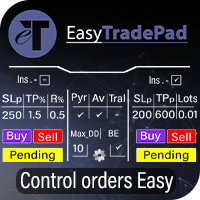
Panel de control
- EN MARCHA: El EA está gestionando órdenes de forma activa.
- EN PAUSA: El EA está en pausa y no gestiona órdenes.
- VIRTUAL ACTIVADO/DESACTIVADO: Activa o desactiva el SL/TP virtual; solo es relevante cuando se utiliza el modo SLTP_VIRTUAL.
- BLOQUEO ACTIVADO/DESACTIVADO: Activa o desactiva las funciones de bloqueo del umbral de rentabilidad y de beneficios.
- TRAIL ACTIVADO/DESACTIVADO: Activa o desactiva la función de trailing stop.
- - Botón: Minimizar el panel.
- Botón «+»: Amplía el panel.
- Botón «X»: Ocultar el panel de control.
===============
Parámetros del panel
- SL/TP: Indica si actualmente se está utilizando el modo SERVIDOR o VIRTUAL. ÁMBITO: Qué órdenes está gestionando el EA.
- SPREAD: Spread actual.
- Órdenes o posiciones: Número de órdenes/posiciones gestionadas por el EA.
- Lotes: volumen total de lotes.
- P/L FLOTANTE: Beneficios o pérdidas actuales.
- PROTEGIDAS: Número de órdenes con SL o TP establecidos.
- BE/LOCK: Estado de umbral de rentabilidad/bloqueo de ganancias.
- TRAIL: Tipo de stop dinámico actualmente en uso.
===============
Consejos para operadores noveles
- Empieza con una cuenta demo. Selecciona los ajustes en función del marco temporal y el activo:
- Scalping (M1-M5): SL/TP más reducidos.
- Intradía (M15-H1): SL/TP moderados.
- Swing (H4-D1): SL/TP más amplios.
Una regla fácil de recordar: no fije «BreakEvenAfterPoints» demasiado cerca del precio de entrada; de lo contrario, el SL podría desplazarse fácilmente hasta el punto de equilibrio y, a continuación, activarse prematuramente.