VibeFox Breakout
- Indicadores
- Versión: 1.0
- Activaciones: 5

VibeFox Breakout — canal de Donchian con auténticos puntos de entrada por ruptura
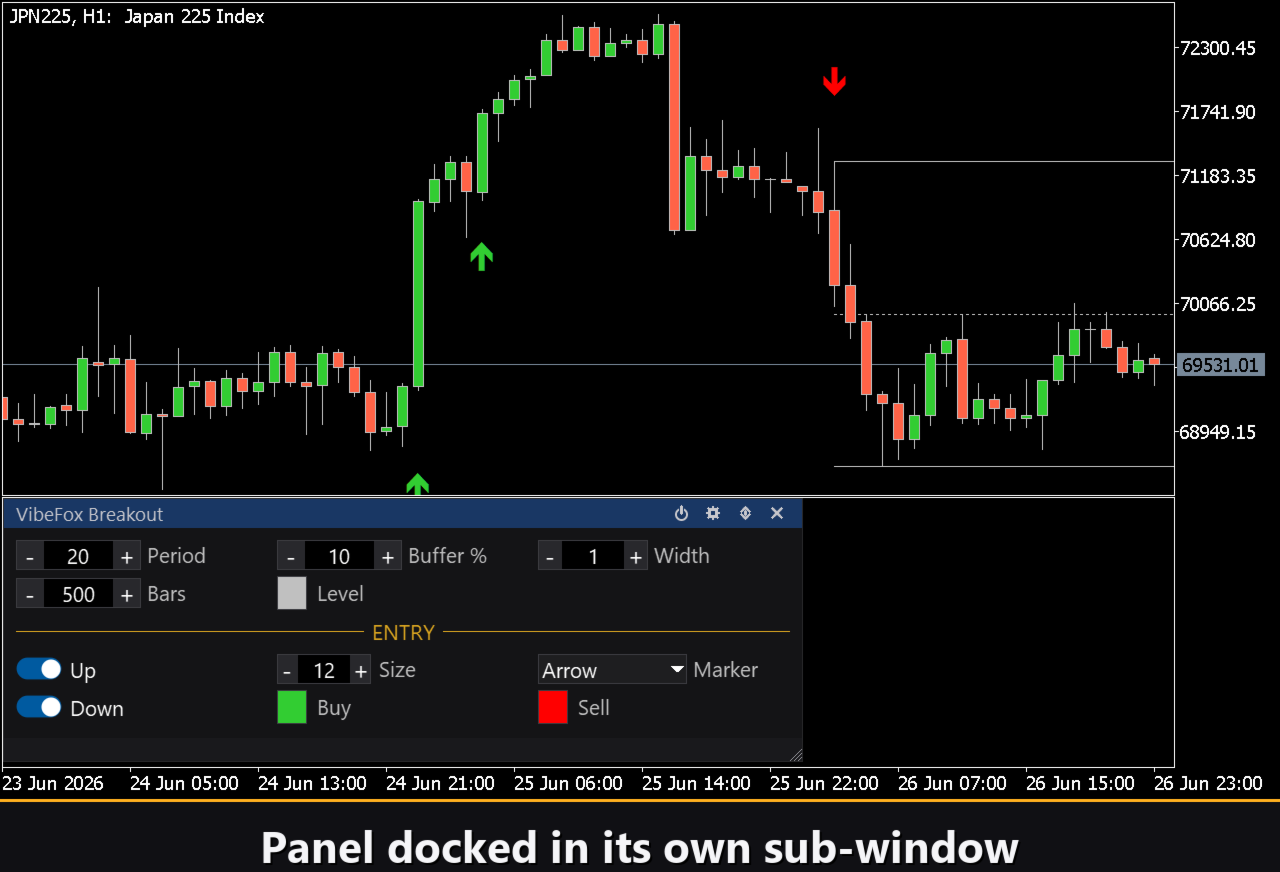
VibeFox Breakout es un indicador de ruptura de canal en tiempo real para MetaTrader 5. Dibuja un canal al estilo Donchian — el máximo más alto y el mínimo más bajo de las últimas N barras cerradas — directamente sobre el gráfico de precios, marca la barra exacta en la que el precio rompe ese canal y reúne todos los controles en un único panel interactivo moderno. En lugar de esperar a que un rango ceda, ves el canal y la entrada por ruptura en el preciso momento en que se forman.
Cómo funciona el indicador
El indicador construye un canal de ruptura a partir de la acción reciente del precio. Para las últimas N barras cerradas toma el máximo más alto (el límite superior) y el mínimo más bajo (el límite inferior); el punto medio entre ambos se dibuja como una línea central punteada. El canal se representa como rayos horizontales que se extienden hacia la derecha y se actualizan en cada nueva barra, de modo que la caja de soporte y resistencia reciente siempre está ante ti.
Period define N — el número de barras usado para construir el canal. Un Period pequeño produce un canal ajustado y de reacción rápida que se rompe a menudo; un Period grande produce un canal amplio que solo cede ante movimientos importantes. El canal en sí es el elemento visual del indicador y siempre se dibuja, incluso cuando las señales de entrada están desactivadas.
Un canal puro de máximos/mínimos reacciona a cada pico, por eso VibeFox Breakout añade un filtro Buffer. El Buffer se expresa como un porcentaje de la anchura del canal: el cierre debe superar el límite en esa fracción de la distancia entre máximo y mínimo para que una ruptura cuente. Ajústalo a 0 para reaccionar al canal puro, o súbelo para exigir un empuje más fuerte y limpio y reducir las rupturas falsas. Como el buffer se escala con el propio canal, el mismo ajuste se comporta de forma coherente entre distintos símbolos y marcos temporales.
El ajuste Bars limita cuánto historial se procesa — ponlo a 0 para escanear todas las barras disponibles, o usa un valor menor para redibujados más rápidos en gráficos cargados. El canal y el panel viven en el área de la propia subventana del indicador, mientras que las líneas del canal y los marcadores de entrada se dibujan como objetos sobre el gráfico de precios.
Puntos de entrada
El principal valor de VibeFox Breakout son sus puntos de entrada automáticos: el indicador rastrea por sí mismo las condiciones de ruptura y coloca un marcador claro justo sobre el gráfico de precios. Una señal se registra solo en un cruce genuino — la barra anterior debe haber cerrado dentro del canal y la barra actual debe cerrar fuera de él — de modo que un mercado que ya está cotizando más allá del límite no sigue disparando señales. Hay dos tipos de señal independientes, cada uno con su propio interruptor.
Entry — Breakout Up
La señal Up se dispara cuando una barra cierra POR ENCIMA del canal superior más el buffer, mientras que el cierre anterior seguía dentro del canal. Se coloca un marcador BUY en la ruptura — el precio ha atravesado la resistencia y está rompiendo al alza.
Entry — Breakout Down
La señal Down se dispara cuando una barra cierra POR DEBAJO del canal inferior menos el buffer, mientras que el cierre anterior seguía dentro del canal. Se coloca un marcador SELL en la ruptura — el precio ha caído a través del soporte y está rompiendo a la baja.
Las señales se evalúan solo en barras cerradas, y cada barra cerrada puede producir como máximo una notificación, de modo que obtienes una alerta limpia por ruptura. Los marcadores de compra y venta se colorean por separado con los ajustes Buy Color y Sell Color, de modo que la dirección se lee al instante. El selector Marker cambia el glifo entre una cruz simple (+), triángulos rellenos o flechas con cola, mientras que el control Size escala el marcador en píxeles (de 6 a 40) para adaptarse a cualquier densidad de gráfico.
Control visual completo
El color de la línea del canal se establece con el selector de color Level y el grosor con Width de 1 a 5 píxeles (la línea central punteada siempre permanece fina). La línea del canal y ambos marcadores de entrada admiten cada uno un ajuste de transparencia (0-100%) en la ventana emergente del selector de color, de modo que puedes fundirlos suavemente con el fondo del gráfico. Los marcadores en el gráfico de precios se dimensionan y colorean de forma independiente, de modo que las entradas destacan claramente sobre cualquier fondo.
Panel interactivo en el gráfico
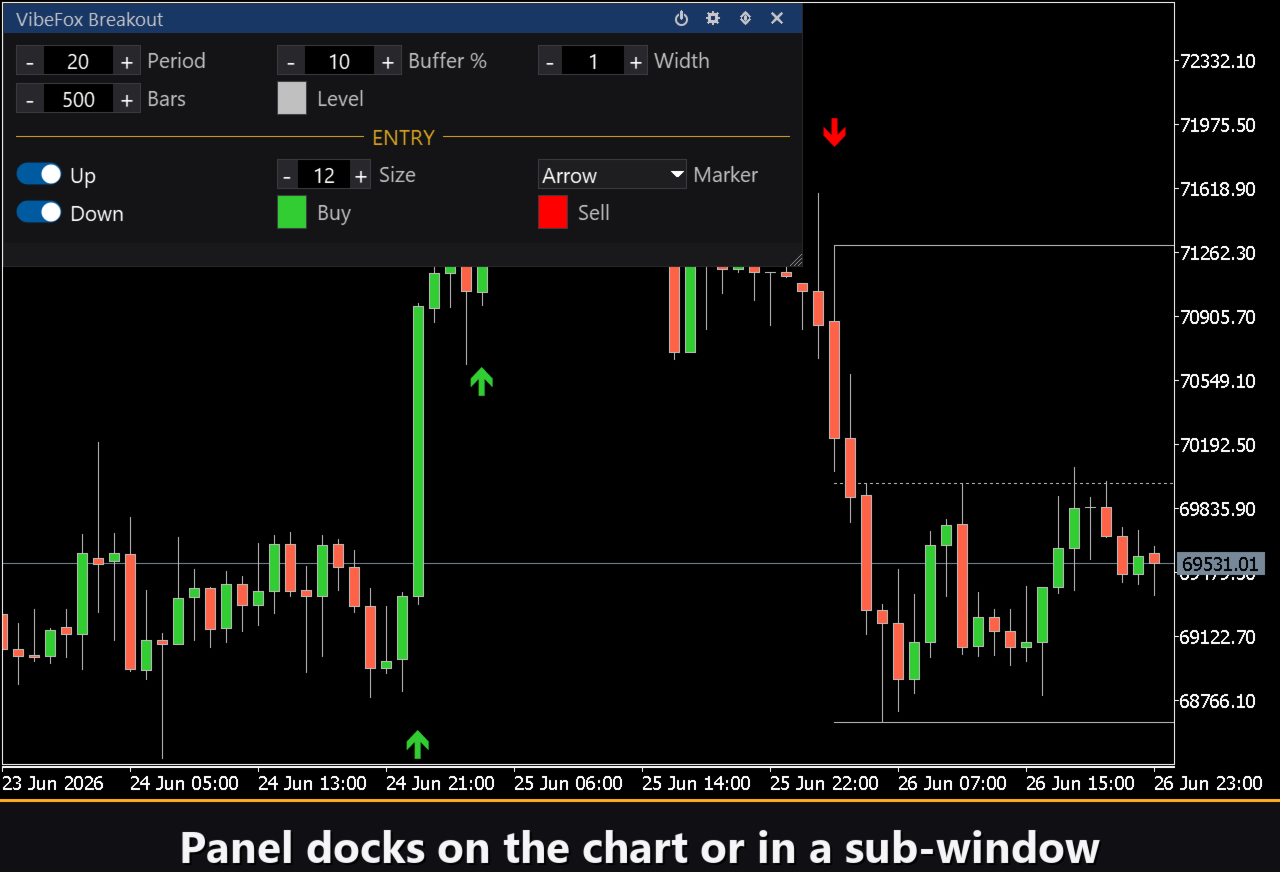
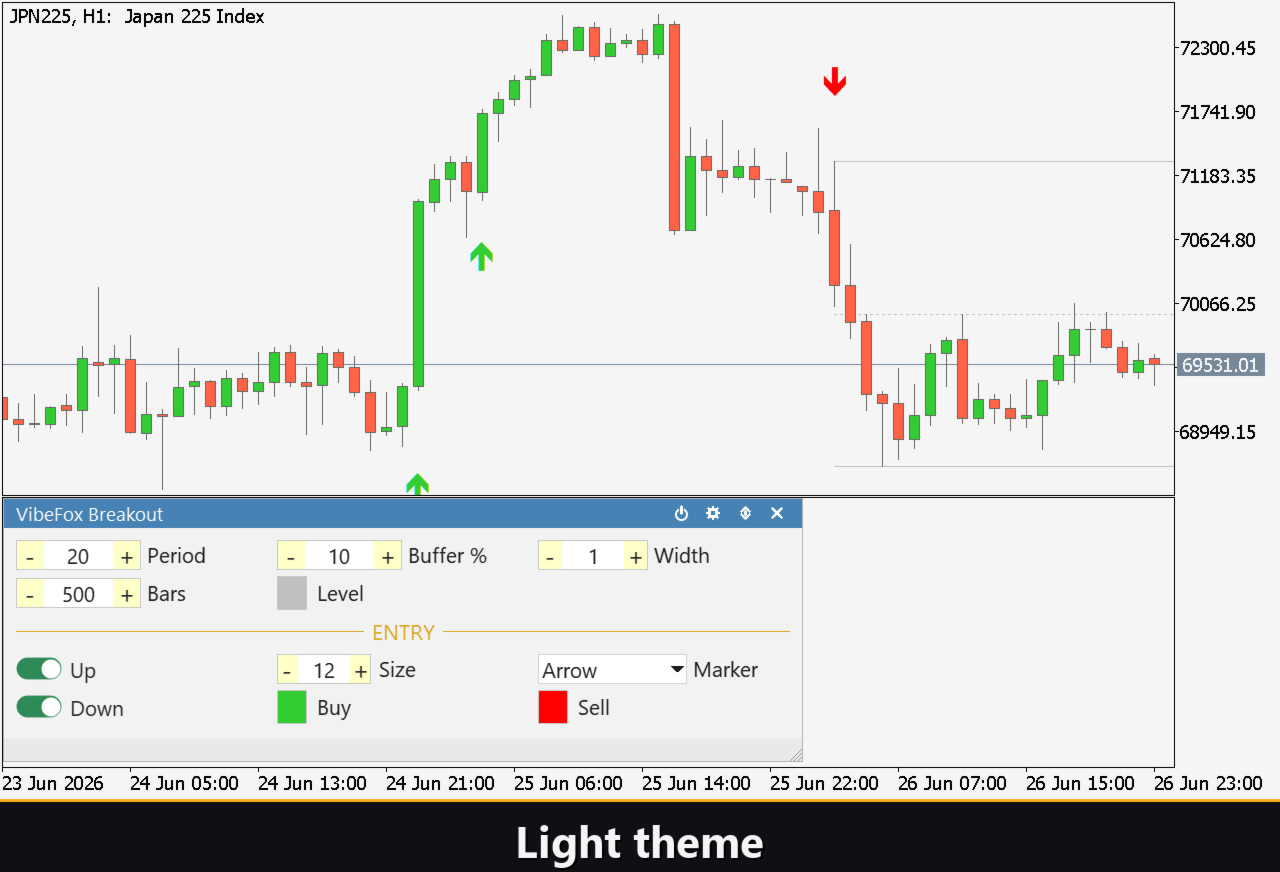
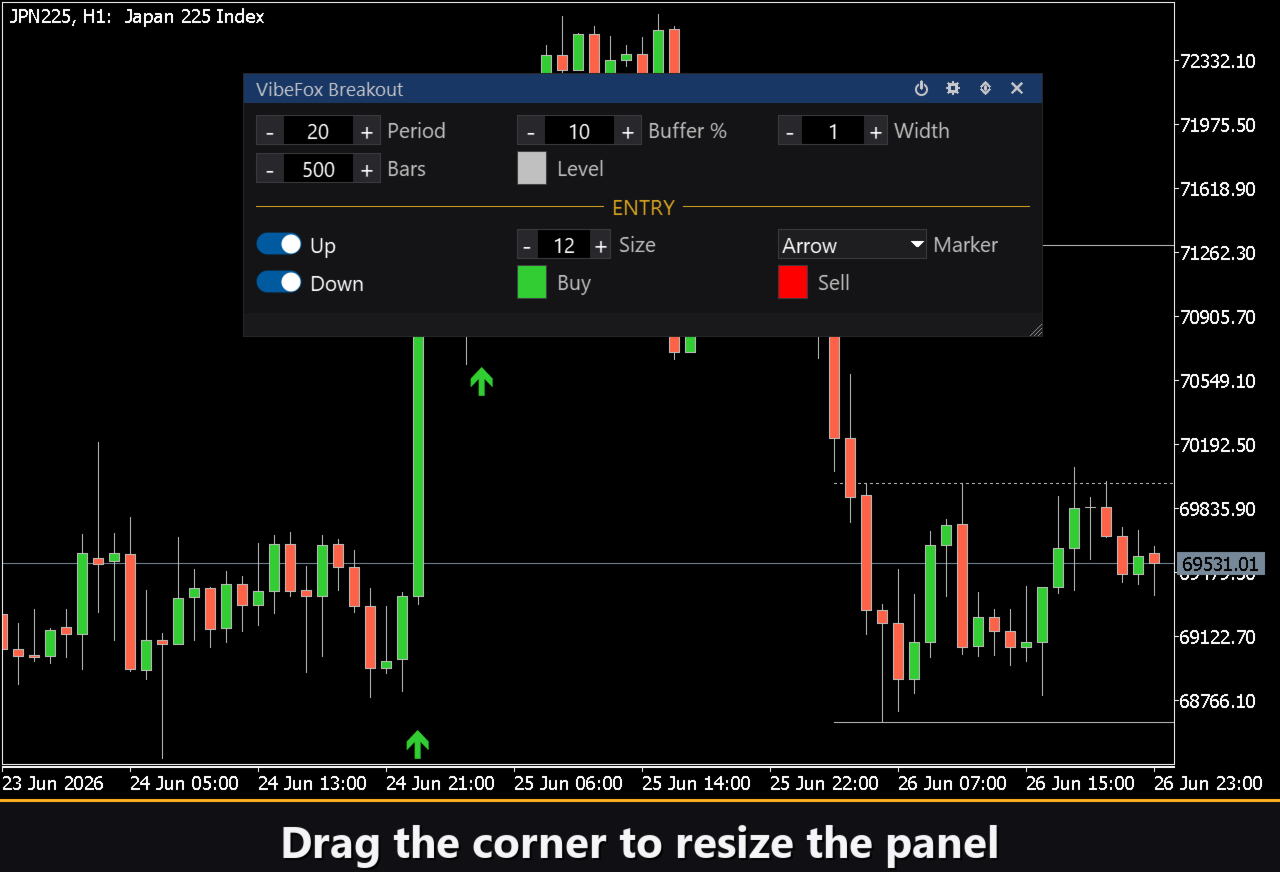
Toda la interfaz es un panel fluido basado en canvas, diseñado para un control rápido con el ratón. Los parámetros del canal se reúnen en filas ordenadas, y el bloque de entrada se separa con su propio encabezado dorado ENTRY, de modo que los ajustes de señal no se mezclan con los ajustes del canal. El encabezado del panel contiene los iconos de control.
Power — activa y desactiva el dibujo de los marcadores de entrada sin quitar el indicador del gráfico (el canal permanece visible).
Settings (engranaje) — abre y cierra la sección de ajustes.
Updown (flechas) — mueve el panel entre su subventana y el gráfico principal.
Close (cruz) — cierra el indicador.
Redimensionable — arrastra la esquina inferior derecha para escalar el panel.
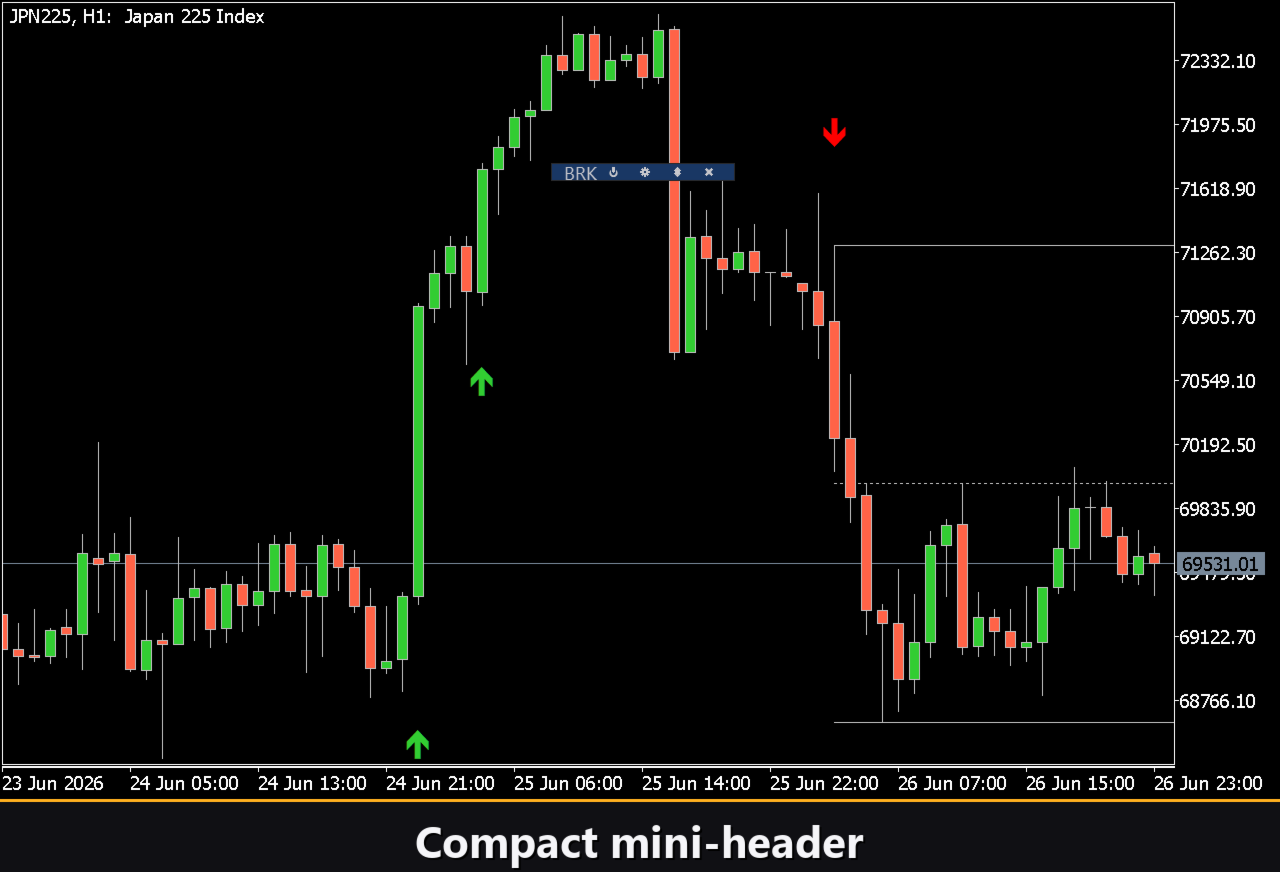
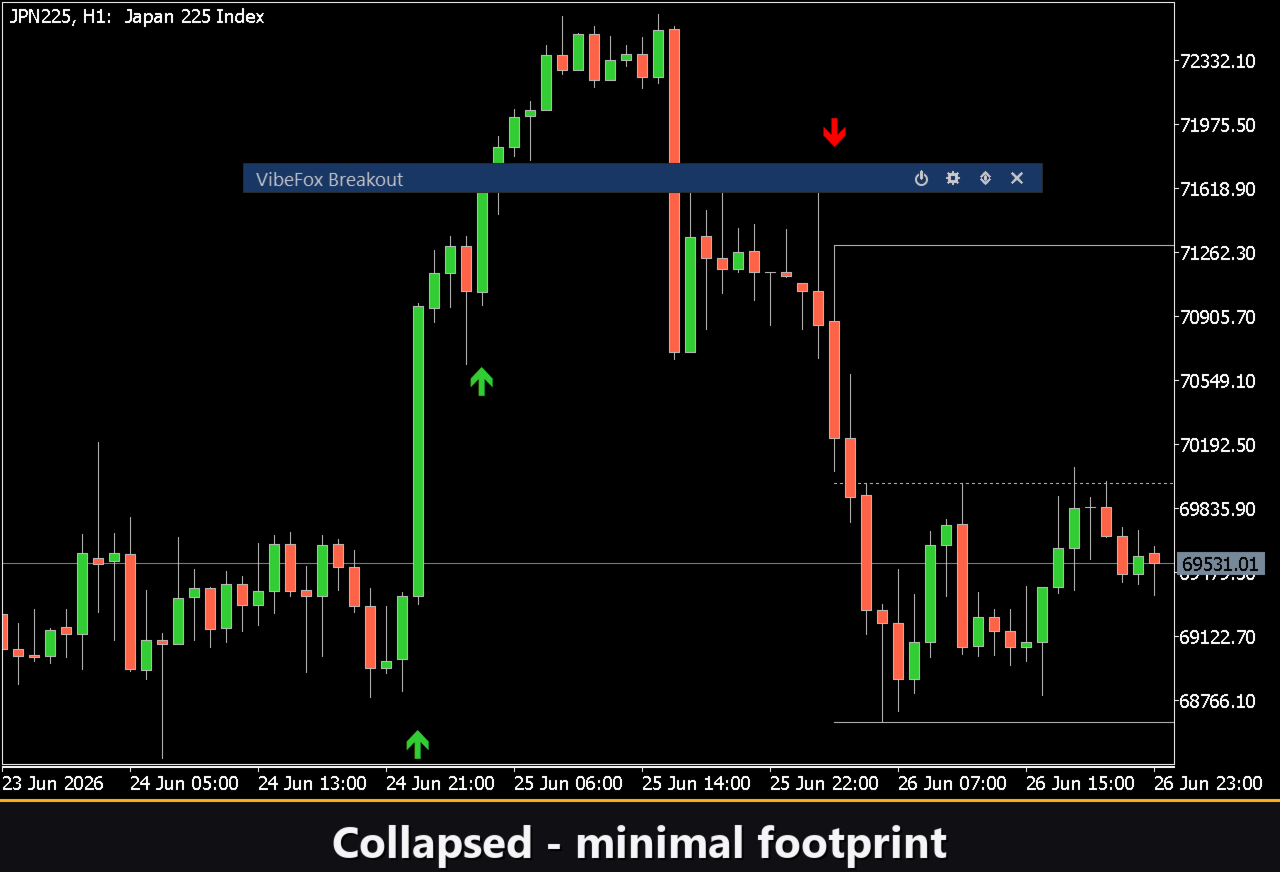
Plegable — un doble clic en el encabezado pliega el panel en una franja compacta.
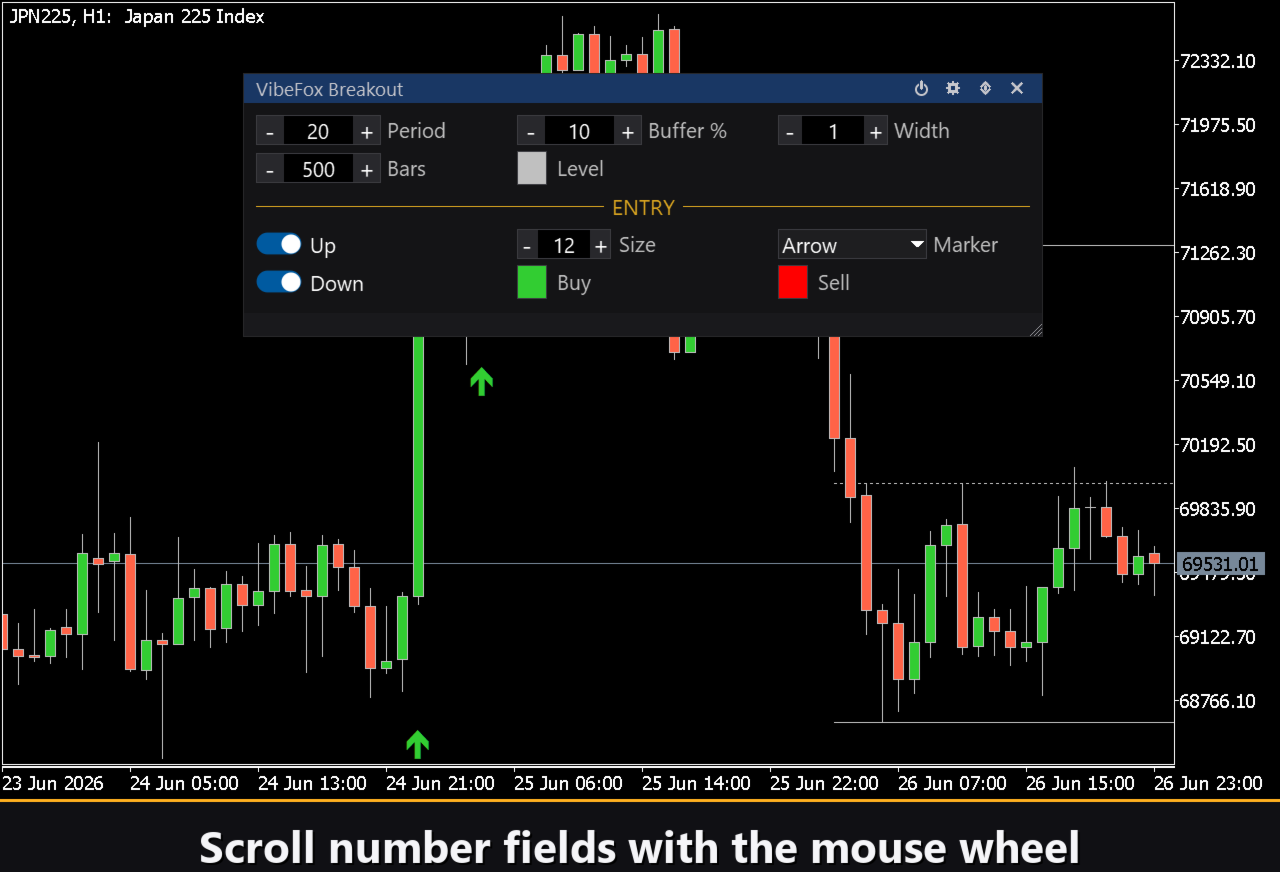
Rueda del ratón — pasa el cursor sobre cualquier campo numérico y gira la rueda para cambiar el valor sin abrir el teclado.
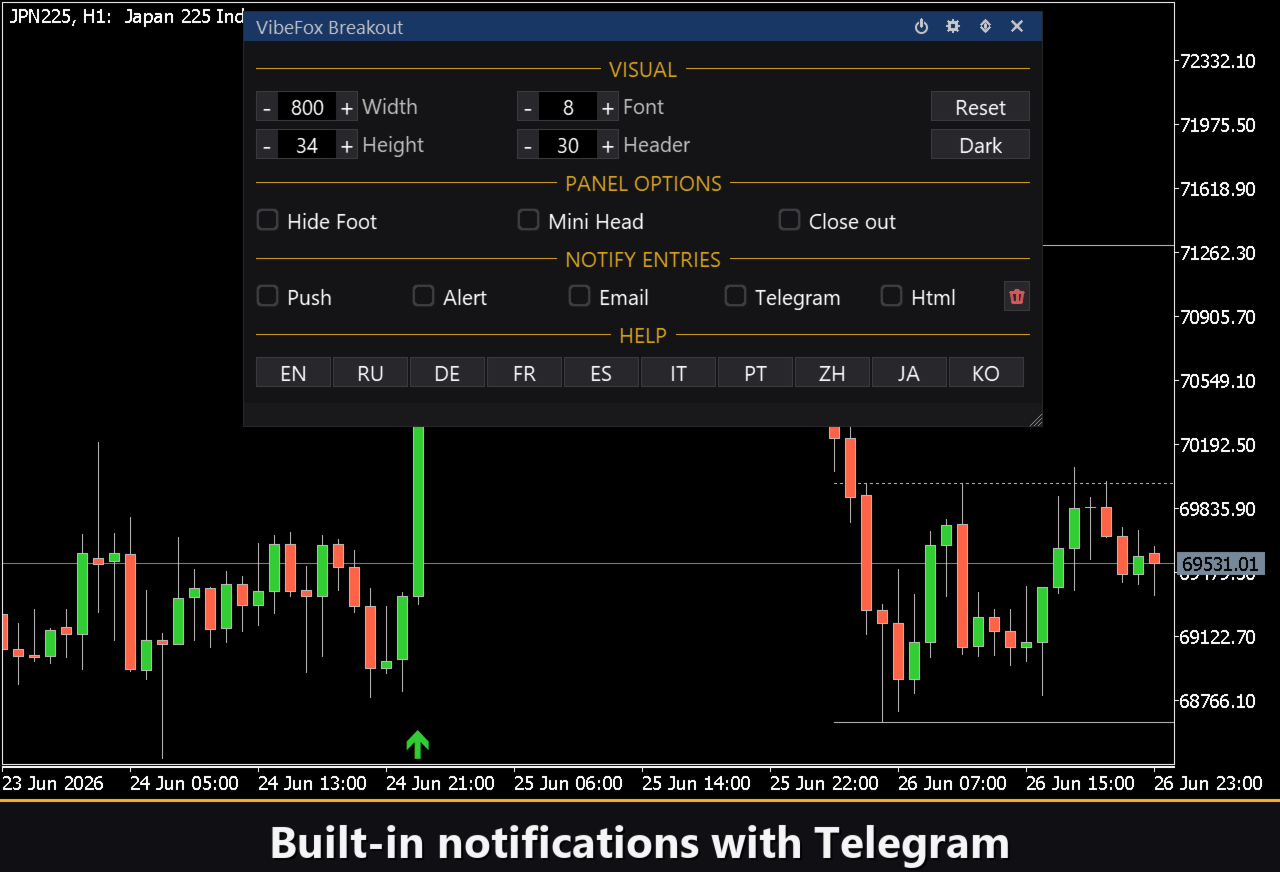
Ajustes y personalización
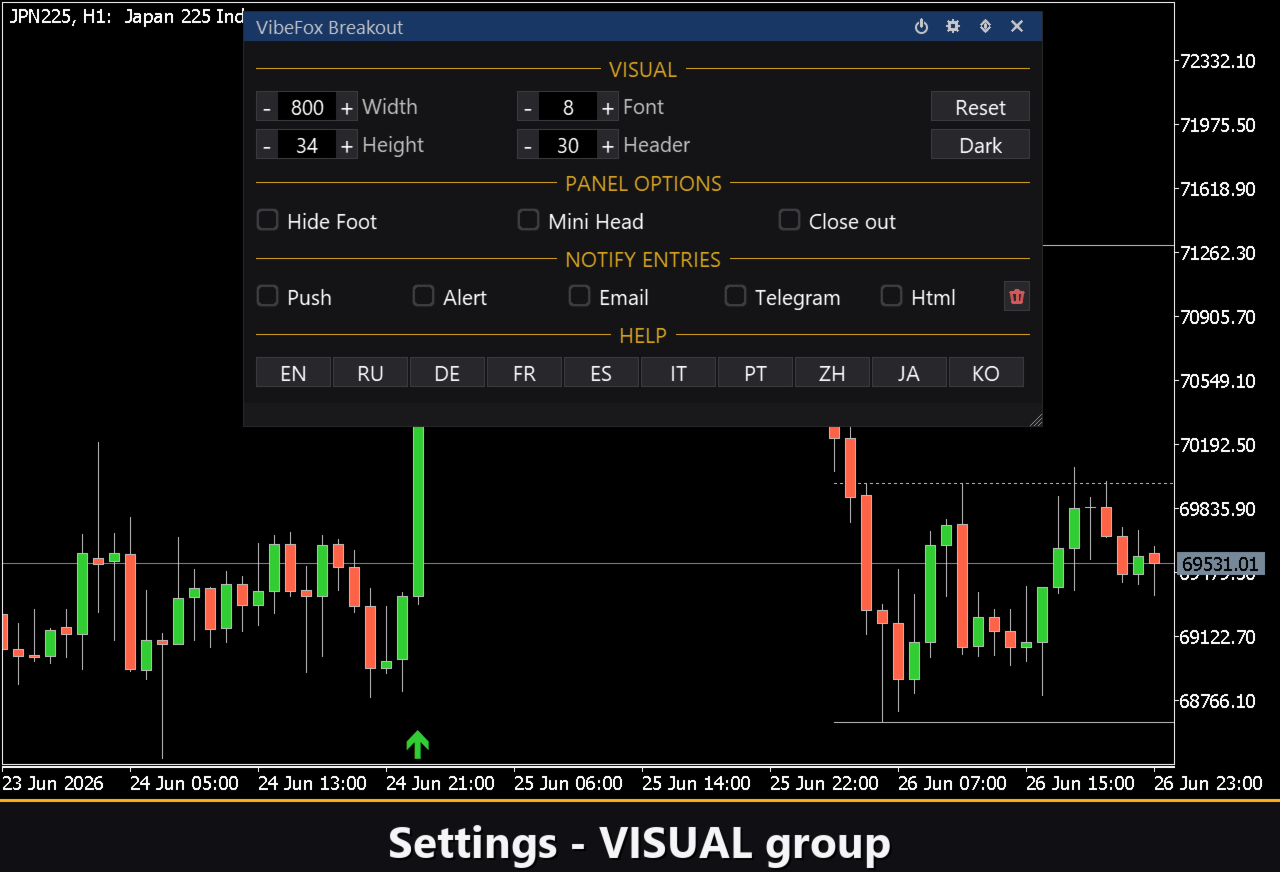
El botón Settings abre una sección donde el panel se adapta a tu espacio de trabajo: un Theme claro, oscuro o automático, una anchura de panel ajustable, tamaño del encabezado, altura de fila y tamaño de fuente. Toques adicionales te permiten ocultar la barra inferior con Hide Footer, encoger el encabezado cuando está plegado con Mini Header y plegar automáticamente el panel al hacer clic fuera de él. Casi todos los parámetros cambian en vivo directamente en el panel — los campos de entrada de la pestaña Inputs solo establecen los valores iniciales. También puedes ejecutar varias copias independientes en un mismo gráfico dando a cada una un Instance único, para comparar diferentes ajustes de canal lado a lado.
Notificaciones de entrada
No necesitas quedarte vigilando el gráfico a la espera de una ruptura. Cada entrada se puede enviar a través de varios canales de notificación que se habilitan de forma independiente directamente en el panel, en el grupo NOTIFY ENTRIES.
Alert — un mensaje emergente dentro del terminal.
Push — una notificación móvil a la aplicación de MetaTrader en tu teléfono.
Email — una carta enviada a través de los ajustes de correo del terminal.
Telegram — el texto de la alerta junto con una captura de pantalla del gráfico, enviado directamente a tu chat de Telegram.
Habilita solo los canales que necesites, y se te notificará en el momento en que aparezca una nueva ruptura en el símbolo y el marco temporal con los que estás trabajando.
Historial visual (informe HTML)
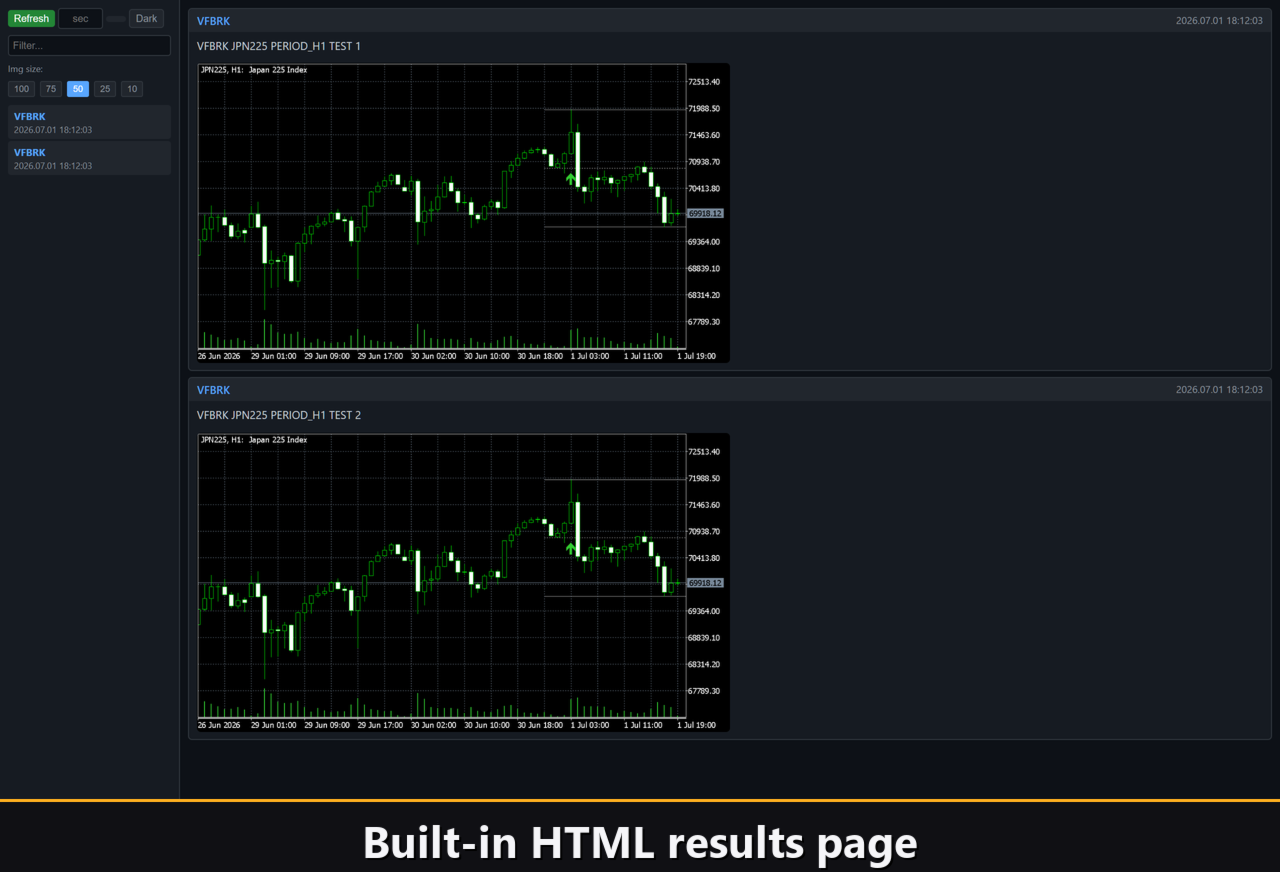
Habilita el canal Html, y cada señal de entrada se guarda en un informe HTML junto con una captura de pantalla del gráfico en el momento en que se disparó. El informe se almacena en la carpeta Files del terminal, en el directorio VibeFox_Breakout (MQL5/Files/VibeFox_Breakout/result.html), y se abre en cualquier navegador — obtienes un registro visual de todas las rupturas que el indicador encontró. Un botón de papelera con un solo clic borra el informe y sus capturas de pantalla siempre que quieras empezar de nuevo.
Telegram Alerts
Las señales también se pueden entregar directamente a tu chat de Telegram — el texto de la alerta junto con una captura de pantalla del gráfico en el momento de la detección. Activa el canal Telegram e introduce el token de tu bot y el chat id en las entradas.
La entrega se apoya en el informe HTML: cada nueva señal se escribe en el informe, y el informe — abierto en un navegador — la reenvía por sí mismo a tu chat de Telegram. Por esta razón, habilitar Telegram mantiene automáticamente activado el informe Html, y los dos canales trabajan juntos.
Ayuda multilingüe integrada
Una página de ayuda completa está integrada en el panel, disponible en varios idiomas, de modo que cada control se explica justo donde lo usas.
Parámetros (pestaña Inputs)
La mayoría de los ajustes también se pueden cambiar en vivo directamente en el panel (el botón Settings) — los parámetros de entrada solo establecen los valores iniciales al arrancar.
Channel (Breakout)
Channel Period N — el número de barras usado para construir el canal (máximo más alto / mínimo más bajo). Por defecto: 20.
Buffer — el filtro de ruptura como porcentaje de la anchura del canal; el cierre debe superar el nivel en esta fracción, 0 = desactivado. Por defecto: 10.
Bars of history to process — cuántas barras hacia atrás se calculan el canal y las rupturas, 0 = todas las disponibles. Por defecto: 500.
Channel Line Color — el color de las líneas del canal en el gráfico de precios. Por defecto: Silver.
Line Transparency — la transparencia de la línea del canal en porcentaje, 0-100. Por defecto: 0.
Channel Line Width — el grosor de las líneas del canal en píxeles, 1..5. Por defecto: 1.
Entry Points
Up — habilita los marcadores BUY cuando el precio rompe por encima del canal superior. Por defecto: activado.
Down — habilita los marcadores SELL cuando el precio rompe por debajo del canal inferior. Por defecto: activado.
Marker Font Size — el tamaño de los marcadores de entrada en píxeles, 6..40. Por defecto: 12.
Entry Marker — el glifo del marcador: Cross (+), Triangle o Arrow. Por defecto: Arrow.
Buy Color — el color del marcador BUY. Por defecto: LimeGreen.
Buy Transparency — la transparencia del marcador de compra en porcentaje, 0-100. Por defecto: 0.
Sell Color — el color del marcador SELL. Por defecto: Red.
Sell Transparency — la transparencia del marcador de venta en porcentaje, 0-100. Por defecto: 0.
Notifications
Push Notification — habilita las alertas push a la aplicación móvil de MetaTrader. Por defecto: desactivado.
Alert Popup — habilita las alertas emergentes dentro del terminal. Por defecto: desactivado.
Email — habilita las alertas por correo electrónico a través de los ajustes de correo del terminal. Por defecto: desactivado.
Html Report — guarda cada señal con una captura de pantalla del gráfico en Files/VibeFox_Breakout/result.html. Por defecto: desactivado.
Telegram — reenvía las señales con capturas de pantalla del gráfico a un chat de Telegram mediante el informe HTML. Por defecto: desactivado.
Telegram - bot token — el token del bot de Telegram usado para la entrega. Por defecto: vacío.
Telegram - chat id — el identificador del chat de Telegram de destino. Por defecto: vacío.
Panel / Settings
Panel width, px — la anchura del panel en el gráfico en píxeles, 300..800. Por defecto: 800.
Header size — la altura del encabezado del panel, 1..6. Por defecto: 1.
Theme — el tema de color del panel: Light, Dark o Auto. Por defecto: Auto.
Row height (px) — la altura de cada fila de parámetros en píxeles. Por defecto: 34.
Font size — el tamaño de fuente usado dentro del panel. Por defecto: 8.
Hide Footer — oculta la barra inferior del panel. Por defecto: desactivado.
Mini Header on collapse — muestra una franja de encabezado compacta cuando el panel está plegado. Por defecto: desactivado.
Close on click outside — pliega automáticamente el panel al hacer clic fuera de él. Por defecto: desactivado.
Instance — un número único para cada copia del indicador en el mismo gráfico, permite ejecutar varias instancias lado a lado. Por defecto: 1.
Panel Start Window — establece la posición inicial del panel: gráfico principal o subventana. Por defecto: Subwindow.