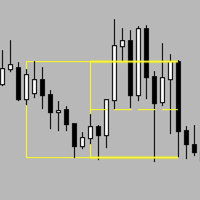
AsiaSessionRange
- Indicadores
- Versión: 1.0
- Activaciones: 10

AsiaSessionRange-Socarix-STS
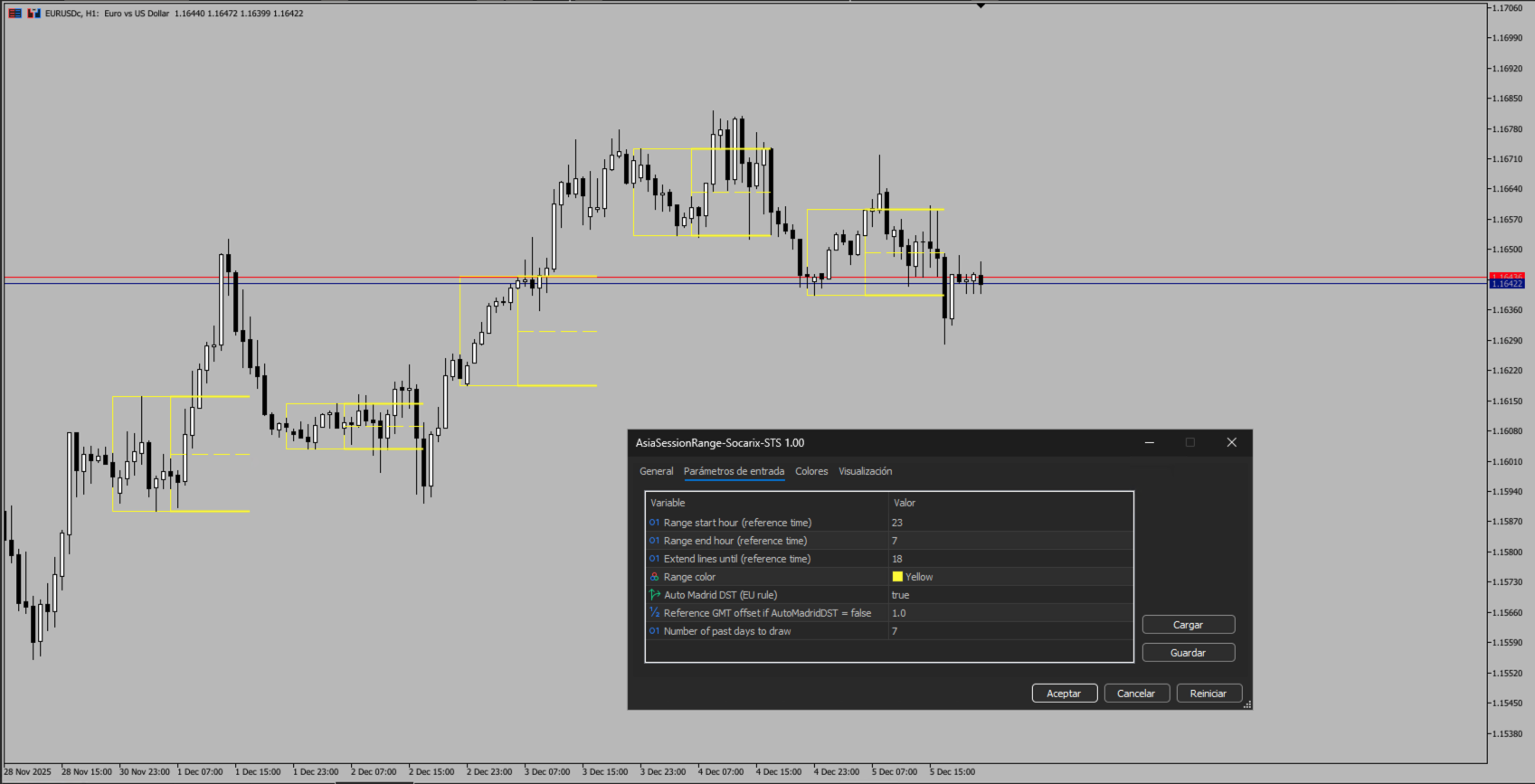
AsiaSessionRange-Socarix-STS marca de forma clara el rango de la sesión asiática, mostrando High, Low y 50% (midpoint), y extendiendo estos niveles hasta la hora que elijas.
Incluye un preset por defecto 23:00–07:00 Madrid y un modo opcional de ajuste automático invierno/verano (regla UE). Totalmente configurable en horario y colores, compatible con cualquier símbolo y timeframe. Herramienta visual de niveles de sesión, no genera señales de trading.
AsiaSessionRange-Socarix-STS es un indicador visual de sesiones diseñado para marcar de forma clara el rango de la sesión asiática, mostrando su Máximo, Mínimo y el nivel 50% (midpoint).
Además, permite extender estos niveles hasta una hora definida por el usuario para disponer de referencias intradía limpias y objetivas.
Este indicador está pensado para traders que utilizan el rango asiático como estructura base del día, zonas de equilibrio y posibles áreas de liquidez antes de las expansiones posteriores.
Características principales
-
Dibuja un rectángulo del rango de la sesión.
-
Muestra y extiende los niveles:
-
High
-
Low
-
50% (Midpoint)
-
-
Horario totalmente configurable para adaptar el indicador a cualquier sesión o estrategia.
-
Colores personalizables para integrarlo con cualquier plantilla.
-
Días históricos configurables.
-
Indicador ligero basado en objetos (sin buffers ni cálculos innecesarios).
Ajustes por defecto
El indicador viene preconfigurado para el uso clásico de la sesión asiática:
-
23:00 – 07:00 Madrid
-
Con opción de ajuste automático invierno/verano para Madrid (regla UE) activada.
Ajuste de zona horaria
Si operas desde otro país o quieres usar otro horario de referencia:
-
Desactiva Auto Madrid DST
-
Ajusta Reference GMT offset a tu zona horaria
-
Configura el rango horario que prefieras (por ejemplo 00:00–08:00)
Esto hace que el indicador sea útil para traders de cualquier región, manteniendo un preset por defecto optimizado.
Uso típico
-
Definir el rango asiático como marco de referencia intradía.
-
Identificar expansiones tras completar el rango.
-
Usar High / Low / 50% como niveles de reacción, validación de sesgo o zonas de liquidez.
Parámetros
-
Range start hour
-
Range end hour
-
Extend lines until
-
Range color
-
Auto Madrid DST (opcional)
-
Reference GMT offset (modo manual)
-
Historical days to draw
Notas
-
El indicador solo dibuja rangos cuando hay datos de mercado disponibles.
En fines de semana o festivos puede haber menos sesiones visibles. -
Herramienta de análisis visual.
Aviso
Este indicador no genera señales de compra/venta ni garantiza resultados.
Su propósito es ofrecer niveles objetivos de sesión para mejorar el contexto del análisis técnico.
FAQs (ES)
1) ¿Por qué no veo 7 rangos si tengo 7 días configurados?
Porque el indicador solo dibuja rangos cuando hay datos de mercado. Fines de semana o festivos pueden reducir el número visible.
2) ¿Funciona en cualquier activo?
Sí, en cualquier símbolo con datos históricos suficientes.
3) ¿Puedo usarlo para otra sesión u horario?
Sí. Puedes configurar el inicio/fin y adaptar el rango a cualquier sesión.
4) ¿Qué hace el modo Auto Madrid DST?
Ajusta automáticamente el horario de referencia entre invierno/verano según la regla europea, para mantener el rango correcto en hora Madrid real.
5) ¿Da señales de compra/venta?
No. Solo muestra niveles objetivos de sesión para análisis y contexto.
Guía rápida de instalación (MT5)
Opción 1: Instalación desde MetaTrader 5 (recomendado)
-
Abre MetaTrader 5.
-
Ve a Market dentro de la plataforma.
-
Inicia sesión con tu cuenta MQL5.
-
Busca AsiaSessionRange-Socarix-STS.
-
Pulsa Comprar / Descargar / Instalar (según tu caso).
-
Ve a Navegador → Indicadores y localiza el indicador.
-
Arrástralo al gráfico o haz doble clic.
-
Ajusta los parámetros si lo deseas.
Opción 2: Si lo compraste desde la web de MQL5
-
Abre MetaTrader 5.
-
Inicia sesión con la misma cuenta MQL5 usada en la compra.
-
Ve a Navegador → Market → Comprados.
-
Selecciona el indicador y pulsa Instalar.
-
Añádelo al gráfico.
Si no aparece
-
Reinicia MT5.
-
Abre Navegador, clic derecho y selecciona Actualizar.
-
Comprueba que estás en la cuenta MQL5 correcta.