TrendLine Auto Executor
- Utilidades
- Versión: 1.0
- Activaciones: 5

ATENCIÓN: la utilidad no puede funcionar en el Probador de Estrategias, si quieres probar la versión demo gratis durante una semana, o tienes alguna pregunta, ¡escríbeme un email! Puede encontrar mi dirección en mi perfil de usuario.
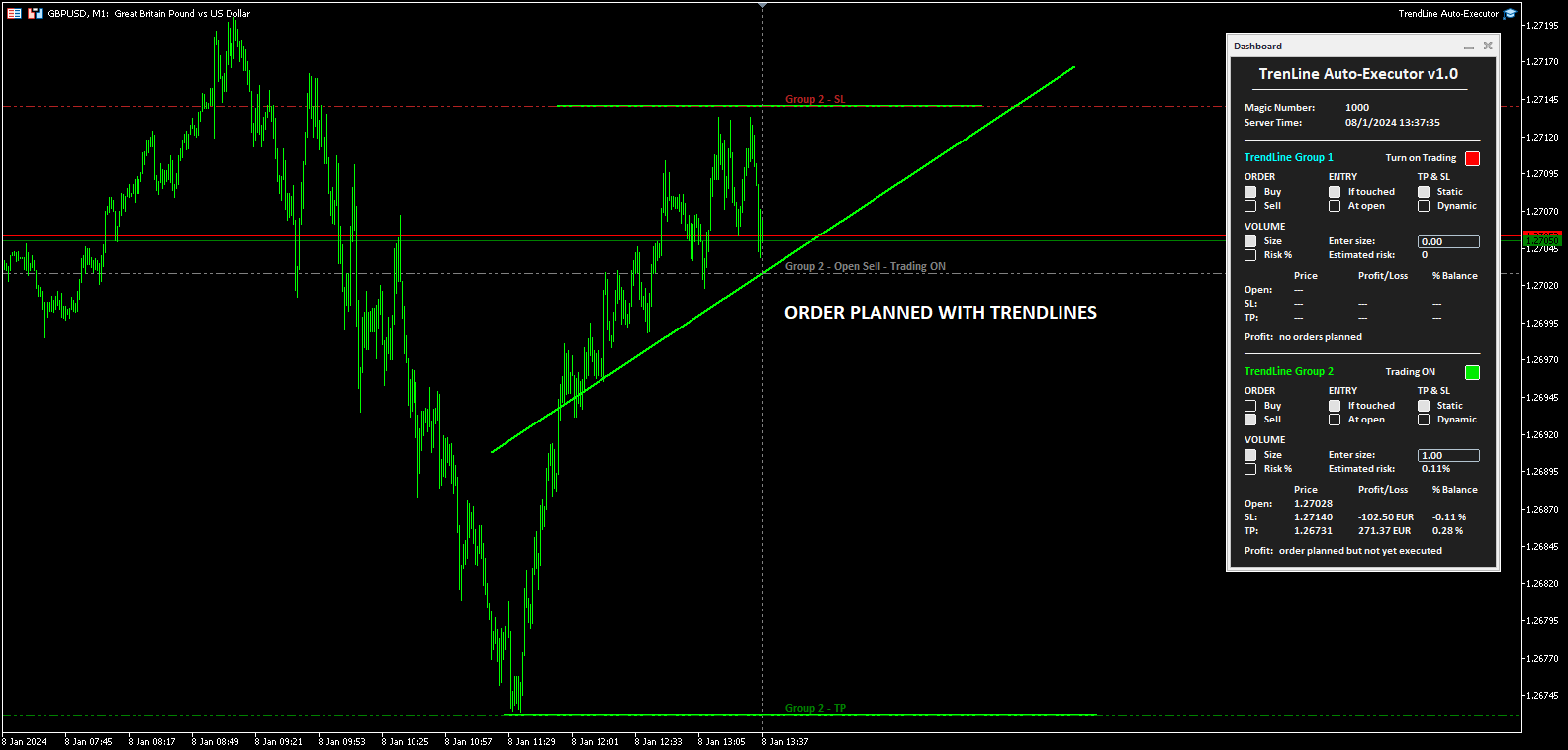
TrendLine Auto Executor es un software capaz de identificar las líneas de tendencia que ha dibujado en el gráfico y abrir órdenes tan pronto como se tocan o superan.
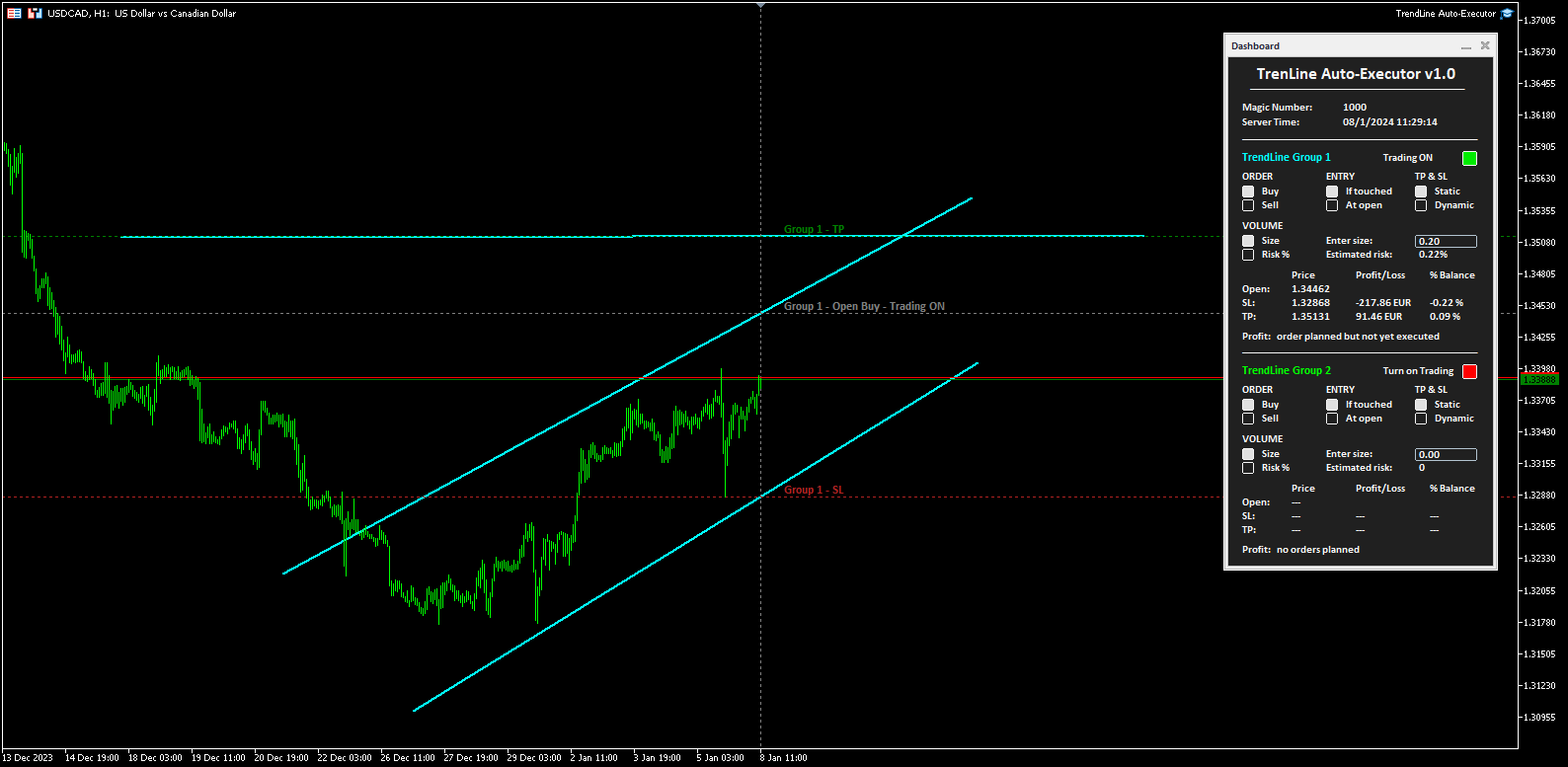
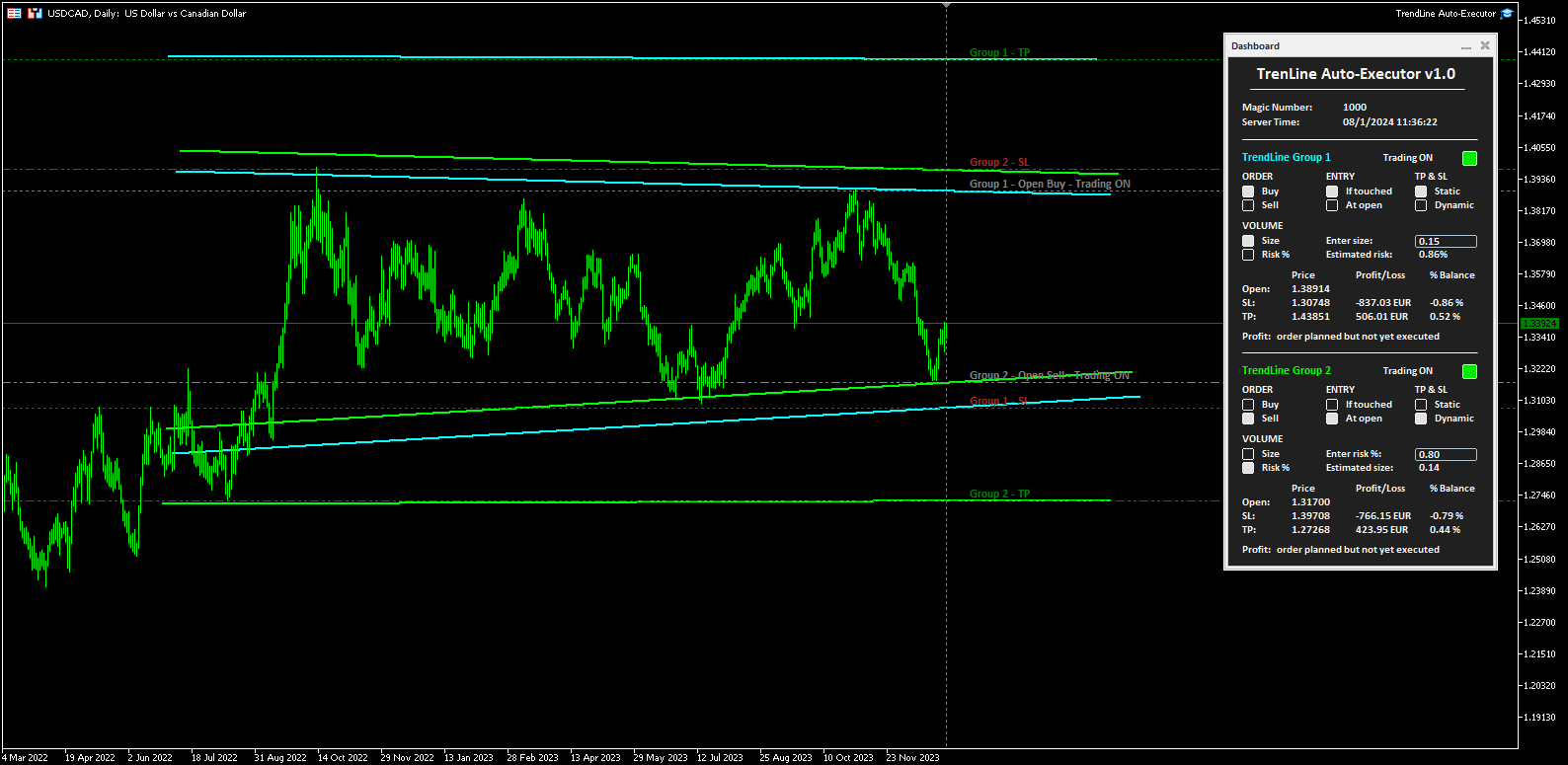
El software le permite gestionar dos órdenes a la vez para cada gráfico mediante el seguimiento de dos grupos de líneas de tendencia, uno para cada orden, y cada orden se define mediante el seguimiento de 3 líneas:
- la primera línea de tendencia trazada identifica el precio de apertura de la orden
- la segunda línea de tendencia (opcional) identifica el precio al que colocar el stop loss
- la tercera línea de tendencia (opcional) identifica el precio de toma de beneficios.
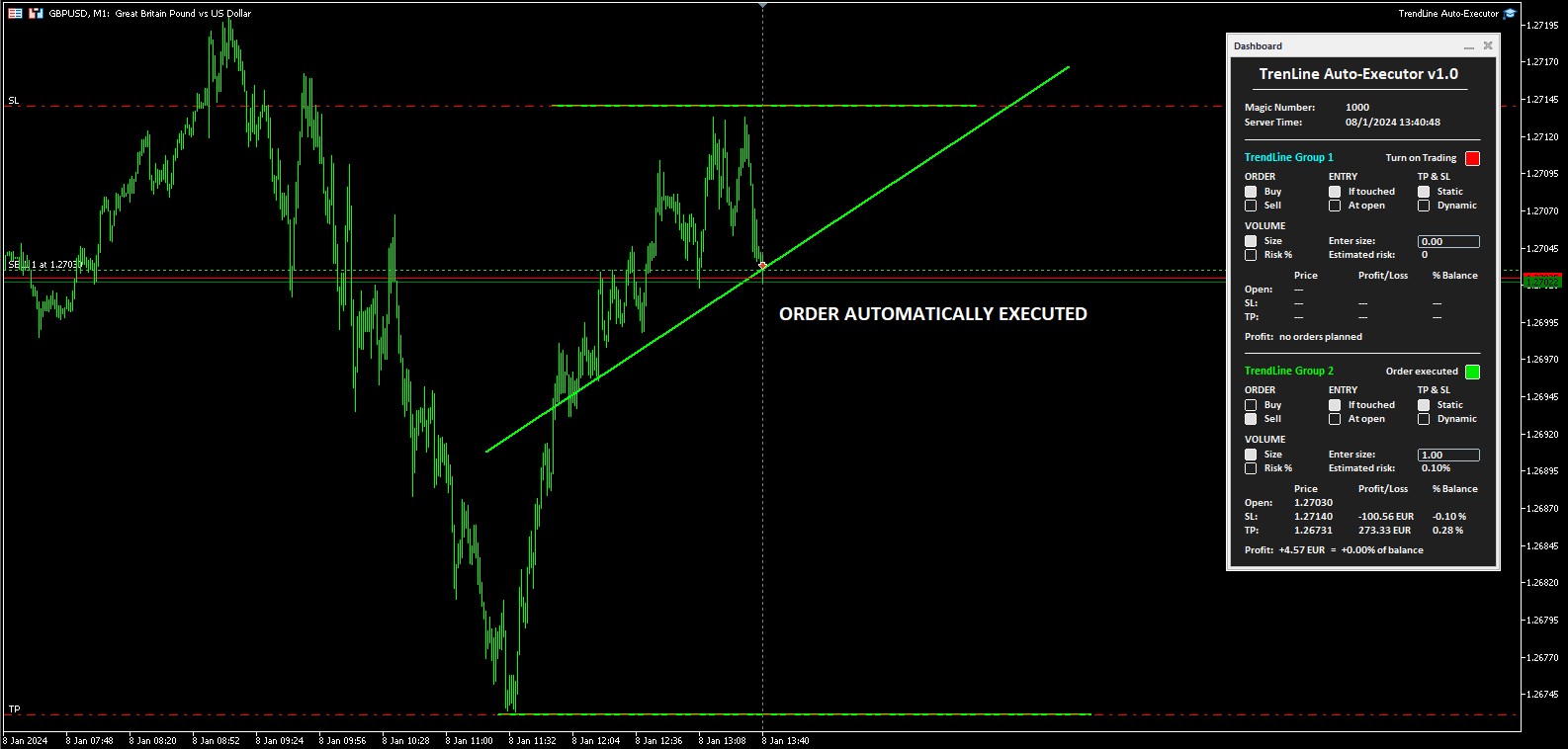
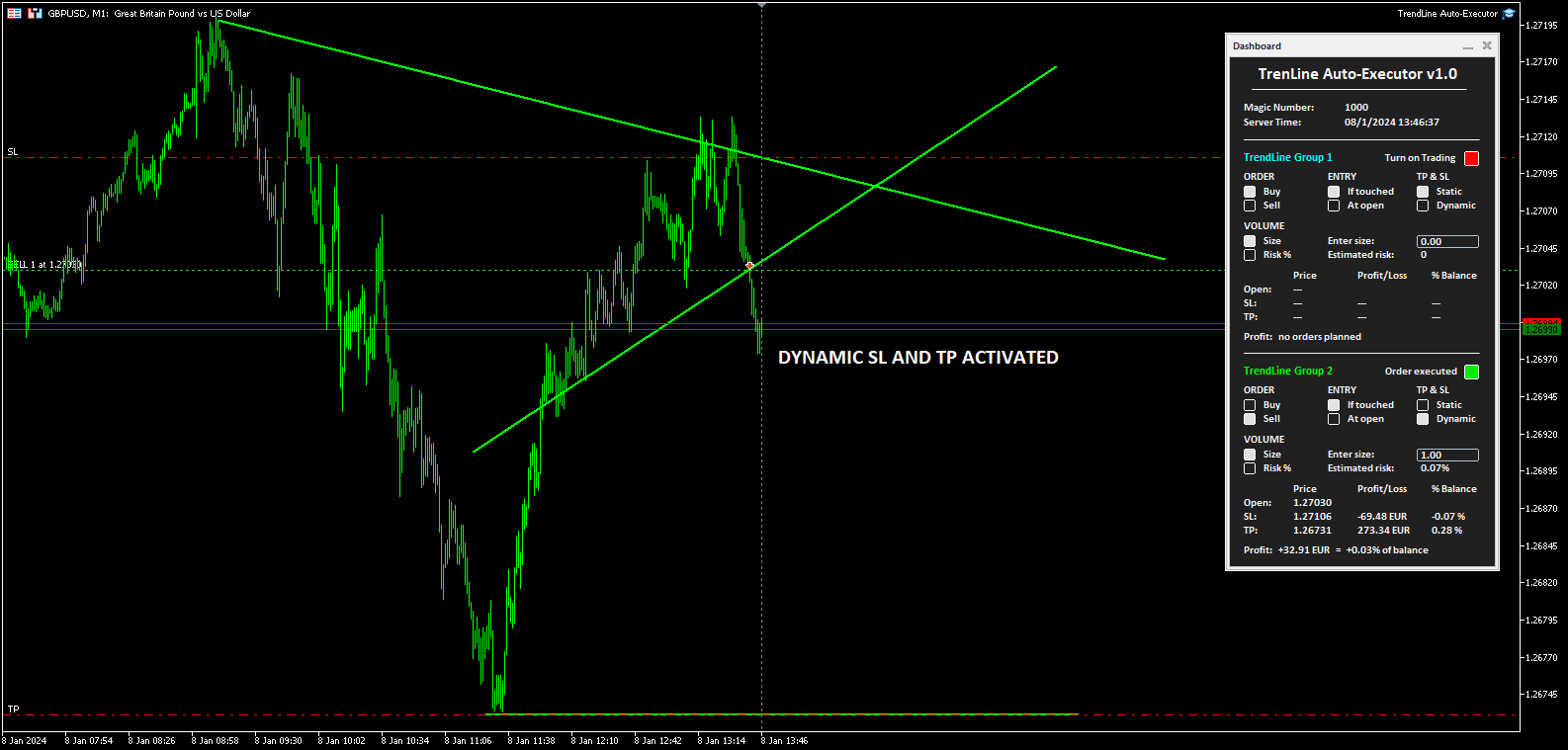
Una vez trazadas las líneas de tendencia, TrendLine Auto Executor actualiza automáticamente, vela tras vela, los precios de apertura, take profit y stop loss siguiendo la inclinación de las líneas, hasta la apertura de la orden.
Todo se gestiona a través de un sencillo y práctico panel de control (dashboard) presente en el gráfico de precios que permite configurar el tipo y el tamaño de la orden.
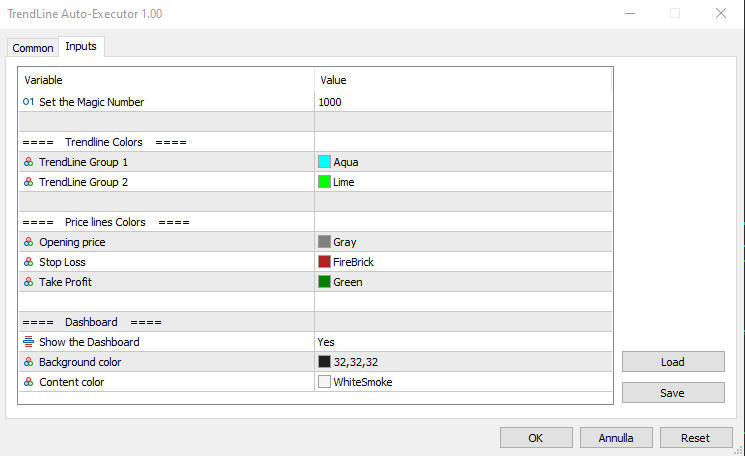
Parámetros de entrada:
Establecer el número mágico: permite establecer el número mágico del bot
Colores de las líneas de tendencia
- TrendLine Group 1: permite establecer el color de las líneas de tendencia del grupo 1
- Grupo de líneas de tendencia 2: permite establecer el color de las líneas de tendencia del grupo 2.
Colores de las líneas de precio
- Precio deapertura: permite definir el color de la línea horizontal que se dibuja automáticamente en el gráfico y que identifica el precio de apertura de la orden.
- Stop Loss: permite definir el color de la línea horizontal dibujada automáticamente en el gráfico que identifica el stop loss.
- Take Profit: permite definir el color de la línea horizontal que se dibuja automáticamente en el gráfico para identificar el take profit.
Panel de control
- Mostrar el panel de control: seleccione Sí para mostrar el panel de control, No para ocultarlo.
- Color de fondo: permite establecer el color de fondo del panel de control.
- Color del contenido: le permite definir el color de todos los elementos del panel de control.
Cuadro de mandos
El cuadro de mandos le permite definir el tipo de orden que desea abrir de forma muy sencilla, utilizando los distintos botones. A continuación se describe cada uno de ellos.
- Número mágico: indica el número mágico asignado al configurar los parámetros.
- Hora del servidor: indica la hora actual del servidor.
- Grupo de líneas de tendencia1 (y grupo de líneas de tendencia 2): indica la zona del cuadro de mandos dedicada al grupo 1, o al grupo 2, de líneas de tendencia. El color de la escritura recuerda el establecido para el grupo de líneas de tendencia al configurar los parámetros.
- Activar Trading: pulsando el botón rojo puede activar el trading y abrir órdenes (el botón se vuelve verde y la escritura muestra "Trading ON").
- ORDEN (los dos botones permiten establecer el tipo de orden)
- Compra : para establecer la apertura automática de una orden de compra.
- Vender: para establecer la apertura automática de una orden de venta.
- ENTRADA (los dos botones permiten definir el tipo de entrada)
- Si se toca: la orden se ejecutará en cuanto el precio toque la línea de tendencia.
- Al abrirse: la orden se ejecutará cuando se abra una nueva vela. Si se ha establecido una orden de compra, la nueva vela debe abrir por encima de la línea de tendencia, mientras que la apertura de la vela anterior debe estar por debajo. En el caso de una orden de venta, la nueva vela debe abrir por debajo de la línea de tendencia, mientras que la apertura de la vela anterior debe estar por encima.
- TP & SL (los dos botones permiten establecer cómo gestionar el take profit y el stop loss una vez abierta la orden)
- Estático: una vez abierta la orden de mercado, el TP y el SL (si están presentes) permanecerán inalterados.
- Dinámico: una vez abierta la orden de mercado, el TP y el SL (si están presentes) seguirán las líneas de tendencia trazadas, asumiendo los mismos valores, además moviendo manualmente las líneas de tendencia es posible mover también el TP y el SL.
- VOLUMEN (los dos botones permiten fijar el volumen de la operación)
- Tamaño: el volumen se fija definiendo el número de lotes o contratos. El valor debe introducirse en el campo situado junto a la indicación "Introducir tamaño:". El porcentaje de riesgo estimado en relación al Saldo se indica justo debajo (la línea de Stop Loss debe haber sido trazada).
- Riesgo%: el volumen se fija definiendo el porcentaje de riesgo respecto al Saldo. El valor debe introducirse en el campo situado al lado indicado por la escritura "Introducir % de riesgo:". El volumen estimado para abrir la orden se indica justo debajo (la línea Stop Loss debe haberse dibujado para calcular el volumen y, por tanto, abrir la orden).
- La tabla de la parte inferior indica los precios, el beneficio monetario y en porcentaje del Saldo, tanto de la orden aún no colocada en función de dónde se hayan posicionado las líneas de tendencia, como de la orden de mercado una vez abierta por el software.
- Por último, la palabra Beneficio situada en la parte inferior muestra la indicación
- "ninguna orden prevista ", si no hay líneas de tendencia dibujadas en el gráfico y, por lo tanto, no se ha previsto ninguna orden
- "orden prevista pero aún no ejecutada ", si se han trazado líneas de tendencia pero la orden aún no se ha ejecutado.
- El beneficio monetario y el beneficio comparado con el saldo, si la orden se ha ejecutado y está a mercado
Notas para un uso correcto:
- El software está desarrollado para reconocer únicamente las líneas de tendencia del color especificado al configurar los parámetros, otros tipos de líneas y otros colores no se tienen en cuenta.
- Para ser identificadas y reconocidas, las líneas de tendencia deben ser trazadas hasta la vela actual, de lo contrario es como si no estuvieran presentes.
- Para definir una orden es necesario trazar al menos una línea de tendencia para identificar el precio de apertura.
- Si establece la opción Al abrir como ENTRADA, la orden se abrirá según el marco temporal del gráfico establecido.
- Una vez cerrada la orden (manualmente, por take profit o stop loss) el bot desactiva la negociación volviendo el botón "Activar negociación" al color rojo y el tamaño a cero. Las líneas de tendencia siguen posicionadas en el gráfico, por lo que puede reutilizarlas para planificar nuevas órdenes.
- Una vez trazadas las líneas de tendencia, el software traza automáticamente líneas horizontales que indican el precio de apertura de la orden y, si se indica, los precios a los que colocar el stop loss y el take profit.
- Los botones y escritos del cuadro de mandos actualizan su estado con cada nuevo tick del mercado, en fases de baja liquidez puede haber algún retraso en la respuesta de los botones.