Supply Demand Dashboard
- Indikatoren
-
Jan Flodin
 Hello, my name is Jan and I have been developing automated trading tools for the last 9 years. I am originally from Sweden but have lived in the Czech Republic since 2003.
PRODUCTS - Version: 1.6
- Aktualisiert: 29 November 2023
- Aktivierungen: 10
Ich empfehle Ihnen,den Blog des Produkts (Handbuch) von Anfang bis Endezu lesen, damit von Anfang an klar ist, was der Indikator bietet.
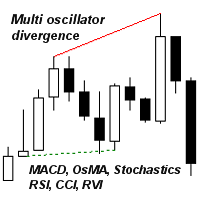
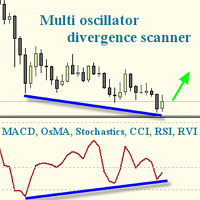
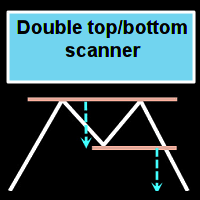
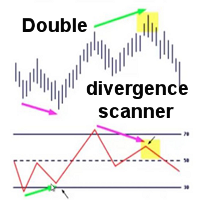
Dieser Dashboard-Indikator für mehrere Zeitrahmen und Symbole sendet Warnungen, wenn der Kurs eine Angebots-/Nachfragezone erreicht hat. Es ist auch möglich, ihn zu verwenden, um über regelmäßige doppelte Tops/Bottoms anstelle von Zonen alarmiert zu werden. Er kann mit allen Zeitrahmen von M1 bis MN verwendet werden. Es ist möglich, RSI, Divergenzen (MACD, OsMA, RSI oder Awesome) und Kerzenmusterfilter (Pin Bar, Engulfing, Tweezer und Morning/Evning Star) zu verwenden, um nur die stärksten Setups herauszufiltern. In Kombination mit Ihren eigenen Regeln und Techniken können Sie mit diesem Indikator Ihr eigenes leistungsstarkes System erstellen (oder verbessern).
Am Ende des Produkt-Blogs können Sie den Quellcode eines beispielhaften Expert Advisors (EA) herunterladen, der die iCustom()-Funktion verwendet, um die Handelssignale des Indikators zu erhalten. Er handelt mit dem Symbol und dem Zeitrahmen des Charts, auf dem der EA installiert wurde. Obwohl der EA voll funktionsfähig ist, besteht der Hauptzweck darin, den Code zu verwenden und ihn in Ihren eigenen entwickelten EA einzufügen oder Ihre eigene zusätzliche Einstiegs-/Ausstiegslogik in diesen EA einzufügen. Angesichts meiner begrenzten Zeit werde ich nicht in der Lage sein, Programmierunterstützung zu leisten. Ich bitte um Entschuldigung.
Merkmale
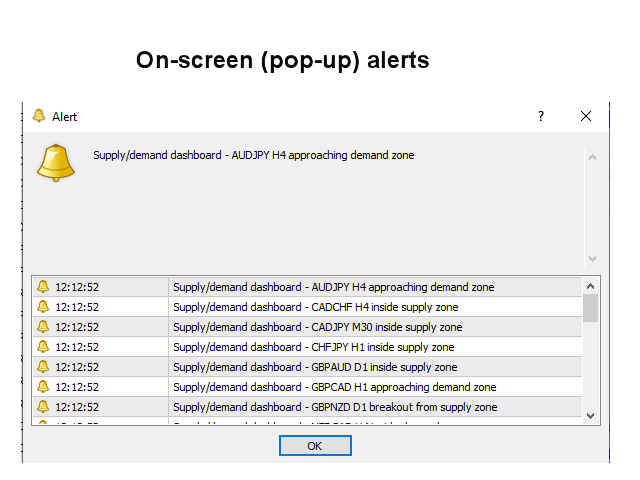
- Es reicht aus, den Indikator auf einem Chart zu platzieren und Sie erhalten eine Benachrichtigung über jedes neue Signal, das im Dashboard erscheint. Alle nativen Metatrader-Alarmtypen werden unterstützt.
- Es ist möglich, die Zeitrahmen auszuwählen, die im Dashboard sichtbar sein sollen.
- Führt fortlaufend eine Rangfolge-Sortierung innerhalb des Dashboards durch. Es ist jedoch möglich, diese Sortierung zu deaktivieren, um das Auffinden eines bestimmten Symbols zu erleichtern. Die Symbole werden dann in der Reihenfolge angezeigt, in der sie im Parameter Symbole eingegeben wurden oder in der Reihenfolge, in der sie im Fenster Market Watch sichtbar sind.
- Wenn Sie in ein Rechteck klicken, wird ein neues Diagramm mit dem betreffenden Symbol und Zeitrahmen geöffnet. Die aktuelle Zone (oder die obere/untere Linie) wird in diesem Chart eingezeichnet.
- Der Indikator kann die Signale in globale Variablen schreiben, die von einem Expert Advisor für den automatischen Handel verwendet werden können.
Eingabeparameter
Die Beschreibung und Erklärung der Eingabeparameter finden Sie hier.
Wichtig
Der Indikator muss auf einem M5-Chart platziert werden, einem sauberen (leeren) Chart, auf dem sich keine anderen Indikatoren oder Expert Advisors befinden, die das Dashboard stören könnten. Bitte beachten Sie auch, dass dieser Indikator im Strategietester nicht unterstützt wird. Zu diesem Zweck können Sie den oben erwähnten Expert Advisor verwenden. Das Dashboard wird in ein Indikatorfenster geladen, das Sie erweitern können, um den gesamten Chart abzudecken. 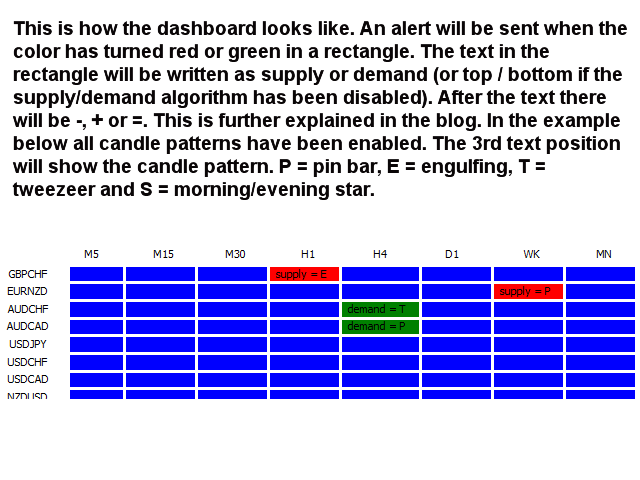



































Der Benutzer hat keinen Kommentar hinterlassen
I see the problem on the screenshot you sent me in a private message. As mentioned in the product description you need to put the symbols with the names they are offered by your broker, hence EURUSDm instead of EURUSD and so on.