Advanced Trade Simulator
- Utilitys
- Version: 1.64
- Aktualisiert: 15 Juni 2023
- Aktivierungen: 5

Erweiterter Handels-Simulator
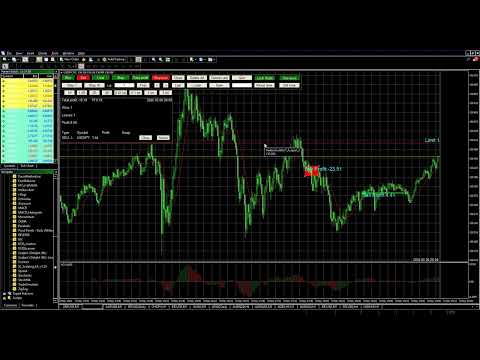
Es ist ein Indikator, den Sie an jeden Chart anhängen können und dann das gegebene Symbol virtuell kaufen und verkaufen können. Es findet kein tatsächlicher Handel statt. Sie können es an mehrere Diagramme anhängen. Dann können Sie mehrere Symbole kaufen.
Eine detailliertere Beschreibung finden Sie hier: https://www.mql5.com/en/blogs/post/750336
Funktionen:
- Sofortiger Kauf und Verkauf auf dem gegebenen Zeitrahmen
- Markt-, Limit- und Stop-Orders
- Generalisierte OCO, mehr als 2 Orders können sich gegenseitig aufheben.
- OSO, einer sendet den anderen.
- Lotgröße basierend auf dem %-Risiko und Stop-Loss festlegen
- Trailing Stop-Loss
- Mehrfach kaufen und verkaufen und mehrere Symbole
- Sie können Take-Profit und Stop-Loss-Ebene durch Klicken festlegen
- Startdatum festlegen und ab diesem Punkt testen
- Kein Handelstester wie bei anderen Produkten erforderlich
- Es versteckt die zukünftigen Preise, damit Sie nicht wissen, was kommt. Es macht die Simulation realistischer.
- Sie starten also in der Vergangenheit und bewegen sich durch Drücken von Tasten eine oder 10 Balken nach vorn.
- Sie können jeden gegebenen Trade oder alle schließen
- Swap wird berechnet
- Pips und erwarteter Gewinn / Verlust für Takeprofit und Stoploss berechnen
- Sie können Trades in einer Datei speichern oder aus einer Datei laden
- Sie können Gewinnfaktor, Gesamtgewinn, aktuellen Gewinn jeder Position und Gesamt anzeigen.
- Tasten können verwendet werden, um alle erforderlichen Operationen auszuführen
- Es verwendet den Eröffnungspreis jedes Balkens, um eine neue Position zu eröffnen
- Sie können die Menge, die Sie kaufen möchten, festlegen
- Sie können alle Balken im Chart testen. Wenn Sie ältere Balken benötigen, müssen Sie den Balken Ihres Chart scrollen.
- Sie können die Startzeit durch Klicken auf die Schaltfläche "Set Time" festlegen
- Gelbe horizontale Linie zeigt "aktuellen" Preis
- Es zeigt die Anzahl der Gewinne und Verluste
- Sie können die Größ
- des Panels durch die Parameter FontSizeMultiplier und ZoomFactor anpassen
- Navigation durch vorhandene Trades mit den Schaltflächen "first", "<", ">", "last"
Normaler Arbeitsablauf:
- Indikator an das Chart anhängen, mit dem Sie arbeiten möchten
- Parameter StartAt an der Stelle festlegen, an der Sie beginnen möchten
- Oder navigieren Sie zur Zeit auf dem Chart, an der der Simulator starten soll
- Dann drücken Sie die Schaltfläche "Set Time" und klicken Sie auf dem Chart, an dem Sie den Simulator starten möchten.
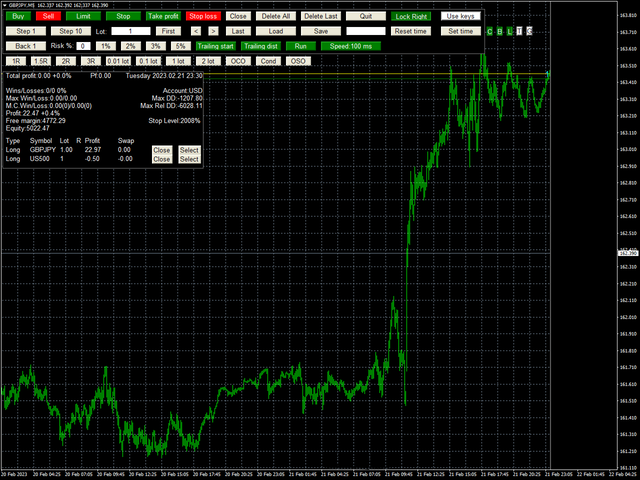
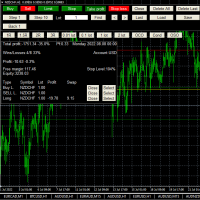
- Sie sehen viele Schaltflächen.
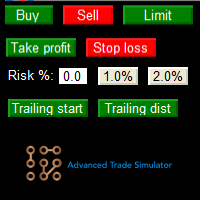
- "Buy" kauft die gegebene Lot-Größe, Standard ist 1 Lot
- "Sell" verkauft die gegebene Lot-Größe, Standard ist 1 Lot
- "Close" oben schließt alle Positionen
- "Step 1" geht 1 Balken auf einmal
- "Step 10" geht 10 Balken auf einmal
- Legen Sie die Lot-Größe fest
- Drücken Sie die Schaltfläche "Buy" oder "Sell"
- Schritt Simulator,
- dann drücken Sie die Schaltfläche "Close" oben oder in der Liste der Trades, um einen gegebenen oder alle Positionen zu schließen.
- Sie sehen ein rotes oder grünes Rechteck, das den Start / Ende des Trades anzeigt
- Wiederholen
Stop Loss, Take Profit, Limit oder Stop festlegen:
- Stellen Sie sicher, dass Sie etwas gekauft oder verkauft haben
- Drücken Sie die Schaltfläche "Takeprofit" und klicken Sie dann auf dem Chart, an dem der Takeprofit sein soll. Sie sehen eine horizontale Linie.
- Drücken Sie die Schaltfläche "Stoploss" und klicken Sie dann auf dem Chart, an dem der Stoploss sein soll. Sie sehen eine horizontale Linie.
- Drücken Sie die Schaltfläche "Stop", gleich wie oben.
- Drücken Sie die Schaltfläche "Limit", gleich wie oben.
Orders in die gleiche Gruppe für OCO stellen:
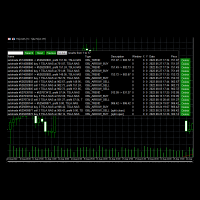
- Drücken Sie die Schaltfläche "Select" für jede Order oder Position, die Teil der gleichen OCO-Gruppe sein soll
- Drücken Sie die Schaltfläche "OCO". Sie sehen einen Buchstaben neben jedem Mitglied der Gruppe. Z.B. A, B, C usw.
Zu diesem Zeitpunkt ist OCO aktiv. Wenn eine der Orders oder Positionen dieser Gruppe geschlossen wird, werden die restlichen ebenfalls geschlossen.
OCO
entfernen:
- Klicken Sie auf eine der roten Schaltflächen, die einen Buchstaben enthalten, wie A, B, C, D... die Gruppe mit diesem Buchstaben wird entfernt.
Bedingte Orders:
- Drücken Sie die Schaltfläche "Cond", dann drücken Sie eine anstehende Order ("Limit" oder "Stop")
























































Five stars. In the past I tried a web tool, a heavy software, and another mtq4 tool, but this one is better without any doubt. I recommend to explore and play with the features it has. It is better than working with a demo market account, you can speed up or decrease the speed, you can trade more than one pair at the same time....something valuable for some strategies, it calculates the swap. You don't need to buy historic data....or pay a monthly subscription....and you can experiment changing trade variables in your own real daily platform. Thanks you very much for sharing your work.