Trader Control Panel
- Utilitys
- Version: 1.10
- Aktivierungen: 5

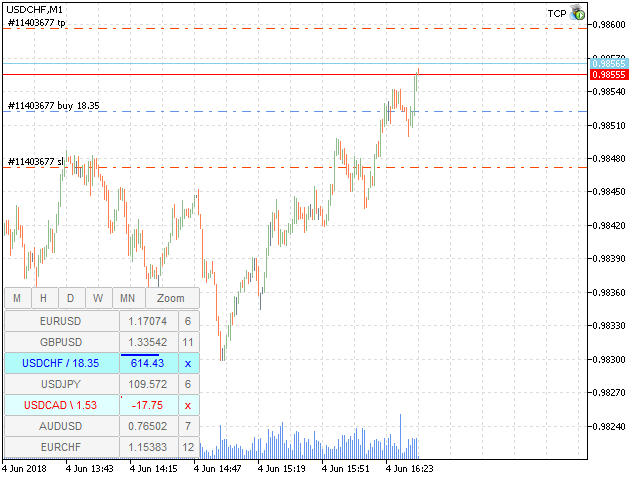
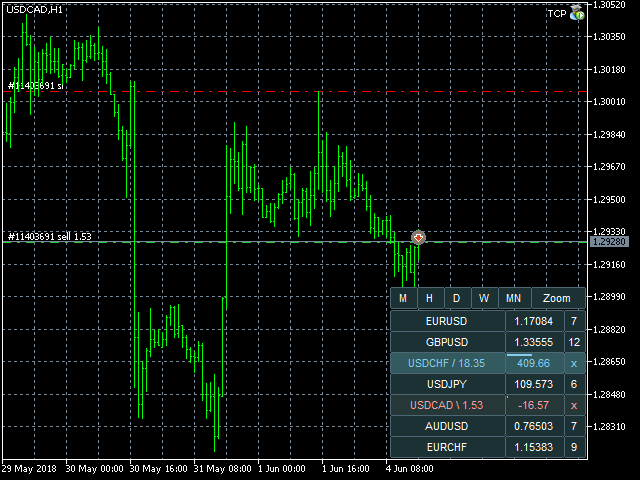
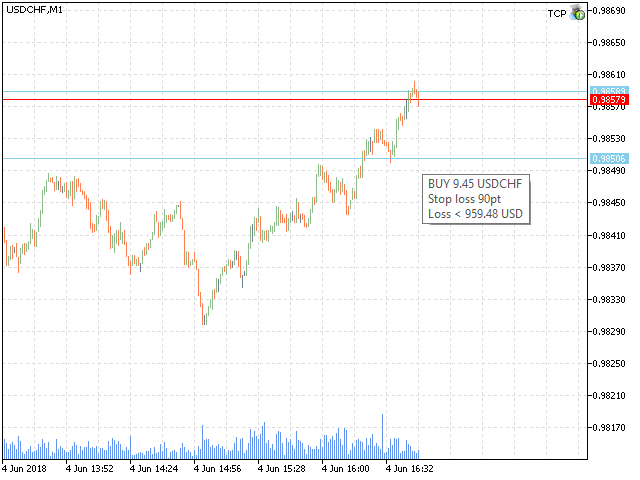
TCP - Trader Control Panel ist eine Erweiterung, um in MetaTrader 5 manuelle Methoden zur Kontrolle offener Positionen einzubauen. Es fügt die Funktion des Öffnens und Schließens von Positionen sowie ein benutzerfreundliches Überwachungs-Dashboard, Geld- und Risikomanagement beim Öffnen hinzu. Das Öffnen und Schließen von Positionen erfolgt mit der Maus durch interaktives Platzieren der Stop-Loss-Linie auf dem entsprechenden Level oder durch Drücken vordefinierter Tasten auf der Tastatur. Bevor eine neue Position eröffnet wird, berechnet der EA eine Losgröße, die Ihnen garantiert, dass Sie nicht mehr Verluste auf der Stop-Loss-Linie erleiden, als Sie zuvor in den EA-Parametern eingestellt haben. Sie können diese Risikokontrollwerte in % Ihrer Einlage oder als festen Geldbetrag in der Einlagewährung festlegen.
Allgemeines TCP-Nutzungsszenario
- Füllen Sie Market Watch mit den Symbolen, die Sie im Dashboard sehen möchten.
- Legen Sie das maximal zulässige Risiko für jede Eröffnungsposition in der Kontowährung (Risikowert<0) oder in % des aktuell verfügbaren Guthabens (Risikowert>0) fest.
- Wechseln Sie zu dem Symbol, das Sie handeln möchten, indem Sie es im Dashboard anklicken.
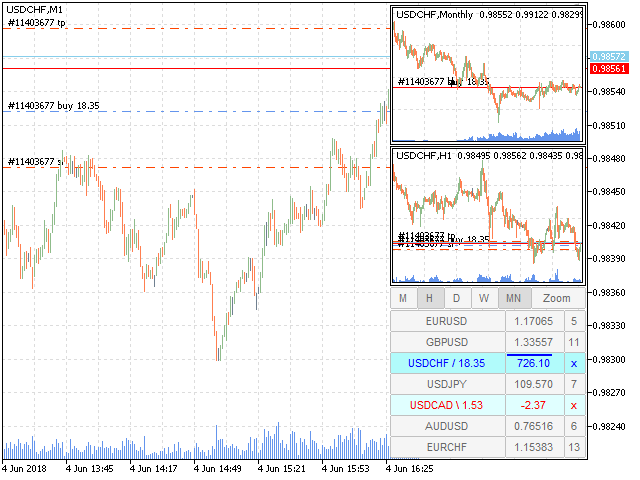
- Zeigen Sie Minicharts für andere Perioden an, um den Trend der Preisbewegung zu analysieren.
- Legen Sie fest , wo Sie den StopLoss platzieren möchten, wenn Sie jetzt eine Position eröffnen.
- Eröffnen Sie eine Position, indem Sie auf die Preisspalte im Dashboard klicken und dann - die StopLoss-Linie festlegen. Oder verwenden Sie dazu die Tasten Einfügen und Pfeil nach oben/unten.
- Wenn die Position Ihr Ziel erreicht hat, schließen Sie sie, indem Sie auf die Schaltfläche "x" klicken oder die Entf-Taste drücken.
Parameter
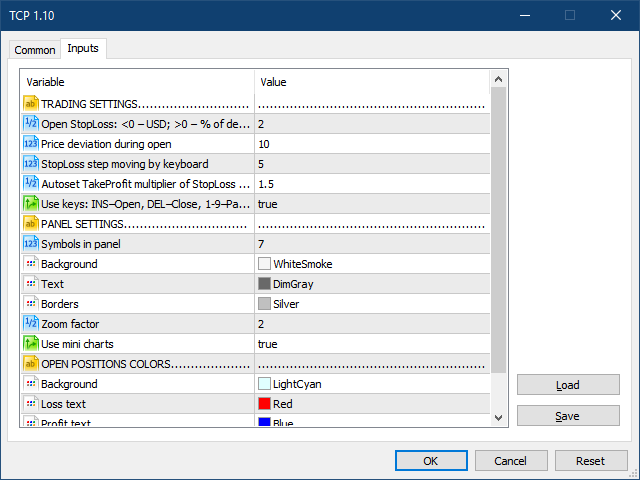
Alle EA-Parameter sind entsprechend ihrer Funktion in drei Bereiche unterteilt:
HANDELSEINSTELLUNGEN
- Open StopLoss - maximales verfügbares Risiko bei der Eröffnung einer neuen Position. Wenn Open StopLoss > 0 - sein Wert wird als % vom Saldo behandelt. Wenn Open StopLoss < 0 - Geld in der Einzahlungswährung.
- Preisabweichung beim Öffnen - Preisabweichung beim Öffnen.
- StopLoss step moving by keyboard - StopLoss-Schrittgröße in Punkten zum Verschieben der StopLoss-Linie der Position per Tastatur (Pfeile nach oben und unten).
- Automatischer TakeProfit-Multiplikator der StopLoss-Größe - Abstandsmultiplikator für die automatische Festlegung des TakeProfits bei der Eröffnung einer Position. Setzen Sie ihn auf 0, wenn Sie eine Position ohne anfänglichen TakeProfit eröffnen möchten (Sie können ihn später einstellen).
- Tasten verwenden - aktivieren/deaktivieren Sie die Tastatur (INS - öffnen, DEL - schließen, 1-9 - teilweise schließen).
PANEL-EINSTELLUNGEN
- Symbole im Panel - Anzahl der Symbole (vom oberen Rand des Market Watch), die im TCP-Panel angezeigt werden sollen.
- Hintergrund - Hintergrundfarbe des TCP-Panels.
- Text - Textfarbe des TCP-Bedienfeldes.
- Ränder - Farbe der Ränder des TCP-Dashboards.
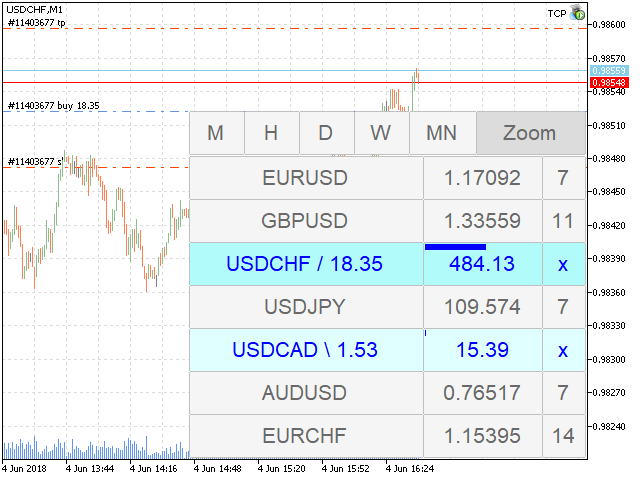
- Zoomfaktor - Skala zur Vergrößerung des Dashboards im Tablet-Modus.
- Minidiagramme verwenden - Minidiagramme verwenden oder nicht. Wenn false, wird die Zoom-Schaltfläche ebenfalls ausgeblendet, aber Sie können den Tabellenmodus über die Tastatur durch Drücken der Z-Taste umschalten.
FARBEN DER GEÖFFNETEN POSITIONEN
- Hintergrund - TCP Dashboard Hintergrundfarbe.
- Verlusttext - TCP Dashboard Textfarbe für Positionen mit Gewinn < 0.
- Gewinntext - TCP Dashboard-Textfarbe für Positionen mit Gewinn > 0.
- Geschützter Gewinnbalken - TCP Dashboard Textfarbe für Positionen mit geschütztem Gewinn > 0.
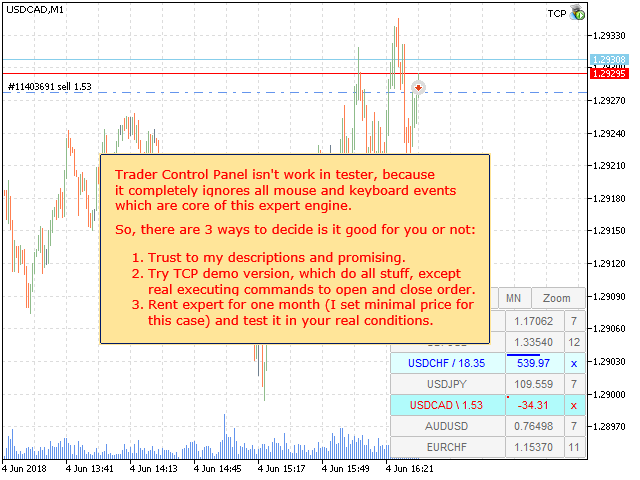
Warnung: Das Trader Control Panel funktioniert im Tester nicht, da es alle Maus- und Tastaturereignisse, die das Herzstück dieser Expert Engine sind, komplett ignoriert.
Es gibt also drei Möglichkeiten zu entscheiden, ob es für Sie gut ist oder nicht:
- Vertrauen Sie meinen Beschreibungen und Versprechungen.
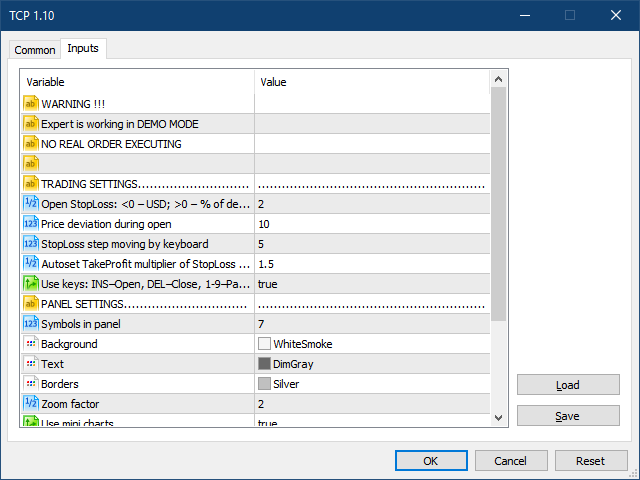
- Probieren Sie die TCP-Demoversion aus, die alles kann, außer die Befehle zum Öffnen und Schließen von Aufträgen wirklich auszuführen.
- Mieten Sie den EA für einen Monat (ich habe einen minimalen Preis für diesen Fall festgelegt) und testen Sie ihn unter Ihren realen Bedingungen.