
Shark Expert Advisor
- Experten
-
Farhad Kia
 I have extensive experience as an algo-trader and a skilled MT4/5 tool developer. I have created over 1000 EAs, indicators, and scripts for MT4/5, and have won several Forex contests. Apart from programming, I also possess valuable expertise as a successful algo-trader, which allows me to provide
 - Version: 1.0
- Aktivierungen: 5
Dieser EA arbeitet auf der Grundlage unseres Shark-Indikators(https://www.mql5.com/en/market/product/22786). Nachdem wir diesen EA mehr als 2 Monate lang getestet und Live-Signale auf unserem Telegram-Kanal https://t.me/SharkChannel veröffentlicht haben , haben wir so viele positive Rückmeldungen von den Kunden erhalten. Daher habe ich beschlossen, diesen einfachen, aber schönen EA auf den Markt zu bringen!
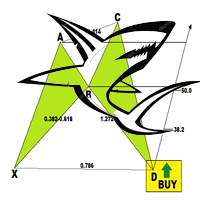
Der Roboter ist multi pair und multi timeframe. So kann er mehrere Instrumente auf verschiedenen Zeitrahmen überwachen, um Hai-Muster zu finden und dann auf der Grundlage dieser Muster zu handeln.
Sie können diesen Roboter als vollautomatisches Handelssystem verwenden. Oder Sie können ihn als Auslöser für Ihre Einstiegspunkte mit Ihren eigenen Handelssystemen verwenden.
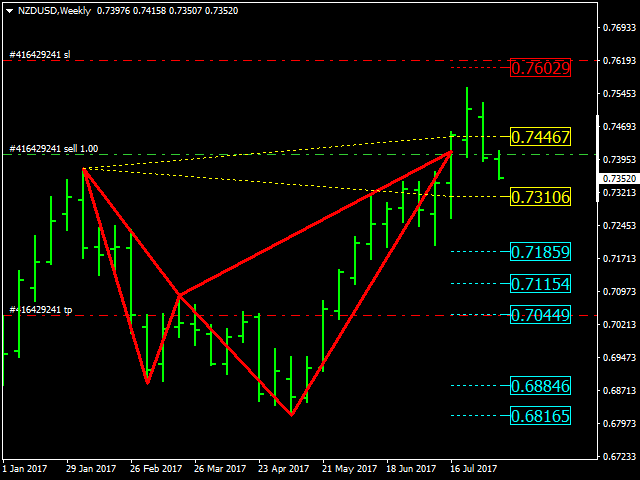
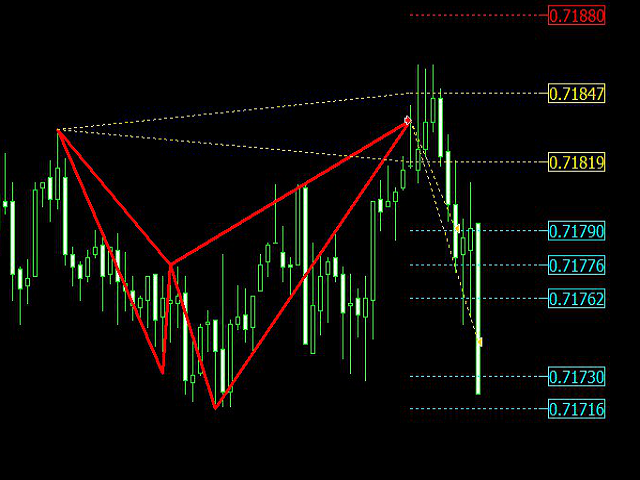
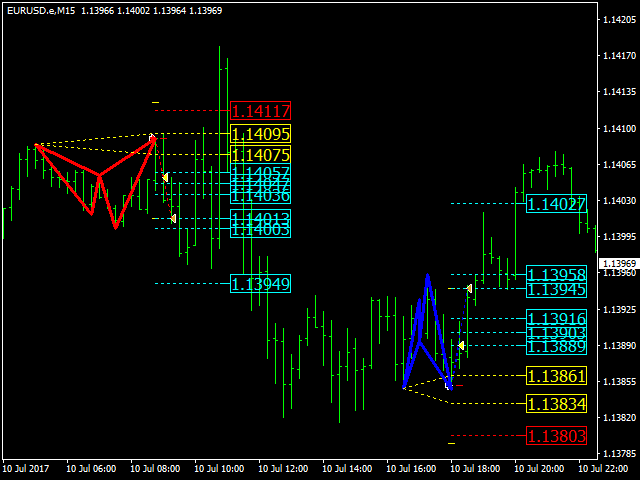
Einstiegspunkt, Stop-Loss und Take-Profit sind auf der Grundlage des Shark-Musters genau definiert!
Sowohl bei bullischen als auch bei bärischen Sharks-Mustern gibt es zwei Einstiegspunkte, die durch goldene Linien angezeigt werden.
Der Stop-Loss wird durch eine rote Linie angezeigt und schließlich haben wir 6 Take-Profit-Punkte, die durch blaue Linien angezeigt werden.
Vorteile des Expert Advisors
- Mehrere Vermögenswerte
- Mehrere Zeitrahmen
- Effizientes Risiko-Ertrags-Verhältnis
- Alle Positionen haben Stop-Loss und Take-Profit
- Risiko ist einstellbar
- Teilweise Schließung
- Nachlaufende
- Kann für Scalping verwendet werden
- Start- und Stoppzeit
- Eingebauter Hai-Indikator
- Möglichkeit, den automatischen Handel zu deaktivieren und die Muster im manuellen Handel zu verwenden
Empfohlene Verwendung
- Die Leistung des EA auf höheren Zeitrahmen ist viel besser.
- Es ist wichtig, einen guten Kommunikationskanal für die Verbindung mit dem Broker-Server zu haben. Daher wird empfohlen, einen VPS zu verwenden.
Parameter
- MagicNumber - Wenn Sie mehrere Instanzen dieses EAs mit unterschiedlichen Einstellungen betreiben möchten, verwenden Sie unterschiedliche MagicNumbers
- ECN=true/false - Wenn Ihr Konto ECN ist, setzen Sie diesen Parameter auf true
- startTime - Der EA beginnt den Handel zu dieser Zeit, die sich nach der Zeit Ihres Brokers richtet. Wenn Sie keine Startzeit haben möchten, setzen Sie ihn auf -1;
- stopTime - Der EA stoppt den Handel zu diesem Zeitpunkt, der ebenfalls auf der Zeit Ihres Brokers basiert. (Zu diesem Zeitpunkt hört der EA auf, neue Trades zu eröffnen, aber die anderen Funktionen arbeiten weiter!) Wenn Sie keine Stoppzeit haben wollen, setzen Sie sie auf 25;
- trade=true/false - Wenn Sie diesen EA als Signal verwenden möchten und kein automatisches Handeln wünschen, setzen Sie diesen Parameter auf false
- Alert=true/false - Wenn Sie bei jedem neuen Signal einen Alarm erhalten möchten, setzen Sie diesen Parameter auf true
- showShark=true/false - Wenn Sie diese Option auf true setzen, werden Sie die Shark-Muster auf dem neuen Chart sehen! Wenn das Hai-Muster den Stop-Loss oder Take-Profit erreicht oder Ihre Positionen nachgezogen und geschlossen werden, wird der Chart geschlossen.
- LIST="EURUSD,GBPUSD,AUDUSD" - Liste der Instrumente, die Sie überwachen und handeln möchten, durch Komma getrennt
- M1=false/true - wenn Sie diesen Zeitrahmen überwachen wollen, setzen Sie ihn auf true!
- M5= false/true - wenn Sie diesen Timeframe überwachen wollen, setzen Sie ihn auf true!
- M15= false/true - wenn Sie diesen Zeitrahmen überwachen wollen, dann setzen Sie ihn auf true!
- M30= false/true - wenn Sie diesen Zeitrahmen überwachen wollen, dann setzen Sie ihn auf true!
- H1= false/true - wenn Sie diesen Zeitrahmen überwachen wollen, dann setzen Sie ihn auf true!
- H4= false/true - wenn Sie diesen Zeitrahmen überwachen wollen, dann setzen Sie ihn auf true!
- D1= false/true - wenn Sie diesen Zeitrahmen überwachen wollen, dann setzen Sie ihn auf true!
- W1= false/true - wenn Sie diesen Zeitrahmen überwachen wollen, dann setzen Sie ihn auf true!
- Lot=0; - Wenn Sie diesen Wert auf eine andere Zahl als Null setzen, wird das feste Lot von EA verwendet, andernfalls wird das Lot automatisch auf der Grundlage des Risikoparameters berechnet
- Risk=0.5; - Dies ist die Höhe des prozentualen Risikos. Wenn die Position den Stop Loss erreicht, verlieren Sie diesen Prozentsatz Ihres Kontos. Dies funktioniert nur, wenn Sie Lot=0 einstellen.
- PartialClose=true/false - Wenn diese Option true ist, wird Ihre Position teilweise zu einem bestimmten Prozentsatz des Take-Profits geschlossen.
- closeTpPercentage=50 - Wenn Sie diesen Wert auf 50 setzen, wird ein Teil Ihrer Position zur Hälfte des Take Profits geschlossen.
- closePercentage=30 - Wenn Sie diesen Wert auf 30 setzen, werden 30% Ihres Volumens teilweise geschlossen.
- Trailing=false/true - Wenn Sie diesen Wert auf true setzen, wird Ihr Stop Loss nachgezogen, wenn Ihre Position im Gewinn war!
- trailStep=100 - Dieser Parameter wird in Punkten angegeben. Wenn Sie ihn also auf 100 setzen, wird Ihre Position nachgezogen, wenn sie 10 Pips im Gewinn war!
























































Fab! Great help and good ea