FVG Pro
- Indikatoren
-
Farhad Kia
 I have extensive experience as an algo-trader and a skilled MT4/5 tool developer. I have created over 1000 EAs, indicators, and scripts for MT4/5, and have won several Forex contests. Apart from programming, I also possess valuable expertise as a successful algo-trader, which allows me to provide
 - Version: 2.5
- Aktivierungen: 5
FVG Pro – ICT-Indikator für Fair-Value-Gap-Signale
Entwickelt für professionelle Trader, die bereits mit ICT-Konzepten handeln.
Dieser Indikator richtet sich an Trader, die bereits mit der ICT-Methodik (Inner Circle Trader) und den FVG-Konz epten (Fair Value Gap) vertraut sind – konsequente Überschreitung, Minderung, inverse Lücken und biasbasierte Ausführung. Es handelt sich nicht um eine „Kauf-/Verkaufs“-Signalbox für Anfänger, sondern um ein Präzisionswerkzeug, das den mühsamen Teil (das Auffinden, Verfolgen und Bewerten von FVGs in Echtzeit) automatisiert, sodass Sie sich auf die Ausführung und das Risikomanagement konzentrieren können.
Funktionsweise:
- Erkennt automatisch bullische und bärische Fair-Value-Gaps, sobald sie sich bilden, mit einer konfigurierbaren Mindestgröße für die Lücke, sodass Störsignale herausgefiltert werden
- Verfolgt den Lebenszyklus jeder Zone – aktiv, gemildert oder (optional) in eine inverse FVG umgewandelt, sobald der Kurs diese Zone durchläuft
- Bietet drei unterschiedliche Einstiegsmodelle pro Zone, jeweils mit einem anderen Risiko-Ertrags-Profil, sodass Sie das Signal an Ihren eigenen Ausführungsstil anpassen können:
- Einstieg A – Reaktion am oberen/unteren Rand der Lücke (engere Stop-Loss-Größe, ~1:1,5 R:R)
- Einstieg B – Reaktion beim „Consequent Encroachment“ (50 %-Mittelpunkt), der klassische ICT-Einstieg (~1:3 R:R)
- Einstieg C – tiefer Einstieg nahe dem äußeren Rand der Kurslücke (weitester Stop, ~1:6 R:R)
- Optionaler täglicher Trendfilter (EMA-basiert), damit Signale nur in Richtung des Trends im höheren Zeitrahmen ausgelöst werden
- Signal-Abkühlphase pro Zone, um wiederholte Warnmeldungen bei derselben Konstellation zu verhindern
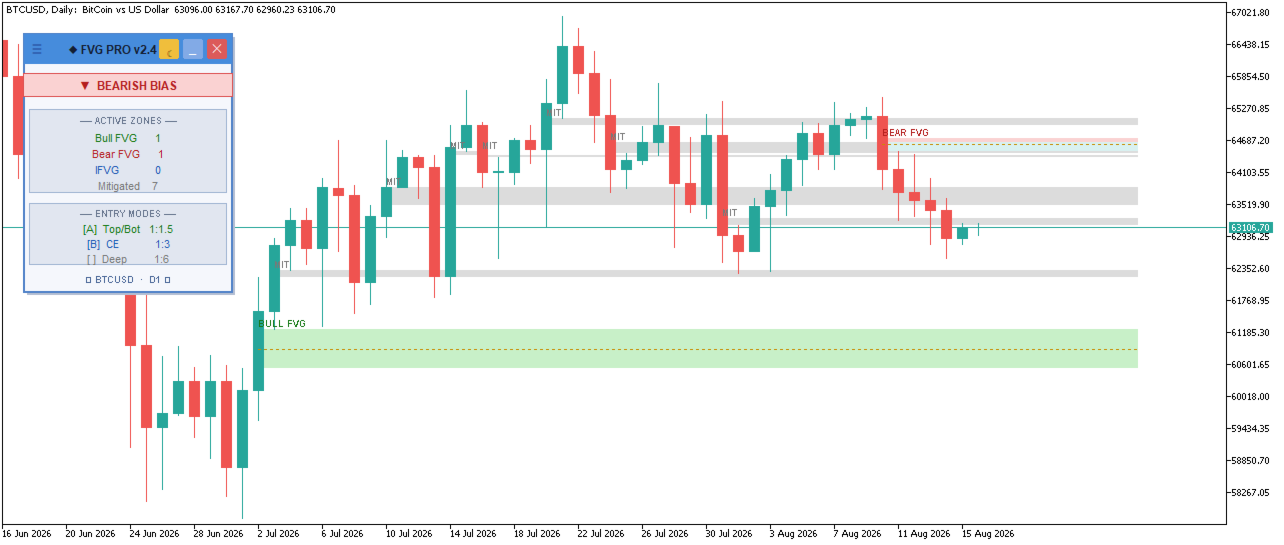
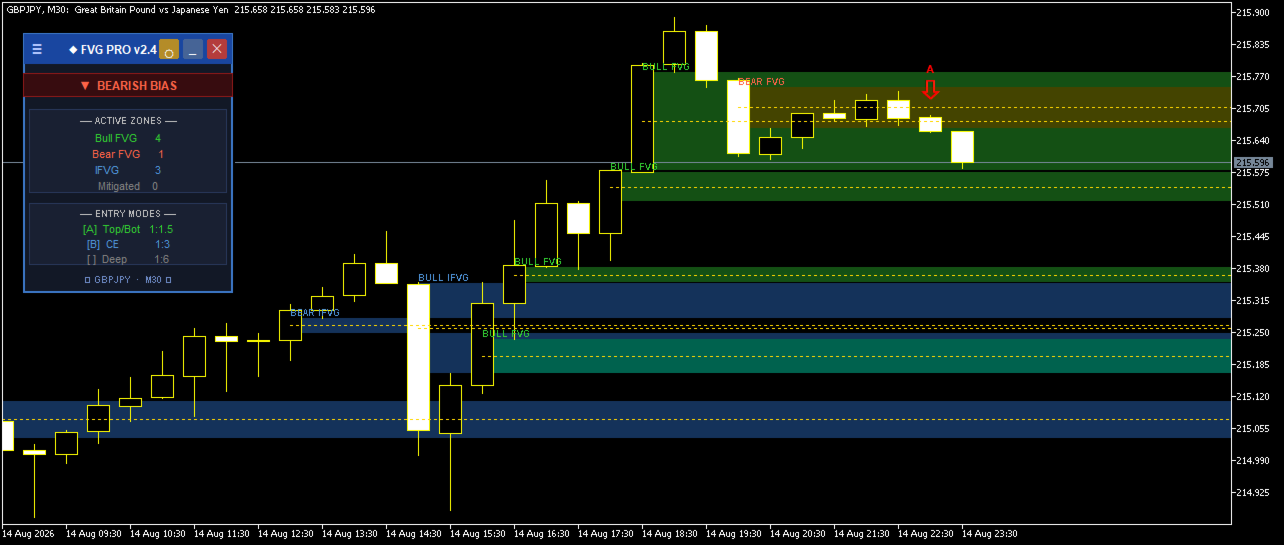
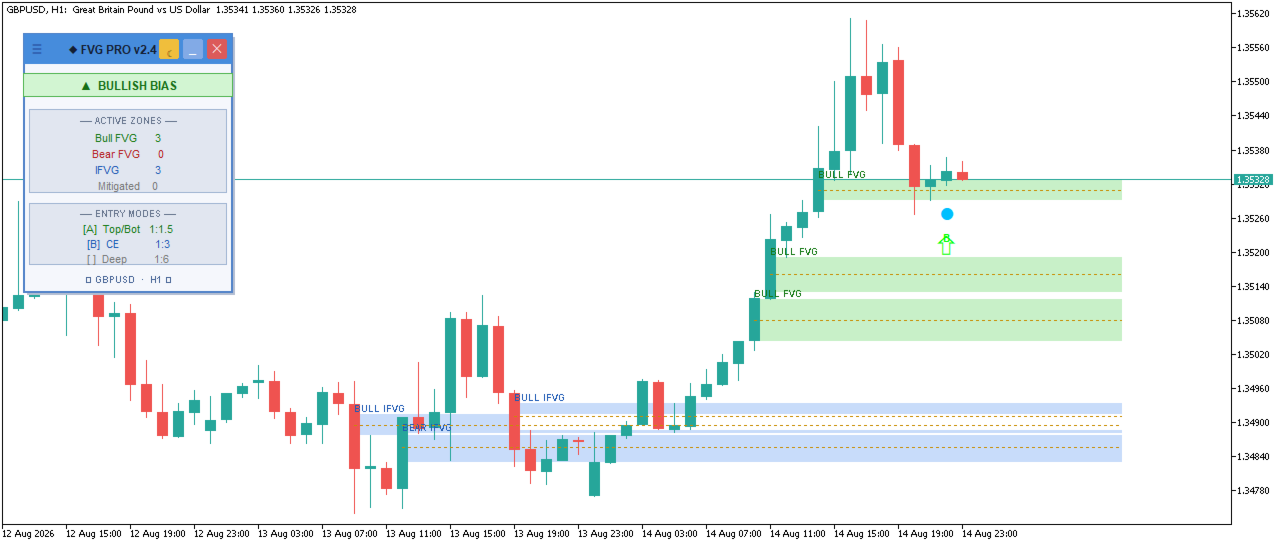
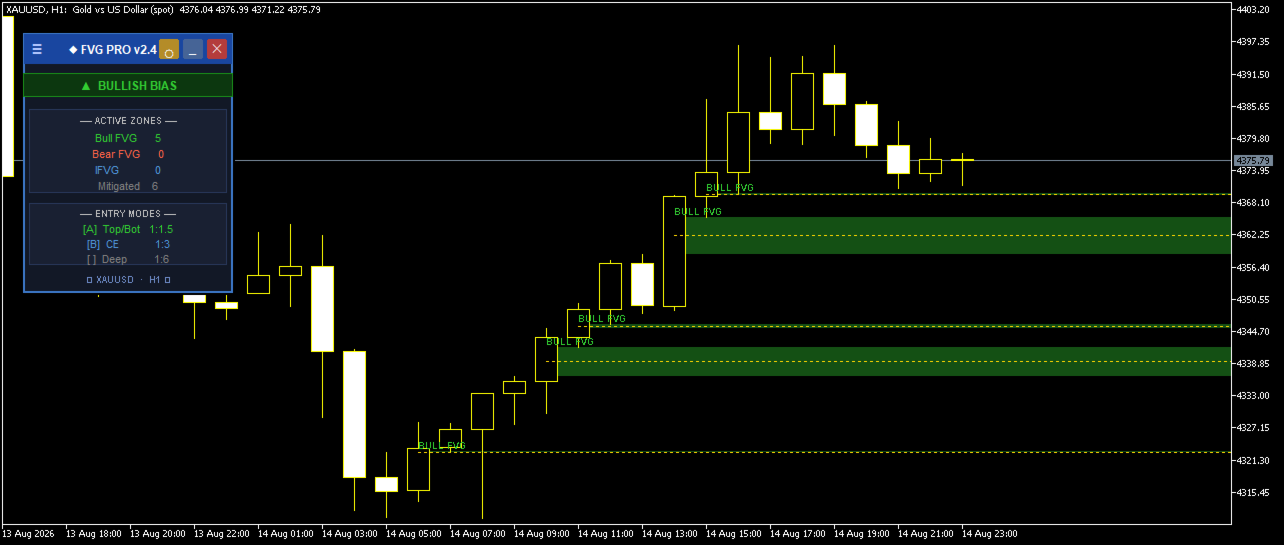
- Übersichtliches, unaufdringliches Chart-Panel, das die aktuelle Tendenz, die Anzahl der aktiven Zonen und die aktivierten Einstiegstypen anzeigt
- Vollständig konfigurierbare Farben, Projektionslänge der Zonen und Alarmierung
Hinweis: Dies ist ein diskretionäres Tool zur Entscheidungsunterstützung, keine vollautomatische Strategie. Es eröffnet keine Trades für Sie – es hebt lediglich hervor, wo nach ICT-Kriterien definierte Chancen bestehen, und ermöglicht es Ihnen, Ihre eigenen Bestätigungs- und Risikomanagementkriterien anzuwenden.
So verwenden Sie es
- Fügen Sie es Ihrem Chart für jedes Symbol und jeden Zeitrahmenhinzu, in dem Sie FVGs handeln (M15–H4 eignet sich gut für Intraday-ICT-Setups; H1–D1 für Swing-Trading).
- Legen Sie Ihr(e) Einstiegsmodell(e) fest – aktivieren Sie„Entry B (CE)“ für den klassischen 50-%-ICT-Einstieg,„Entry A“ für engere/schnellere Reaktionen oder„Entry C“, wenn Sie mit weiteren Stopps für größere Ziele einverstanden sind. Sie können mehrere Modelle gleichzeitig ausführen.
- Entscheiden Sie sich für die Bias-Filterung – lassen Sieden „Daily Bias Filter“ aktiviert , wenn Sie nur Signale wünschen, die mit dem EMA-Trend des höheren Zeitrahmens übereinstimmen; deaktivieren Sie ihn, wenn Sie beide Richtungen unabhängig voneinander handeln.
- Passen Sie die Lebensdauer der Zone an – „Max FVG Age“ steuert , wie lange eine Zone gültig bleibt, bevor sie entfernt wird. Wenn Sie„Bars to Scan“ erhöhen, sollten Sie„Max FVG Age“ entsprechend anpassen, da sonst die zusätzlichen historischen Daten nicht angezeigt werden.
- Wählen Sie Ihr Design – klicken Sie auf die Schaltfläche „D / L“ im Dashboard. Das „Dark“-Design ist für dunkle Chart-Hintergründe optimiert, das „Light“-Design verwendet sanfte Pastelltöne, die ideal für weiße/helle Charts sind.
- Positionieren Sie das Dashboard – ziehen Sie die blaue Kopfleiste, um das Panel so zu platzieren, dass es Ihre wichtigen Niveaus nicht verdeckt. Minimieren Sie es mit _ , wenn Sie nur den Bias-Streifen sichtbar haben möchten.
- Beobachten Sie das Chart: grüne Zonen = bullische FVGs, rot = bärisch, blau = inverse FVGs (nur wenn aktiviert), grau = gemildert. Ein limettengrüner/roter Pfeil mit einem A / B / C -Symbol markiert ein Signal an der zuletzt geschlossenen Kerze, wenn der Kurs innerhalb einer Zone gemäß Ihrem gewählten Einstiegsmodell reagiert.
- Nutzen Sie das Panel als Dashboard zum schnellen Überblick über die aktuelle Tendenz und die Anzahl der aktiven Zonen – nützlich beim Scannen mehrerer Währungspaare.
- Wenden Sie Ihr eigenes Handelsmanagement an – der Indikator markiert das Setup; die Platzierung von Stopps, die Positionsgröße und das Handelsmanagement bleiben Ihnen überlassen.
Vollständige Eingabereferenz
FVG-Erkennung
- Zu scannende Kerzen – historische Tiefe für die FVG-Erkennung
- Min. FVG-Größe (Pips) – Mikro-Gaps herausfiltern
- Maximales FVG-Alter (Bars) – wie viele Bars eine Zone gültig bleibt, bevor sie ausläuft
- Bullische FVGs anzeigen / Bärische FVGs anzeigen – jeweils eine Richtung aktivieren/deaktivieren
- Ungültige FVGs in inverse FVGs umwandeln — IFVG-Tracking ein-/ausschalten
Signaleinstellungen
- Einstieg A – Top/Bottom (1:1,5) – aktivieren/deaktivieren
- Einstieg B – CE (1:3) – aktivieren/deaktivieren
- Einstieg C — Deep (1:6) — aktivieren/deaktivieren
Filter
- Täglicher Bias-Filter (EMA) — Signale auf die HTF-Trendrichtung beschränken
- EMA-Periode für den Bias — Länge des Bias-EMAs anpassen
- Nur ungemilderte FVGs – gemilderte Zonen ausblenden für ein übersichtlicheres Diagramm
- Signal-Abkühlphase (Balken) – Mindestanzahl an Balken zwischen Signalen in derselben Zone
Darstellung
- CE-Mittelpunktlinie anzeigen – die goldene gepunktete Linie ein- oder ausblenden
- Info-Panel anzeigen – das Dashboard ein- oder ausblenden
- Benachrichtigungen aktivieren – Popup-Benachrichtigungen bei neuen Signalen
- Zonenausdehnungsbalken – wie weit in die Zukunft die Zonenrechtecke reichen
- Startposition des Informationsfensters (X/Y) – Anfangsposition des Dashboards
- Im dunklen Design starten – Standarddesign beim Laden
- Kurzname – wird von der Schaltfläche „Schließen“ zum Entfernen des Indikators verwendet (muss eindeutig sein, wenn Sie mehrere Instanzen laden)