One Click Trades Panel Premium
- Utilitys
-
Opengates Success International
 I am a financial trading software programmer with vast experience. I create expert advisor, indicator, scripts, utility ea and sell my products with good ratings. I am also a forex trader, trainer, account manager and consultant. I am the coordinator of Opengates Forex Academy. Search Youtube for
 - Version: 1.0
- Aktivierungen: 10
OneClick-Handelspanel - Premium Version 1.0
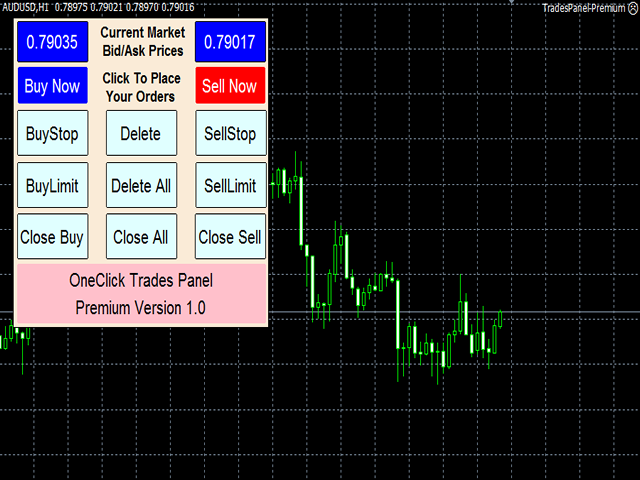
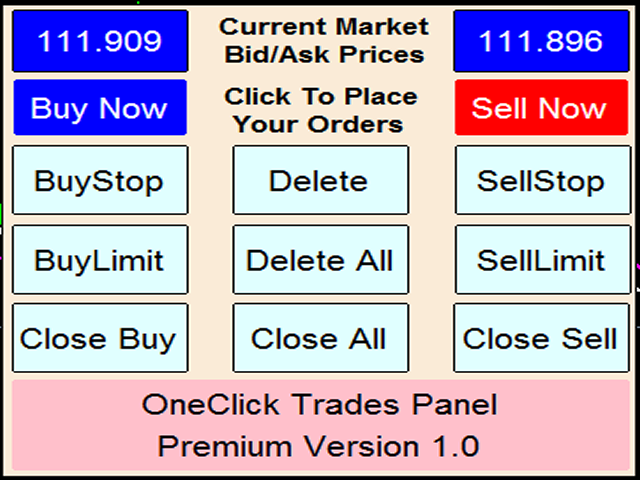
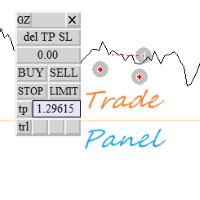
OneClick Trades Panel - Premium Version 1.0 ist eine höhere Stufe der 3 erstellten Trades Panels. Diese Version enthält eine Vielzahl von Funktionen, die den Handel zu einem aufregenden Erlebnis machen. Obwohl es die gleichen Funktionen auf der Oberfläche wie die Standard-Version hat, hat es auch fast 30 Funktionen hinter dem Fenster Chart.
Interface-Schaltflächen Merkmale:
- Schaltfläche "Kaufen": Dies ist eine Schaltfläche, die zum Öffnen von Kaufgeschäften verwendet wird.
- Schaltfläche Buy-Stop: Diese Schaltfläche dient zum Öffnen von Kauf-Stop-Aufträgen
- Schaltfläche Buy-Limit: Diese Schaltfläche dient zum Öffnen von Kauf-Limit-Aufträgen.
- Schaltfläche "Verkaufen": Diese Schaltfläche dient zum Öffnen von Verkaufsaufträgen
- Schaltfläche "Sell-Stop": Diese Schaltfläche dient zum Öffnen von Verkaufsstopp-Aufträgen.
- Schaltfläche Sell-Limit: Diese Schaltfläche dient zum Öffnen von Verkaufs-Limit-Orders
- Schaltfläche "Kaufen schließen": Diese Schaltfläche dient zum Schließen von Kaufgeschäften.
- Schaltfläche Buy-Stop schließen: Dient zum Schließen von Kauf-Stop-Orders
- Schaltfläche Buy-Limit schließen: Wird verwendet, um Kauf-Limit-Orders zu schließen
- Schaltfläche Verkauf schließen: Diese Schaltfläche wird zum Schließen von Verkaufsaufträgen verwendet.
- Schaltfläche Sell-Stop schließen: Dient zum Schließen von Verkaufs-Stop-Orders
- Schaltfläche "Sell-Limit schließen": Wird verwendet, um Verkaufs-Limit-Orders zu schließen
- Alle schließen: Mit dieser Schaltfläche können Sie alle geöffneten Aufträge auf einmal schließen, ohne jeden Auftrag einzeln schließen zu müssen.
- Sell-Stop löschen: Wird verwendet, um alle nicht ausgelösten Sell-Stop-Orders zu löschen.
- Buy-Stop löschen: Wird verwendet, um alle nicht ausgelösten Buy-Stop-Orders zu löschen.
- Alle löschen: Zum Löschen aller nicht ausgelösten Sell-Stop-, Buy-Stop-, Sell-Limit- und Buy-Limit-Orders
Externe Parametereinstellungen:
- Breakeven = Hiermit wird der Stop-Loss entfernt und ein paar Pips über dem Eröffnungskurs platziert, um das Risiko von bereits eröffneten Geschäften vollständig zu beseitigen.
- Trailing Stop = Der Trailing Stop folgt dem Kurs, wenn er sich positiv entwickelt, um die bereits erzielten Gewinne zu schützen, wie vom Trader definiert.
- Auto-Stop-Loss = Automatischer Stop-Loss, der bei der Eröffnung von Trades durch das System selbst in einem sicheren Abstand gesetzt wird.
- Manueller Stop-Loss = Wenn dieser Wert größer als Null ist, wird der automatische Stop-Loss deaktiviert, damit der Trader seinen gewünschten Stop-Loss setzen kann.
- Auto-Parameter-Einstellungen = Hier können Sie die Auto-Parameter-Einstellungen, die als Standardeinstellungen für die meisten Parameter konfiguriert sind, aktivieren oder deaktivieren, um den Trader vor unbewussten Fehlentscheidungen zu bewahren.
- Stop or pause trading = Um den EA für eine Weile oder dauerhaft zu stoppen, je nachdem, was Sie gerade bevorzugen.
- Safe-Gap für Auto-Stop-Loss = Der Safe-Gap zwischen dem ursprünglichen Stop-Loss und diesem Level schützt Ihren Handel davor, dass der Preis das höchste Hoch oder das niedrigste Tief erneut testet und verhindert, dass Sie aus dem Markt aussteigen, bevor der Preis die aktuelle Richtung wieder aufnimmt.
- Täglicher Prozentsatz des Kontoguthabens, den Sie als Gewinn wünschen, nach dem der EA alle Aufträge bis zum zweiten Tag schließen wird.
- Tägliches Risiko = Betrag, den Sie bereit sind zu verlieren, wenn sich die Dinge verschlechtern, woraufhin der EA alle Aufträge bis zum zweiten Tag schließen wird.
- Täglicher Gewinn in Dollar = Betrag, den Sie als Gewinn erzielen möchten, woraufhin der EA alle Aufträge bis zum zweiten Tag schließt.
- Risikoreduzierung = Hier wird das Stop-Loss-Niveau reduziert, wenn der Preis das vom Händler festgelegte Niveau erreicht hat.
- Definition des Risikoreduzierungsniveaus = Das Preisniveau, bei dem Sie Ihren Stop-Loss reduzieren möchten.
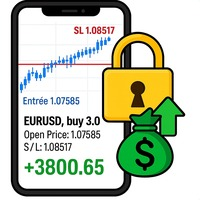
- Profit Locking/Protection = Diese Funktion schützt den bereits erzielten Gewinn, wenn der Kurs das vom Händler festgelegte Niveau erreicht hat.
- Zu schützendes Gewinnniveau = Dies definiert das zu schützende Gewinnniveau für den Fall, dass der Kurs zurückgeht.
Verwendung für Effektivität:
Diese Software reagiert sofort, wenn eine der Schaltflächen angeklickt wird, wenn sie mit einer guten Internetverbindung verwendet wird. Wenn eine Schaltfläche angeklickt wird und sie keinen Handel eröffnet, warten Sie und überprüfen Sie Ihre Internetverbindung, klicken Sie nicht mehr als einmal, bis Sie sicher sind, dass der eine Befehl, den Sie zum Öffnen oder Schließen des Handels gegeben haben, tatsächlich aufgrund einer schlechten Internetverbindung fehlgeschlagen ist, um zu vermeiden, dass Sie mehrere unerwünschte Geschäfte eröffnen! Wenn die Internetverbindung gut ist, aber der Handel nicht rechtzeitig geöffnet werden konnte, liegt das am Zustand des Servers. Versuchen Sie nicht, noch einmal darauf zu klicken, denn es besteht die Möglichkeit, dass der von Ihnen erteilte Auftrag vom Server akzeptiert wurde, aber noch nicht ausgeführt werden konnte. Wenn Sie diese einfachen Anweisungen befolgen, ersparen Sie sich die Eröffnung mehrerer unerwünschter Bestellungen.
Andererseits, wenn Sie geklickt haben und der Server nicht reagiert hat, überprüfen Sie, ob Sie im Optionsmenü "Handel zulassen" oder "Automatischen Handel zulassen" angekreuzt haben.