One Click Trades Panel Premium
- Utilidades
-
Opengates Success International
 I am a financial trading software programmer with vast experience. I create expert advisor, indicator, scripts, utility ea and sell my products with good ratings. I am also a forex trader, trainer, account manager and consultant. I am the coordinator of Opengates Forex Academy. Search Youtube for
 - Versión: 1.0
- Activaciones: 10
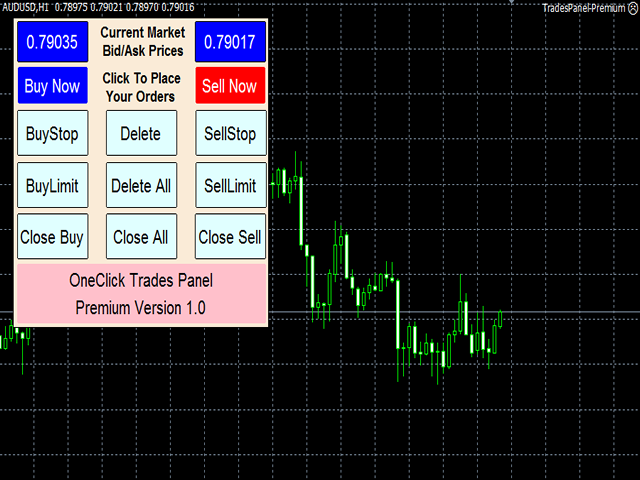
Panel de Operaciones OneClick - Versión Premium 1.0
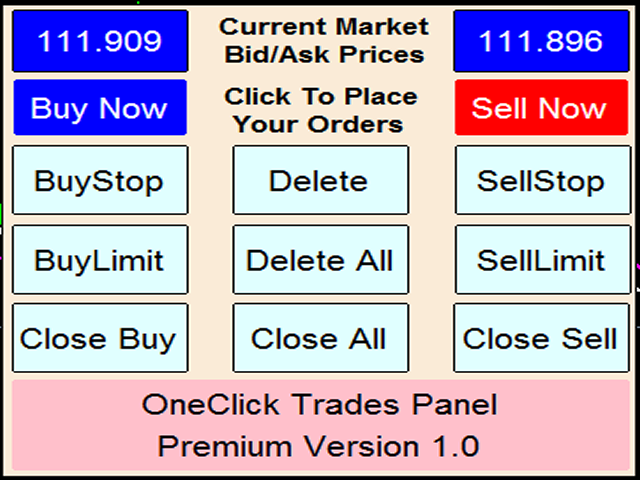
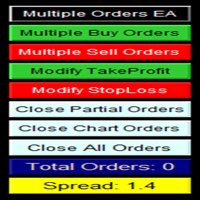
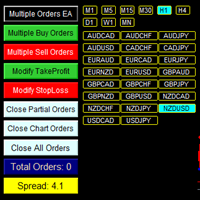
OneClick Trades Panel - Premium Version 1.0 es un grado superior de los 3 Paneles de Operaciones creados. Esta versión incluye muchas características que hacen del trading una experiencia emocionante. Aunque tiene las mismas características en la interfaz como la de la versión estándar, pero también tiene casi 30 características detrás del gráfico de la ventana.
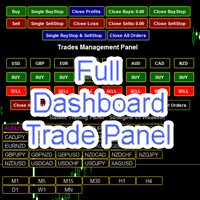
Características de los botones de la interfaz:
- Botón Comprar: Este botón se utiliza para abrir una operación de compra.
- Botón Comprar-Stop: Este es un botón utilizado para abrir órdenes de compra stop
- Botón Buy-Limit: Este botón se utiliza para abrir órdenes limitadas de compra.
- Botón Vender: Este botón se utiliza para abrir operaciones de venta.
- Botón Sell-Stop: Este botón se utiliza para abrir órdenes stop de venta.
- Botón de límite de venta: Este botón se utiliza para abrir órdenes limitadas de venta.
- Botón Cerrar compra: Este botón se utiliza para cerrar operaciones de compra.
- Botón Cerrar Buy-Stop: Se utiliza para cerrar órdenes stop de compra
- Cerrar botón Buy-Limit: Se utiliza para cerrar órdenes limitadas de compra
- Botón Cerrar Venta: Este botón se utiliza para cerrar operaciones de venta
- Cerrar botón Sell-Stop: Se utiliza para cerrar órdenes stop de venta
- Cerrar botón Sell-Limit: Permite cerrar órdenes limitadas de venta
- Cerrar todas: Este botón permite cerrar todas las órdenes abiertas a la vez sin tener que cerrar cada orden una por una.
- Borrar Sell-Stop: Permite borrar todas las órdenes sell stop no activadas.
- Borrar Buy-Stop: Se utiliza para borrar todas las órdenes stop de compra no activadas.
- Borrar Todas: Borra todas las órdenes de Sell-Stop, Buy-Stop, Sell-Limit y Buy-Limit no ejecutadas.
Configuración de Parámetros Externos:
- Breakeven = Este elimina el stop loss y lo coloca unos pips por encima del precio de apertura para eliminar totalmente el riesgo de las operaciones ya abiertas.
- Trailing Stop = Este se mueve después del precio a medida que va positivamente en el camino del Trader para proteger las ganancias ya realizadas según lo definido por el Trader.
- Auto-stop loss = Stop loss automático que se establece en la apertura de operaciones por el propio sistema a una distancia segura.
- Stop lossmanual = Si es mayor que cero, se desactivará el stop loss automático para permitir al Trader establecer su stop loss deseado.
- Ajustes automáticos de parámetros = Permite activar o desactivar los ajustes automáticos de parámetros configurados por defecto para la mayoría de los parámetros, con el fin de evitar que el operador tome decisiones erróneas inconscientemente.
- Detener o pausar la operación = Para detener la operación del EA por un tiempo o permanentemente depende de su preferencia en ese momento.
- Safe-gap para auto-stop loss = Safe-gap entre el stop loss original y este nivel protegerá su operación de que el precio vuelva a probar el máximo más alto o el mínimo más bajo y evitará que salga del mercado antes de que el precio retome la dirección actual.
- Porcentaje diario del saldo de la cuenta que desea como beneficio, después del cual el EA cerrará todas las órdenes hasta el segundo día.
- Riesgo diario = Cantidad que está dispuesto a perder si las cosas empeoran, después de lo cual el EA cerrará todas las órdenes hasta el segundo día.
- Beneficio diario en dólares = Cantidad que desea ganar como beneficio, después de lo cual el EA cerrará todas las órdenes hasta el segundo día.
- Reducción deRiesgo = Este reducirá el nivel de stop loss cuando el precio haya alcanzado el nivel preestablecido por el trader.
- Definición del nivel de reducción de riesgo = El nivel de precio al que desea que se reduzca su stop loss.
- Bloqueo/Protección de beneficios = Protegerá los beneficios ya obtenidos cuando el precio haya alcanzado positivamente el nivel preestablecido por el operador.
- Nivel de beneficio a proteger = Define el nivel de beneficio a bloquear en caso de que el precio retroceda.
Uso para la eficacia:
Este software responde instantáneamente cuando cualquiera de los botones se hace clic si se utiliza con una buena conexión a Internet. Si se pulsa cualquier botón y no se abre ninguna operación, espere y compruebe su conexión a Internet, no pulse más de una vez hasta que esté seguro de que el comando que dio para abrir o cerrar la operación falló debido a una mala conexión a Internet para evitar la apertura de varias operaciones no deseadas. Si la conexión a Internet es buena pero no se abrió a tiempo, entonces se debe al estado del servidor, no intente hacer clic de nuevo porque hay muchas posibilidades de que la orden que hizo haya sido aceptada por el servidor pero aún no se haya establecido. Siguiendo estas sencillas instrucciones se ahorrará abrir varios pedidos no deseados.
Por otra parte, si hace clic y no responde, compruebe si ha marcado "Permitir operaciones" en el menú de opciones o "Permitir operaciones automáticas".