ClearDeck
- Utilitys
-
Tamara Garcia Infantes
 I'm a systems administrator and programmer specialising in algorithmic trading.
Jasopex is my brand: under it I develop Expert Advisors and tools for MetaTrader 5 and MetaTrader 4, designed to help you trade with a method and keep risk under control.
How I work - Version: 1.31
ClearDeck – sehen Sie alles auf Ihrem Chart und entfernen Sie nur das, was Sie möchten
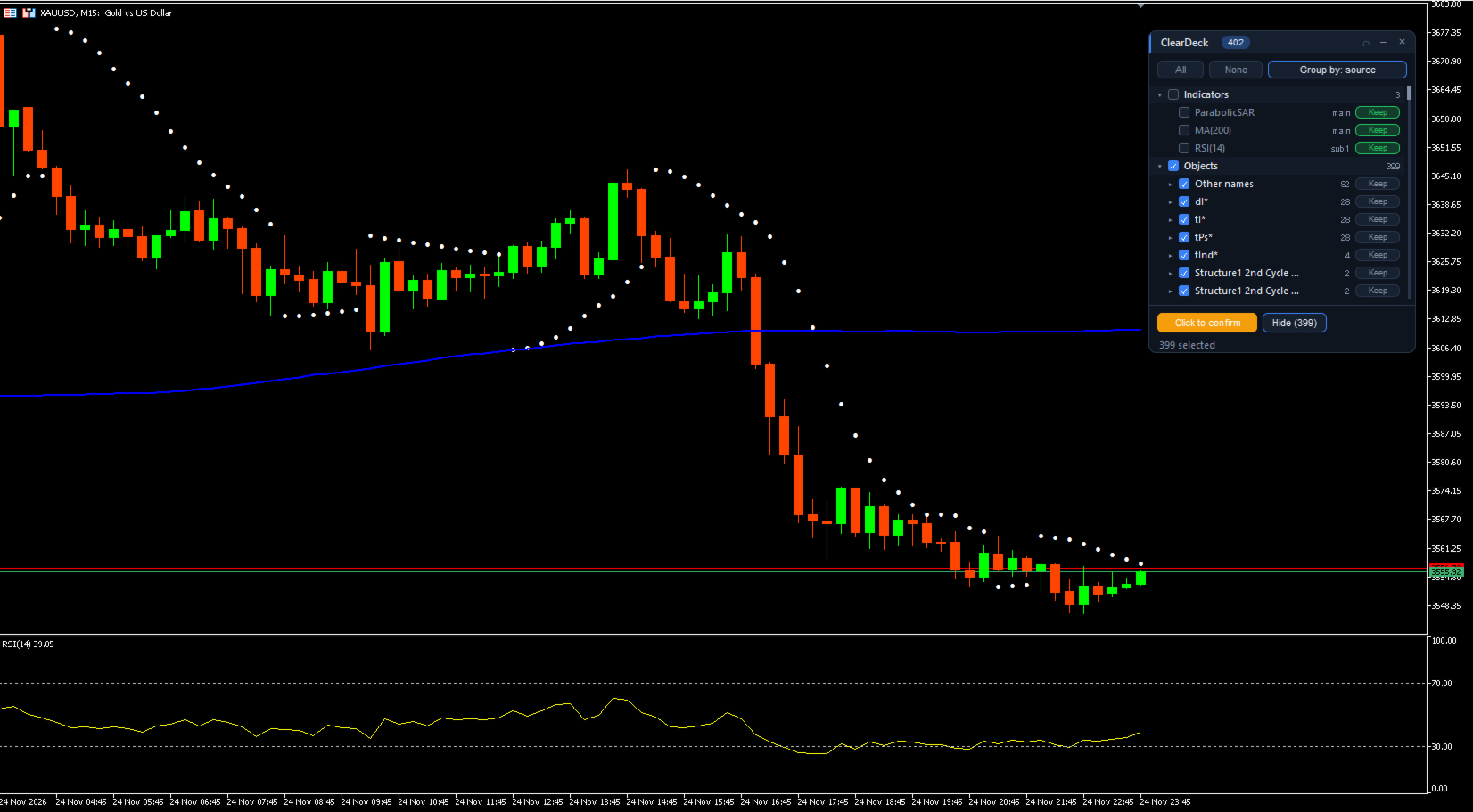
Nach einigen Handelstagen füllt sich ein Chart mit alten Linien, Pfeilen aus Skripten, Beschriftungen von Indikatoren, die Sie nicht mehr verwenden, und Objekten, die auf anderen Zeitrahmen gezeichnet wurden, die Sie gar nicht sehen können. Die Standard-Objektliste zeigt sie einzeln an, ohne dass man erkennen kann, woher die einzelnen Objekte stammen. ClearDeck listet alles in einem Fenster auf, gruppiert, sodass Sie es überprüfen können, und entfernt, verbirgt oder schützt mit nur wenigen Klicks genau das, was Sie möchten.
Was es anzeigt
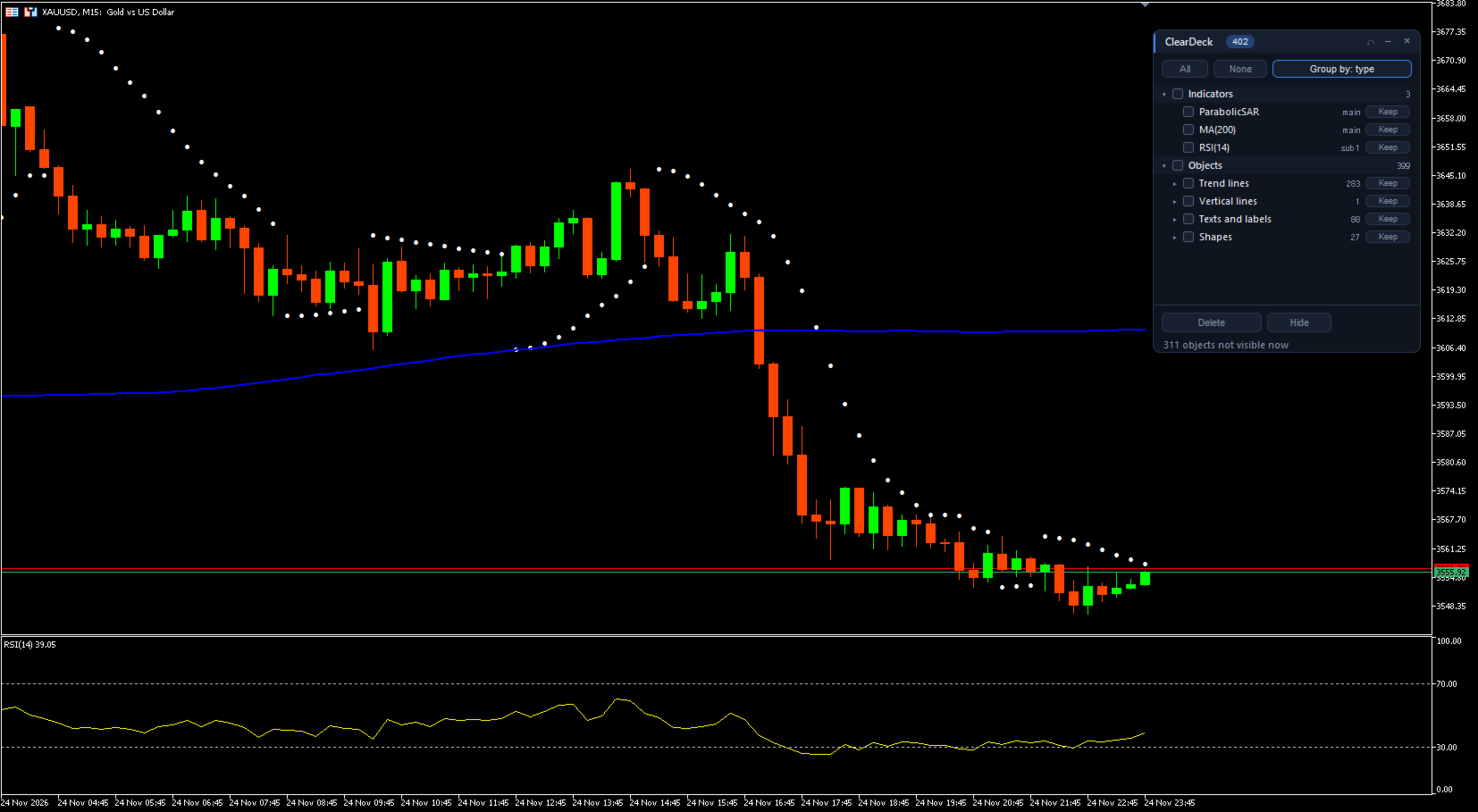
• Jeden Indikator auf dem Chart, im Hauptfenster und in jedem Unterfenster.
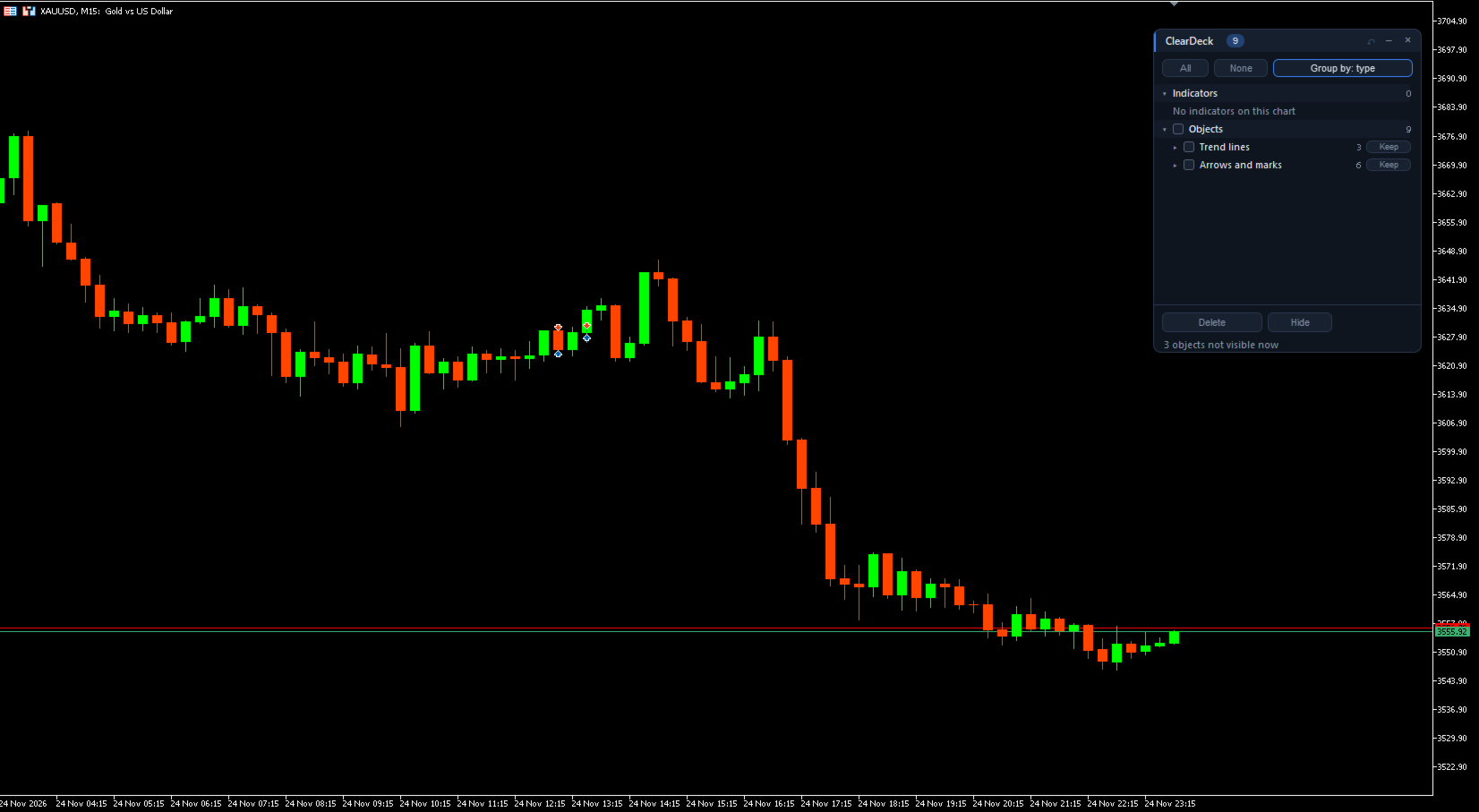
• Jedes Objekt, gruppiert nach Typ (Trendlinien, horizontale Linien, Pfeile, Texte, Formen, Fibonacci, Kanäle, Bedienfelder und Schaltflächen), nach Quelle (Ihre manuellen Zeichnungen, Markierungen aus der Handelshistorie und eine Gruppe pro Programm) oder nach Sichtbarkeit (derzeit sichtbar, außerhalb des Bildschirms, nur in anderen Zeitrahmen, ausgeblendet).
• Tags für jedes Objekt: „außerhalb des Bildschirms“, „anderer Zeitrahmen“ oder „ausgeblendet“.
• Der Chartkommentar, sofern er sichtbaren Text enthält, sowie der auf dem Chart ausgeführte Expert Advisor oder das Skript (nur zur Information).
Was Sie tun können
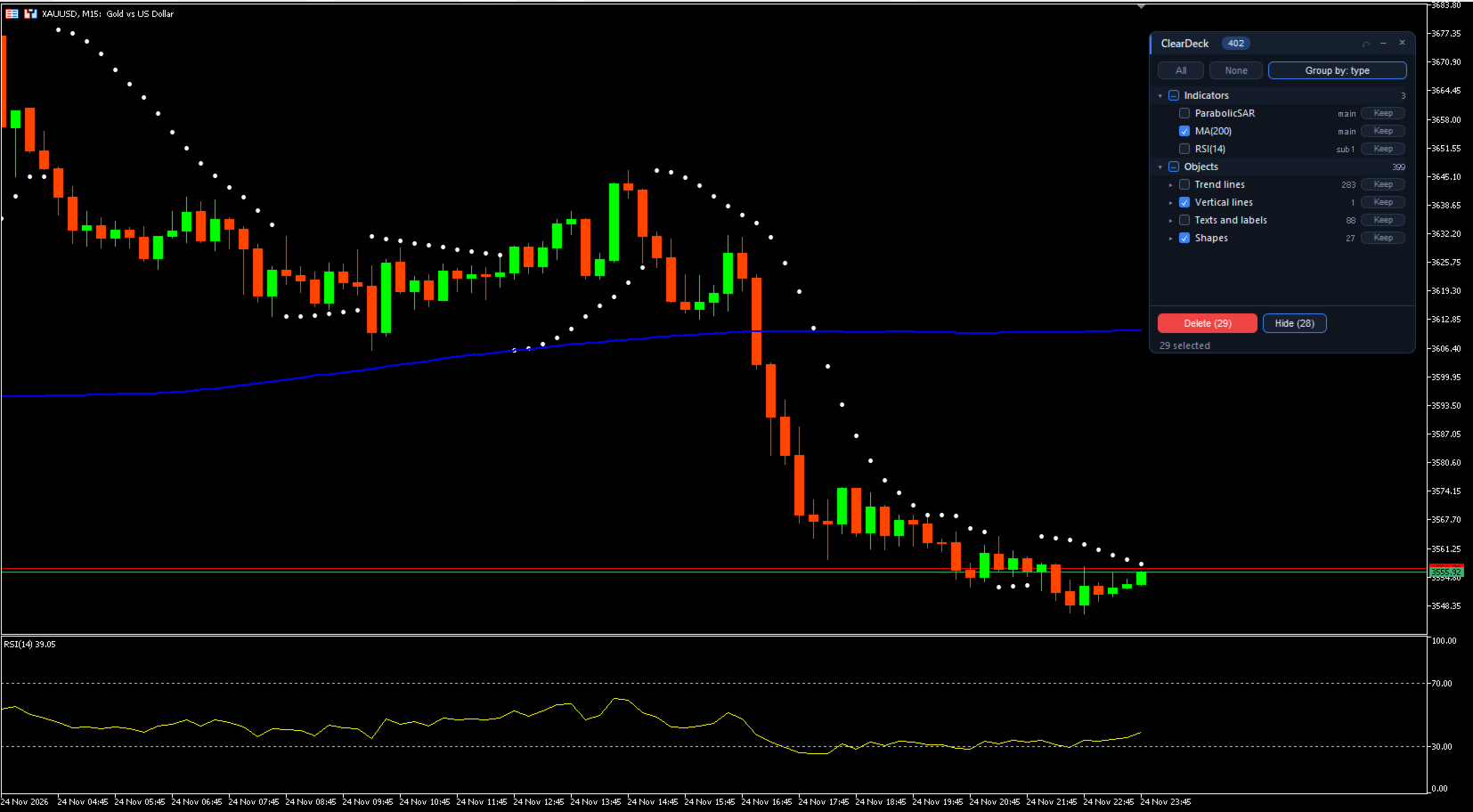
• Markieren Sie eine Zeile, eine Gruppe, einen Abschnitt oder alles und entfernen Sie es mit der Entf-Taste und einem Bestätigungs-Klick.
• Blenden Sie Objekte aus, ohne sie zu löschen, und zeigen Sie alle ausgeblendeten Objekte mit einem Klick wieder an.
• Schützen Sie einen Indikator, eine Gruppe oder ein einzelnes Objekt mit „Keep“. Geschützte Elemente bleiben ausgegraut und können weder jetzt noch in anderen Diagrammen markiert werden.
• Klicken Sie auf den Namen eines Objekts, und das Diagramm scrollt dorthin und lässt das Objekt blinken – selbst wenn es bereits vor Monaten gezeichnet wurde.
• Machen Sie den letzten Löschvorgang rückgängig: ClearDeck speichert vor jedem Löschvorgang eine Kopie des Diagramms und stellt das Diagramm daraus wieder her.
Auf Sicherheit ausgelegt
• Es wirkt sich nur auf das Chart aus, in dem es geladen ist.
• Es entfernt niemals Expert Advisors oder Skripte und eröffnet, ändert oder schließt niemals Trades.
• Beim Löschen wird immer ein zweiter Klick verlangt, und die Rückgängig-Funktion ist deaktiviert, solange sich ein Expert Advisor im Chart befindet, sodass der EA niemals ohne Ihre Zustimmung neu geladen wird.
Panel
• Ziehen Sie es an der Titelleiste, minimieren Sie es oder schließen Sie es. Beim Schließen wird ClearDeck entfernt und hinterlässt keine Spuren.
• Die Liste aktualisiert sich automatisch, wenn sich etwas auf dem Chart ändert, und mit dem Mausrad können Sie darin scrollen, ohne den Chart zu verschieben.
• Helles und dunkles Design (automatisch, passend zum Chart-Hintergrund) sowie eine Benutzeroberfläche auf Englisch oder Spanisch.
Eingaben
• Sprache: Englisch oder Spanisch.
• Design des Bedienfelds: automatisch, dunkel oder hell.
• Sichtbare Zeilen in der Liste: 6 bis 30.
ClearDeck eröffnet, schließt oder ändert keine Trades. Es handelt sich um ein Chart-Hilfsprogramm, das mit jedem Symbol und jedem Zeitrahmen funktioniert.
Installation: ClearDeck ist ein Indikator, auch wenn es als Dienstprogramm aufgeführt ist. Nach dem Herunterladen finden Sie es im MetaTrader 5-Navigator unter „Indikatoren“ → „Markt“. Ziehen Sie es auf das Chart, auf dem Sie es verwenden möchten. Es ersetzt nicht den auf diesem Chart laufenden Expert Advisor.