Risk Management Lot Size Calculator
- Utilitys
- Version: 1.0
- Aktivierungen: 10

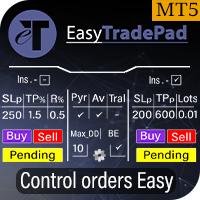
Ein Panel zur manuellen Risikoplanung und Ordererfassung für MetaTrader 5.
Planen Sie Einstieg, Stop-Loss und Take-Profit direkt im Chart. Wählen Sie ein festes Risikobudget in Kontowährung oder als Prozentsatz des Kontoguthabens, überprüfen Sie das berechnete Volumen und geben Sie eine Order über die Schaltfläche „KAUFEN“ oder „VERKAUFEN“ des Panels auf.
Hauptmerkmale
- Festes monetäres Risiko oder Risiko in Prozent des Kontostands. Ein positiver Festbetrag hat Vorrang.
- Konfigurierbares Zielverhältnis von Gewinn zu Risiko und maximales Ordervolumen.
- Modi für Pending-Orders und Marktorders.
- Verschiebbare Linien zur Planung von Einstieg, Stop-Loss und Take-Profit.
- Bewegung der Einstiegsgruppe mit finanzieller Anpassung, wenn der Pending-Einstieg ausgelöst wird.
- Brokerbasierte Gewinnberechnungen für Schätzungen in Kontowährung und tick-angepasste finanzielle Werte.
- Akustischer Alarm bei Erreichen des Einstiegskurses mit Ein-/Aus-Schalter und Wiederholungs-Cooldown.
- An das Ansichtsfenster verankerte SL/TP-Anmerkungen mit Punkten, Volumen und Schätzungen in Kontowährung.
- Countdown der Kerze im aktuellen Zeitrahmen und der aktuell notierte Spread in Symbolpunkten.
- Ein kleines Zahnrad-Symbol öffnet die nur für die aktuelle Sitzung geltenden Schnell-Risikoeinstellungen; F7 öffnet die vollständigen nativen EA-Eingaben.
- Geschützte Planungslinien werden wiederhergestellt, falls sie versehentlich gelöscht wurden.
- Modernes dunkles Bedienfeld, konfigurierbare Farben, Skalierung und Chartposition.
- Vertikales oder horizontales Layout, umschaltbar über die Kopfzeile, ohne den Handelsplan zu ändern.
Arbeitsablauf
- Fügen Sie das Expert-Advisor-Panel einem Chart hinzu und konfigurieren Sie dessen Eingaben.
- Aktivieren Sie für die Orderübermittlung die Option „Algo-Trading zulassen “ in den EA-Eigenschaften sowie „Algo-Trading“ im Terminal.
- Legen Sie ein Risikobudget und ein Gewinn-Risiko-Verhältnis fest.
- Wählen Sie „PENDING ORDER“ oder „MARKET ORDER“.
- Positionieren Sie die Planungslinien und überprüfen Sie das Volumen sowie die geschätzten Beträge.
- Verwenden Sie „KAUFEN“ oder „VERKAUFEN“ auf diesem Fenster, um die Order zu erteilen.
- Überprüfen Sie die Order oder Position auf der Registerkarte „Handel“ in MT5.
Wichtige Betriebshinweise
Es handelt sich hierbei um ein manuelles Handelswerkzeug, das als Expert Advisor implementiert ist – nicht um einen benutzerdefinierten Indikator oder eine autonome Handelsstrategie. Ohne eine Aktion über das Panel werden keine Trades eröffnet. Auf einem Chart kann jeweils nur ein Expert Advisor ausgeführt werden; verwenden Sie einen separaten Chart, falls bereits ein anderer EA zugeordnet ist.
Das Standard-Auftragsticket von MT5 und die Schaltflächen für den „One-Click-Handel“ übernehmen die Einstellungen des Panels nicht. Verwenden Sie für diesen Arbeitsablauf die Steuerelemente „KAUFEN“ und „VERKAUFEN“ des Panels.
Die Chartlinien sind Planungsobjekte. Werden sie nach Annahme einer Anfrage verschoben, werden bestehende Orders oder Positionen dadurch nicht automatisch geändert. Das Ausschalten des Panels oder der Benachrichtigung führt nicht zum Schließen von Positionen oder zum Stornieren von ausstehenden Orders. Wiederholte Klicks auf „KAUFEN“/„VERKAUFEN“ können zusätzliche Orders erzeugen.
Bei ausstehenden Orders wählt „KAUFEN“ einen Buy-Stop oberhalb des Ask-Kurses oder einen Buy-Limit unterhalb des Ask-Kurses aus; „VERKAUFEN“ wählt einen Sell-Stop unterhalb des Bid-Kurses oder einen Sell-Limit oberhalb des Bid-Kurses aus, vorbehaltlich der Regeln des Brokers. Im Marktmodus ist die Eintrittsplanungslinie ausgeblendet; die Order verwendet den aktuellen Referenzkurs und berechnet das Volumen bei der Übermittlung neu.
Vor dem Einsatz im Live-Handel
Testen Sie das Panel auf einem Demokonto für jedes Symbol und jeden Broker, den Sie nutzen möchten, einschließlich beider Richtungen und beider Ordermodi. Ein erfolgreicher Test bei einem Instrument gilt nicht automatisch für ein anderes.
Risiko- und Ertragsangaben sind Schätzungen, keine Garantien. Tick-Größe, Volumenschritte, Spread, Umrechnungskurse, Kurslücken, Slippage, Provisionen, Swaps, Liquidität und Brokerregeln können das Ergebnis beeinflussen. Nicht jede Kombination aus Wertpapier und Volumen kann ein genaues monetäres Ziel erreichen. Finanzplanung und Orderannahme garantieren nicht den realisierten Verlust oder Gewinn.
Benachrichtigungen und Chart-Informationen
Die Einstandspreis-Benachrichtigung dient lediglich zu Informationszwecken und führt keine Orders aus. Sie folgt dem Chartkurs (Bid oder Last je nach Symbol) und ist im Pending-Modus aktiv, sofern das Panel aktiviert ist.
Der Kerzen-Countdown ist eine Schätzung auf Basis des aktuellen Balkens und der Serverzeit. Er wartet bei Null auf einen neuen Balken, wenn die Kursnotierungen aussetzen. Der Spread bezeichnet den letzten notierten Ask-Kurs abzüglich des Bid-Kurses, ausgedrückt in Symbolpunkten, nicht in Pips. Schnelleinstellungen gelten nur für die laufende EA-Instanz und werden bei einer Neuinitialisierung zurückgesetzt; sie ändern nicht die gespeicherten nativen F7-Eingaben.
Layout und Einstellungen
Die Schaltfläche „HORIZONTAL/VERTICAL“ benennt das Layout, zu dem Sie wechseln. Im horizontalen Modus bleiben die Karten für Risiko, Volumen, SL und TP auf der linken Seite, während Aktionen, Benachrichtigungen, Kerzenzeit und Spread nach rechts verschoben werden. Das Ändern des Layouts verschiebt weder die Planungskurse noch ändert es das Volumen oder das Risiko. „RememberPanelState“ kann die ausgewählte Ausrichtung speichern; „StartHorizontalLayout“ wird verwendet, wenn keine gespeicherte Ausrichtung vorliegt. Ein breites Layout erfordert eine ausreichende Chartbreite; reduzieren Sie bei Bedarf „PanelScale“ oder kehren Sie zum vertikalen Modus zurück. Das Öffnen der Schnelleinstellungen erweitert vorübergehend den horizontalen Rahmen, und ein Layoutwechsel verwirft noch nicht übernommene Änderungen an den Schnelleinstellungen.
Installation und Aktivierung
Es sind weder ein externer Lizenzserver noch eine E-Mail-Registrierung oder DLL-Importe erforderlich. Die Aktivierung und Installation über den MQL5-Markt werden von MQL5 abgewickelt.
„Aktivierungen: Dieses Angebot umfasst 10 Aktivierungen, die vom MQL5-Market verwaltet werden und an die Hardware sowie die Betriebssystemkonfiguration des Computers gebunden sind. Ein Wechsel des Computers oder eine Neuinstallation des Betriebssystems erfordert möglicherweise eine weitere Aktivierung. Durch die Deinstallation des Produkts werden die Aktivierungen nicht wiederhergestellt. Sobald alle Aktivierungen aufgebraucht sind, bleiben bestehende aktivierte Installationen weiterhin nutzbar; die Aktivierung auf einer neuen Konfiguration erfordert jedoch gemäß den Market-Regeln möglicherweise einen erneuten Kauf.“