Trading View Toolkit
- Indikatoren
- Version: 1.72
- Aktualisiert: 25 Oktober 2026
- Aktivierungen: 5

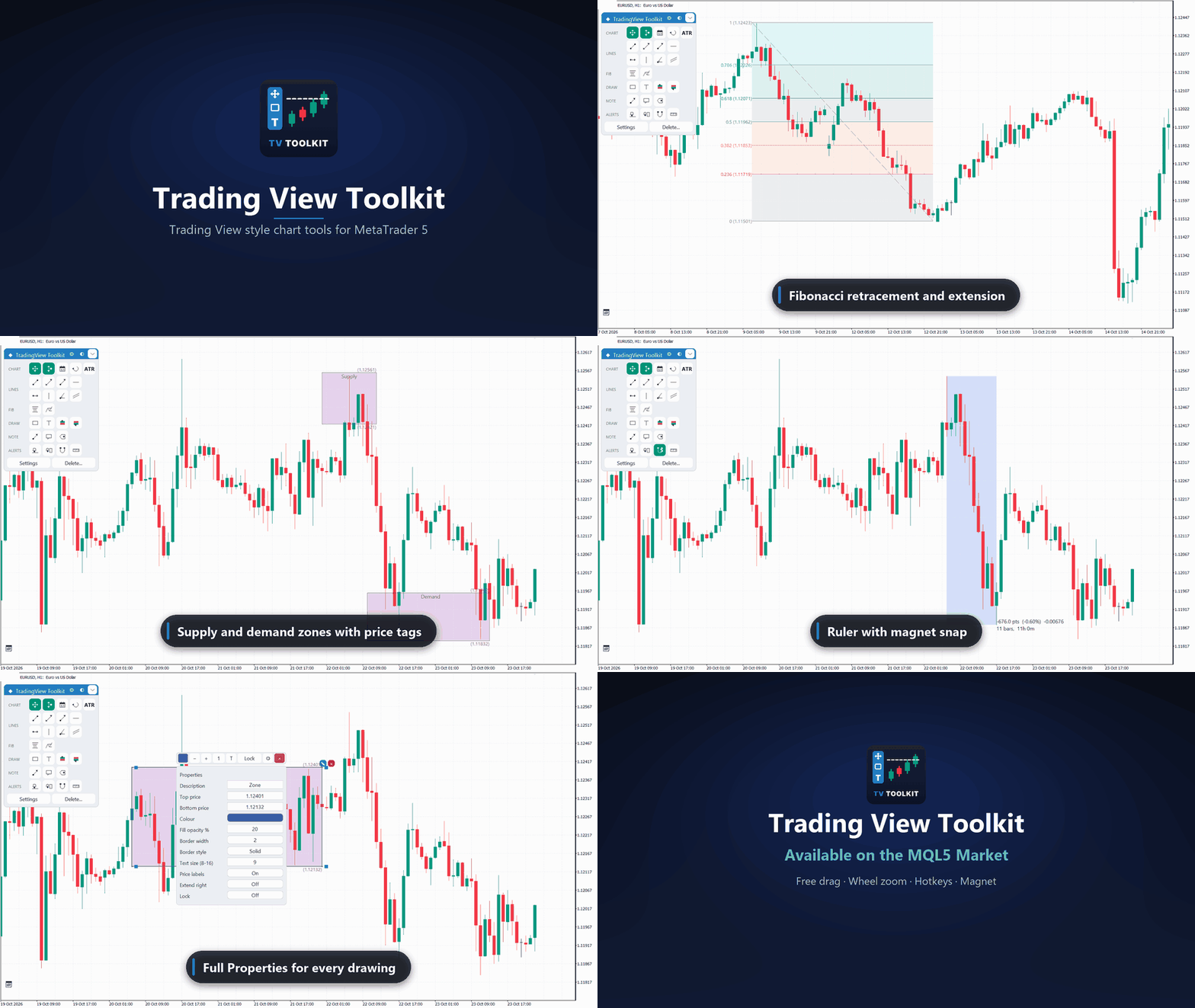
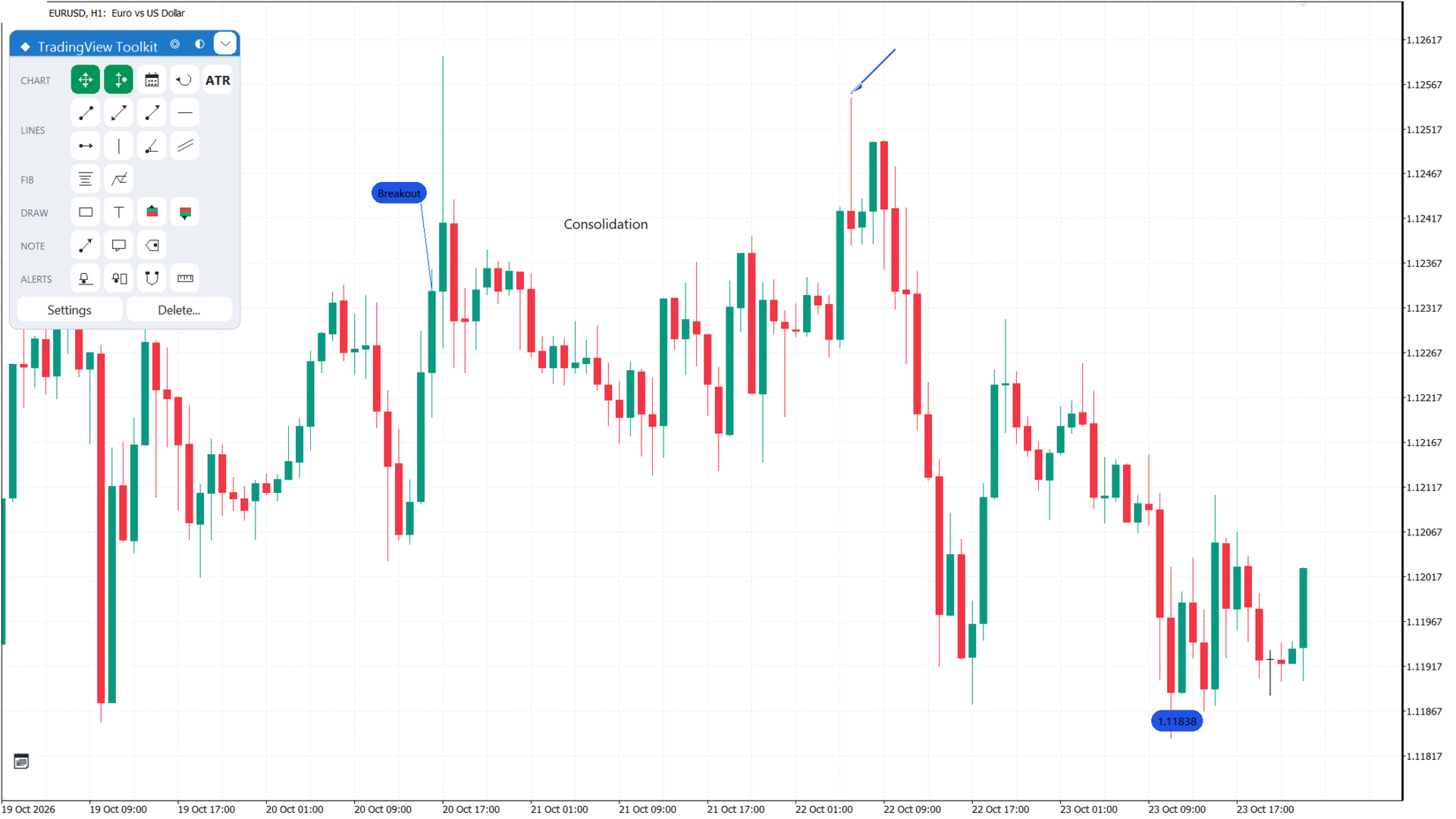
Das Trading View Toolkit ist ein Chart-Indikator für MetaTrader 5. Es erweitert MT5 um Chart- und Zeichenwerkzeuge im Stil von Trading View: freies Verschieben von Charts, Zoomen mit dem Scrollrad, Kalender zum Springen zu einem bestimmten Datum, Lineal, Rechtecke, Text, Alarmlinien und -zonen sowie Long- und Short-Positionen mit Risiko-Ertrags-Verhältnis.
Die Bedienungsanleitung ist im MQL5-Blog veröffentlicht: https://www.mql5.com/en/blogs/post/778436. Support erhalten Sie über die Produktkommentare oder per Nachricht auf mql5.com.
Chart-Verschiebung
Durch freies Ziehen wird das Chart in Zeit und Preis verschoben. Das Mausrad zoomt die Zeitskala, Strg in Kombination mit dem Mausrad zoomt die Preisskala und Umschalt in Kombination mit dem Mausrad scrollt. Das Ziehen der Preis- oder Zeitskala führt nicht zu einer Verschiebung des Charts. „Preisskala zurücksetzen“ kehrt zur automatischen Skalierung zurück.
„Kurs im Blick behalten“ verschiebt das Kursfenster, wenn der Live-Kurs den äußeren Rand des Charts erreicht. „Zentrieren“ springt zur aktuellen Kerze und folgt dem Kurs. „Zum Datum gehen“ öffnet ein Kalender-Popup.
Messen und Zeichnen
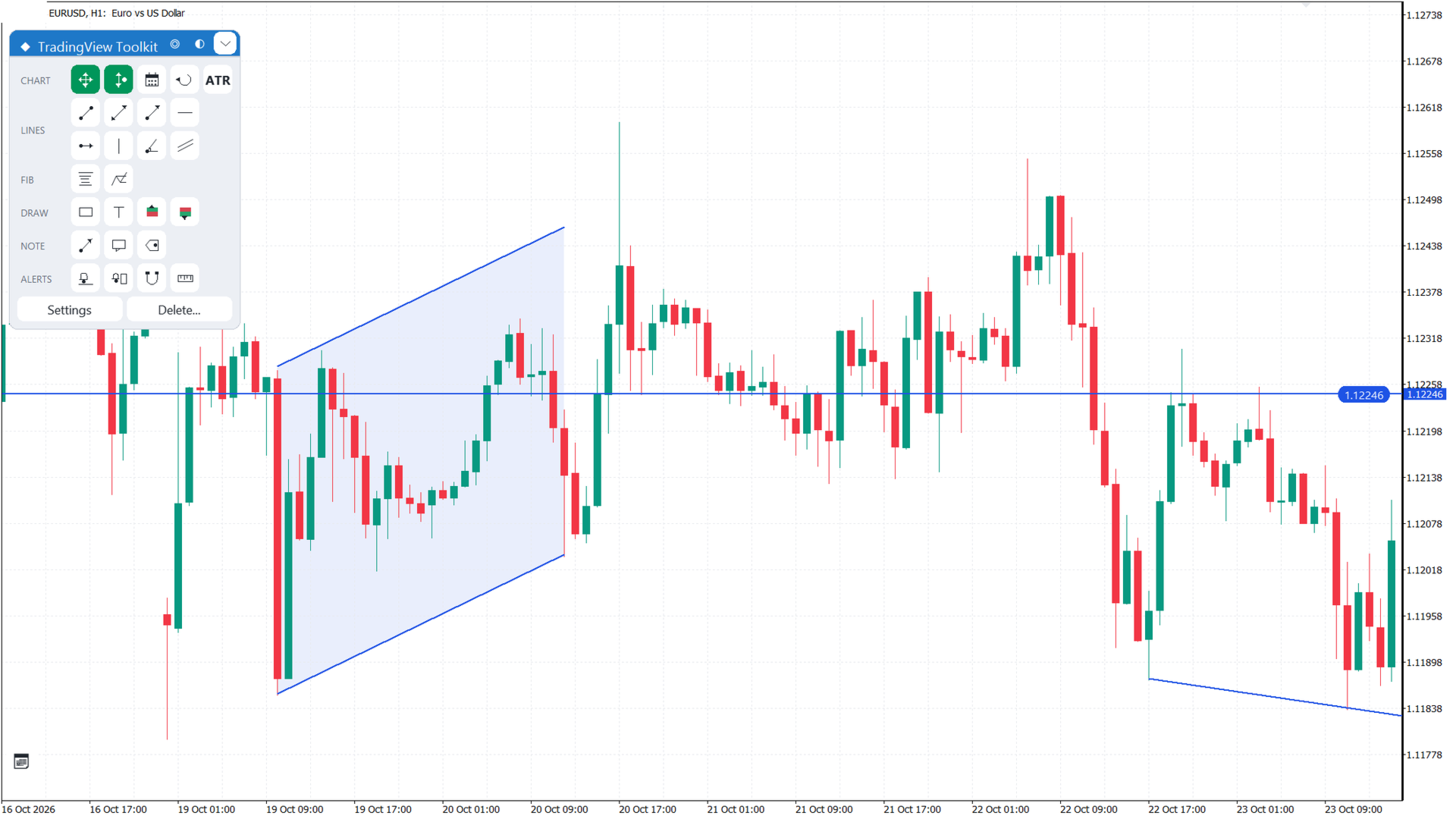
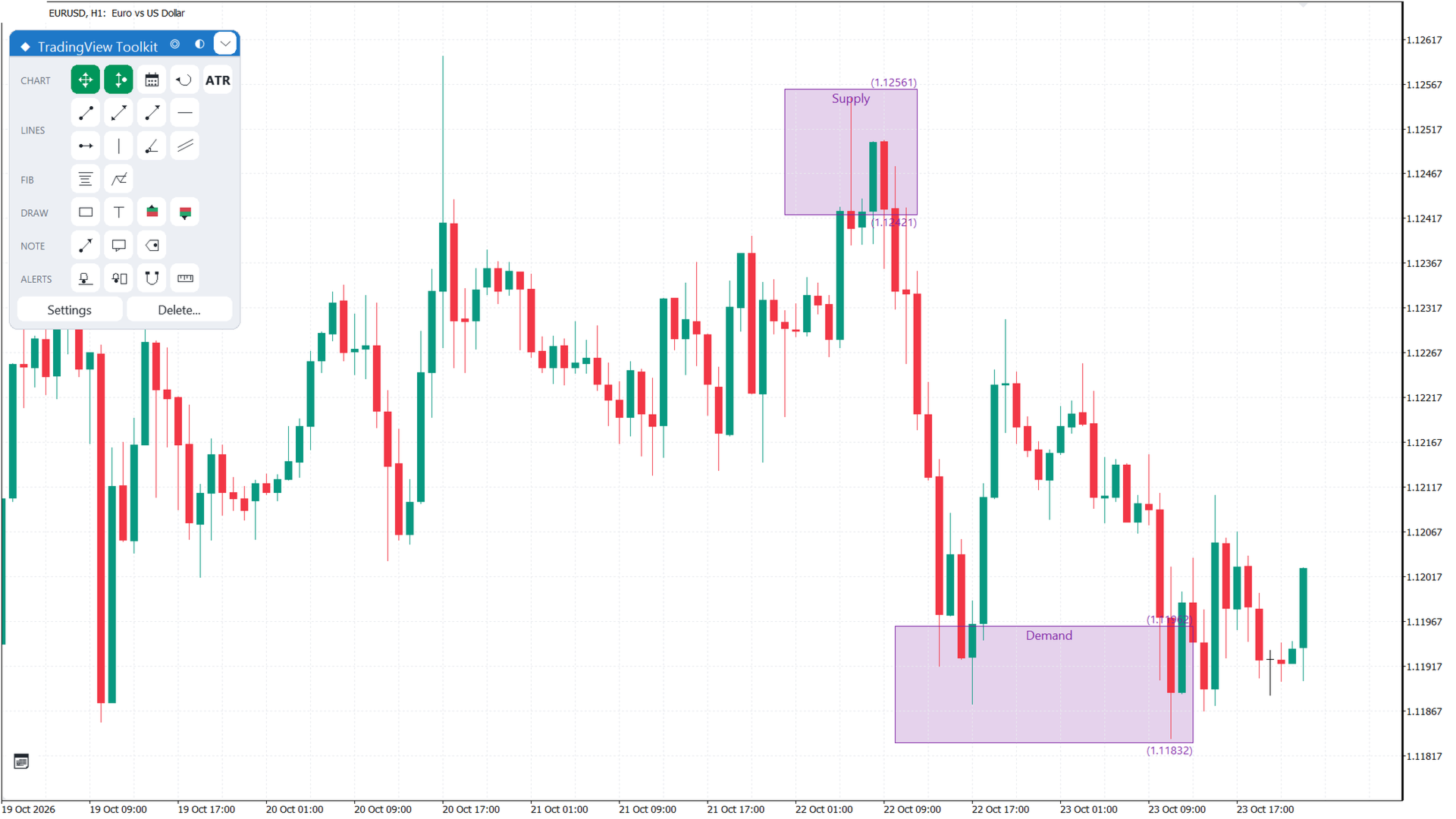
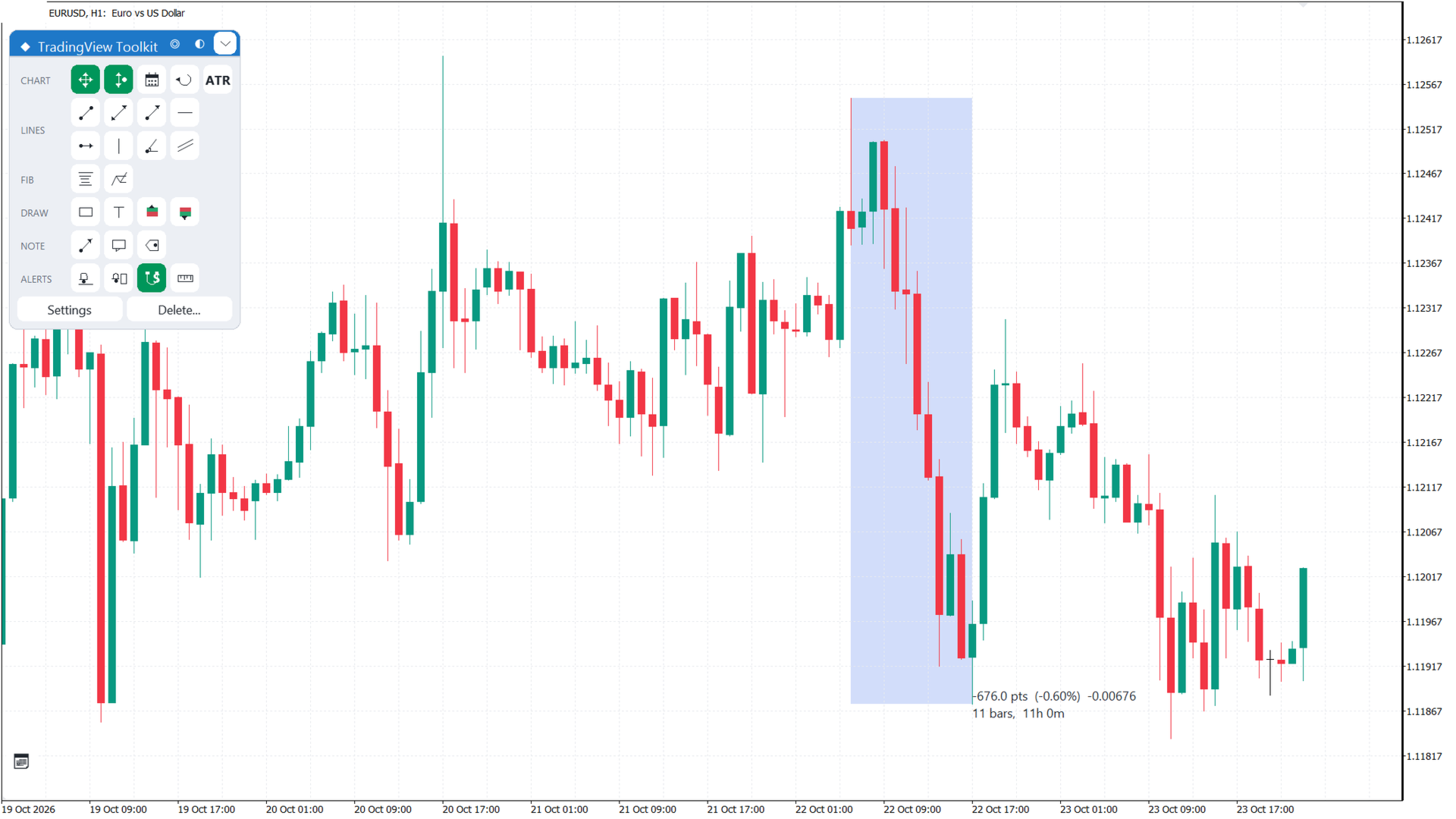
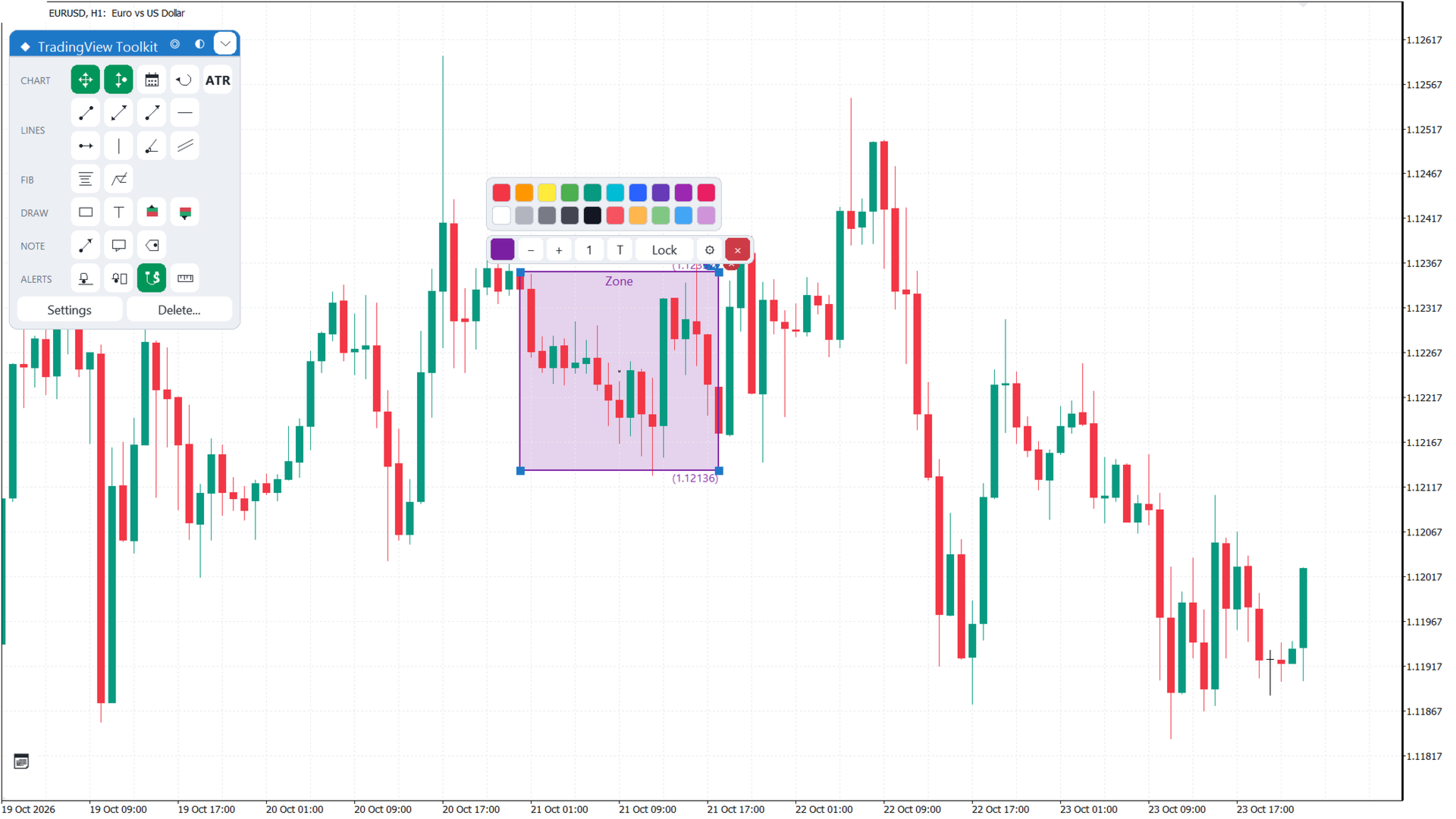
Das Lineal misst zwei Punkte und zeigt ein Infofenster an. Mit „Fixieren“ wird die Messung im Chart beibehalten. Mit „Rechteck“ wird eine halbtransparente Füllung mit einem 1-px-Rahmen, einer Beschriftung und Kursangaben gezeichnet. Text wird mit einem Klick platziert und mit einem Doppelklick bearbeitet.
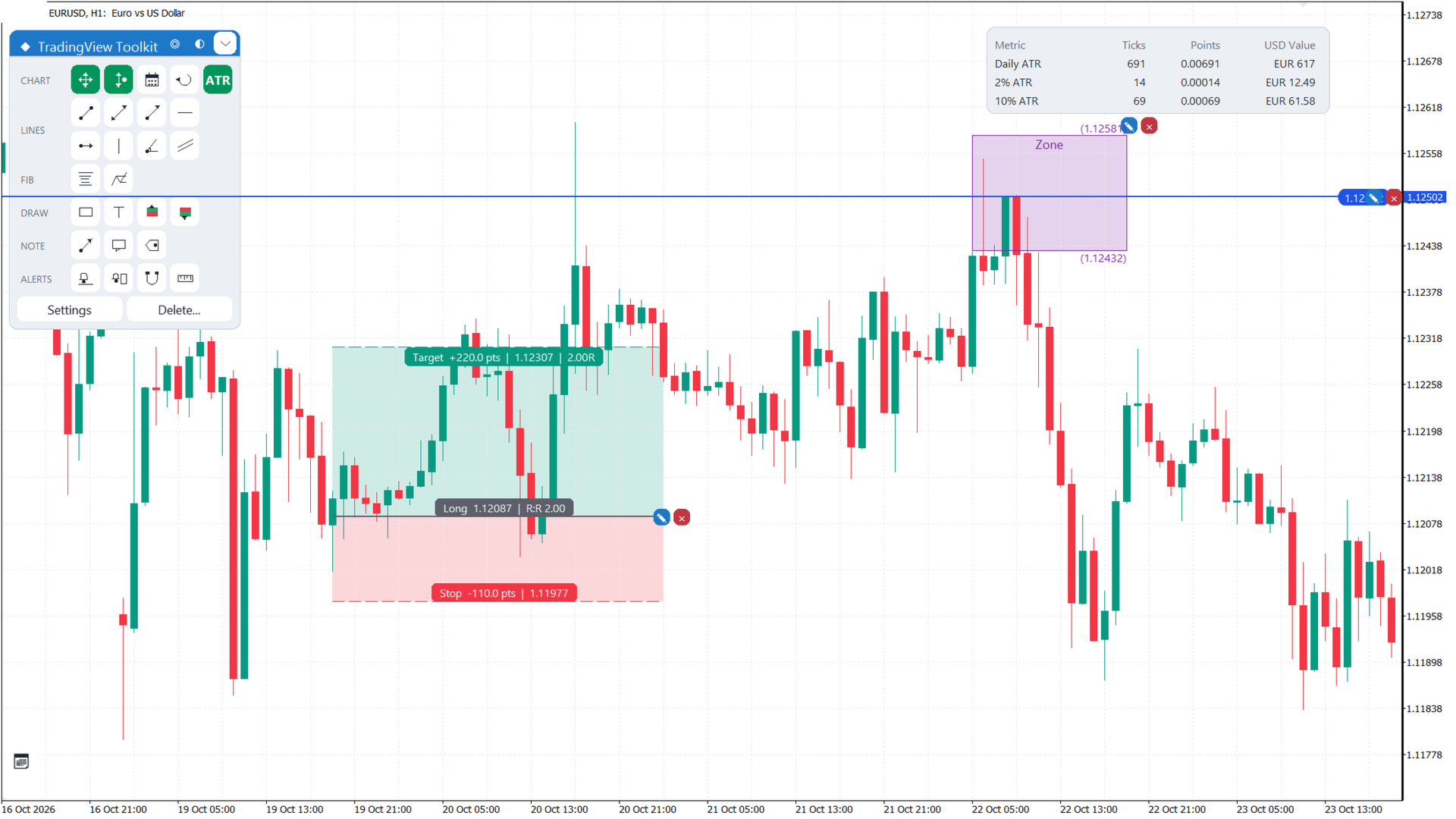
Die ATR-Tabelle in der oberen rechten Ecke zeigt den täglichen ATR und zwei prozentuale Anteile davon in Ticks, Punkten und Wert pro 1 Lot an.
Long- und Short-Position
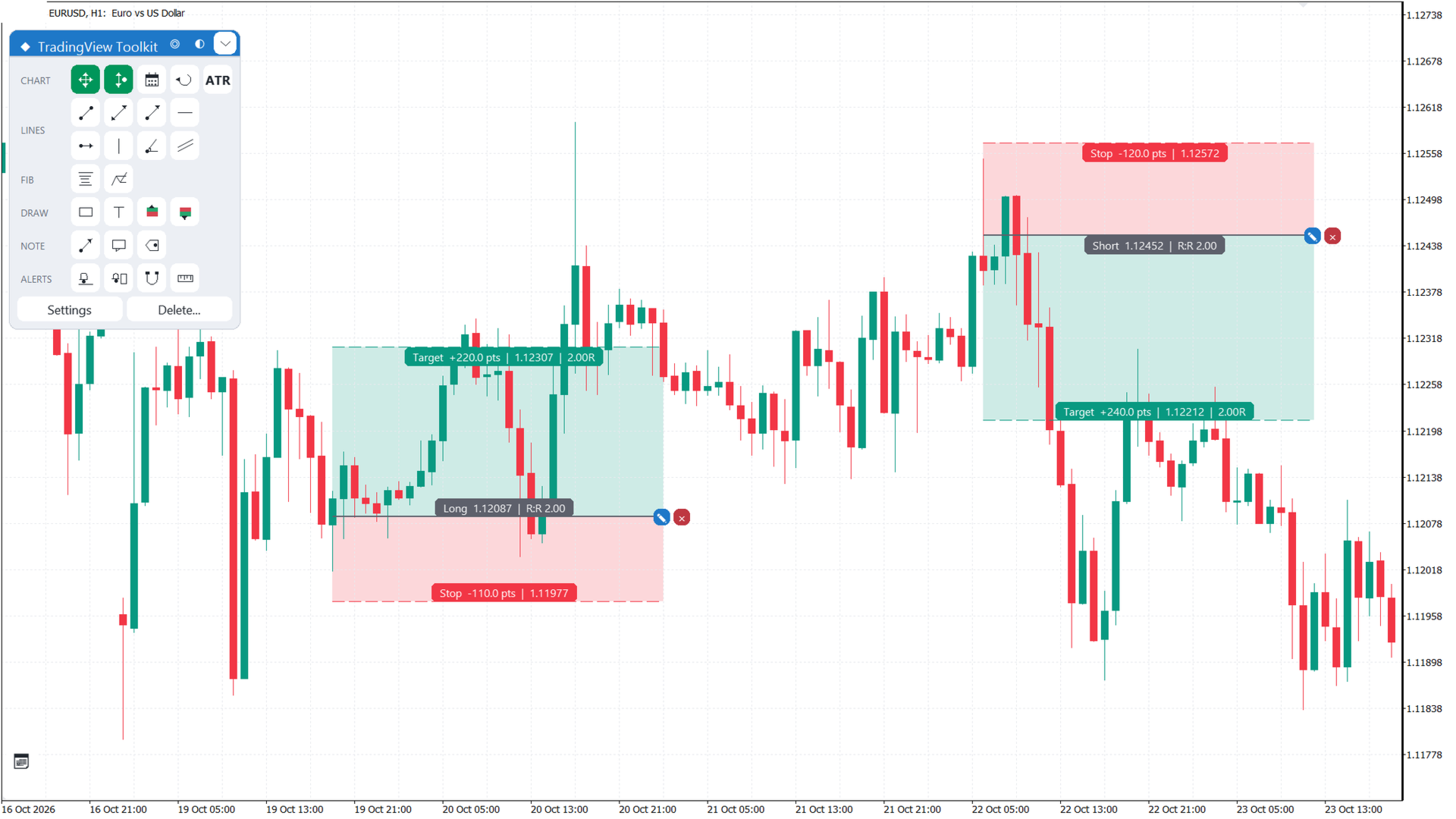
Das Positionswerkzeug legt einen Einstieg, einen Stop und ein Ziel fest und zeigt das Risiko-Ertrags-Verhältnis an. Die Info-Leisten für Ziel, Stop und Einstieg zeigen die Werte im Chart an. Der Stop, das Ziel und die Einstiegslinie können verschoben werden, und durch Ziehen der Einstiegsleiste wird die gesamte Position verschoben.
Alarme
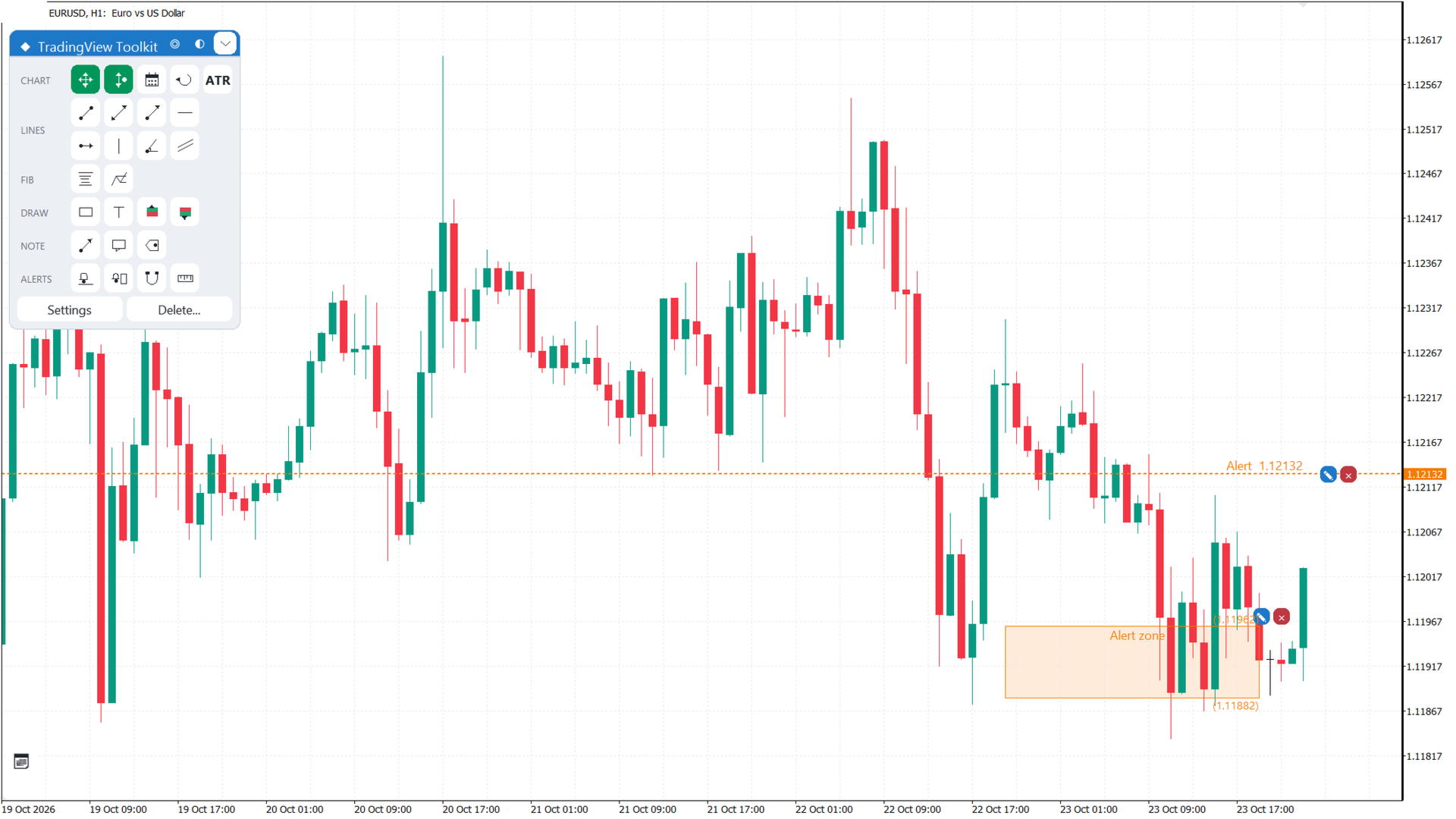
Eine Alarmlinie wird ausgelöst, wenn der Kurs sie überschreitet. Eine Alarmzone wird ausgelöst, wenn der Kurs in sie eintritt. Alarme können ein Popup anzeigen, einen Ton abspielen oder eine Push-Benachrichtigung senden.
Auswählen und bearbeiten
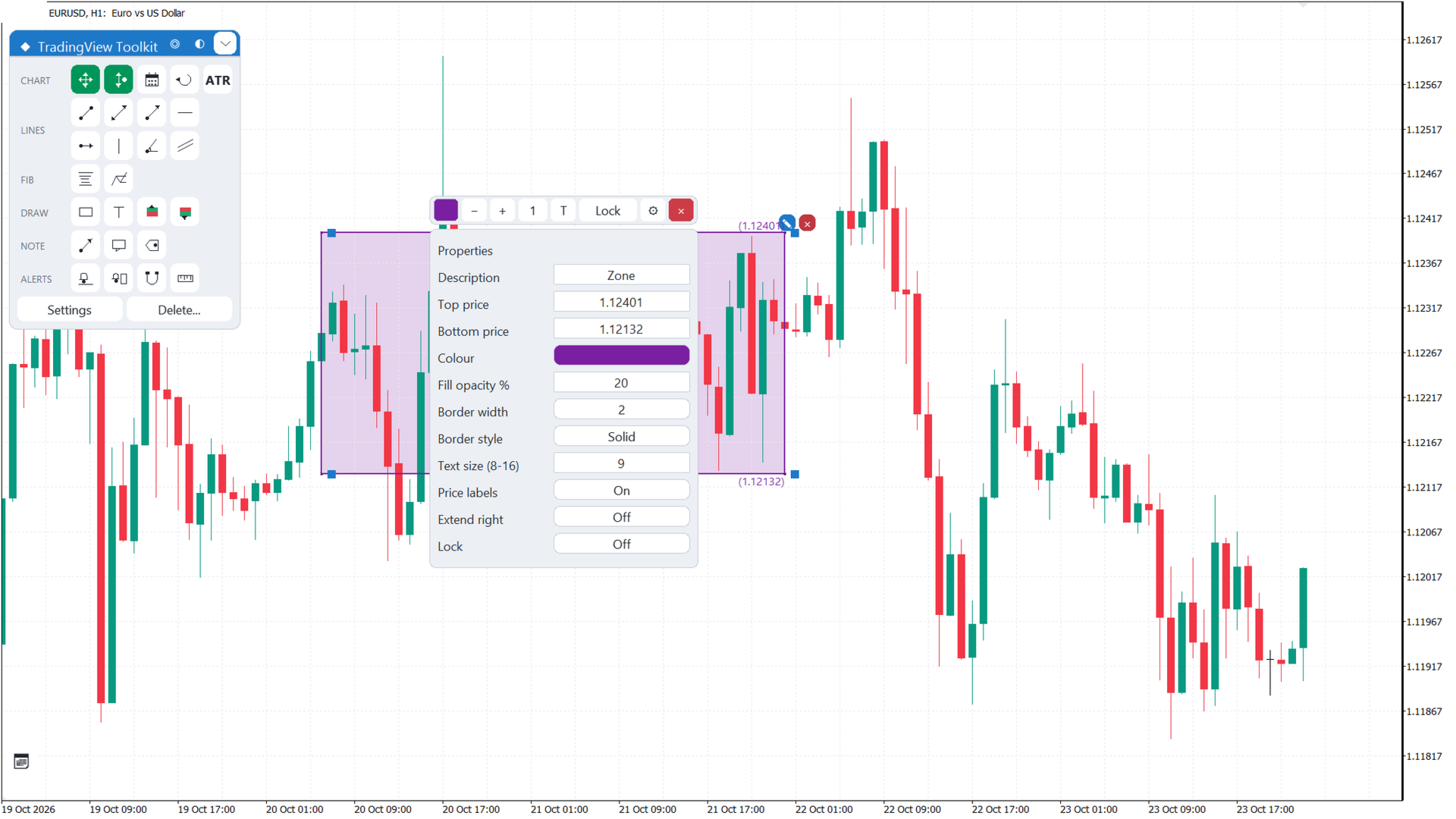
Ein Klick auf eine Zeichnung oder Position wählt diese aus und öffnet eine Symbolleiste mit Optionen für Farbe, Deckkraft oder Breite, Textbearbeitung, Sperren und Löschen. Jede Zeichnung und Position verfügt über eine X-Schaltfläche, mit der sie gelöscht werden kann. Jede Menüzeile verfügt über eine X-Schaltfläche für die gesamte Kategorie; ein zweiter Klick innerhalb von 3 Sekunden bestätigt den Vorgang.
Farben und Designs
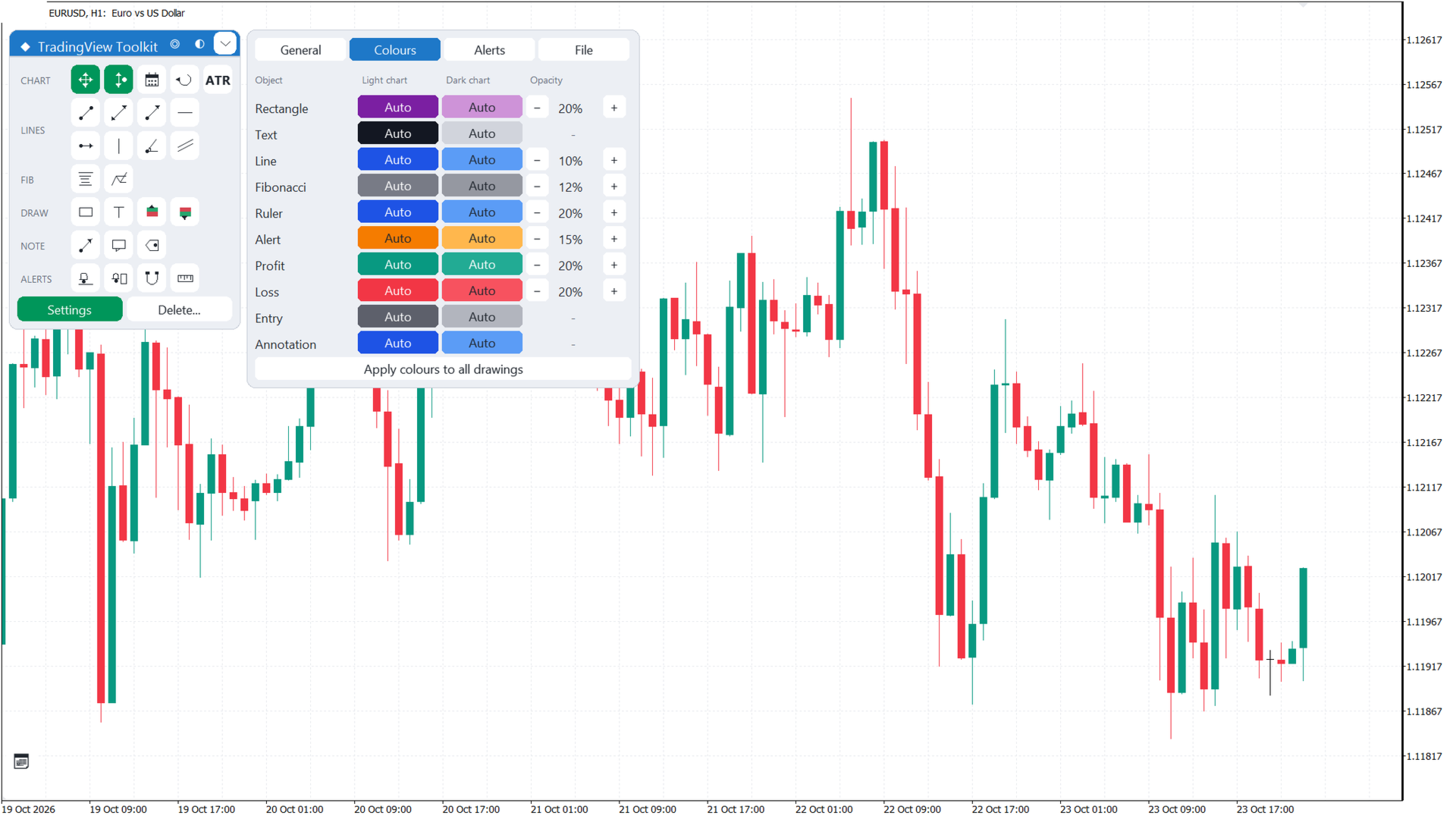
Es gibt zwei Paletten, eine für helle und eine für dunkle Charts, die automatisch anhand der Hintergrundhelligkeit ausgewählt werden. Beide verwenden die Standardfarben von Trading View. Als Menü-Design stehen „Auto“, „Dark Slate“, „Light“, „Navy“ oder „Midnight“ zur Auswahl.
Einstellungen
Im Einstellungsfenster lassen sich das Design, die Größe der Benutzeroberfläche, die Deckkraft der Füllung, Farbmuster, Funktionsschalter und das Standard-R:R festlegen. Mit „Einstellungen speichern“ und „Einstellungen laden“ wird eine .set-Datei im Ordner „Common\Files\Trading View Toolkit\“ geschrieben bzw. gelesen. „Zeichnungen löschen“ zeigt die Anzahl pro Typ an und löscht einen Typ oder alle.
Eingabeparameter
Chartbewegung: Freies Ziehen und Zoomen mit dem Mausrad, Live-Kurs von den Rändern fernhalten, Rand im Sichtbereich in Prozent (20).
Werkzeuge: Standard-R:R (2,0) und Standardtext („Text“).
Zeichenfarben: sieben Farben für ein helles Chart und sieben für ein dunkles Chart, standardmäßig auf „Auto“ eingestellt, sowie Deckkraft der Bereichsfüllung in Prozent (20).
Benachrichtigungen: Popup (ein), Ton (ein) und Push (aus).
Menü: Start X (10) und Start Y (40), UI-Design („Auto“), UI-Größe in Prozent (100) und „Bei Entfernung“ („Zeichnungen beibehalten“).
ATR-Tabelle: Beim Start aktivieren (ein), Periode in Tagesbalken (14), erster Prozentsatz (2,0) und zweiter Prozentsatz (10,0).
Hinweise
Der Indikator führt keine Handelsgeschäfte durch und eröffnet oder schließt keine Positionen. Er funktioniert neben Expert Advisors und Panels, auf jedem Symbol und in jedem Zeitrahmen. Zeichnungen bleiben auf dem Chart erhalten, wenn sich der Zeitrahmen ändert oder der Indikator neu kompiliert wird.
Strategietester: Mausereignisse werden dort nicht übertragen, daher können die Werkzeuge im Tester nicht getestet werden. Verwenden Sie ein Live- oder Demo-Chart.
Anbieterseite: https://www.mql5.com/en/users/edl2/seller.