QuickTrade Lines Risk Panel
- Utilitys
-
Sompop Jittrakul
 Trader since 2007 and owner of www.ThailandTraderClub.com - www.ThailandTradingSchool.com - www.TradingStat.me
 - Version: 1.0
- Aktivierungen: 20
QuickTrade Lines-Risikofenster
Das QuickTrade Lines-Risikofenster ist ein manuelles Handelsfenster, das mit drei Linien im Chart arbeitet: Einstieg, Stop-Loss und Take-Profit. Sie ziehen die Linien an die gewünschten Kurswerte, und das Fenster liest deren Positionen aus und berechnet die Order selbstständig – Kauf oder Verkauf, Limit oder Stop. Die Lotgröße wird anhand der Stop-Loss-Distanz berechnet, entweder auf Basis des Betrags, den Sie zu riskieren bereit sind, oder anhand eines festen Lots, das Sie eingeben. Jede Order wird mit bereits angehängtem Stop-Loss und Take-Profit gesendet.
Ein Panel für jeden Markt
Das Panel liest die Kontraktspezifikationen des Symbols aus, dem es zugeordnet ist – Punktgröße, Tick-Größe, Tick-Wert und Volumenschritt –, sodass derselbe Risikobetrag bei jedem Instrument ohne zusätzliche Einstellungen zum korrekten Lot führt. Beispielsweise ergibt ein Risiko von 30 USD bei einem im Chart festgelegten Stop-Loss auf jedem Markt ein anderes Lot, das davon abhängt, wie viel ein Punkt bei diesem Symbol wert ist:
- Indizes – zum Beispiel US100
- Währungen – zum Beispiel EURUSD
- Kryptowährungen – zum Beispiel BTCUSD
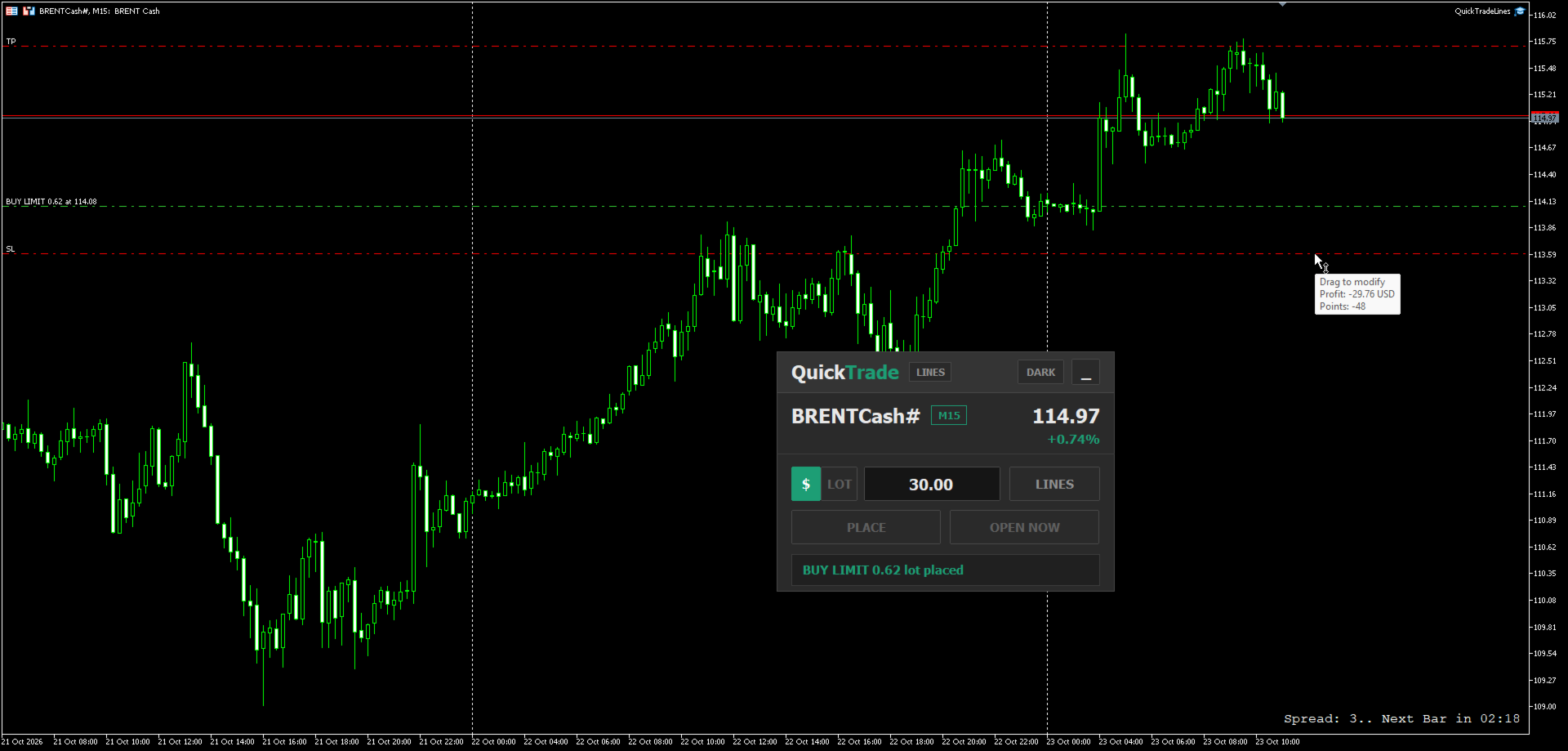
- Rohstoffe – zum Beispiel Brent-Öl
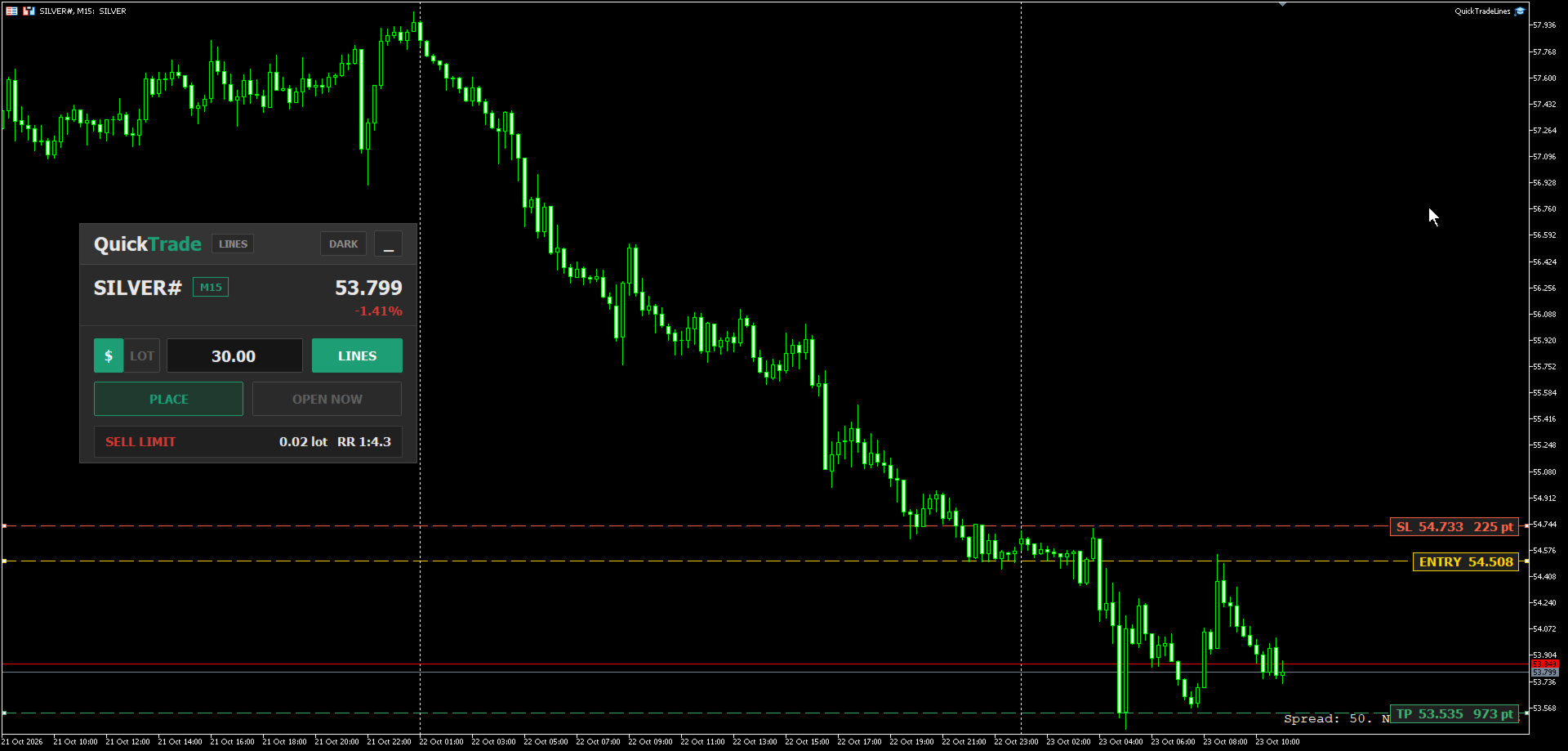
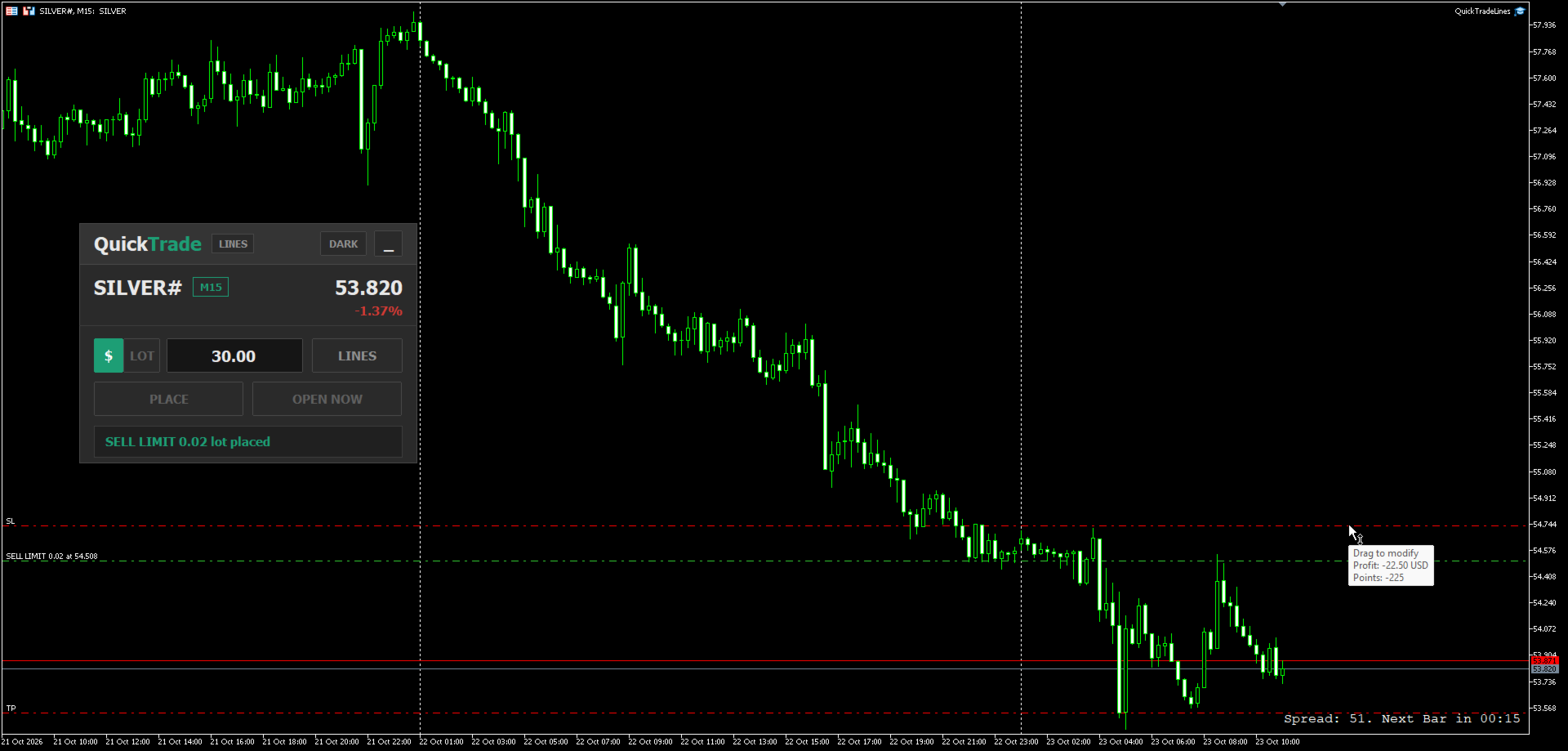
- Metalle – zum Beispiel Silber und Gold
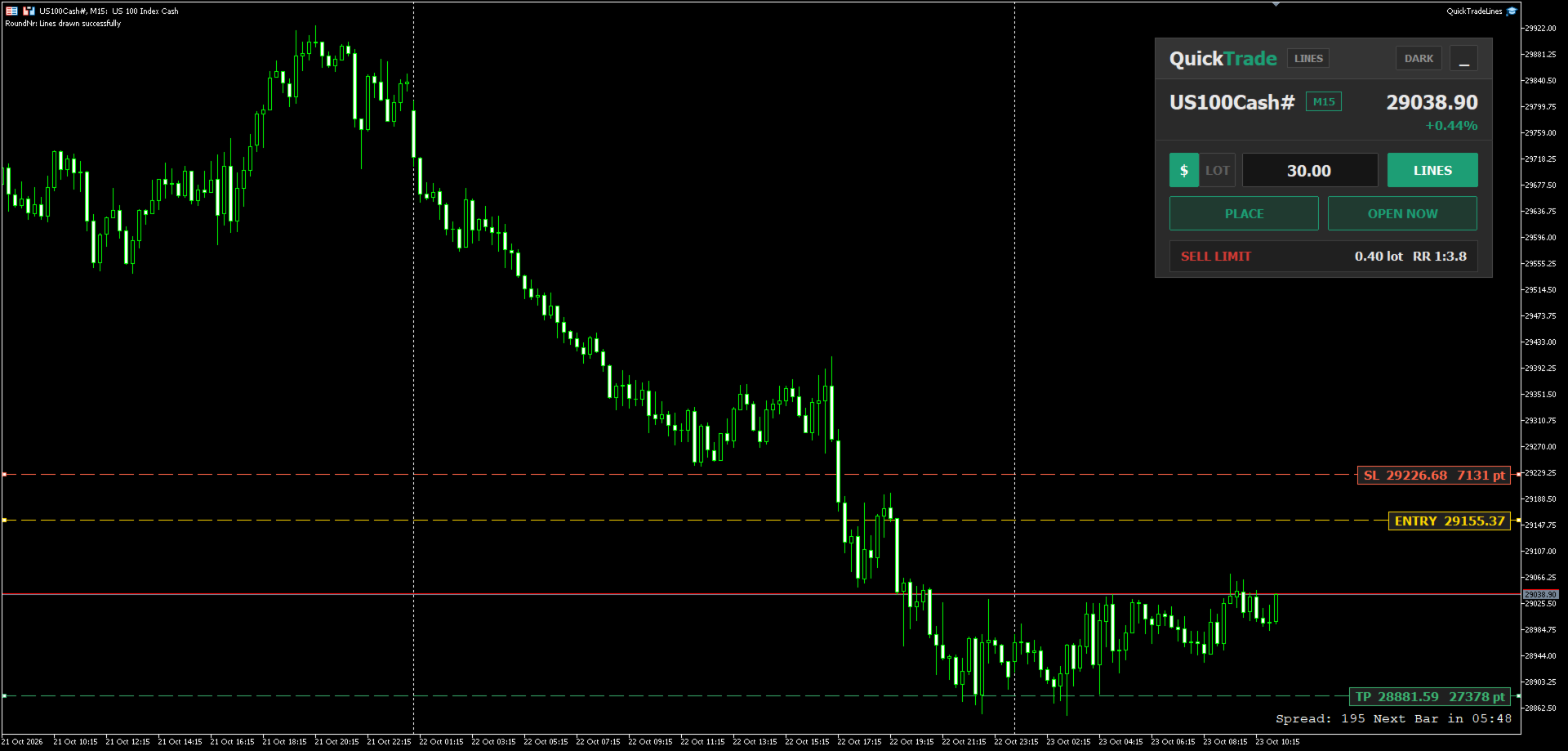
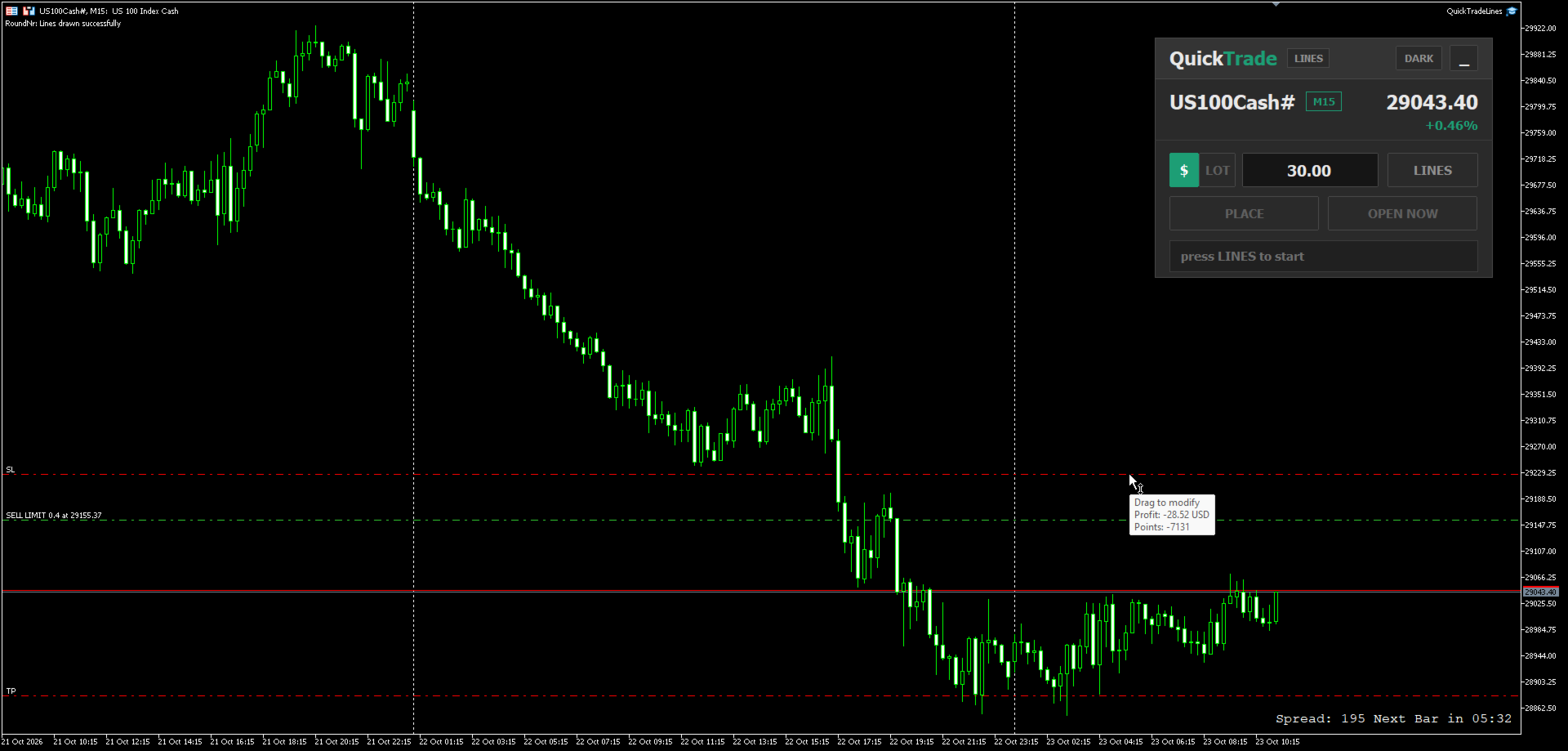
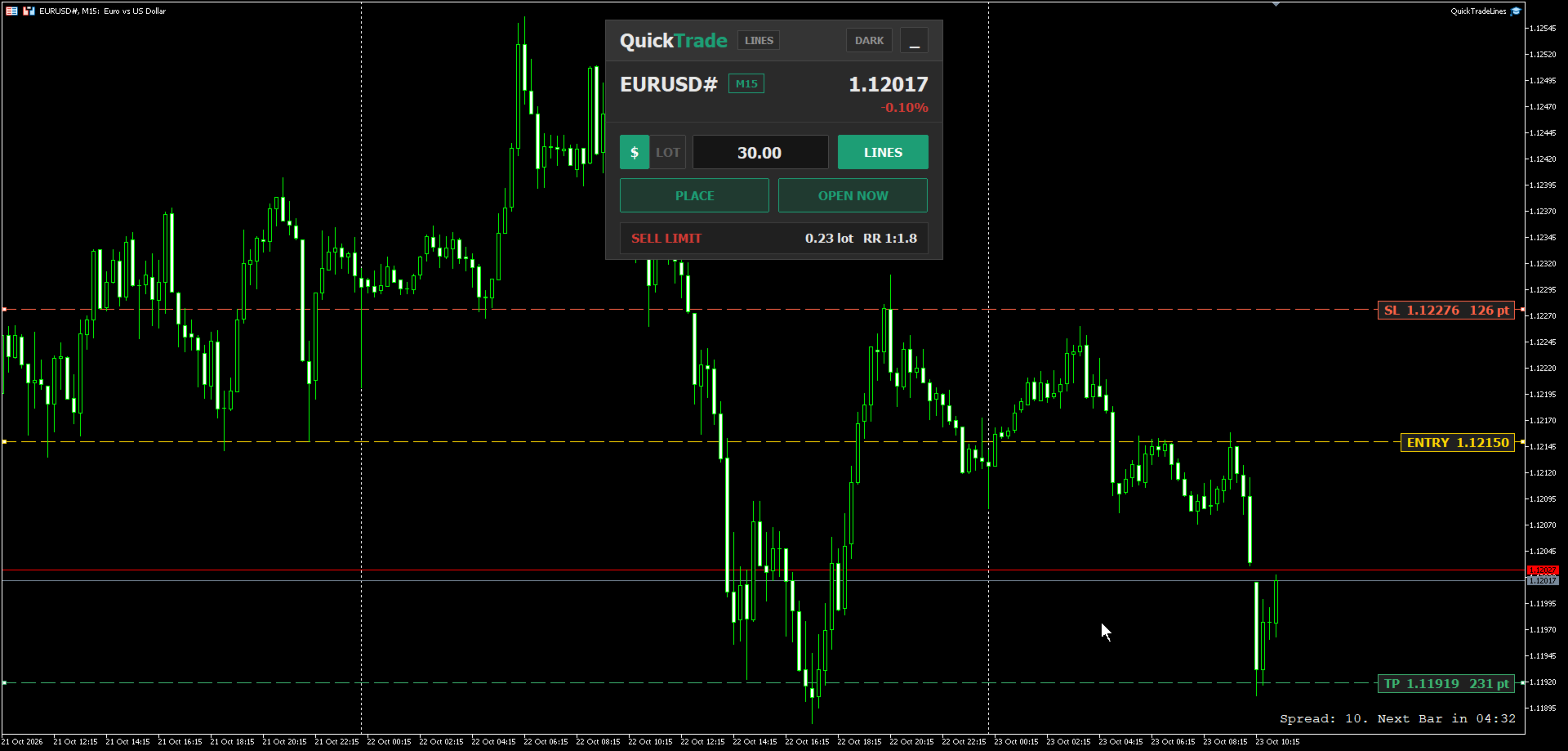
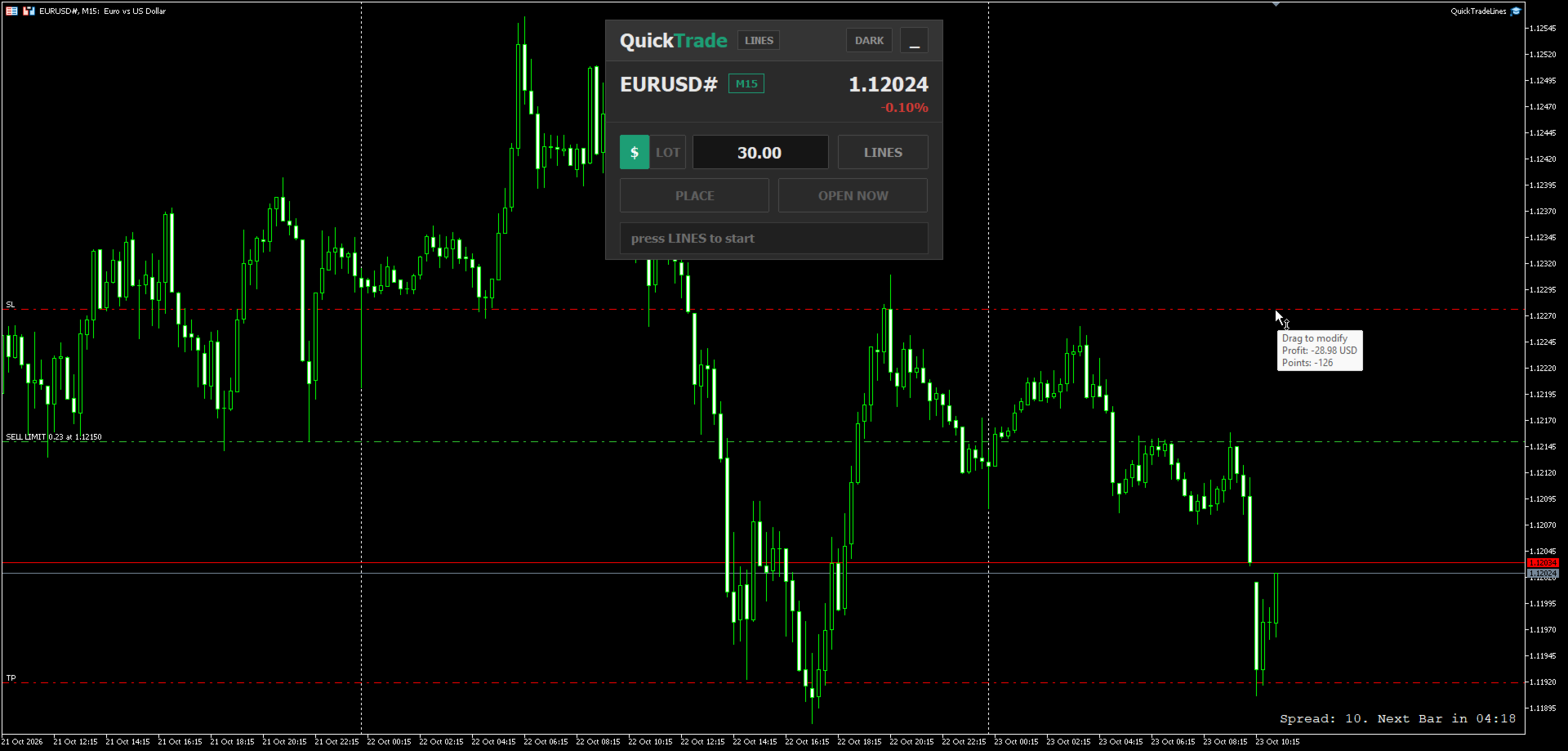
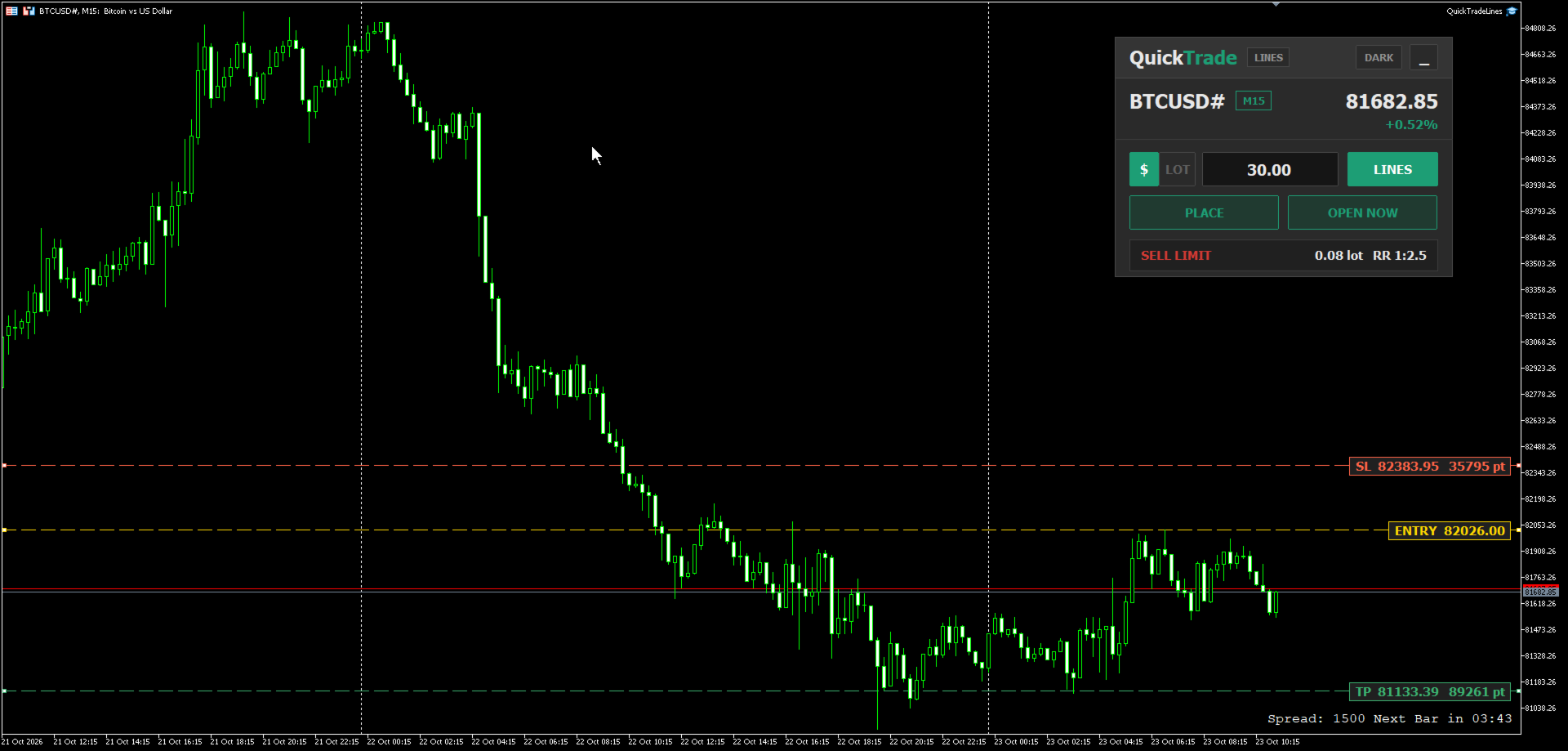
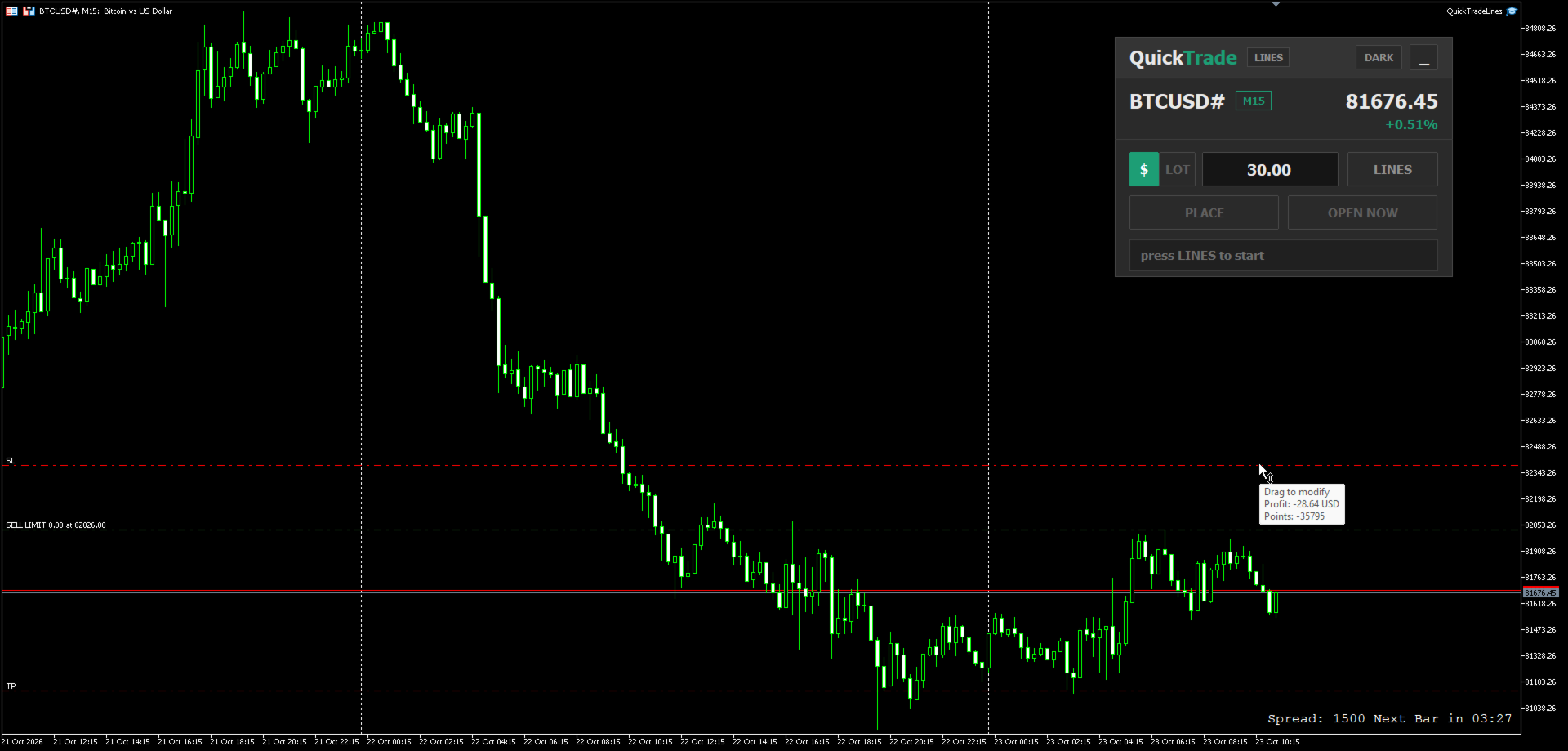
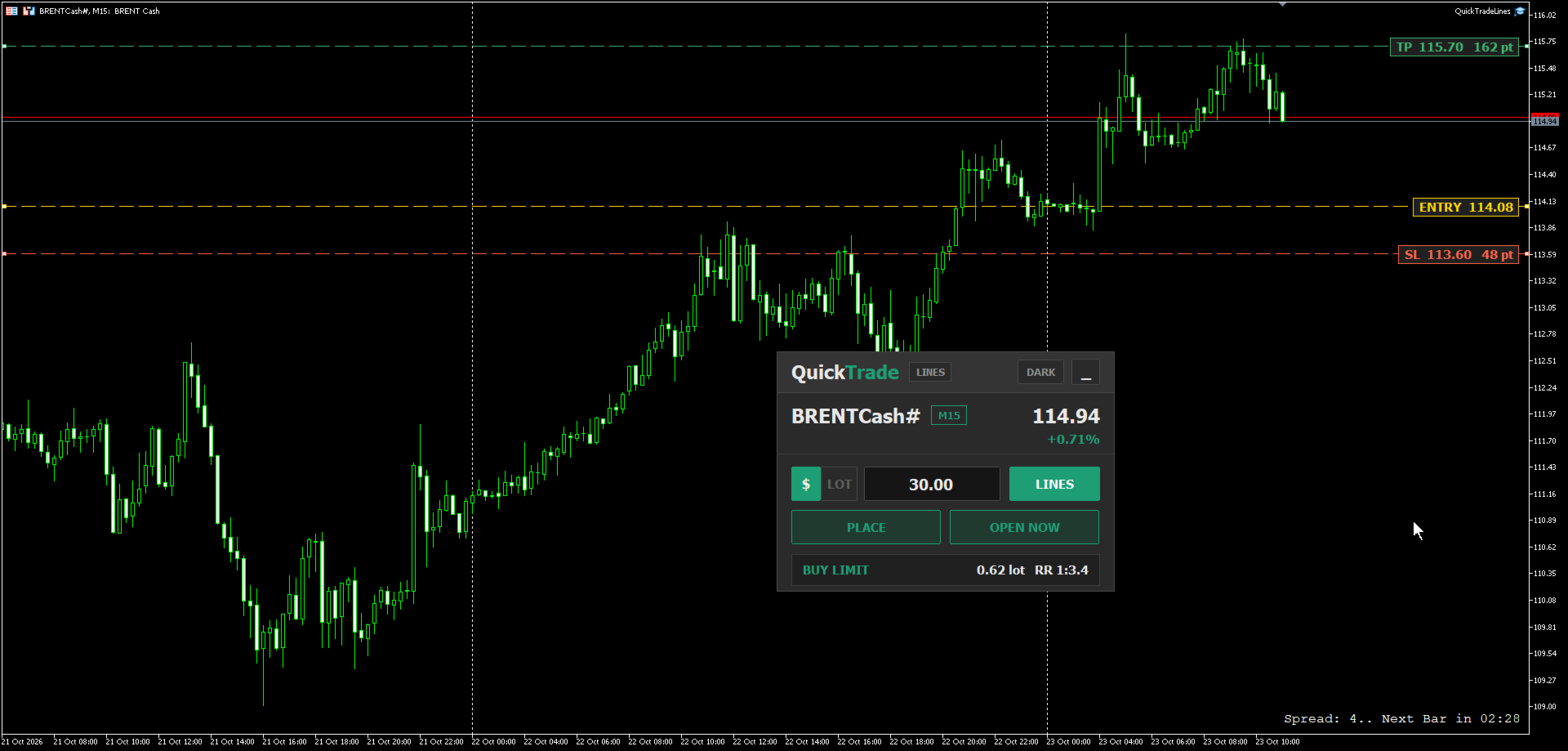
Die Screenshots zeigen dasselbe Fenster, in dem eine Pending-Order für jeden dieser Märkte eingestellt und die Order im Chart platziert wird.
So funktioniert es
- Geben Sie den Betrag ein, den Sie pro Trade riskieren möchten, oder wechseln Sie im Fenster zu „LOT“ und geben Sie ein festes Lot ein.
- Klicken Sie auf „LINES“. Auf dem Chart erscheinen drei Linien: der Einstieg zum aktuellen Kurs, der Stop-Loss in einem auf der ATR basierenden Abstand und der Take-Profit in einem festgelegten Vielfachen dieses Abstands.
- Ziehen Sie die Linien auf die gewünschten Kurse. Das Fenster wird bei jedem Tick aktualisiert und zeigt die Ordertyp, das Lot und das Risiko-Ertrags-Verhältnis an.
- Klicken Sie auf „PLACE“, um eine Pending-Order an der Einstiegslinie zu platzieren, oder auf „OPEN NOW“, um eine Marktposition zum aktuellen Kurs zu eröffnen, wobei Stop-Loss und Take-Profit aus den Linien übernommen werden.
- Nachdem die Order gesendet wurde, werden die Linien aus dem Chart entfernt, sodass alles für den nächsten Trade bereit ist.
So wird die Orderart festgelegt
- Stop-Loss-Linie unterhalb der Einstiegslinie = Kaufseite. Stop-Loss-Linie oberhalb der Einstiegslinie = Verkaufsseite.
- Kaufseite mit Einstiegspreis über dem aktuellen Kurs = „Buy Stop“, unter dem aktuellen Kurs = „Buy Limit“.
- Verkaufsseite mit Einstieg unterhalb des aktuellen Kurses = Sell-Stop, oberhalb des aktuellen Kurses = Sell-Limit.
- Bei „OPEN NOW“ wird die Einstiegslinie nicht verwendet: Stop-Loss unterhalb und Take-Profit oberhalb des Kurses = Kauf, Stop-Loss oberhalb und Take-Profit unterhalb des Kurses = Verkauf.
Wichtigste Funktionen
- Zwei Risikomodi, die mit einem Klick im Bedienfeld umgeschaltet werden können:
- $ – Geben Sie den zu risikierenden Geldbetrag ein; das Bedienfeld berechnet das Lot anhand der Stop-Loss-Distanz.
- LOT – Geben Sie ein festes Lot ein; das Panel zeigt an, wie viel Geld mit diesem Lot riskiert wird.
- Abstand auf den Linienmarkierungen – Die Stop-Loss- und Take-Profit-Markierungen zeigen ihren Preis und ihren Abstand vom Einstiegspunkt in Punkten oder Pips an (durch Eingabe festgelegbar). Der Abstand wird aktualisiert, sobald eine der drei Linien verschoben wird.
- Live-Übersichtsleiste – Ordertyp, Lot oder Risikobetrag sowie das Risiko-Ertrags-Verhältnis.
- Das Lot wird auf die Volumenschritte des Brokersabgerundet und mit dem Mindest-, Höchst- und Volumenlimit des Symbols abgeglichen.
- Preise werden an die Tick-Größe des Symbols angepasst – die Linien bewegen sich in denselben Schritten wie der Kurs des Symbols, sodass die Markierungen, das Lot und die Order alle denselben Kurs verwenden.
- Sicherheitsprüfungen vor dem Absenden – die Order wird mit einer Kurznachricht blockiert, wenn der Take-Profit auf der falschen Seite liegt, der Stop-Loss, der Take-Profit oder der Einstieg näher als das Stop-Level des Brokers ist, die freie Margin nicht ausreicht, die Algo-Trading-Schaltfläche des Terminals deaktiviert ist oder das Symbol nicht handelbar ist.
- Symbol-Kopfzeile mit Anzeige des Symbols, des Zeitrahmens, des aktuellen Kurses und der täglichen Veränderung.
- Verschiebbares Panel mit Vollbild- und Minimalansicht sowie einem dunklen bzw. hellen Design.
- Eingabeder UI-Skalierung, um die Größe des gesamten Panels an jede Bildschirmauflösung anzupassen.
- Speichert den Status beim Wechsel des Zeitrahmens: Panel-Position, Ansicht, Design, Risikomodus, eingegebene Werte und Linienpositionen.
- Funktioniert mit jedem Symbol und jedem Zeitrahmen – Indizes, Währungen, Kryptowährungen, Rohstoffe und Metalle.
Eingabeparameter
Handel
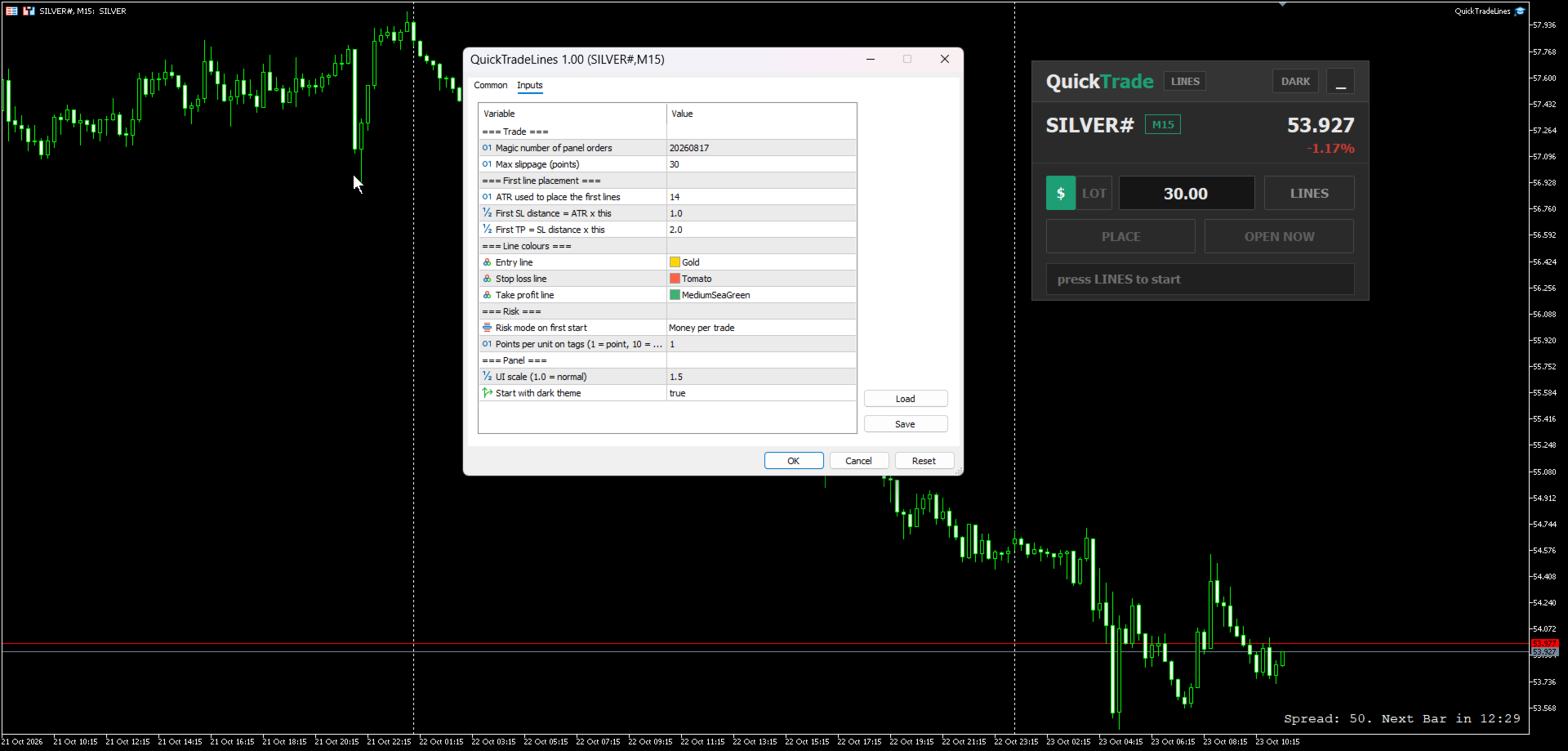
- Magic Number der Panel-Orders – eine eindeutige Kennung, die jeder vom Panel gesendeten Order zugewiesen wird. Standardwert: 20260817.
- Maximale Slippage (Punkte) – zulässige Slippage für Marktorders. Standardwert: 30.
Platzierung der ersten Linie
- ATR für die Platzierung der ersten Linien – ATR-Periode, die bei der Erstellung der Linien verwendet wird. Standardwert: 14.
- Erster SL-Abstand = ATR × dieser Wert – Abstand der ersten Stop-Loss-Linie vom Einstiegspunkt. Standardwert: 1,0.
- Erste TP = SL-Abstand × dieser Wert – Abstand der ersten Take-Profit-Linie als Vielfaches des Stop-Loss-Abstands. Standardwert: 2,0.
Linienfarben
- Einstiegslinie, Stop-Loss-Linie, Take-Profit-Linie – Farben der drei Linien und ihrer Beschriftungen.
Risiko
- Risikomodus beim ersten Start – Geld pro Trade oder festes Lot. Wird nur beim ersten Anheften des Panels verwendet; danach merkt sich das Panel den zuletzt gewählten Modus.
- Punkte pro Einheit in den Beschriftungen – 1 zeigt die Entfernung in Punkten an, 10 in Pips. Andere Werte dividieren die Punkte durch diese Zahl. Standardwert 1.
Panel
- UI-Skalierung – Größe des gesamten Panels anpassen. Standardwert 1,0.
- Mit dunklem Design starten – Startdesign des Panels. Standard: aktiviert.
Hinweise
- Dies ist ein manueller Handelsassistent. Er eröffnet keine Trades von selbst und gibt keine Signale – jeder Auftrag wird durch Ihren eigenen Klick gesendet.
- Der Algo-Handel muss im Terminal aktiviert sein, damit das Panel Orders senden kann.
- Die Stop-Loss-Linie ist in beiden Risikomodi erforderlich, da jede Order mit einem Stop-Loss gesendet wird.