Telegram ChartSnap
- Utilitys
- Version: 1.10
- Aktualisiert: 30 August 2018
- Aktivierungen: 5

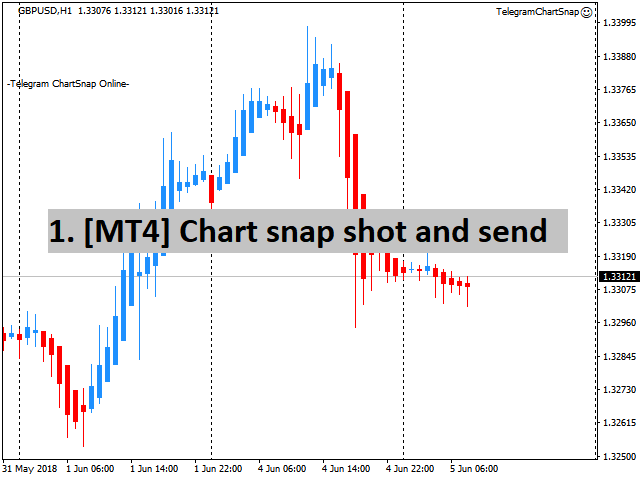
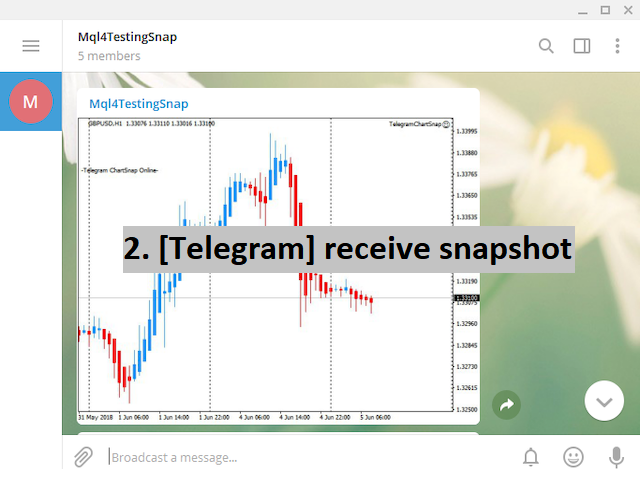
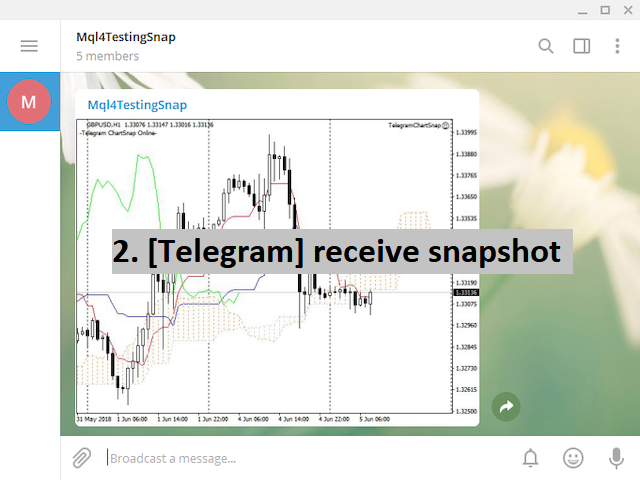
Telegram ChartSnap ist ein Tool, das Ihre MetaTrader 4 Aktivitäten mit Ihrem Telegram Chat/Gruppe/Channel verbindet. Es macht einen Screenshot Ihres MetaTrader 4 Charts und sendet ihn über einen Telegram-Bot an Ihren speziellen Telegram-Chat/Gruppe/Kanal. Der gesamte Prozess wiederholt sich in einem vom Benutzer festgelegten Zeitzyklus. Es ist ein praktisches Tool für diejenigen, die gerne Zugang zu ihrem Lieblingssystem/Dashboard haben, das nur auf dem MetaTrader Desktop verfügbar ist. Außerdem können Händler ihr Lieblingssystem/Dashboard einfach an ihre Telegram-Gruppe/Kanalmitglieder weitergeben. Dieses Dienstprogramm ist sehr nützlich, vor allem für diejenigen, die gerne über ihre mobilen Geräte handeln.
Die kostenlose Version ist hier zu finden: https://www.mql5.com/en/market/product/29795
*Spezielles Setup
- Für den Fall, dass auf Ihrem Chart ein EA läuft und Sie gleichzeitig dieses Utility EA laufen lassen möchten:
- Nennen wir den Chart mit dem laufenden EA = Chart_A.
- Stoppen Sie den EA auf Chart_A und starten Sie den ChartSnap EA mit der Option ShowChartIdOnly=true.
- Kopieren Sie die ChartID von Chart_A, die im Terminalfenster angezeigt wird, und entfernen Sie den ChartSnap EA. Schließen Sie das Chart_A Fenster NICHT.
- Hängen Sie den laufenden EA wieder an und öffnen Sie einen anderen Chart. Nennen wir den neu geöffneten Chart = Chart_B.
- Hängen Sie den ChartSnap EA an Chart_B an und füllen Sie die ChartID für Chart_A.
- Der Chart_B ChartSnap EA wird nun einen Screenshot von Chart_A machen und diesen an Ihren Telegram Chat senden.
Parameter
- Token="" - geben Sie Ihr Bot-API-Token ein.
- ChatID=0- geben Sie Ihre Telegram ChatID ein.
- DisableNotification=false- der Screenshot wird mit oder ohne Benachrichtigung an Telegram gesendet.
- UpdatePeriod=M1- Wiederholungszyklus-Timer. (basierend auf der Öffnungszeit der Kerze)
- CaptionOption=cCustom- Option für die Bildunterschrift des Screenshots.
- CustomCaption="" - benutzerdefinierter Text für die Screenshot-Beschriftung, wenn CaptionOption=cCustom.
- ChartID=0- Zielchart für den Screenshot. 0" bedeutet, dass das angehängte Diagramm das Ziel für den Screenshot ist.
- Width=800- Breite der Screenshot-Datei.
- Height=600- Höhe der Screenshot-Datei.
- ShowChartIdOnly=false- zeigt die ID des angehängten Charts auf dem Bildschirm an.
Telegram Bot Setup Leitfaden
- Öffnen Sie Ihre Telegram APP und suchen Sie nach "BotFather".
- Geben Sie /start ein und klicken Sie auf /newbot, um einen neuen Bot zu erstellen.
- Geben Sie Ihrem Bot einen Spitznamen und einen Benutzernamen (z. B. Spitzname: TestingABC und Benutzername: TestingABCbot <-- der Benutzername muss mit "bot" enden).
- Herzlichen Glückwunsch! Sie haben Ihren Telegram-Bot erstellt.
- Speichern Sie Ihr Bot-API-Token (z. B. 227330911:AAEWHnT9B9bAARDiKhESwXd7hk-G4nxmEpI) und klicken Sie auf t.me/TestingABCbot, um mit ihm zu chatten.
- Gehen Sie zurück zur Telegram APP und suchen Sie nach 'userinfobot'.
- Geben Sie /start ein und rufen Sie Ihre persönliche Telegram-Chat-ID ab (z. B. 12345678).
- Zurück in MetaTrader 4, gehen Sie zu Tools > Optionen > Expert Advisors > markieren Sie "Allowed WebRequest for listed URL" und fügen Sie "https://api.telegram.org" hinzu.
- Fügen Sie das Dienstprogramm in Ihr MetaTrader 4-Chart ein und geben Sie den Token (aus Schritt 5) und die ChatID (aus Schritt 7) ein.
- Hurra! Ihr ChartSnap-Dienstprogramm ist bereit, für Sie zu arbeiten.
- Füllen Sie die Chat-ID mit Ihrer Channel-ID aus und setzen Sie Ihren Bot als Channel-Administrator ein, damit Ihr Bot im Channel arbeiten kann.