PFX Workspace
- Utilitys
-
Daniel Freeman
 I'm Dan, a UK trader, a disabled veteran, and the builder behind PrecisionFX.
My mission is simple: help people get started in trading without paying a penny. - Version: 1.51
- Aktualisiert: 12 Oktober 2026
Es stehen zahlreiche Updates an, also habt bitte noch etwas Geduld, während ich weiter daran arbeite und das Programm verfeinere. Ich habe große Pläne dafür!
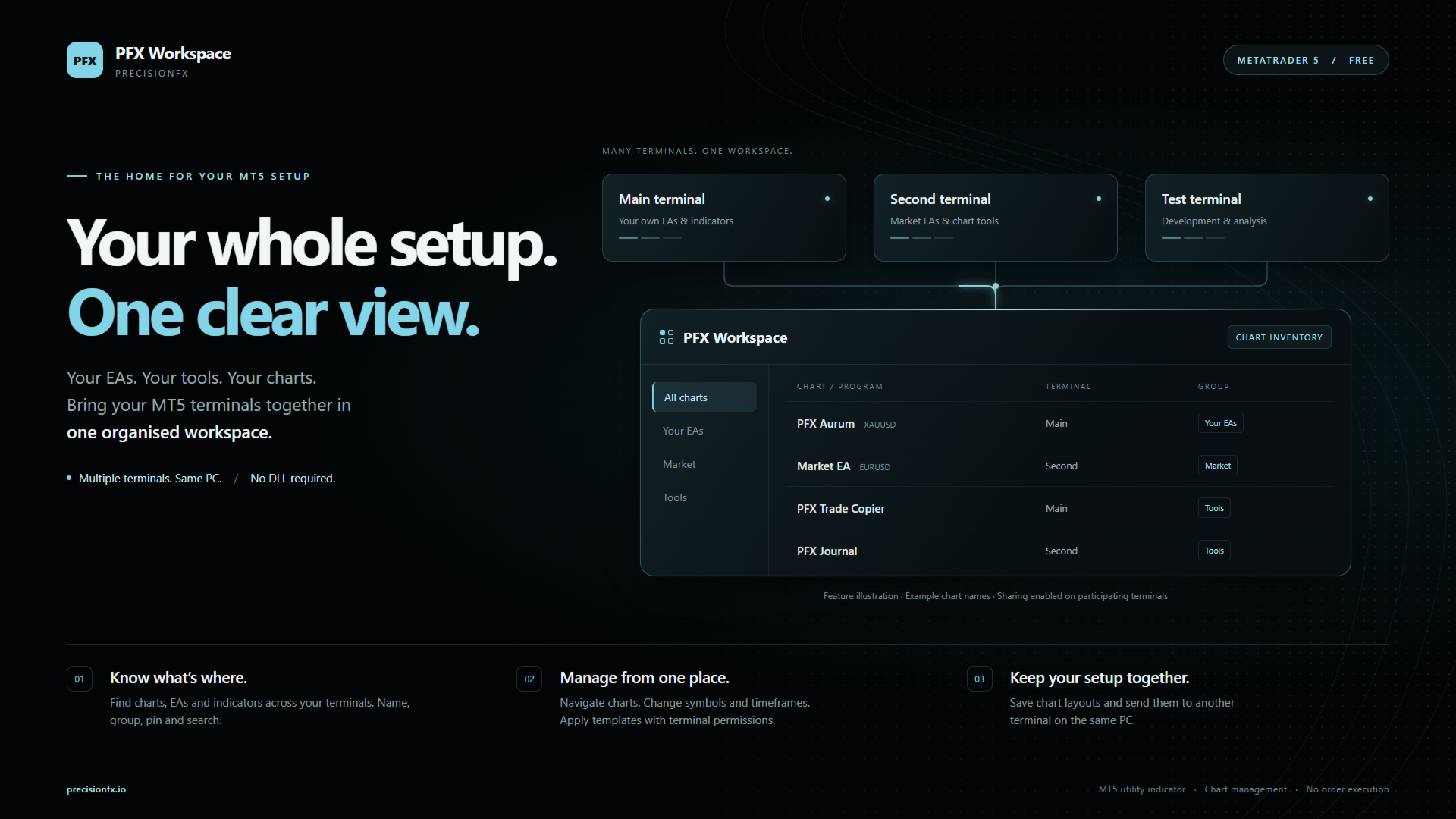
Ihr gesamtes Trading-Setup auf EINEM Bildschirm. Jedes Terminal. Jeder Broker. Jedes Prop-Konto. Jeder Chart. Sehen Sie alles, benennen Sie alles und steuern Sie alles über ein einziges Dashboard. Kostenlos – keine DLL, kein Internet, kein Abonnement.
Wenn es dir so geht wie mir und du über mehrere Terminals, mehrere Broker und Prop-Firmen hinweg handelst, mit mehreren Charts auf jedem Terminal – dann ist das hier genau das Richtige für dich.
Du kennst das Gefühl. Auf welchem Terminal lief dieser EA noch mal? Ist das Prop-Konto verbunden? Wie hoch ist dort das Eigenkapital? Welcher Chart war noch mal der für Gold? Du klickst dich durch Fenster und Registerkarten auf der Suche danach, und je mehr du handelst, desto schlimmer wird es. PFX Workspace macht dem ein Ende. Ein Indikator, ein Dashboard, und alles liegt vor dir – und du kannst darauf reagieren, statt nur hinzuschauen.
DAS DASHBOARD „
“ Ein Dashboard mit vollständigen Charts im gleichen Stil wie die anderen PFX-Panels, mit fünf Registerkarten: „
“
In der Kopfzeile jeder Registerkarte befindet sich eine Statusleiste für jedes Terminal; eine „LOCK“-Schaltfläche macht das Dashboard schreibgeschützt, sodass ein versehentlicher Klick nichts ändern kann, und eine Minus-Schaltfläche verkleinert es auf eine kleine Pille. Bevorzugen Sie ein kleines Bedienfeld? Wählen Sie das kompakte Eckbedienfeld in den Einstellungen.
“ Ein Dashboard mit vollständigen Charts im gleichen Stil wie die anderen PFX-Panels, mit fünf Registerkarten: „
“
- Übersicht – alle Terminals auf einen Blick: Verbindung, Algo ein- oder ausgeschaltet, Eigenkapital, offene Trades und P/L sowie ein Protokoll der gesendeten und empfangenen Befehle
- Charts – alle Charts auf allen Terminals, mit ihren EAs und Indikatoren. Geben Sie den Charts aussagekräftige Namen, sortieren Sie sie nach „Ihre EAs“ / „Markt“ / „Tools“ / „Andere EAs“ / „Analyse“, heften Sie die von Ihnen verwendeten Charts an, suchen Sie danach und ordnen Sie sie mit einem Klick nach Ihren Wünschen an
- Terminals – eine Karte pro Terminal; klicken Sie auf eine Karte, um nur deren Charts anzuzeigen
- Layouts – Speichern Sie die von Ihnen geöffneten Charts unter einem Namen und übertragen Sie sie auf ein anderes Terminal
- Programme – die EAs und Indikatoren auf jedem Chart; entfernen Sie einen Indikator, bereinigen Sie einen Chart oder wenden Sie eine Vorlage an
In der Kopfzeile jeder Registerkarte befindet sich eine Statusleiste für jedes Terminal; eine „LOCK“-Schaltfläche macht das Dashboard schreibgeschützt, sodass ein versehentlicher Klick nichts ändern kann, und eine Minus-Schaltfläche verkleinert es auf eine kleine Pille. Bevorzugen Sie ein kleines Bedienfeld? Wählen Sie das kompakte Eckbedienfeld in den Einstellungen.
STEUERN SIE IHRE ANDEREN TERMINALS
Terminals auf demselben PC erkennen sich gegenseitig (Sie müssen die Freigabe aktivieren; standardmäßig ist sie deaktiviert). Von einem Hauptterminal aus können Sie auf einem anderen Terminal:
Jedes Terminal ist entweder „Main“ (sendet Befehle) oder „Satellite“ (empfängt nur), und jedes verfügt über eine „Accept“-Einstellung – „Aus“, „Nur Charts“ oder „Alles“ –, sodass Sie entscheiden können, welche Aktionen darauf ausgeführt werden dürfen.
Terminals auf demselben PC erkennen sich gegenseitig (Sie müssen die Freigabe aktivieren; standardmäßig ist sie deaktiviert). Von einem Hauptterminal aus können Sie auf einem anderen Terminal:
- ein Diagramm öffnen (es ist dort ausgewählt)
- das Symbol oder den Zeitrahmen eines Charts ändern
- ein neues Chart öffnen
- eine Vorlage anwenden
- ein Chart schließen
- ein gesamtes Layout übertragen und optional die einfachen Zusatzcharts schließen
Jedes Terminal ist entweder „Main“ (sendet Befehle) oder „Satellite“ (empfängt nur), und jedes verfügt über eine „Accept“-Einstellung – „Aus“, „Nur Charts“ oder „Alles“ –, sodass Sie entscheiden können, welche Aktionen darauf ausgeführt werden dürfen.
ENTWICKELT, UM IHRE HANDELSPOSITIONEN UNBERÜHRT ZU LASSEN
- Es öffnet, ändert oder schließt niemals einen Trade und verändert niemals die Eingaben eines EAs
- Ein Chart, dessen EA einen offenen Trade oder eine ausstehende Order für das entsprechende Symbol hat, wird niemals verändert oder geschlossen
- Das Chart, das den Arbeitsbereich enthält, wird niemals berührt
- Jeder Befehl läuft nach 10 Sekunden ab und kann nicht wiederholt werden
- „Close“ und „Strip“ erfordern einen zweiten Klick zur Bestätigung
EINRICHTUNG IN EINER MINUTE
- Fügen Sie PFX Workspace auf jedem Terminal einem Chart hinzu
- Um die anderen Terminals zu sehen, aktivieren Sie in jedem einzelnen die Option „Bestand teilen“
- Öffnen Sie das Dashboard und klicken Sie sich durch die Registerkarten
- Optional: Legen Sie ein Terminal als „Hauptterminal“ und die anderen als „Satellitenterminals“ fest
EHRLICH ZU DEN EINSCHRÄNKUNGEN
- MetaTrader lässt nicht zu, dass ein Programm das Fenster eines anderen Terminals öffnet. Ein Befehl wählt das Chart innerhalb dieses Terminals aus; Sie klicken selbst auf das Fenster
- Ein EA kann nicht namentlich zugeordnet werden – sondern nur über eine Vorlage. Vorlagen sind Dateien auf jedem Terminal, daher muss die von Ihnen verwendete Vorlage dort bereits vorhanden sein
- Der AutoTrading-Modus kann nicht durch einen Indikator umgeschaltet werden, daher greift Workspace nicht darauf zu
- Es funktioniert zwischen Terminals desselben Windows-Benutzers. Die Verknüpfung von Terminals auf verschiedenen PCs ist als separates, kostenloses Zusatzprogramm geplant
- Die Tatsache, dass ein EA verbunden ist, bedeutet nicht, dass er einwandfrei funktioniert: Workspace zeigt an, was verbunden ist, nicht, wie es läuft
DAS IST NUR DER ANFANG
Ich habe wirklich große Pläne für PFX Workspace, daher könnt ihr mit sehr regelmäßigen Updates rechnen – hier fließt der Großteil meiner Zeit hinein. Es ist die letzte Software, die ich fertigstellen möchte, bevor ich mich der Fertigstellung und Veröffentlichung meiner übrigen EAs zuwende, denn alles, was ich danach entwickle, lässt sich einfacher ausführen, sobald alle meine Terminals unter einem Dach vereint sind. Wenn es etwas gibt, das ihr euch von der Software wünscht, lasst es mich wissen.
Ich habe wirklich große Pläne für PFX Workspace, daher könnt ihr mit sehr regelmäßigen Updates rechnen – hier fließt der Großteil meiner Zeit hinein. Es ist die letzte Software, die ich fertigstellen möchte, bevor ich mich der Fertigstellung und Veröffentlichung meiner übrigen EAs zuwende, denn alles, was ich danach entwickle, lässt sich einfacher ausführen, sobald alle meine Terminals unter einem Dach vereint sind. Wenn es etwas gibt, das ihr euch von der Software wünscht, lasst es mich wissen.
KOSTENLOS, DAUERHAFT
Kein Abonnement, keine Lizenzprüfung, keine Kontolimitierung, keine Testphase.
Kein Abonnement, keine Lizenzprüfung, keine Kontolimitierung, keine Testphase.
ÜBER
Ich bin ein Kriegsversehrter und Privatanleger, kein Softwarehaus. Ich betreibe mehrere Terminals und hatte den Überblick über die Charts verloren, also habe ich dieses Tool entwickelt, um sie von einem Ort aus zu überwachen und zu steuern.
Ich bin ein Kriegsversehrter und Privatanleger, kein Softwarehaus. Ich betreibe mehrere Terminals und hatte den Überblick über die Charts verloren, also habe ich dieses Tool entwickelt, um sie von einem Ort aus zu überwachen und zu steuern.
WARUM ES KOSTENLOS IST
Als ich anfing, kosteten die meisten Tools, die ich haben wollte, mehr als mein gesamtes Konto, und bei einem festen Einkommen ist das keine Kleinigkeit. Das hat mir nie gefallen. Deshalb gibt es keine Testphase, keine gesperrten Funktionen und kein Upselling. Wenn es dir Zeit oder ein Abonnement spart, ist das der Sinn der Sache.
Als ich anfing, kosteten die meisten Tools, die ich haben wollte, mehr als mein gesamtes Konto, und bei einem festen Einkommen ist das keine Kleinigkeit. Das hat mir nie gefallen. Deshalb gibt es keine Testphase, keine gesperrten Funktionen und kein Upselling. Wenn es dir Zeit oder ein Abonnement spart, ist das der Sinn der Sache.
Falls du auf einen Fehler stößt oder etwas unklar ist, sag mir Bescheid, und ich werde es beheben.
SPENDE MIR EINEN KAFFEE
Wenn dir das etwas Ärger erspart hat und du mir gerne einen Kaffee spendieren möchtest, findest du einen Link auf precisionfx.io. Das ist völlig freiwillig, es schaltet keine zusätzlichen Funktionen frei, und das Tool bleibt in jedem Fall identisch.
Wenn dir das etwas Ärger erspart hat und du mir gerne einen Kaffee spendieren möchtest, findest du einen Link auf precisionfx.io. Das ist völlig freiwillig, es schaltet keine zusätzlichen Funktionen frei, und das Tool bleibt in jedem Fall identisch.
Ganz ehrlich, kein Druck. Nutze es und mach mit deinem Trading weiter – dafür ist es ja da.