ProfileScope MT5
- Indikatoren
- Version: 1.0
- Aktivierungen: 5

ProfileScope MT5
Vergleichen Sie die Volumenverteilungen in zwei Bereichen, die Sie im Chart auswählen. ProfileScope MT5 kombiniert ein Volumenprofil für einen ausgewählten Bereich, einen numerischen A/B-Vergleich und Benachrichtigungen über bestätigte Interaktionen mit den Profilniveaus.
Wählen Sie den relevanten Bereich
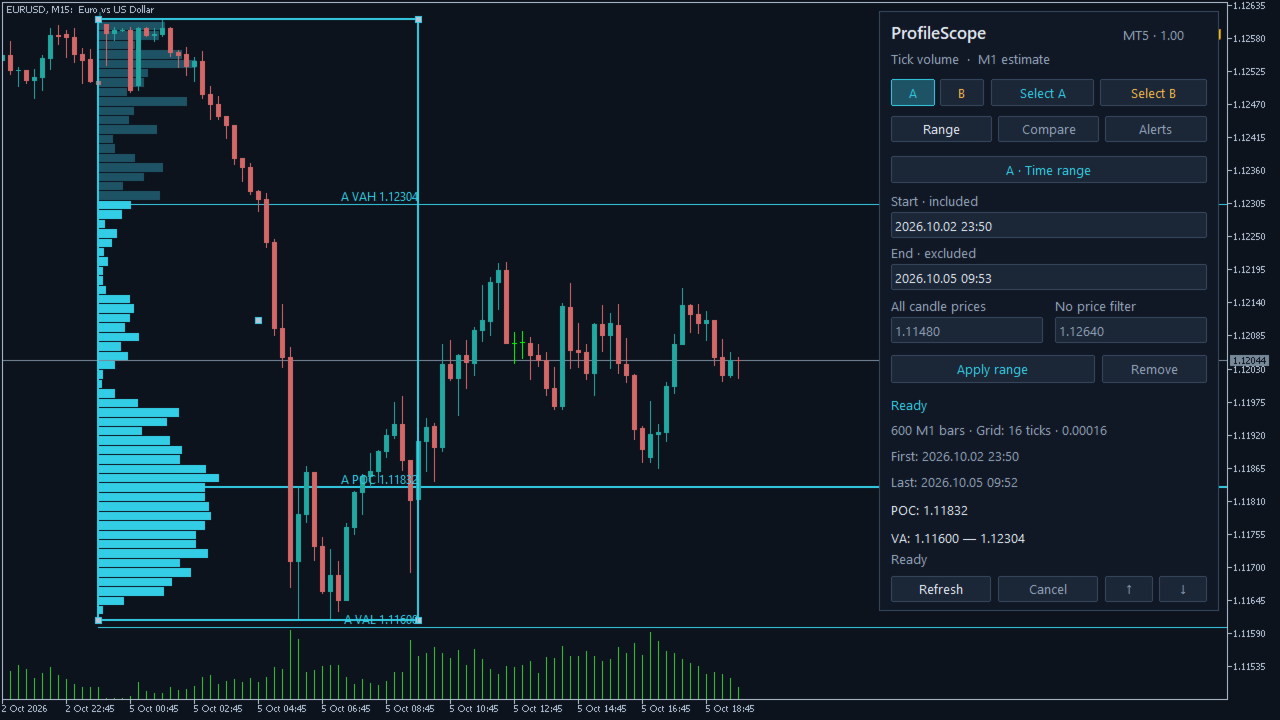
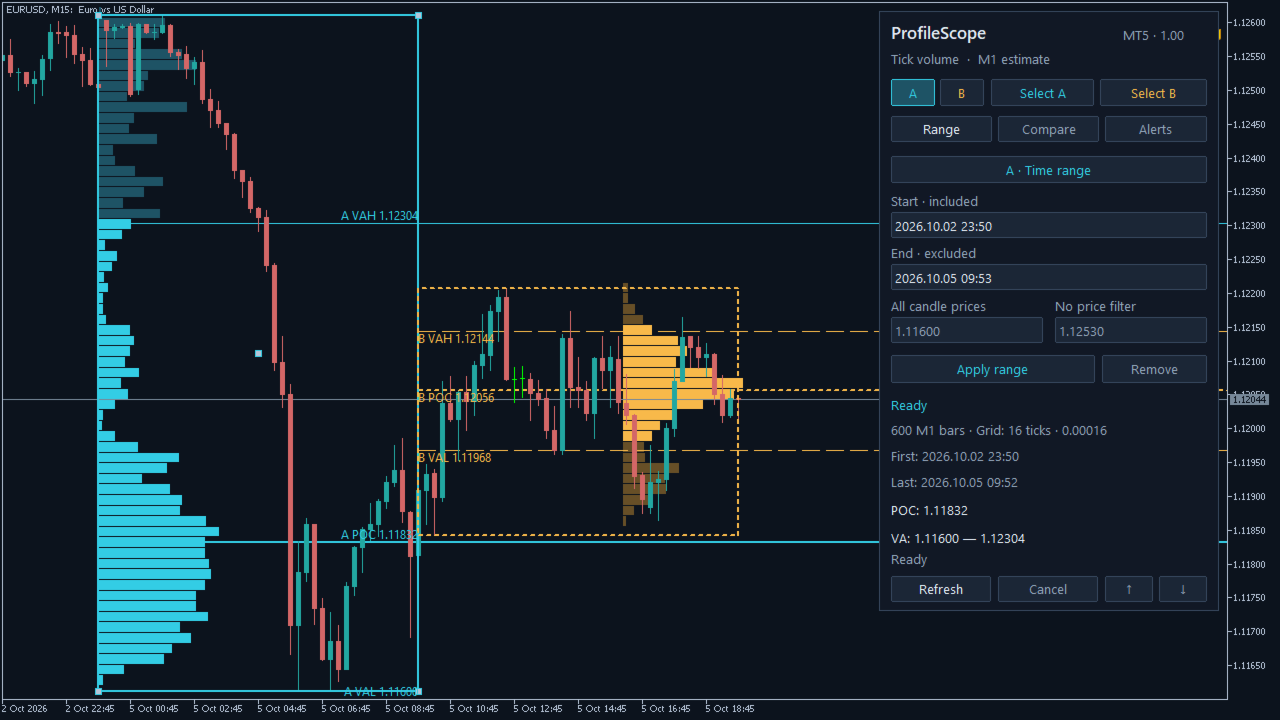
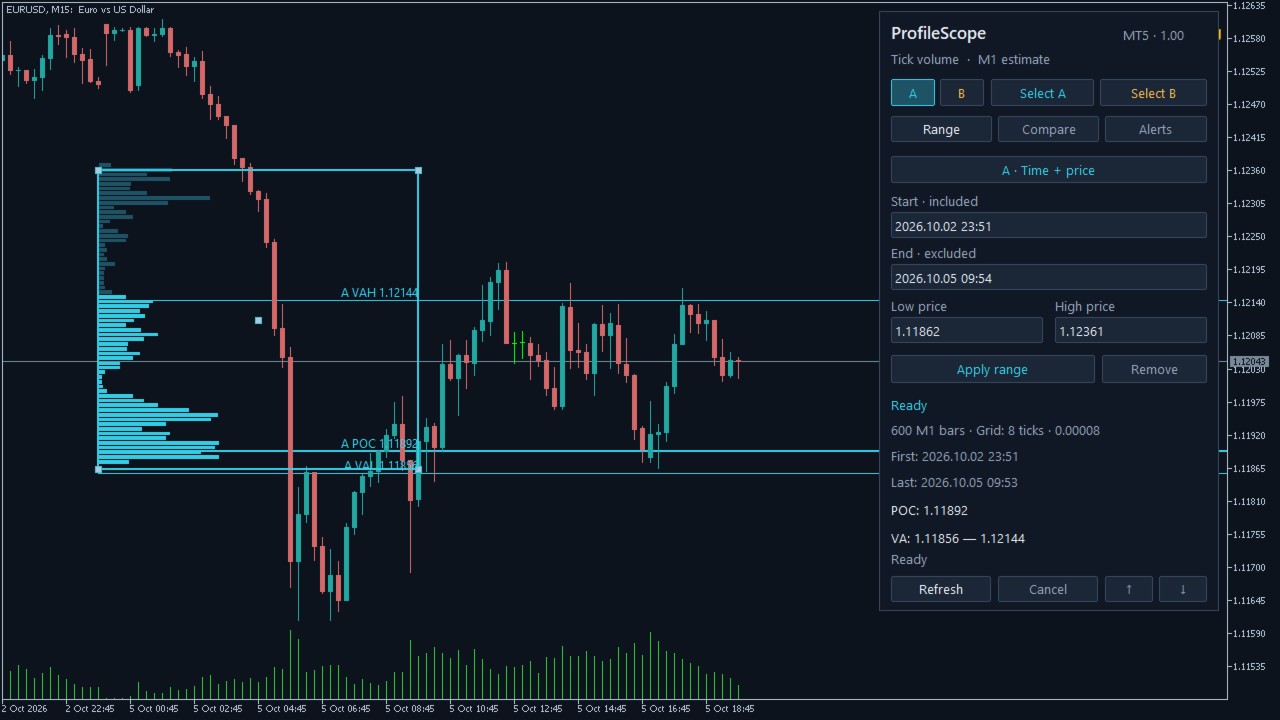
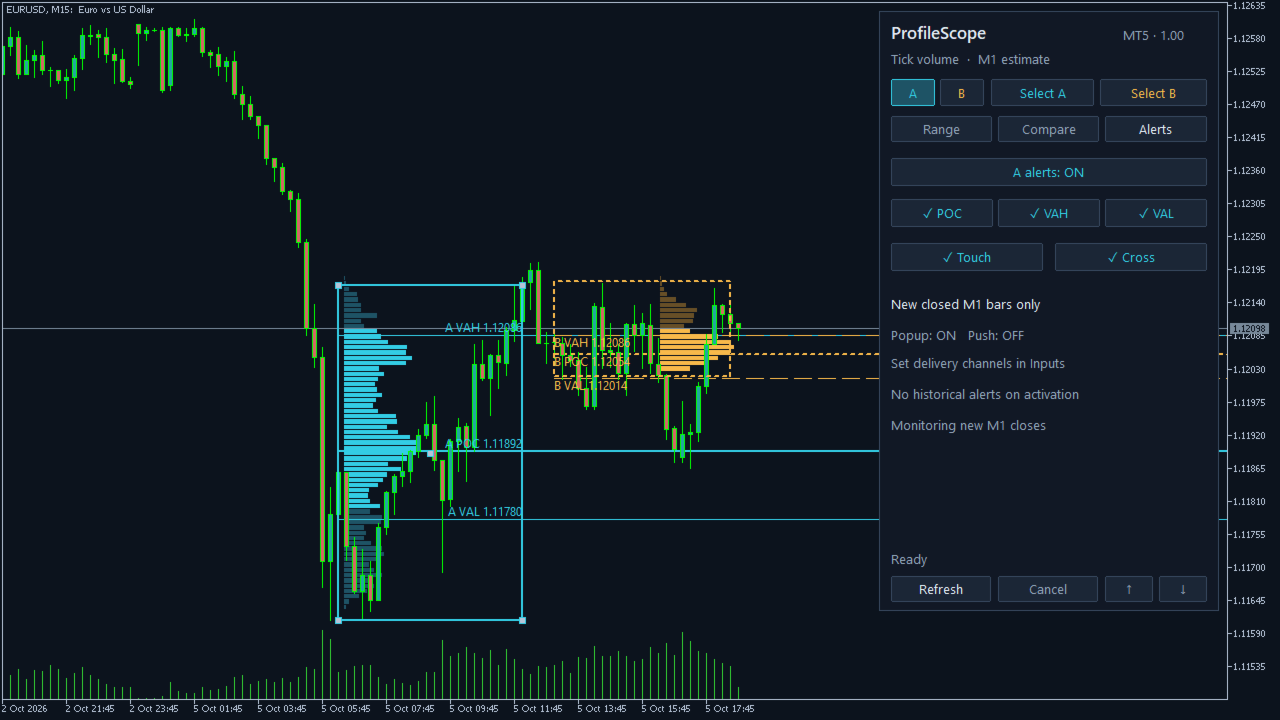
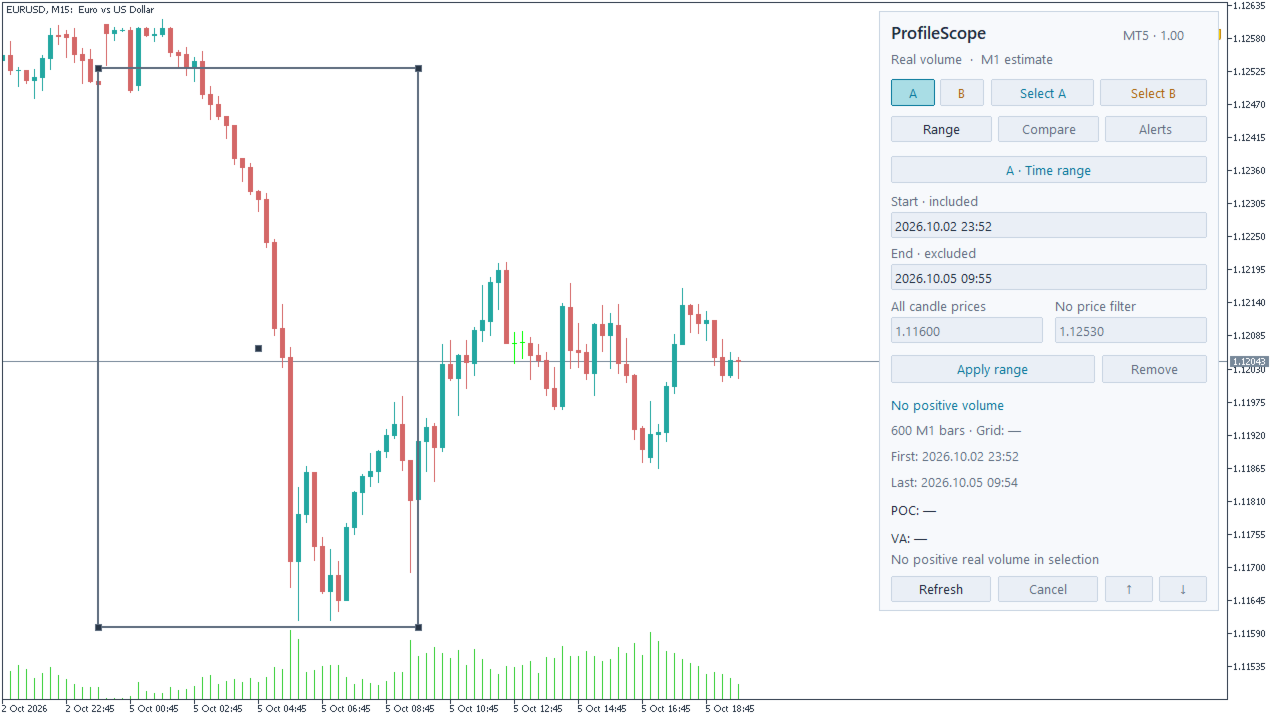
Wählen Sie Select A, ziehen Sie mit der Maus über den Chart und lassen Sie die Maustaste los, um A zu erstellen. Verwenden Sie Select B genauso, um einen weiteren Zeitraum zu vergleichen. Verwenden Sie Time range für den gesamten Preisbereich der ausgewählten Kerzen oder Time + price, um nur das geschätzte Volumen innerhalb eines Preisintervalls zu berücksichtigen. Ziehen Sie die Grenzen mit der Maus oder geben Sie im Panel minutengenaue Uhrzeiten und Preise ein. Die Bereiche bleiben unverändert, bis Sie sie bearbeiten.
Jedes Profil zeigt sein Histogramm, den Point of Control (POC) und die Grenzen der Value Area (VAH / VAL). Prüfen Sie den tatsächlichen Volumenanteil der Value Area, den Prozentsatz des berücksichtigten Volumens, die Anzahl der empfangenen M1-Kerzen sowie den ersten und letzten empfangenen Zeitstempel.
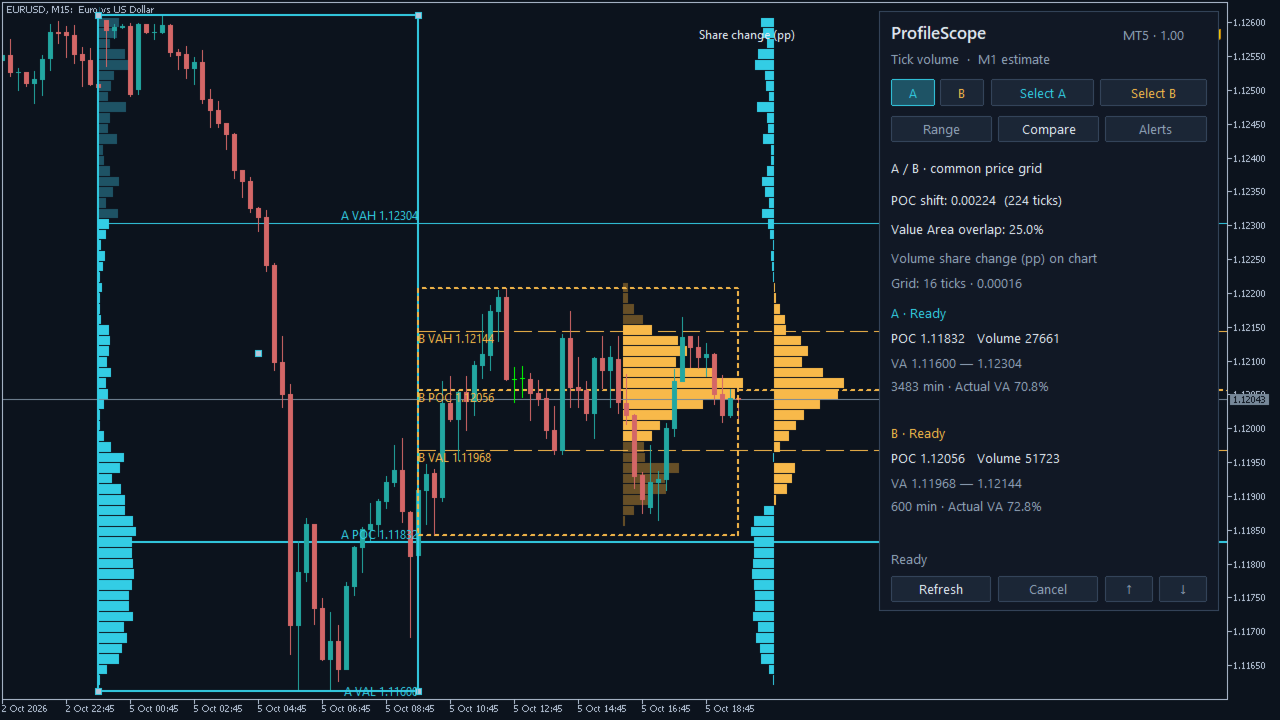
Vergleichen Sie A und B auf einem gemeinsamen Preisraster
- POC shift: POC-Verschiebung, B minus A, als Preisdifferenz und in minimalen Preisschritten.
- Value Area overlap: Überlappung der Value Areas: Schnittmenge der VA-Preisintervalle geteilt durch ihre Vereinigungsmenge. Hier werden Preisintervalle verglichen, keine Gesamtvolumina.
- Volume share change (pp): Veränderung des Volumenanteils: normalisierter Volumenanteil von B minus Anteil von A in jeder Zeile. Eine Änderung von 12% auf 17% entspricht +5 Prozentpunkten.
- Lesen Sie das Gesamtvolumen und die Dauer jedes Bereichs zusammen mit dem normalisierten Vergleich ab.
A und B verwenden dieselbe Datenquelle und dasselbe Preisraster. Das Hinzufügen oder Ändern von B kann das automatische Raster und die Niveaus beider Profile verändern. Unterschiedliche Preisfilter werden im Panel gekennzeichnet. Diese Vergleiche beschreiben ausgewählte historische Verteilungen; sie sagen keine Preisrichtung voraus.
Überwachen Sie POC, VAH und VAL
Aktivieren Sie A und/oder B, wählen Sie die Niveaus aus und entscheiden Sie sich für Touch, Cross oder beides. Aktivieren Sie Popup- und/oder Push-Benachrichtigungen unter Inputs. Alle Benachrichtigungen und Zustellkanäle sind standardmäßig ausgeschaltet.
Die Überwachung verwendet neue geschlossene M1-Kerzen, unabhängig von der angezeigten Chartperiode. Touch wird zu Beginn einer Folge von Berührungen gemeldet; vor einer erneuten Berührung muss eine weitere Kerze ohne Berührung liegen. Cross erfordert einen Schlusskurs jenseits des Niveaus, nachdem der vorherige Schlusskurs auf der anderen Seite oder genau auf dem Niveau lag. Ein Schlusskurs genau auf dem Niveau ist kein bestätigtes Kreuzen. Eine Kurslücke kann das Niveau kreuzen, ohne es zu berühren.
Ereignisse zum selben Preis werden gruppiert, und A/B-Ereignisse aus derselben Minute werden nach Möglichkeit zusammengefasst. Aktivierung, geänderte Niveaus, Neustart und Neusynchronisierung der Historie setzen einen neuen Ausgangspunkt, ohne historische Ereignisse erneut abzuspielen.
Push-Sendeversuche liegen pro Instanz mindestens 6.1 Sekunden auseinander. Die Warteschlange fasst 10 Nachrichten, verwirft Ereignisse 120 Sekunden nach dem Kerzenschluss und teilt Nachrichten bei 255 Zeichen auf. Bei Überlauf wird die älteste Nachricht entfernt. Fehlgeschlagene Zustellungen werden protokolliert, ohne automatischen Wiederholungsversuch. Push erfordert ein entsprechend konfiguriertes Terminal und eine MetaQuotes ID; die Benachrichtigungslimits gelten gemeinsam mit anderen Programmen. Ein Sendeversuch garantiert nicht den Empfang auf dem Telefon.
Verstehen Sie die Daten
M1 estimate bedeutet, dass das Volumen jeder geschlossenen M1-Kerze des Brokers gleichmäßig über ihren Low–High-Bereich verteilt wird. Bei einer Kerze mit identischem Tief und Hoch wird das Volumen einer einzigen Zeile zugeordnet. Dies ist eine auf OHLC-Daten beruhende Schätzung, keine Darstellung tatsächlicher Transaktionen zu jedem Preis, des Orderflows oder des Kauf-/Verkaufsdeltas.
TickVolume verwendet die Tick-Aktivität. RealVolume verwendet das vom Broker bereitgestellte Realvolumenfeld, sofern verfügbar. Die Quellen werden nicht automatisch gegeneinander ausgetauscht. Enthält die ausgewählte Quelle kein positives Volumen, ist das Profil nicht verfügbar. Ein Preisfilter verwirft das geschätzte Volumen außerhalb seiner Grenzen, ohne es innerhalb dieser Grenzen neu zu verteilen.
Die ausgewählte Startminute ist eingeschlossen, die Endminute ausgeschlossen. Bei der Auswahl mit der Maus wird der Beginn auf volle Minuten abgerundet und das Ende auf volle Minuten aufgerundet. Numerische Zeitangaben müssen minutengenau sein. Die laufende M1-Kerze wird ausgeschlossen, und das Ende verschiebt sich nie automatisch. Fehlende Marktminuten werden nicht mit erfundenem Volumen aufgefüllt. Unvollständige oder unbekannte Historie wird als nicht verfügbar bzw. noch ladend angezeigt, nicht als vollständiges Profil. Korrekturen des Brokers können die Ergebnisse verändern.
Eingabeparameter und Grenzen
- VolumeSource: standardmäßig TickVolume; TickVolume oder RealVolume.
- RowsMode: standardmäßig Auto; Auto oder Manual.
- TargetRows: standardmäßig 64; 16–256 im Modus Auto.
- TicksPerRow: standardmäßig 10; 1–100000 im Modus Manual.
- ValueAreaPercent: standardmäßig 70; 1–100. Ganze Zeilen können einen größeren Anteil als den Zielwert abdecken.
- Theme: standardmäßig Auto; Auto, Light oder Dark.
- PanelCorner: standardmäßig oben rechts; jede Ecke des Charts ist möglich.
- FontSize: standardmäßig 10; 8–16.
- ProfilePlacement: standardmäßig Inside; innerhalb des Bereichs oder am rechten Rand.
- PopupAlerts / PushAlerts: standardmäßig false; jedes Profil muss zusätzlich im Reiter Alerts aktiviert werden.
Bis zu 2 Profile, 100000 geschlossene M1-Kerzen pro Profil und 256 Preiszeilen. Ein zu großes manuelles Raster wird abgelehnt, statt unbemerkt vergröbert zu werden. Eine Indikatorinstanz pro Chart. Das Panel ist auf Englisch; die übersetzte Produktbeschreibung übersetzt nicht die Benutzeroberfläche. Keine DLLs, kein WebRequest und keine Handelsoperationen.
Erste Schritte
Fügen Sie den Indikator zum Chart hinzu, wählen Sie Select A und ziehen Sie mit gedrückter Maustaste im Hauptpreischart außerhalb des Panels. Lassen Sie die Taste zum Anwenden los; Esc oder Cancel bricht eine unvollständige Auswahl ab. Warten Sie auf die Daten, erstellen Sie B und öffnen Sie Compare. Verwenden Sie Range → Apply range für genaue Grenzen und die Pfeiltasten des Panels für weitere Details. Um ein Niveau zu überwachen, aktivieren Sie einen Zustellkanal unter Inputs, wählen Sie A oder B unter Alerts, legen Sie dessen Niveaus/Ereignisse fest und schalten Sie seine Benachrichtigungen auf ON.