ProfileScope MT5
- Indicateurs
- Version: 1.0
- Activations: 5

ProfileScope MT5
Comparez les distributions de volume de deux zones que vous choisissez sur le graphique. ProfileScope MT5 associe un profil de volume de la zone sélectionnée, une comparaison chiffrée A/B et des alertes sur les interactions confirmées avec les niveaux du profil.
Choisissez la zone qui vous intéresse
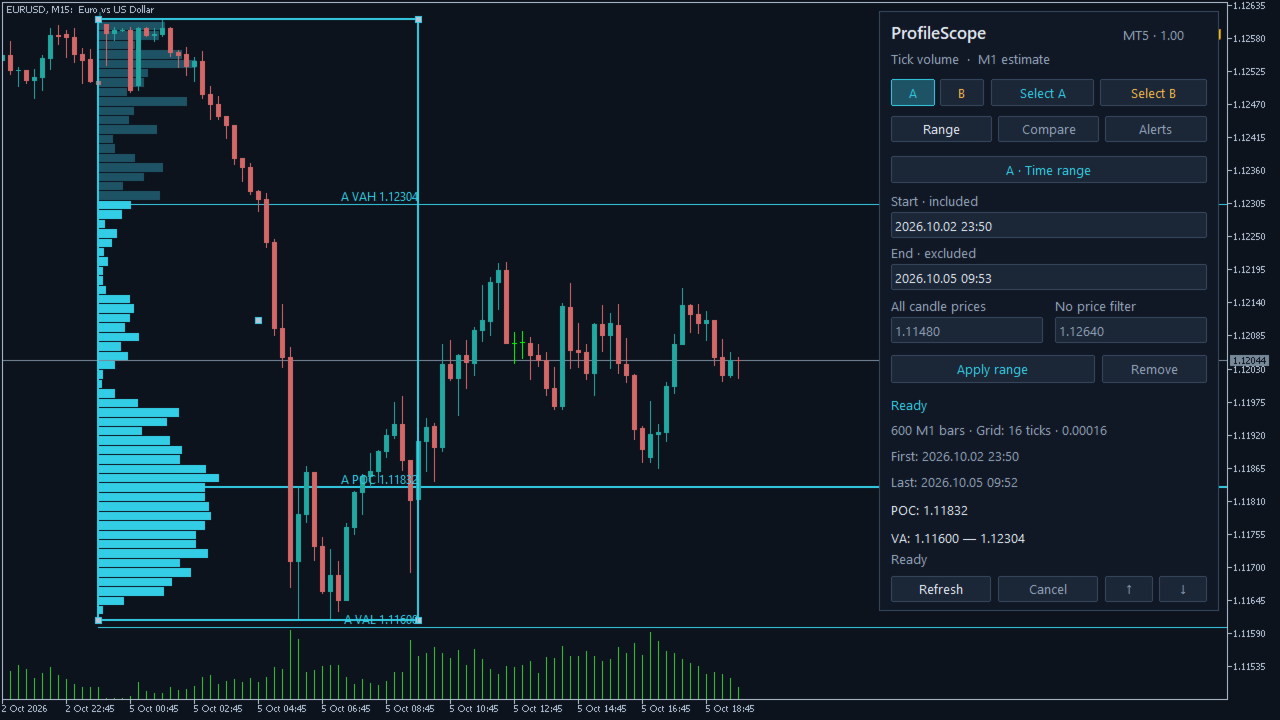
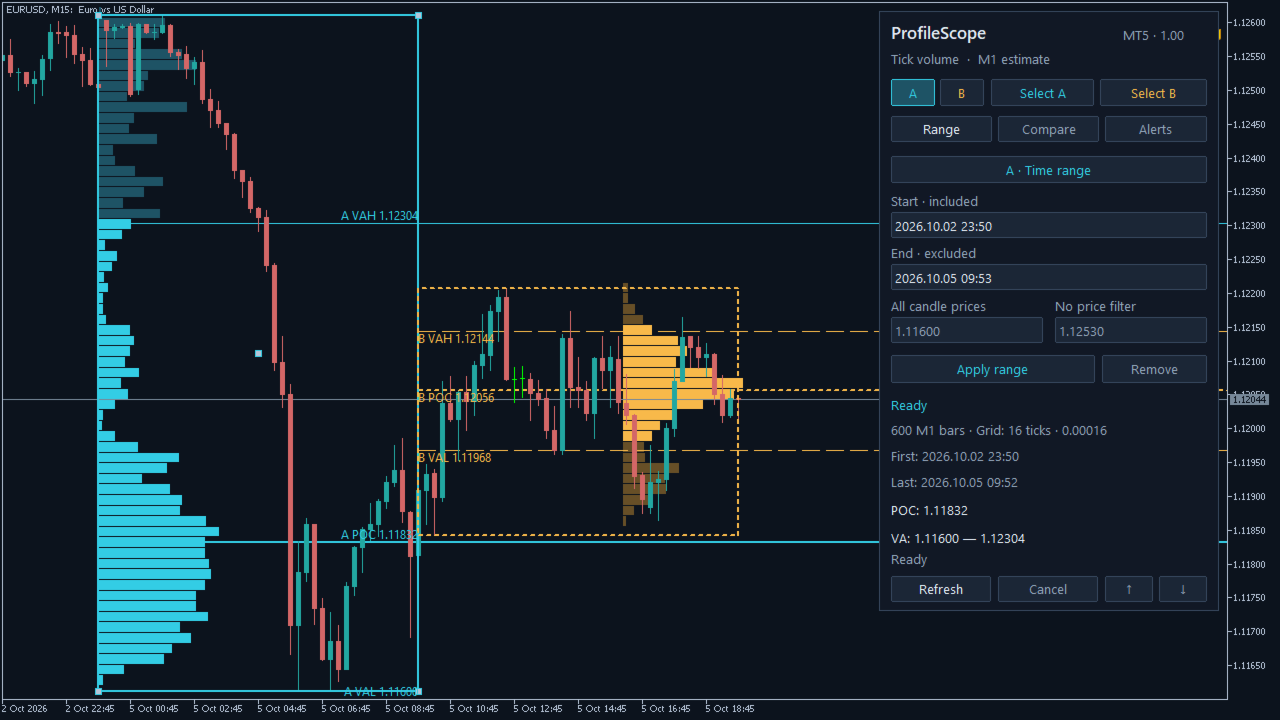
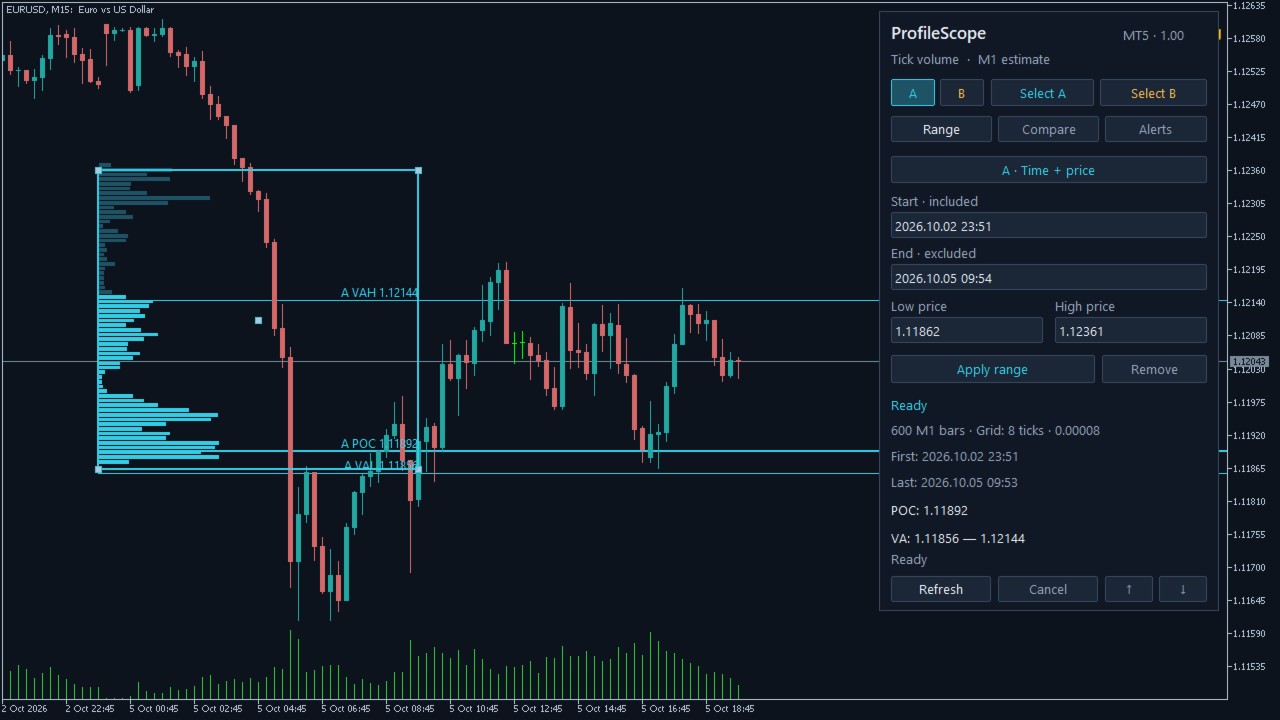
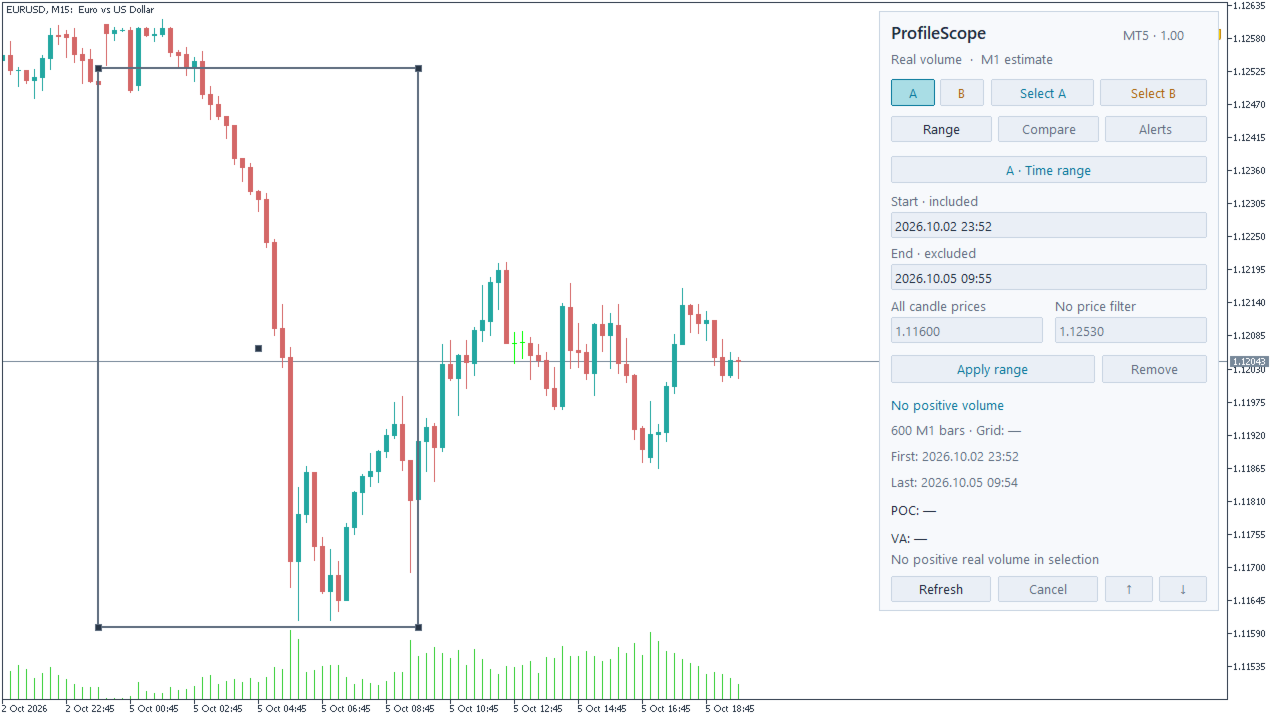
Choisissez Select A, faites glisser la souris sur le graphique puis relâchez le bouton pour créer A. Utilisez Select B de la même manière pour comparer une autre période. Utilisez Time range pour couvrir toute la plage de prix des bougies sélectionnées, ou Time + price pour ne conserver que le volume estimé dans un intervalle de prix. Faites glisser les limites ou saisissez des heures exactes à la minute et des prix dans le panneau. Les zones restent fixes jusqu'à ce que vous les modifiiez.
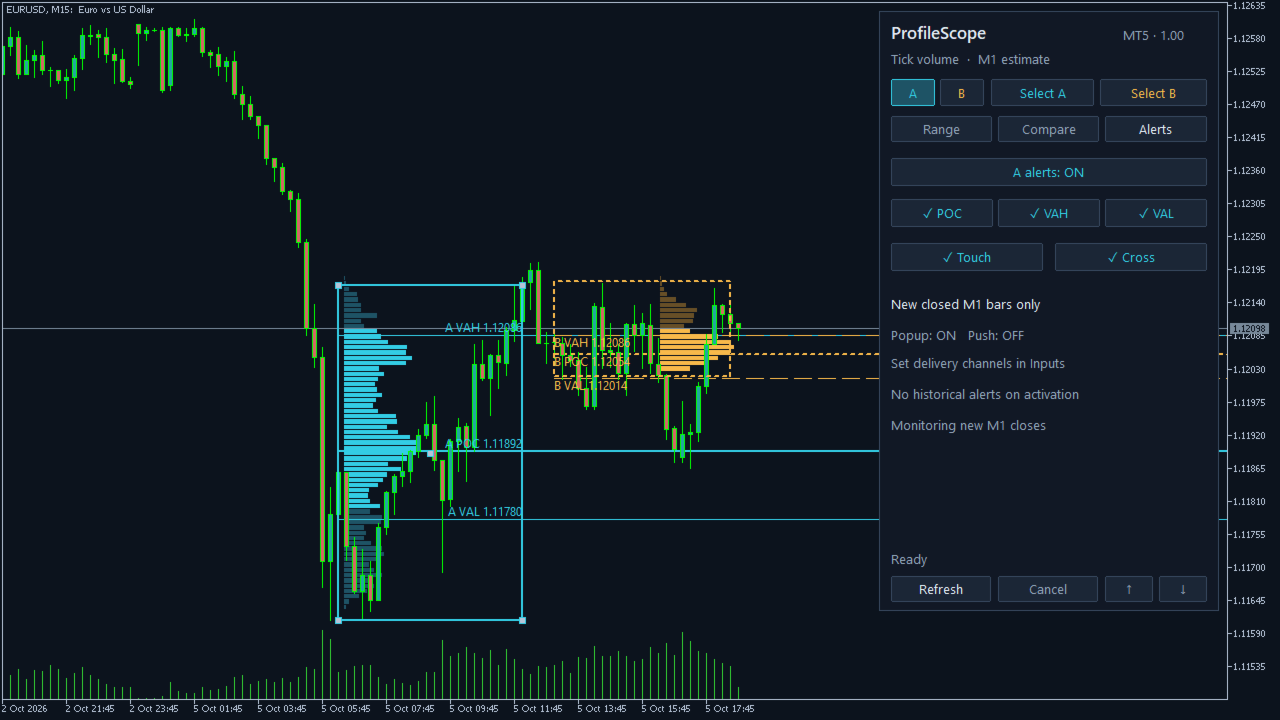
Chaque profil affiche son histogramme, le point de contrôle (POC) et les limites de la zone de valeur (VAH / VAL). Consultez la couverture effective de la zone de valeur, le pourcentage de volume conservé, le nombre de bougies M1 reçues ainsi que les heures de la première et de la dernière bougie reçues.
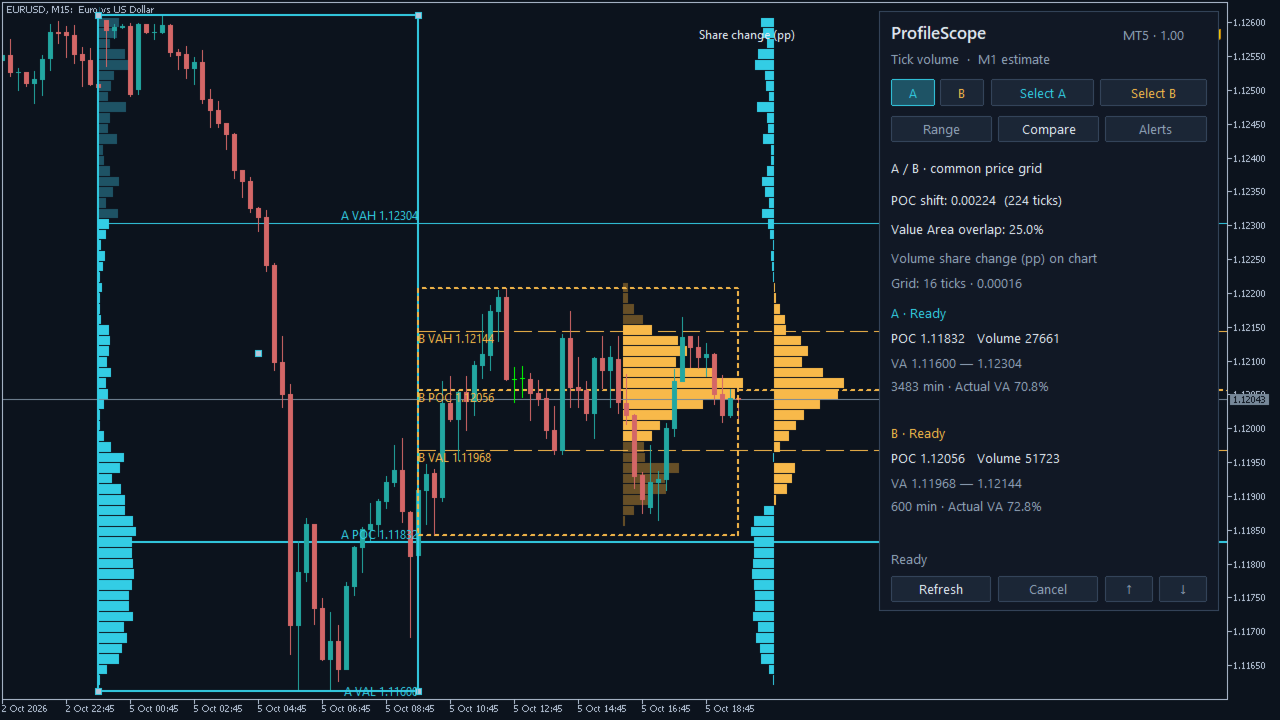
Comparez A et B sur une même grille de prix
- POC shift: B moins A, exprimé en prix et en pas de cotation minimaux.
- Value Area overlap: intersection des intervalles de prix des zones de valeur divisée par leur union. Cette mesure compare des intervalles de prix, pas des volumes totaux.
- Volume share change (pp): part de volume normalisée de B moins celle de A sur chaque ligne. Un passage de 12% à 17% correspond à +5 points de pourcentage.
- Consultez le volume total et la durée de chaque zone en parallèle de la comparaison normalisée.
A et B partagent une même source et une même grille de prix. L'ajout ou la modification de B peut changer la grille automatique et les niveaux des deux profils. Les filtres de prix différents sont signalés dans le panneau. Ces comparaisons décrivent les distributions historiques sélectionnées ; elles ne prédisent pas la direction du prix.
Surveillez POC, VAH et VAL
Activez A et/ou B, sélectionnez les niveaux et choisissez Touch, Cross, ou les deux. Activez les fenêtres d'alerte et/ou les notifications push dans Inputs. Toutes les alertes et tous les canaux d'envoi sont désactivés par défaut.
La surveillance utilise de nouvelles bougies M1 clôturées, quelle que soit la période affichée sur le graphique. Touch est signalé au début d'une séquence de contact ; une autre bougie sans contact est nécessaire avant qu'un nouveau contact soit signalé. Cross exige une clôture au-delà du niveau après une clôture précédente de l'autre côté ou exactement sur le niveau. Une clôture exactement sur le niveau ne confirme pas un franchissement. Un gap de prix peut franchir le niveau sans le toucher.
Les événements au même prix sont regroupés, et les événements de A/B sur une même minute sont combinés lorsque c'est possible. L'activation, les changements de niveaux, le redémarrage et la resynchronisation de l'historique établissent un nouveau point de départ sans rejouer les événements historiques.
Les tentatives d'envoi push sont espacées d'au moins 6.1 secondes par instance. La file contient au maximum 10 messages, les événements expirent 120 secondes après la clôture de la bougie et les messages sont divisés en segments de 255 caractères au maximum. En cas de dépassement de capacité, le message le plus ancien est supprimé. Les échecs d'envoi sont consignés sans nouvelle tentative automatique. Les notifications push nécessitent un terminal configuré et un MetaQuotes ID ; les limites de notifications sont partagées avec les autres programmes. Une tentative d'envoi ne garantit pas la réception sur le téléphone.
Comprenez les données
M1 estimate signifie que le volume de chaque bougie M1 clôturée du courtier est réparti uniformément entre son plus bas et son plus haut. Une bougie sans amplitude de prix contribue à une seule ligne. Il s'agit d'une estimation fondée sur les données OHLC, pas de transactions réelles à chaque prix, de flux d'ordres ni de delta acheteur/vendeur.
TickVolume utilise l'activité des ticks. RealVolume utilise le champ de volume réel du courtier lorsqu'il est disponible. Aucune source n'est automatiquement substituée à l'autre. Si la source sélectionnée ne comporte aucun volume positif, le profil est indisponible. Un filtre de prix exclut le volume estimé hors de ses limites sans le redistribuer à l'intérieur.
La minute de début sélectionnée est incluse ; la minute de fin est exclue. La sélection à la souris arrondit le début à la minute inférieure et la fin à la minute supérieure. Les heures saisies numériquement doivent correspondre à des minutes exactes. La bougie M1 en formation est exclue, et la fin n'avance jamais automatiquement. Les minutes de marché manquantes ne sont pas complétées par du volume inventé. Un historique incomplet ou inconnu est indiqué comme indisponible ou en cours de chargement, au lieu d'être présenté comme un profil complet. Les corrections du courtier peuvent modifier les résultats.
Paramètres et limites
- VolumeSource: TickVolume par défaut ; TickVolume ou RealVolume.
- RowsMode: Auto par défaut ; Auto ou Manual.
- TargetRows: 64 par défaut ; 16–256 en Auto.
- TicksPerRow: 10 par défaut ; 1–100000 en Manual.
- ValueAreaPercent: 70 par défaut ; 1–100. Les lignes entières peuvent dépasser la couverture visée.
- Theme: Auto par défaut ; Auto, Light ou Dark.
- PanelCorner: coin supérieur droit par défaut ; n'importe quel coin du graphique.
- FontSize: 10 par défaut ; 8–16.
- ProfilePlacement: Inside par défaut ; à l'intérieur de la zone ou sur le bord droit.
- PopupAlerts / PushAlerts: false par défaut ; chaque profil doit également être activé dans l'onglet Alerts.
Jusqu'à 2 profils, 100000 bougies M1 clôturées par profil et 256 lignes de prix. Une grille manuelle trop grande est refusée au lieu de voir son pas augmenté sans avertissement. Une instance de l'indicateur par graphique. Le panneau est en anglais ; la traduction de la fiche ne traduit pas l'interface. Sans DLL, WebRequest ni opérations de trading.
Premiers pas
Ajoutez l'indicateur au graphique, choisissez Select A puis maintenez le bouton de la souris enfoncé et faites glisser dans le graphique principal des prix, hors du panneau. Relâchez pour appliquer ; Esc ou Cancel annule une sélection inachevée. Attendez les données, puis créez B et ouvrez Compare. Utilisez Range → Apply range pour définir des limites exactes et les boutons fléchés du panneau pour accéder à des détails supplémentaires. Pour surveiller un niveau, activez un canal d'envoi dans Inputs, sélectionnez A ou B dans Alerts, choisissez ses niveaux/événements et mettez ses alertes sur ON.