ProfileScope MT5
- Göstergeler
- Sürüm: 1.0
- Etkinleştirmeler: 5

ProfileScope MT5
Grafikte seçtiğiniz iki alandaki hacim dağılımlarını karşılaştırın. ProfileScope MT5; seçili alanın hacim profilini, sayısal A/B karşılaştırmasını ve profil seviyeleriyle doğrulanmış etkileşimlere ilişkin uyarıları bir araya getirir.
Sizin için önemli olan alanı seçin
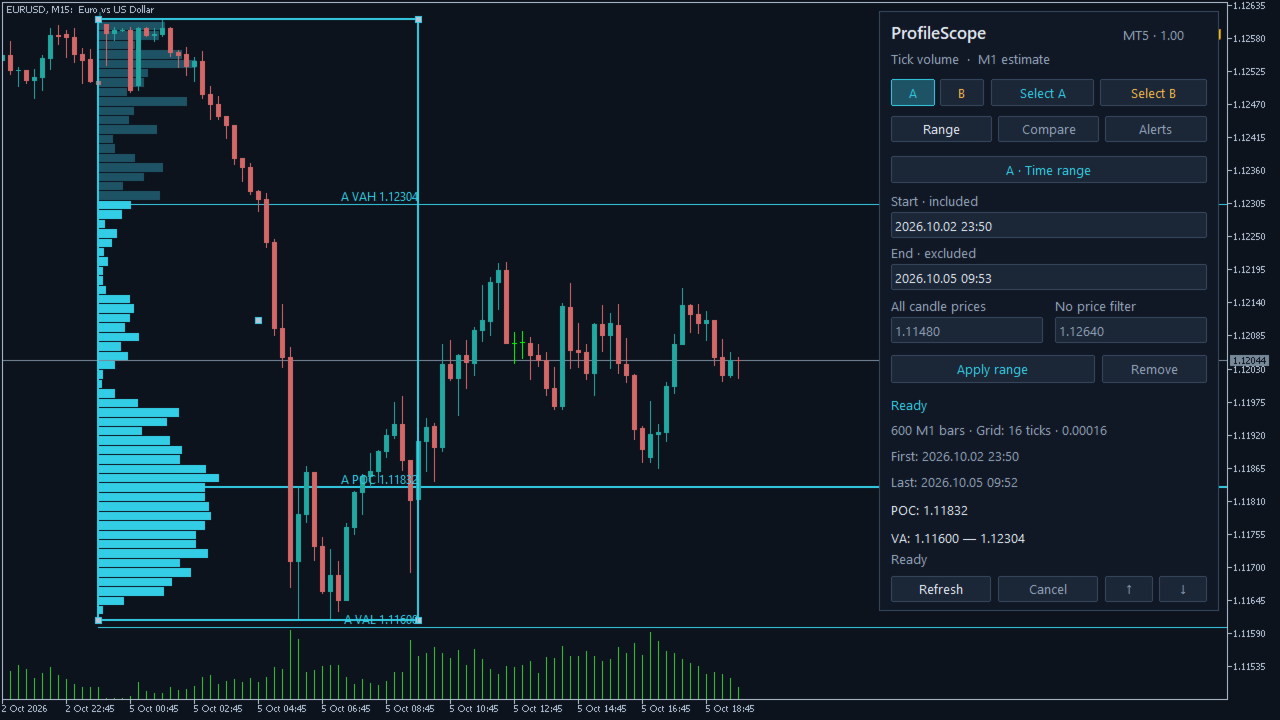
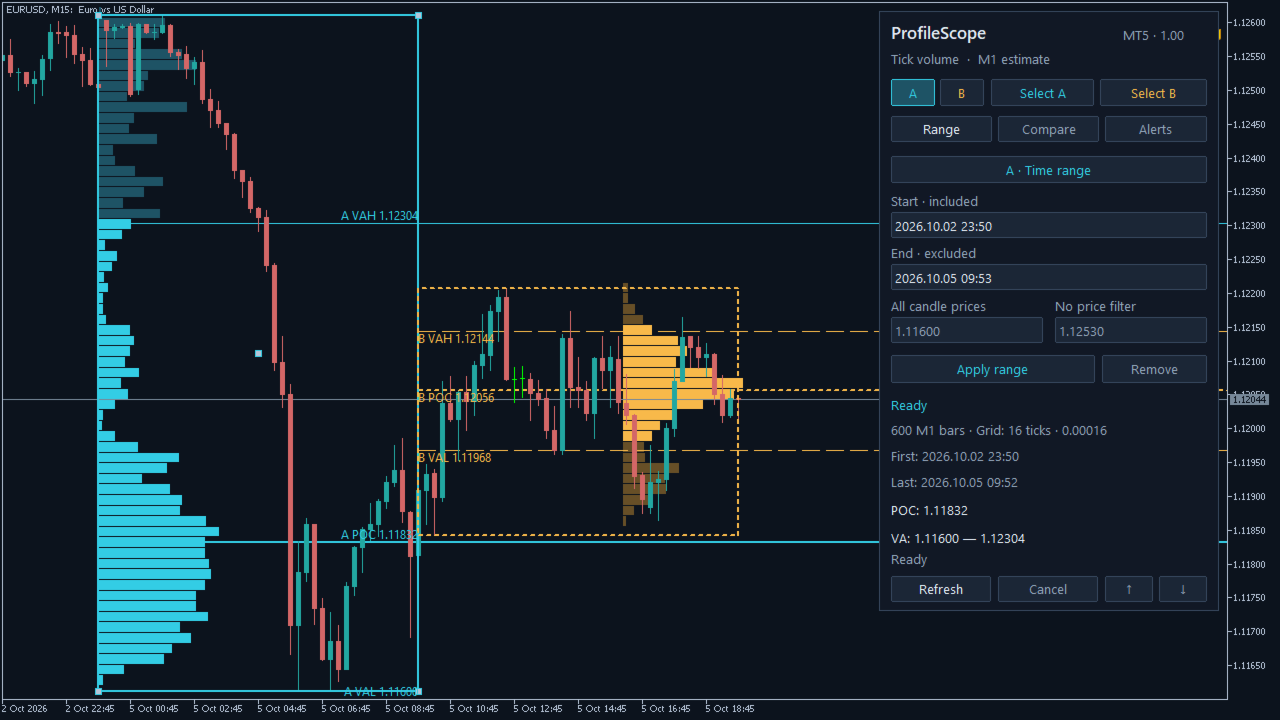
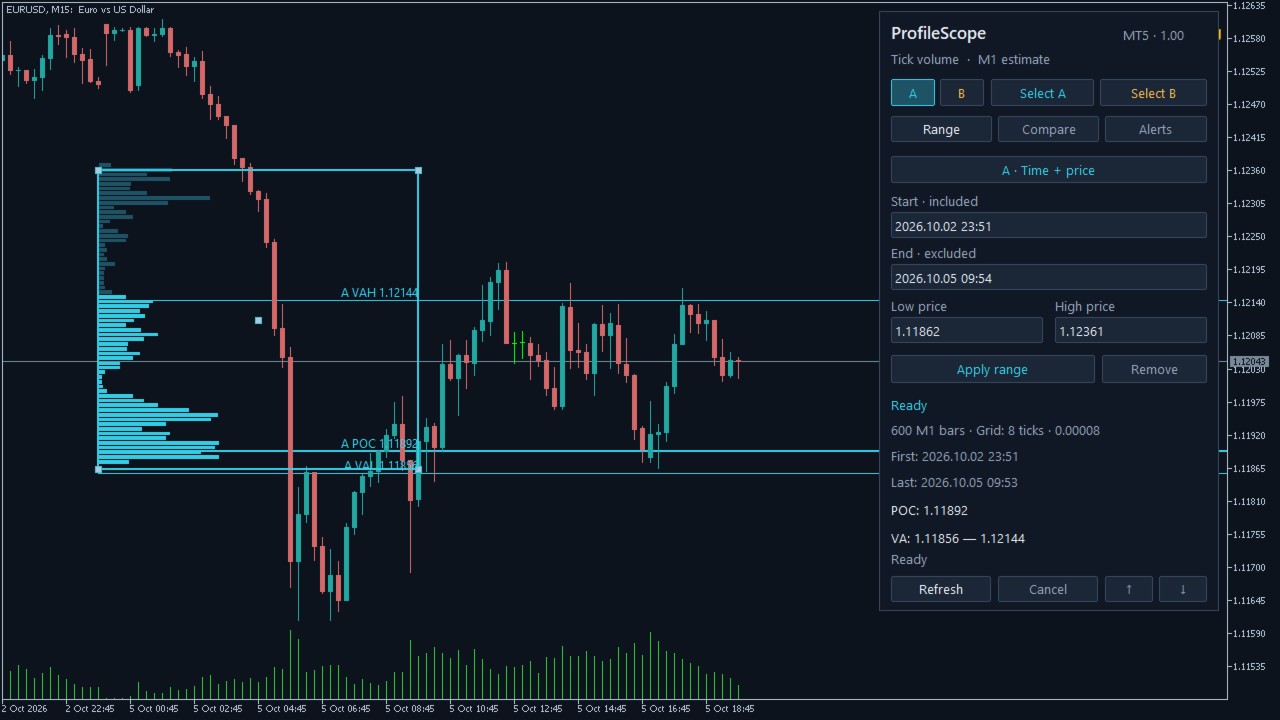
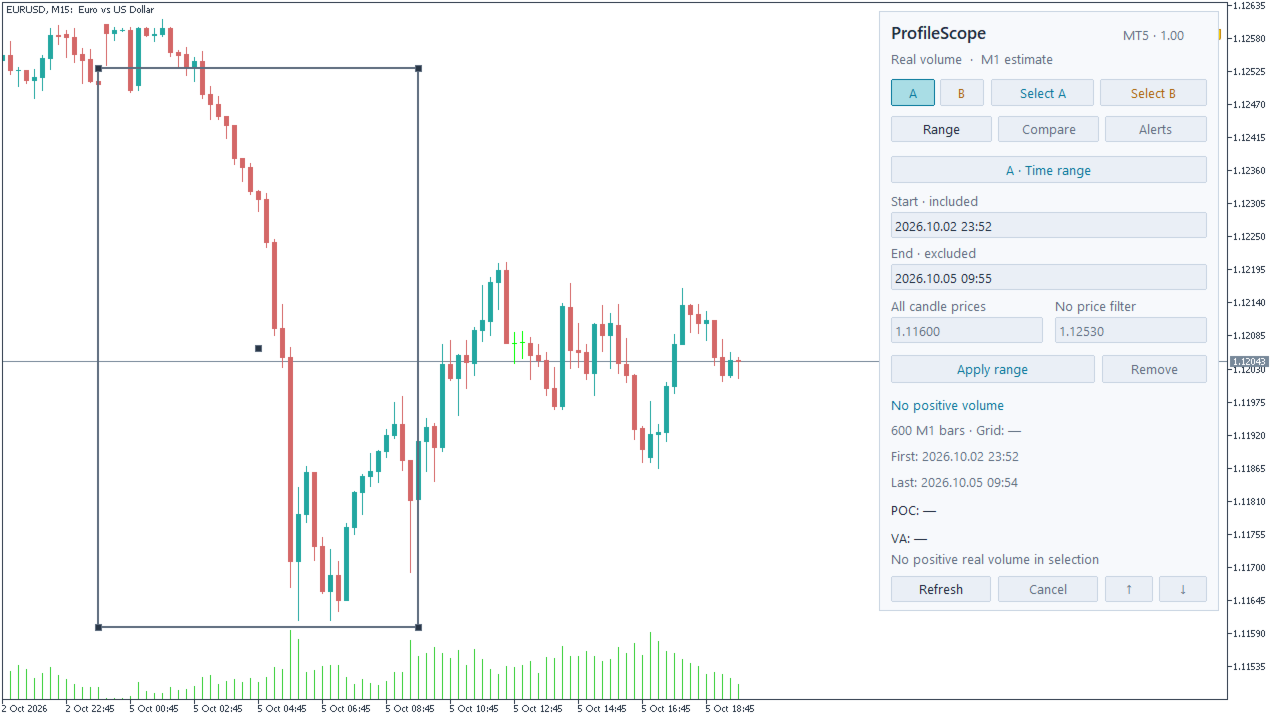
Select A seçeneğini seçin, grafik üzerinde sürükleyin ve A alanını oluşturmak için fare düğmesini bırakın. Başka bir dönemi karşılaştırmak için Select B seçeneğini aynı şekilde kullanın. Seçili mumların tüm fiyat aralığını kullanmak için Time range, yalnızca belirli bir fiyat aralığındaki tahmini hacmi tutmak için Time + price seçeneğini kullanın. Sınırları sürükleyin veya panelde dakika hassasiyetinde zamanlar ve kesin fiyatlar girin. Alanlar, siz düzenleyene kadar sabit kalır.
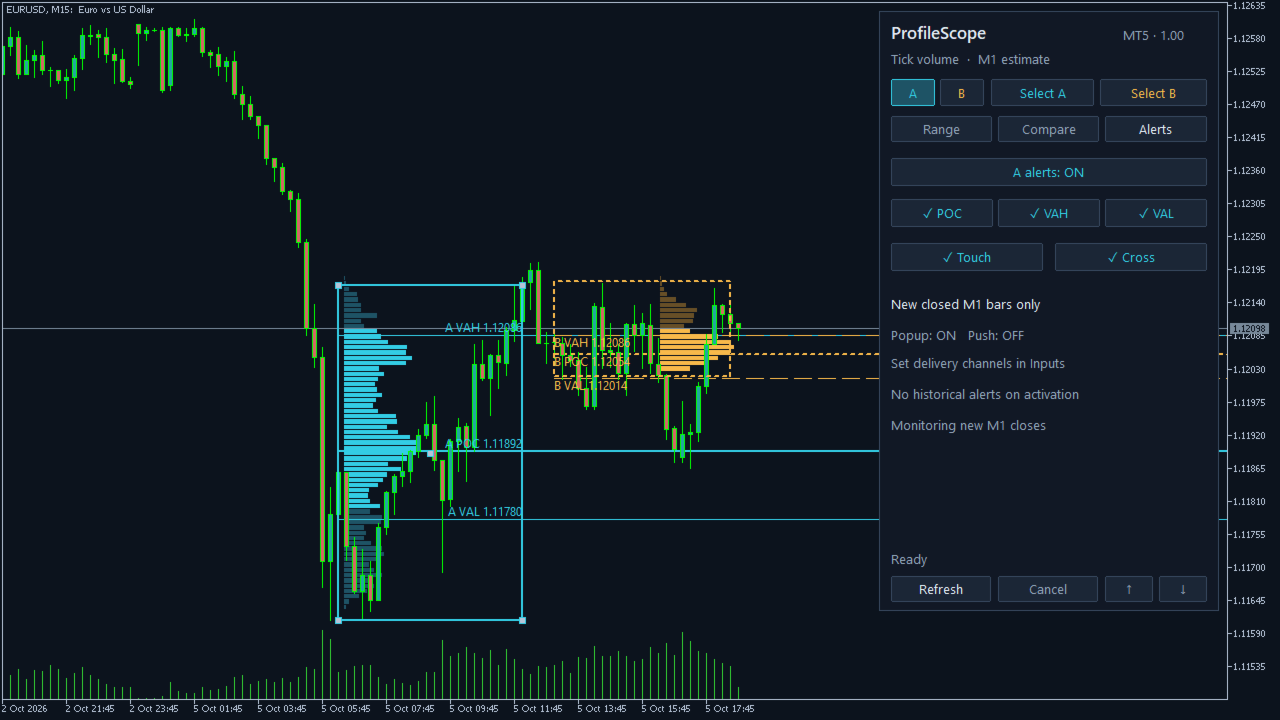
Her profil; histogramını, Point of Control (POC) seviyesini ve Value Area sınırlarını (VAH / VAL) gösterir. Value Area'nın gerçek kapsama oranını, tutulan hacim yüzdesini, alınan M1 mum sayısını ve alınan ilk/son mumların zamanlarını kontrol edin.
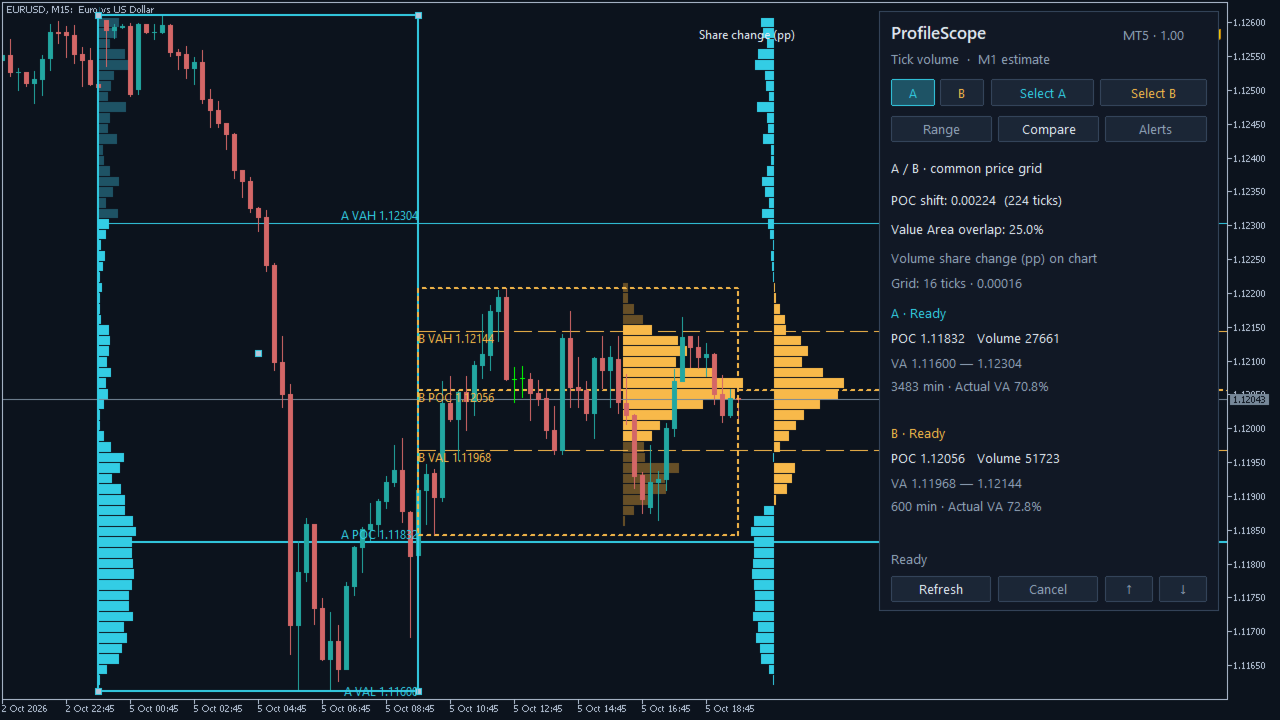
A ve B alanlarını ortak bir fiyat ızgarasında karşılaştırın
- POC shift: POC kayması; fiyat farkı ve minimum fiyat adımı cinsinden B eksi A.
- Value Area overlap: Value Area örtüşmesi; VA fiyat aralıklarının kesişiminin birleşimlerine oranı. Bu ölçüm toplam hacimleri değil, fiyat aralıklarını karşılaştırır.
- Volume share change (pp): Hacim payı değişimi; her satırda B'nin normalize edilmiş hacim payı eksi A'nın payı. 12% değerinden 17% değerine geçiş, +5 yüzde puanlık değişimdir.
- Normalize edilmiş karşılaştırmayla birlikte her alanın toplam hacmini ve süresini okuyun.
A ve B aynı kaynağı ve aynı fiyat ızgarasını kullanır. B alanını eklemek veya değiştirmek, otomatik ızgarayı ve her iki profilin seviyelerini değiştirebilir. Farklı fiyat filtreleri panelde belirtilir. Bu karşılaştırmalar, seçili geçmiş dağılımları tanımlar; fiyatın yönünü tahmin etmez.
POC, VAH ve VAL seviyelerini izleyin
A ve/veya B alanını etkinleştirin, seviyeleri seçin ve Touch, Cross ya da her ikisini kullanın. Inputs bölümünde açılır pencere ve/veya push bildirimlerini etkinleştirin. Tüm uyarılar ve gönderim kanalları varsayılan olarak kapalıdır.
İzleme, görüntülenen grafik periyodundan bağımsız olarak yeni kapanmış M1 mumlarını kullanır. Touch, bir temas dizisinin başında bildirilir; yeni bir temas bildirimi için önce seviyeye temas etmeyen başka bir mum gerekir. Cross için, önceki kapanışın seviyenin diğer tarafında veya tam üzerinde olmasının ardından seviyenin ötesinde bir kapanış gerekir. Tam seviyede gerçekleşen kapanış, doğrulanmış bir geçiş değildir. Bir fiyat boşluğu, seviyeye temas etmeden onu geçebilir.
Aynı fiyattaki olaylar gruplandırılır; aynı dakikadaki A/B olayları mümkün olduğunda birleştirilir. Etkinleştirme, seviye değişiklikleri, yeniden başlatma ve geçmiş verilerin yeniden eşitlenmesi, geçmiş olayları yeniden oynatmadan yeni bir başlangıç noktası oluşturur.
Her gösterge örneğinde push gönderim denemeleri arasında en az 6.1 saniye bulunur. Kuyruk 10 mesaj tutar, mum kapandıktan 120 saniye sonra olayların süresini doldurur ve mesajları 255 karakterde böler. Kuyruk taşarsa en eski mesaj kaldırılır. Başarısız gönderimler, otomatik yeniden deneme yapılmadan günlüğe kaydedilir. Push için yapılandırılmış bir terminal ve MetaQuotes ID gerekir; bildirim sınırları diğer programlarla ortak kullanılır. Gönderim denemesi, bildirimin telefona ulaşacağını garanti etmez.
Verileri anlayın
M1 estimate, aracı kurumun her kapanmış M1 mumundaki hacmin, mumun Low–High aralığına eşit biçimde dağıtıldığı anlamına gelir. En düşük ve en yüksek fiyatı aynı olan bir mum, tek bir satıra katkıda bulunur. Bu, OHLC verilerine dayalı bir tahmindir; her fiyattaki gerçek işlemleri, emir akışını veya alış/satış deltasını göstermez.
TickVolume, tick etkinliğini kullanır. RealVolume, mevcut olduğunda aracı kurumun gerçek hacim alanını kullanır. Bu iki kaynak arasında otomatik geçiş yapılmaz. Seçili kaynakta pozitif hacim yoksa profil kullanılamaz. Fiyat filtresi, sınırları dışındaki tahmini hacmi eler; bu hacmi sınırlar içine yeniden dağıtmaz.
Seçilen başlangıç dakikası dahil edilir; bitiş dakikası hariç tutulur. Fareyle seçimde başlangıç aşağı, bitiş yukarı yuvarlanarak tam dakikalara ayarlanır. Sayısal olarak girilen zamanlar tam dakikalara karşılık gelmelidir. Oluşmakta olan M1 mumu hariç tutulur ve bitiş zamanı hiçbir zaman otomatik olarak ilerlemez. Eksik piyasa dakikaları uydurma hacimle doldurulmaz. Eksik veya durumu bilinmeyen geçmiş veriler, tamamlanmış bir profil olarak değil, kullanılamıyor/yükleniyor durumuyla gösterilir. Aracı kurumun düzeltmeleri sonuçları değiştirebilir.
Girdi parametreleri ve sınırlar
- VolumeSource: varsayılan TickVolume; TickVolume veya RealVolume.
- RowsMode: varsayılan Auto; Auto veya Manual.
- TargetRows: varsayılan 64; Auto modunda 16–256.
- TicksPerRow: varsayılan 10; Manual modunda 1–100000.
- ValueAreaPercent: varsayılan 70; 1–100. Tam satırlar hedeflenen orandan daha fazlasını kapsayabilir.
- Theme: varsayılan Auto; Auto, Light veya Dark.
- PanelCorner: varsayılan sağ üst; grafiğin herhangi bir köşesi.
- FontSize: varsayılan 10; 8–16.
- ProfilePlacement: varsayılan Inside; alanın içinde veya sağ kenarda.
- PopupAlerts / PushAlerts: varsayılan false; her profil ayrıca Alerts sekmesinde etkinleştirilmelidir.
En fazla 2 profil, profil başına 100000 kapanmış M1 mumu ve 256 fiyat satırı. Aşırı büyük bir manuel ızgara, kullanıcıya bildirilmeden kabalaştırılmak yerine reddedilir. Her grafikte tek bir gösterge örneği kullanılabilir. Panel İngilizcedir; çevrilmiş ürün açıklaması arayüzü çevirmez. DLL, WebRequest veya alım satım işlemi yoktur.
Başlarken
Göstergeyi grafiğe ekleyin, Select A seçeneğini seçin ve panel dışında, ana fiyat grafiğinde fare düğmesini basılı tutarak sürükleyin. Uygulamak için düğmeyi bırakın; Esc veya Cancel tamamlanmamış seçimi iptal eder. Verilerin gelmesini bekleyin, ardından B alanını oluşturup Compare bölümünü açın. Kesin sınırlar için Range → Apply range seçeneğini, ek ayrıntılara ulaşmak için panelin ok düğmelerini kullanın. Bir seviyeyi izlemek için Inputs bölümünde bir gönderim kanalını etkinleştirin, Alerts bölümünde A veya B alanını seçin, seviyelerini/olaylarını belirleyin ve uyarılarını ON konumuna getirin.