SMC Scanner MT4 Giles
- Indikatoren
- Version: 1.0
- Aktivierungen: 10

SMC Scanner – Benutzerhandbuch
Übersicht
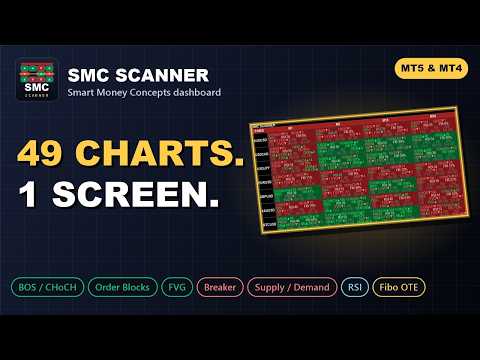
Der SMC-Scanner ist ein Dashboard für MetaTrader 5, das mehrere Symbole und Zeitrahmen abdeckt. Jede Zelle zeigt den wichtigsten Status nach den Smart-Money-Konzepten für ein Symbol in einem Zeitrahmen an. So können Sie den gesamten Markt auf einen Blick überblicken, anstatt jeden Chart einzeln öffnen zu müssen.
Die im Scanner integrierte SMC-Engine verwendet dieselbe Berechnungslogik wie der Chartindikator „Smart Market Structure Concepts “. Bei identischen Einstellungen zeigt jede Zelle an, was der Chartindikator für das jeweilige Symbol und den jeweiligen Zeitrahmen anzeigen würde.
Installation
1. Installieren Sie „SMC_Scanner.ex5“ von MQL5.
2. Starten Sie MT5 neu oder aktualisieren Sie den Navigator, und ziehen Sie dann SMC_Scanner auf einen beliebigen Chart.
3. Geben Sie Ihre Symbole und Zeitrahmen in die Eingabefelder ein und klicken Sie dann auf „OK“.
Layout des Dashboards
- Zeilen = Symbole, Spalten = Zeitrahmen.
- Zellenhintergrund = Markttrend:
- 🟩 Grün = bullisch
- 🟥 Rot = bärisch
- ⬛ Schwarz = neutral oder gemischt. Bei der Standardquelle für die Swing-Struktur bedeutet Schwarz, dass noch kein Trend vorliegt. Bei der Option „Beide stimmen überein“ bedeutet Schwarz zudem, dass Swing- und interne Struktur nicht übereinstimmen.
Was die einzelnen Zellen anzeigen
┌───────────────┬────────────────────────────────────────────────────────────────────────────┬────────────────────┐
│ Zeile │ Inhalt │ Beispiel │
├───────────────┼────────────────────────────────────────────────────────────────────────────┼────────────────────┤
│ 1 – Struktur │ Letzter Swing (S) und interner (I) Durchbruch: BOS / CHoCH / CHoCH+, Richtung │ S:CHoCH+▲12 │
│ │ Pfeil und Balken seit dem Durchbruch │ I:BOS▼3 │
├───────────────┼────────────────────────────────────────────────────────────────────────────┼────────────────────┤
│ 2 – Kontext │ Aufschlag / Abschlag (PREM rot, DISC grün, EQ weiß) · RSI (Periode │ DISC RSI 65 │
│ │ einstellbar, Standard 14) · Fibonacci-Retracement in % der aktuellen Kursbewegung │ FIB 72 % │
├───────────────┼────────────────────────────────────────────────────────────────────────────┼────────────────────┤
│ 3 – Neu │ Order-Block, FVG, Breaker-Block und Nachfrage-/Angebots-OB, gebildet innerhalb der │ OB▲3 FVG▼1 BB▲5 │
│ Gebildet │ in den letzten N Balken, mit Pfeil und Balken zuvor │ DEM▲2 │
├───────────────┼────────────────────────────────────────────────────────────────────────────┼────────────────────┤
│ 4 – Kurs │ Der Kurs befindet sich derzeit innerhalb eines Orderblocks, eines FVG, eines Breaker-Blocks oder eines OB │ OB▲ FVG▼ BB-OB▲ │
│ berührt │ Nachfrage-/Angebots-OB. Das Symbol blinkt, solange sich der Preis darin befindet │ DEM-OB▲ │
└───────────────┴────────────────────────────────────────────────────────────────────────────┴────────────────────┘
Farben
- Bullisch / Long: grün. Bärisch / Short: rot. Inaktiv: grau.
- RSI: Magenta = überkauft, Aqua = überverkauft.
- Fibo-Re: Sobald das Retracement das OTE-Niveau (Standard 70,5 %) erreicht, wechselt die Anzeige für ein Long-Setup zu Grün bzw. für ein Short-Setup zu Rot und blinkt.
Interaktion
- Bewegen Sie den Mauszeiger über eine Zelle, um alle Details anzuzeigen: Trend, genaue Zeit jedes Signals, aktive Zonen, RSI- und Fibo-Werte.
- Klicken Sie auf eine Zelle, um den aktuellen Chart auf das entsprechende Symbol und den entsprechenden Zeitrahmen umzuschalten.
- Klicken Sie auf einen Symbolnamen, um das Diagramm auf dieses Symbol umzuschalten und den aktuellen Zeitrahmen beizubehalten.
- Mit der Schaltfläche „–“ bzw. „+“ (oben rechts in der Titelleiste) lässt sich das Dashboard ein- oder ausklappen. Der Status wird für diesen Chart gespeichert.
Eingabeeinstellungen
Symbole & Zeitrahmen
- Symbolquelle: Ihre eigene, durch Kommas getrennte Liste oder alle Symbole in der Marktübersicht.
- Symbol-Suffix: wird jedem Listennamen für Broker hinzugefügt, die Suffixe verwenden (z. B. .m, pro).
- Zeitrahmen: durch Kommas getrennt, beliebige Kombination aus M1 … MN1 (z. B. M5, M15, H1, H4, D1).
- Zu berechnende Balken: Verwendeter Historienumfang pro Zelle. Verwenden Sie denselben Wert wie bei „Max. Balken zurück“ im Chart-Indikator.
SMC-Einstellungen / Fibonacci-Retracement
Halten Sie diese Einstellungen identisch mit denen Ihres Chart-Indikators, damit beide die gleichen Ergebnisse liefern: Strukturlängen, Algorithmen, Break-Typen, OB-Break-Typ, FVG-Schwellenwert und Ausführungsart, BSL/SSL-Schwellenwert, FBR-Typ, OTE-Level.
Zellinhalt
Jedes Element in den Zeilen 1–4 verfügt über einen eigenen Ein-/Aus-Schalter. Eine Zeile verschwindet automatisch, wenn alle ihre Elemente ausgeschaltet sind. Sie können außerdem Folgendes einstellen:
- Trendquelle für den Hintergrund: Swing, intern oder beides – diese müssen übereinstimmen.
- Verwendete Orderblöcke: „internal“, „swing“ oder „beide“.
- Fenster der letzten N Balken für „neu gebildete“ Elemente.
- Zonentoleranz für „Preis erreicht“ als Vielfaches von ATR200.
- Blinken: ein oder aus.
- Optionaler zweiter RSI, z. B. RSI(2).
Layout & Farben
Position, Zellen- und Spaltenbreiten, Schriftart und alle Farben. Wenn eine Zelle überfüllt wirkt, erhöhen Sie die Zellenbreite oder verringern Sie die Schriftgröße.
Benachrichtigungen
Jedes Ereignis verfügt über einen eigenen Schalter:
- Swing / Interner BOS & CHoCH
- Einstieg bei Prämie / Abschlag
- RSI überkauft / überverkauft
- Fibo-Re erreicht OTE
- OB / FVG / Breaker-Block / Nachfrage-Angebot-OB gebildet
- Kurs tritt in einen OB / FVG / Breaker Block OB / Angebot-Nachfrage-OB ein
Benachrichtigung: Popup, Push-Benachrichtigung an MT5 Mobile und E-Mail.
- Zeitrahmen für Benachrichtigungen: Beschränken Sie Benachrichtigungen auf ausgewählte Zeitrahmen, z. B. H1, H4.
- Beim Laden des Scanners werden keine Benachrichtigungen für vergangene Ereignisse ausgelöst. Jedes Ereignis wird nur einmal gemeldet.
Hinweise
- Die Erkennung von Struktur, OB, FVG und Breaker/S&D erfolgt anhand geschlossener Kerzen. Zonen, RSI und Fibo-Re werden jede Sekunde in Echtzeit aktualisiert.
- Beim ersten Laden wird in den Zellen „Laden...“ angezeigt, während MT5 die historischen Daten für jedes Symbol und jeden Zeitrahmen herunterlädt. Dies dauert in der Regel einige Sekunden.
- „N/A“ bedeutet, dass der Symbolname nicht gefunden wurde. Überprüfen Sie die Schreibweise oder das Symbol-Suffix.
- Viele Symbole × viele Zeitrahmen, insbesondere einschließlich M1, erhöhen die CPU-Auslastung. Verwenden Sie nur die Kombinationen, die Sie benötigen.