HBT Bitcoin
- Experten
- Version: 1.45
- Aktivierungen: 10

1. Schnellstart
Der EA ist für BTCUSD auf MetaTrader 5 konzipiert. Vergewissern Sie sich, welche Bezeichnung Ihr Broker für das Symbol BTCUSD verwendet, und nutzen Sie ein Hedging-Konto.
2. Installieren Sie den EA in MT5 unter
-
Installieren Sie HBT Bitcoin in MetaTrader 5.
-
Öffnen Sie das BTCUSD-Chart Ihres Brokers, fügen Sie den EA hinzu und überprüfen Sie die Registerkarten „Allgemein“ und „Eingaben“.
-
Fügen Sie den EA dem Chart hinzu.
-
Aktivieren Sie den Algo-Handel und erlauben Sie den automatisierten Handel in den EA-Einstellungen.
-
Lassen Sie das Feld „Symbol-Überschreibungen“ für die automatische Weiterleitung leer, es sei denn, der Broker verlangt einen genauen Namen
-
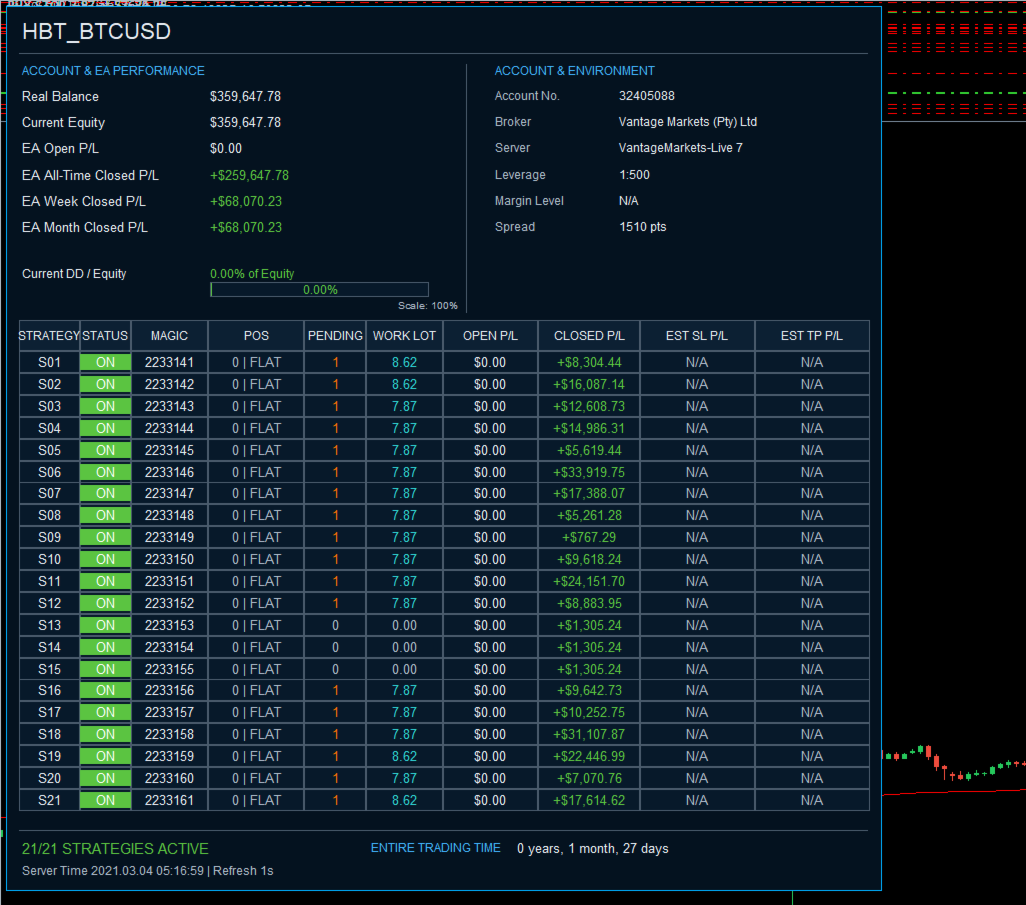
Vergewissern Sie sich, dass im Panel die erwarteten aufgelösten Symbole und die Anzahl der „ENTRY ON“-Ereignisse angezeigt werden.
-
Führen Sie einen Backtest und einen Forward-Test im Demomodus durch, bevor Sie den Einsatz im Live-Handel in Betracht ziehen.
3. Haupt-Eingabegruppen
Gruppe Verwendung Portfolioauswahl Behalten Sie die Standardliste bei, um das gesamte Portfolio auszuführen. Um einzelne Komponenten auszuwählen, geben Sie die zulässigen Nummern durch Kommas getrennt ein. Handelsrichtung Verwenden Sie die entsprechenden Schalter, um Kauf- und Verkaufsgeschäfte zu aktivieren oder zu deaktivieren. Positionsgröße Wählen Sie „Manuelle Lotgröße“ für ein festes Lot oder „Lot pro Kontostand“ aus, damit der EA die Lotgröße an das Kontoguthaben anpasst. „StartLots“ legt das Start-Lot fest; „MaxLots“ legt bei entsprechender Konfiguration ein Lot-Limit fest. Risikoanpassung „RiskMultiplier“ ändert die Handelsgröße, sofern der ausgewählte Größenmodus gilt. Der Standardwert ist 1,0. Testen Sie jede Änderung mit historischen Daten und auf einem Demokonto. Kapitalbezug Die Auswahl von „Saldo“ oder „Eigenkapital“, kapitalbasierte Aktualisierungen, die ausschließlich nach oben gerichtete Positionsgrößenanpassung und der Margenschutz können die Positionsgröße beeinflussen. Behalten Sie die Standardeinstellungen bei, sofern Sie keine getestete Konfiguration haben. Handelszeiten Aktivieren oder deaktivieren Sie wöchentliche und tägliche Handelsfenster. Die Zeiteinstellungen basieren auf der Uhrzeit des Handelsservers. Überprüfen Sie die Serverzeit Ihres Brokers, bevor Sie diese ändern. Wirtschaftliche Ereignisse Auf Demo- und Live-Konten können MT5-Kalenderdaten und Ereignisfilter verwendet werden. Die entsprechenden Optionen können Positionen schließen oder ausstehende Orders stornieren, wenn ein aktivierter Filter ausgelöst wird. Kontoregeln Tägliche Verlust- und Pending-Order-Limits sind optional. Aktivieren Sie diese erst, nachdem Sie die für Ihr Konto geltenden Limits überprüft haben. Chart-Panel Über die Panel-Eingaben lassen sich Sichtbarkeit, Chart-Ecke, Position, Skalierung und Aktualisierungshäufigkeit steuern.
4. Anerkennung der Kernentwickler
• Tran Thien Huy
• Nguyen Thai Binh
• Phung Hung Thanh