QQE Mod Scanner MT4
- Indikatoren
-
Evgenii Sutulov
 Premium components
1. https://www.mql5.com/en/market/product/201632 - Rotation Manager Console - Version: 1.3
- Aktivierungen: 20
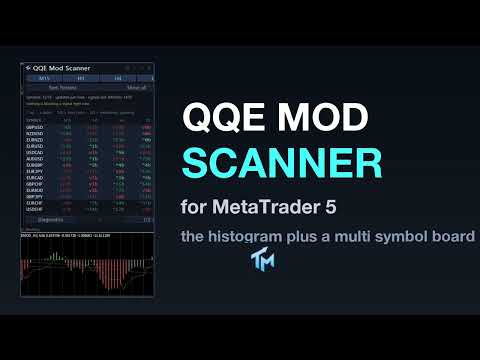
Achtundzwanzig Symbole auf vier Zeitrahmen gleichzeitig, und ein Board, das zugibt, wenn das Momentum nicht bestätigt ist. QQE Mod Scanner lässt zwei unabhängige QQE-Blöcke über den RSI Ihrer ganzen Beobachtungsliste laufen, schreibt in jede Zelle, in welche Richtung das Momentum gedreht hat und vor wie vielen Bars, und setzt flat dorthin, wo die beiden Blöcke uneins sind, statt die Zelle trotzdem einzufärben. Die Spalte AGREE sagt Ihnen, wie viele Zeitrahmen auf derselben Seite stehen, und der Oszillator selbst wird im Unterfenster unter der Tabelle gezeichnet, sodass Sie in dem Moment, in dem das Board etwas findet, bereits darauf schauen.
Der Preis steigt alle 10 Käufe um 10 $.
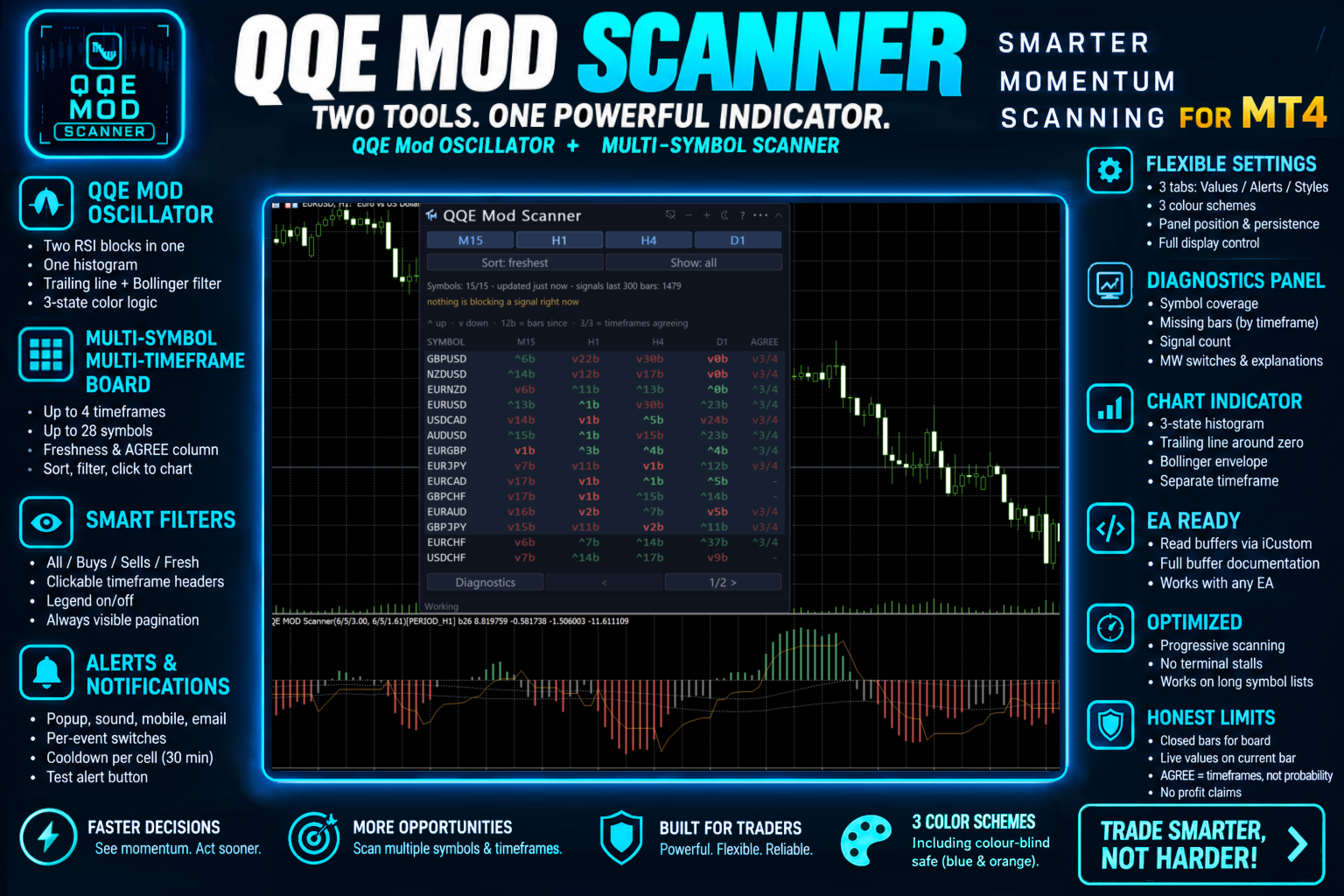
Es sind zwei Produkte in einer Datei. Das erste ist der QQE-Mod-Oszillator selbst, im eigenen Unterfenster dieses Charts: zwei unabhängige QQE-Blöcke über dem RSI, zu einem Histogramm zusammengefasst, eine nachziehende Linie um null herum und ein Bollinger-Filter auf dieser Linie. Der veröffentlichte Zustand ist die Verbindung der beiden, hell wenn sich beide Blöcke über die Richtung einig sind und grau wenn nicht.
Das zweite ist ein Board, das dieselbe Berechnung über eine Liste von Symbolen und über mehrere Zeitrahmen gleichzeitig laufen lässt. Das Board sagt Ihnen, bei welchen Instrumenten das Momentum bestätigt ist und wie frisch. Das Unterfenster darunter zeigt Ihnen das Histogramm selbst, sodass Sie keinen zweiten Indikator brauchen, um auf das zu reagieren, was die Tabelle gefunden hat.
Das Board
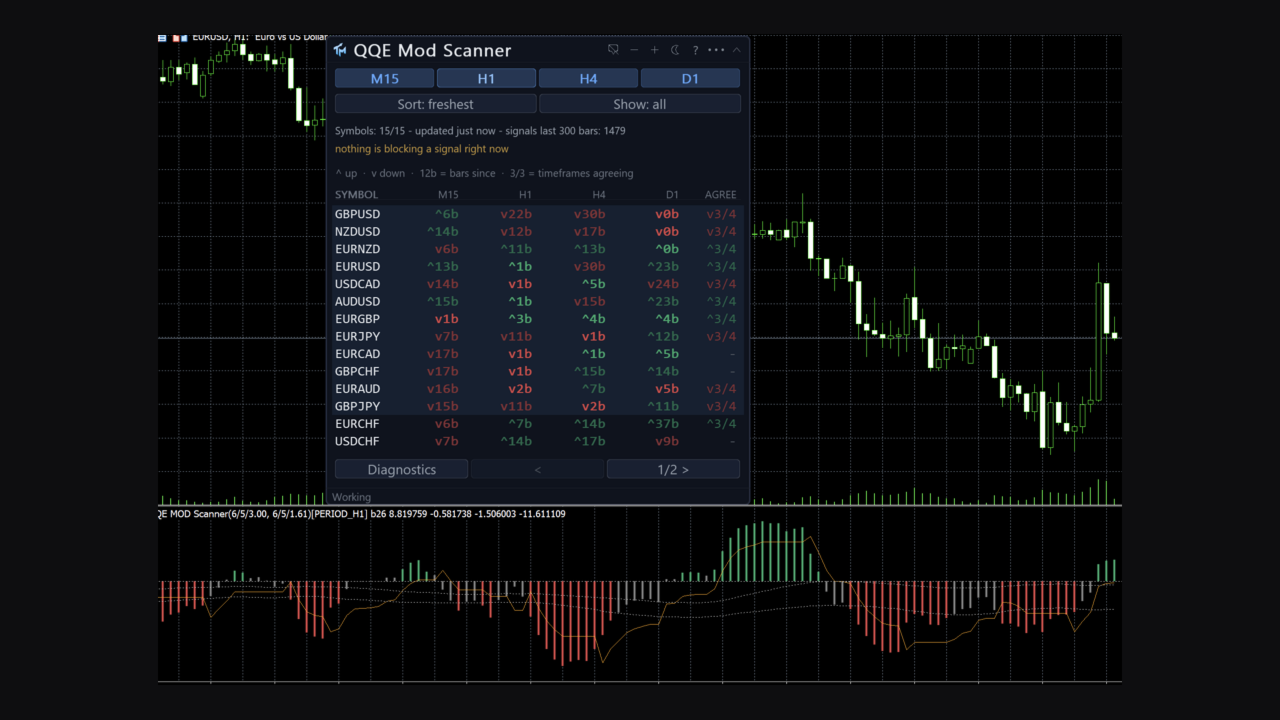
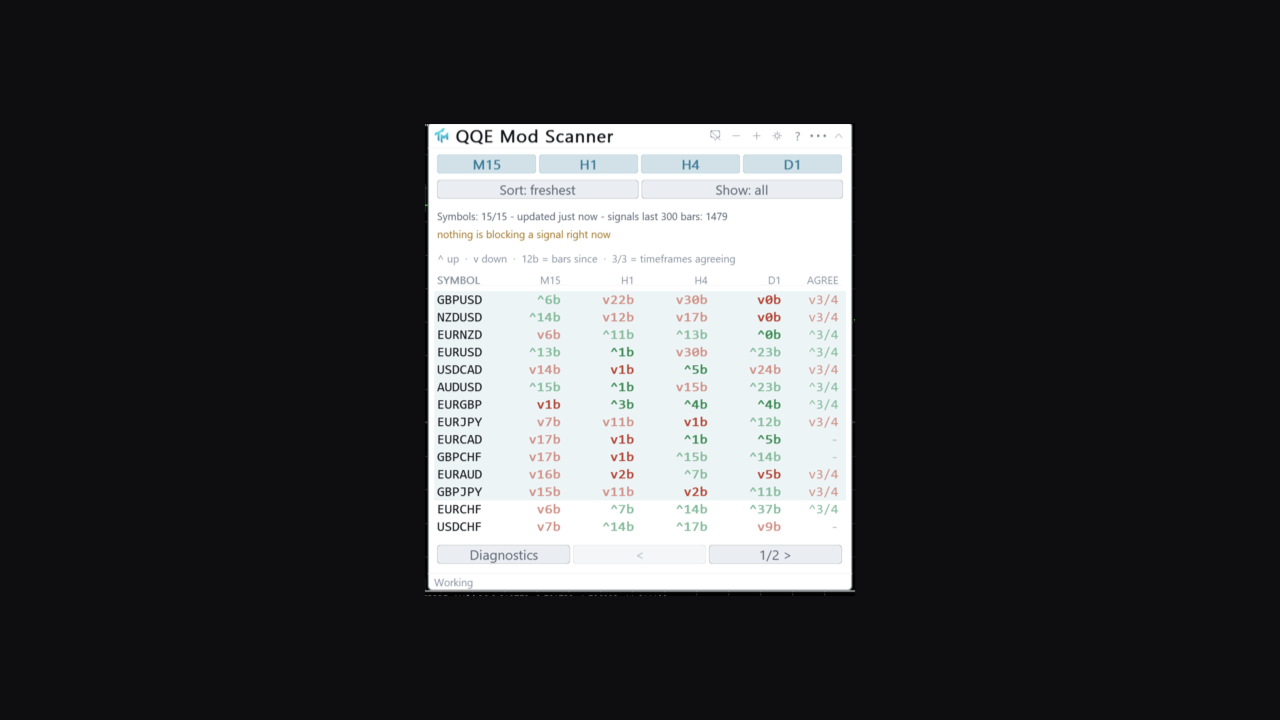
Eine Zeile je Symbol, eine Spalte je gescanntem Zeitrahmen, bis zu vier Spalten und bis zu achtundzwanzig Symbole. Standardmäßig scannt die Liste fünfzehn, und eine einzige Einstellung hebt sie auf achtundzwanzig an. Die Symbolliste wird durch Komma getrennt angegeben, oder das Board übernimmt stattdessen die Liste aus Market Watch. Präfix und Suffix des Brokers werden aus dem Chart erkannt, auf dem Sie sich befinden, oder von Hand gesetzt. Ab Werk scannt das Board vier Zeitrahmen: M15, H1, H4 und D1.
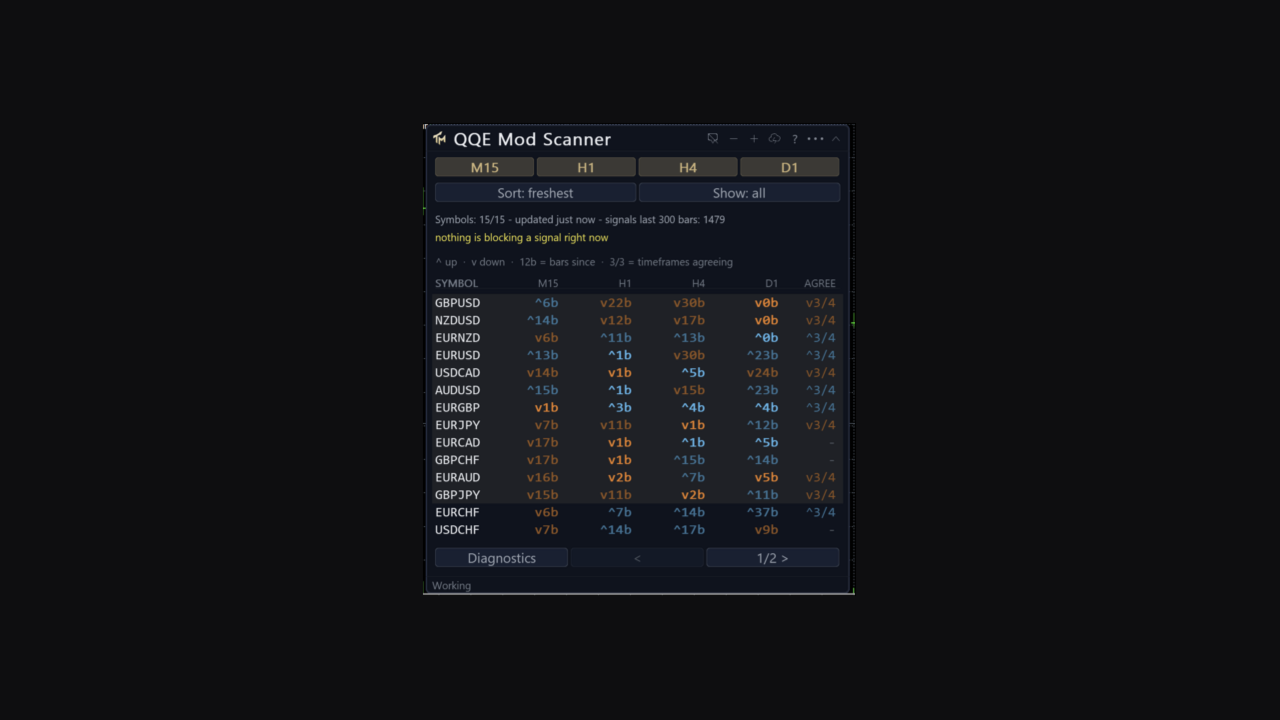
Eine Zelle liest sich wie ^14b: die bestätigte Richtung und vor wie vielen Bars der Zustand dorthin gedreht hat. Das Wort flat bedeutet, dass die Berechnung lief und dort keine Bestätigung fand. Drei Punkte bedeuten, dass die Zelle noch nicht gemessen ist; sind die Tooltips eingeschaltet, erklärt ein Mauszeiger darüber den Grund in Worten. Ein Signal, das älter als die Frischeschwelle ist, behält seinen Farbton und verliert an Gewicht. Eine Zeile mit einem frischen Signal irgendwo darin bekommt einen Hauch der Akzentfarbe.
Die Spalte AGREE ist der Grund, warum es ein Board gibt. Sie nimmt je Symbol die sichtbaren Zeitrahmenspalten, bestimmt die Mehrheitsseite und schreibt v3/4: die Richtung und wie viele der sichtbaren Zeitrahmen auf ihr stehen. Volle Übereinstimmung wird fett in der Farbe dieser Seite gesetzt. Ein Gleichstand druckt einen Strich und gilt nicht als Urteil, denn eins zu eins ist keine Überzeugung. Bei einem einzigen sichtbaren Zeitrahmen entfällt die Spalte ganz, statt ein 1/1 zu drucken, das nur den Nachbarn wiederholt.
Die Spaltenköpfe sind Schaltflächen. Ein Klick auf einen Zeitrahmenkopf sortiert nach dieser Spalte, das Frischeste zuerst, Zeilen ohne Inhalt nach unten; ein zweiter Klick dreht die Reihenfolge um. Ein Klick auf AGREE sortiert nach Übereinstimmung, volle zuerst. Der aktive Kopf trägt die Akzentfarbe und ein Häkchen. Eine eigene Schaltfläche Sort wechselt zwischen Frische, Grad und Name.
Eine Schaltfläche Show wechselt zwischen alle, Käufe, Verkäufe und frisch. Käufe und Verkäufe folgen dem Urteil von AGREE und nicht einer einzelnen Zelle, deshalb zeigt eine Zeile unter Käufe in AGREE immer ein Aufwärtszeichen, und ein Gleichstand erscheint unter keinem von beiden. Das filtert die Ansicht und nicht die Berechnung: eine ausgeblendete Zeile wird weiter gemessen und kann weiter alarmieren.
Die Legende über der Tabelle entschlüsselt die Notation und lässt sich abschalten. Die Zeitrahmen-Schaltflächen zeigen und verbergen eine Spalte, ohne die Messung dahinter anzuhalten. Ein Klick auf eine Zelle schaltet diesen Chart auf jenes Symbol und jenen Zeitrahmen um, statt pro Klick ein Fenster zu öffnen.
Die Zahl sichtbarer Zeilen wird an den Bereich angepasst, und die Zeileneinstellung ist ein Maximum. Seitenschaltflächen erscheinen nur, wenn die Zeilen nicht passen. Weil das Board nie mehr Zeilen zeichnet, als der Bereich fasst, sind die Seitenschaltflächen immer auf dem Schirm und immer erreichbar, wie hoch die Zeileneinstellung auch steht.
Zwei Statuszeilen sind immer sichtbar: fertige Symbole von der Gesamtzahl, Zeit seit der letzten Aktualisierung, Signale im Suchfenster; danach entweder die Zeile der Überwachung oder ein Satz darüber, warum nichts zu sehen ist.
Diagnose
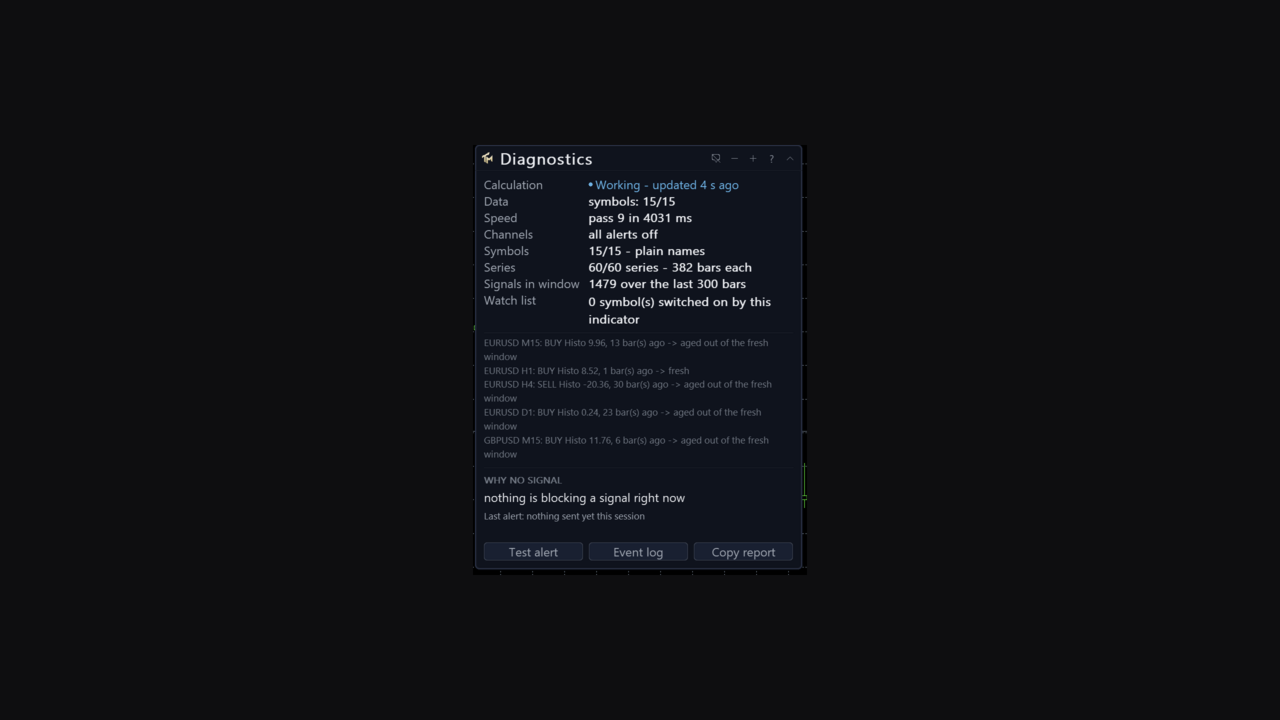
Ein zweites Panel, ab Werk aus, beantwortet die Frage "warum kommt kein Signal": Symbolabdeckung, welche Reihen zu kurz sind und um wie viel, wie viele Signale im Fenster gefunden wurden und wie viele Symbole dieser Indikator in Market Watch eingeschaltet hat. Eine Zelle, die nicht gemessen werden konnte, wird erklärt statt leer gelassen.
Der Chart-Indikator
Gezeichnet in einem eigenen Unterfenster: das Histogramm in drei Zuständen, die nachziehende Linie um null herum und die gepunkteten Bollinger-Bänder des Filters. Er lässt sich abschalten, wenn Sie nur das Board wollen. Sein Zeitrahmen wird getrennt von den Zeitrahmen gesetzt, die das Board scannt.
Das Einstellungsblatt
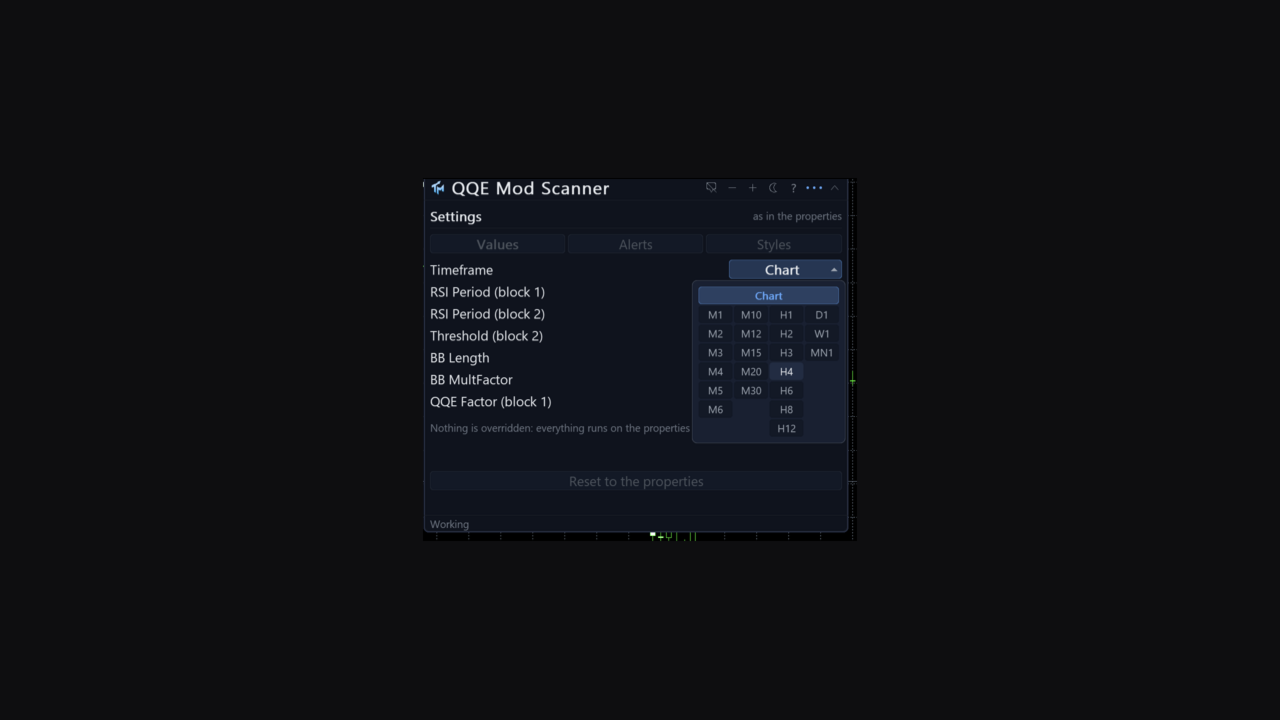
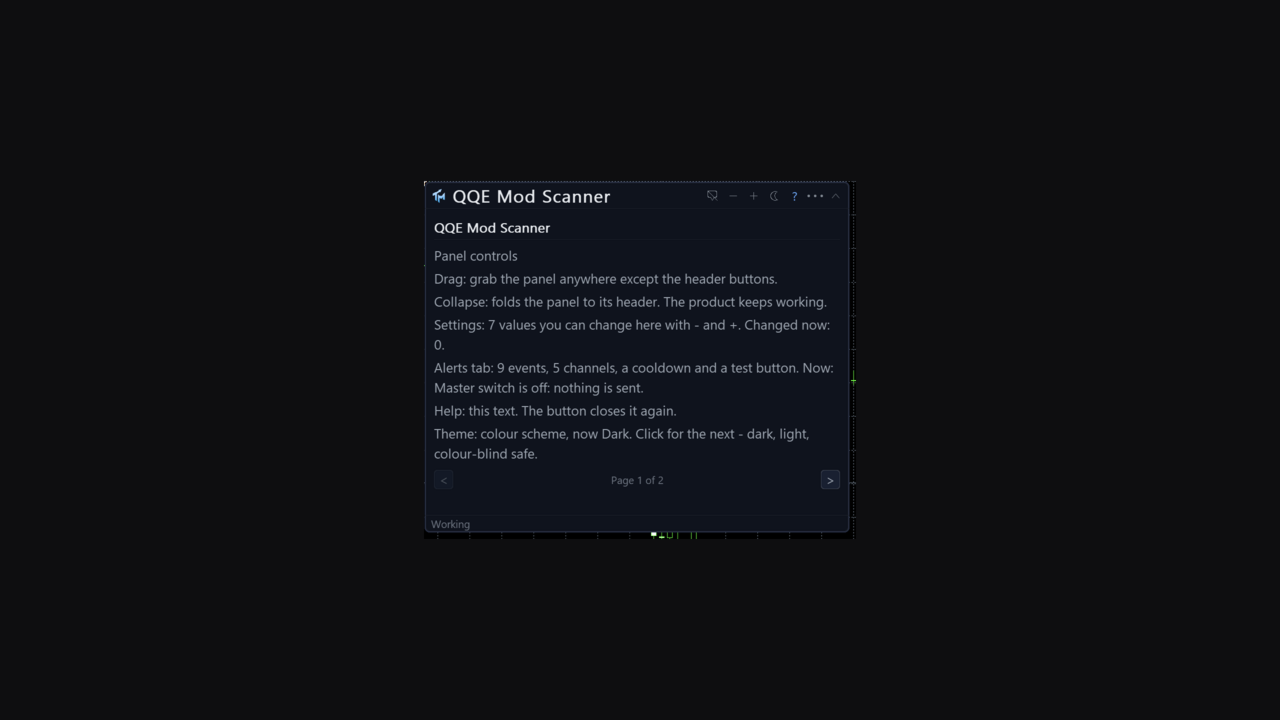
Das Zahnrad öffnet drei Reiter. Values enthält den Zeitrahmen, die RSI-Periode von Block eins, die RSI-Periode von Block zwei, die Schwelle von Block zwei, die Bollinger-Länge, den Bollinger-Multiplikator und den QQE-Faktor von Block eins. Jede Zeile hat Schrittknöpfe, einen Bereich und einen Satz Hilfe. Eine Änderung rechnet das ganze Board neu, und das Panel meldet dabei den Fortschritt.
Ein auf dem Panel bewegter Wert wirkt sofort, auch bei geschlossenem Markt: Der Chart-Oszillator wird auf der Stelle neu gerechnet und neu gezeichnet, statt auf den nächsten Tick zu warten, und das Board beginnt unverzüglich seinen neuen Durchlauf.
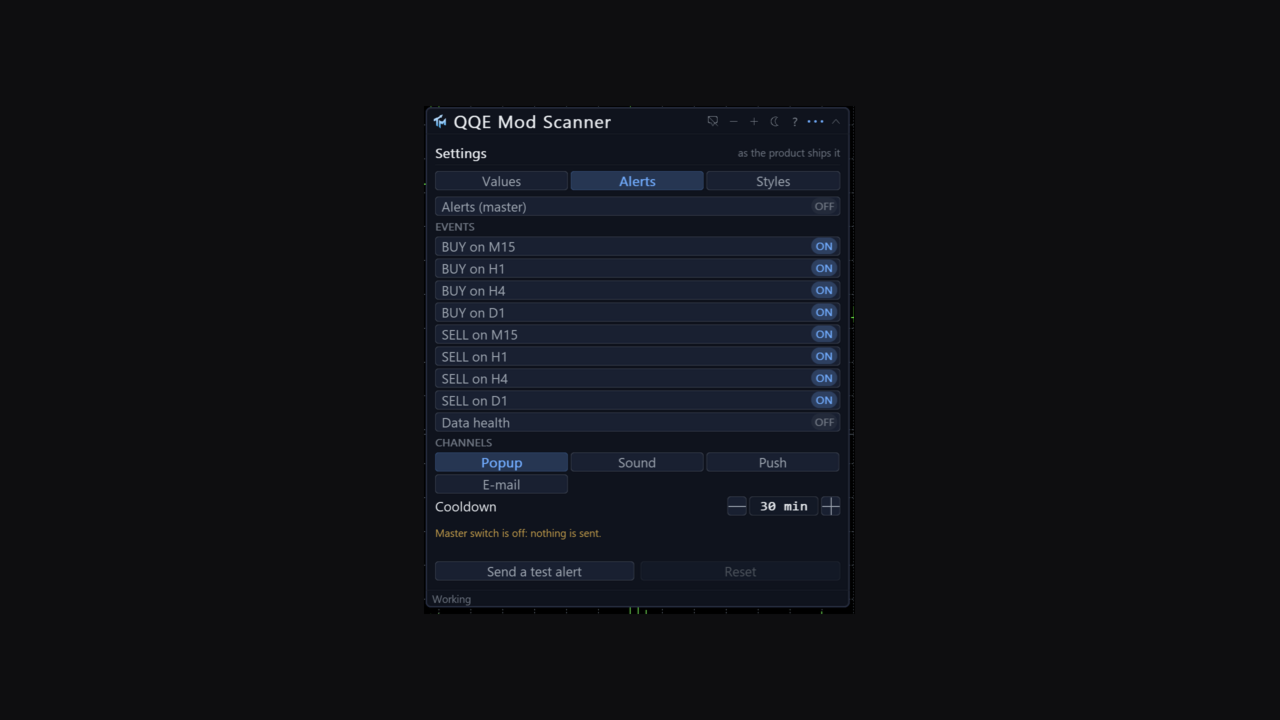
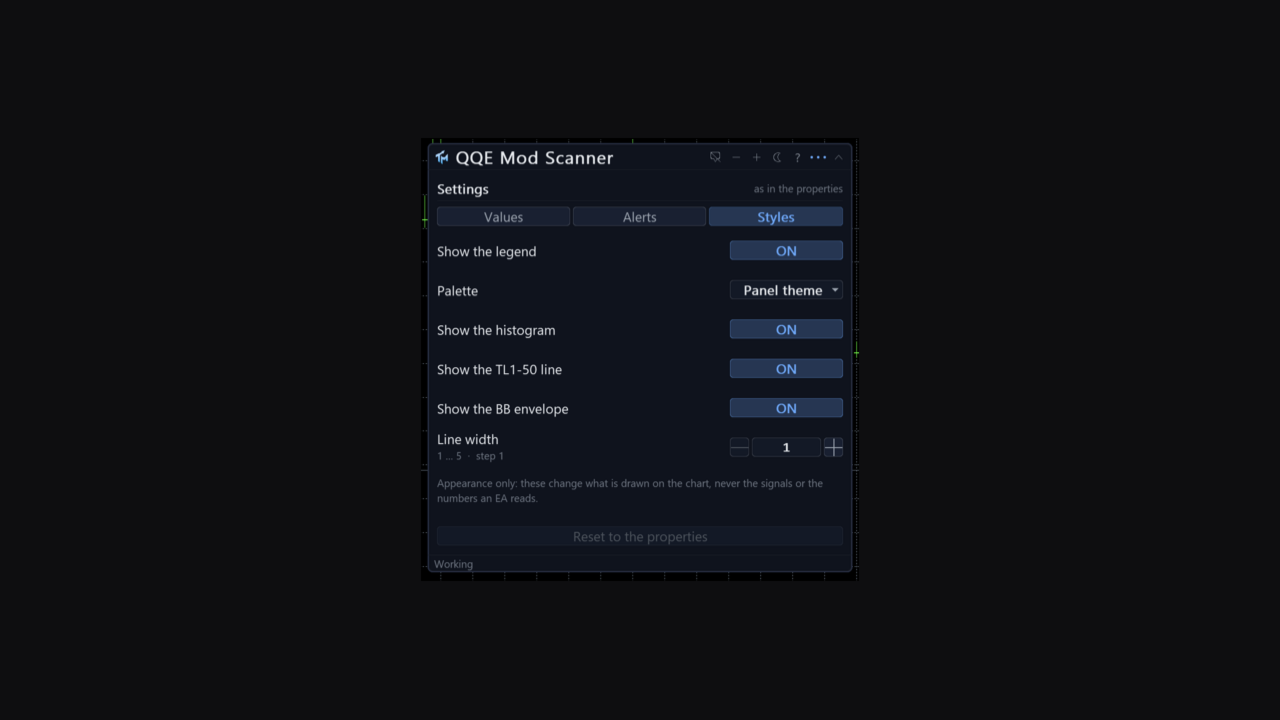
Alerts enthält den Hauptschalter, die Schalter je Ereignis, vier Kanäle, die Sperrzeit und einen Testknopf. Styles enthält den Legendenschalter, die Palette, ob das Histogramm gezeichnet wird, ob die nachziehende Linie gezeichnet wird, ob die Bollinger-Hülle gezeichnet wird, und die Linienbreite. Das sind dieselben Anzeigeschalter, die der zugehörige Einzelchart-Indikator trägt, unter denselben Namen, sodass sich ein eingerichteter Chart auf den anderen übertragen lässt.
Drei Farbschemata sind dabei, eines davon farbenblindsicher, mit Blau und Orange statt Rot und Grün. Panelposition, Schema, Sortierung, Filter, sichtbare Spalten und jeder auf dem Blatt geänderte Wert bleiben je Chart erhalten, über einen Zeitrahmenwechsel und einen Neustart des Terminals hinweg. Die Oberfläche ist englisch.
Alarme
Ab Werk stumm, mit einem Hauptschalter auf dem Panel und einer Schaltfläche Test alert daneben. Die Ereignisse sind ein frisches BUY und ein frisches SELL, für jeden gescannten Zeitrahmen getrennt erklärt, dazu der Datenzustand, der spricht, wenn ein Symbol seine Daten verliert oder zurückbekommt. Es gibt eine Einstellung für den Mindestgrad; dieser Port vergibt keine Grade, deshalb zählt für sie jedes Signal als Grad eins.
Vier Kanäle tragen sie: Hinweisfenster, Ton, Push an das mobile Terminal und E-Mail. Die Sperrzeit gilt je Zelle und je Ereignis, ab Werk dreißig Minuten, denn ein Board, das viele Symbole beobachtet, hat weit mehr Gelegenheiten sich zu wiederholen als ein einzelner Chart.
Last auf dem Terminal
Die Arbeit ist budgetiert: je Timer-Takt wird eine feste Zahl Symbole aufgefrischt, sodass eine lange Liste ihre Last verteilt, statt das Terminal anzuhalten. Der erste Durchlauf geht schrittweise, und das Panel meldet den gemessenen Anteil in Prozent.
Auslesen aus einem EA
Die eigenen Messwerte des Boards stehen auf dem Panel, die Charthälfte veröffentlicht Puffer. Es sind neun, alle über iCustom lesbar. MetaTrader 4 kennt keinen farbindizierten Plot, deshalb werden aus dem einen Histogramm der MetaTrader-5-Ausgabe hier drei einfache Histogramme, eines je Farbe, und diese Ausgabe hat darum ihre eigene Belegung. Die Puffer 0, 1 und 2 sind diese drei Anzeigekopien: keine Bestätigung, aufwärts und abwärts. Sie stehen vorn, weil MetaTrader 4 in Pufferreihenfolge malt, was das Histogramm unter die Linien legt, genau wie auf MetaTrader 5. Puffer 3 ist TL1-50, die nachziehende Linie von Block eins, um null herum verschoben. Puffer 4 ist UpperBB, das obere Bollinger-Band des Filters, und Puffer 5 ist LowerBB, das untere Band.
Der Vertrag, den ein EA lesen sollte, beginnt bei Puffer 6. Puffer 6 ist Histo, der Wert des Histogramms, also der RSI von Block zwei, gemessen gegen 50. Puffer 7 ist HistoColor, der Farbindex dieses Histogramms: 0 keine Bestätigung, 1 aufwärts, 2 abwärts. Puffer 8 ist State: +1 für QQE aufwärts, -1 für QQE abwärts, 0 für keine Bestätigung.
Einen Override-Puffer gibt es hier nicht. Der Einzelchart-Indikator QQE Mod MTF veröffentlicht einen solchen und zählt darin die von Hand auf seinem Panel geänderten Einstellungen; dieser Scanner tut das nicht, und seine Belegung endet bei Puffer 8.
Dieses Produkt hat keine eigenen Buy- und Sell-Preispuffer. Die Richtung steht in Puffer 8, und ein Signal ist ein Balken, auf dem Puffer 8 nicht null ist und sich vom Wert des vorigen Balkens unterscheidet.
Der Reiter Styles verbirgt einen Plot, indem er ihm die Farbe nimmt, nie durch Leeren eines Puffers. Jeder oben genannte Index bleibt über iCustom lesbar und bleibt im Datenfenster sichtbar, auch bei ausgeschalteten Anzeigeschaltern.
Das Board ist ein Panel und kein Puffer. Es wird mit den Augen und über Alarme gelesen. Eine über iCustom erzeugte Instanz ist schreibgeschützt und arbeitet immer mit den übergebenen Parametern.
Der Einzelchart-Indikator hinter diesem hier, QQE Mod MTF, ist kostenlos. Wenn Sie einem einzigen Symbol folgen, nehmen Sie ihn; dieser Scanner ist dafür da, viele auf einmal zu beobachten.
Herkunft
Dies ist eine Portierung von "QQE MOD", auf TradingView veröffentlicht von Mihkel00. Die Portierung entstand aus einer Spezifikation und einer teilweisen Rekonstruktion dieses offen veröffentlichten Skripts, nicht durch zeilenweises Übersetzen. Der QQE-Algorithmus selbst ist kanonisch und öffentlich und wird Roman Ignatov zugeschrieben.
Das Produkt trägt den Namen der Methode, weil es genau sie umsetzt. Eine Urheberschaft an der QQE-Methode oder an der TradingView-Variante wird hier nicht beansprucht.
Ehrliche Grenzen
Das Board liest geschlossene Bars und zählt das Alter einer Zelle in geschlossenen Bars. Im Unterfenster sind das Histogramm und die Linie für den noch nicht geschlossenen Balken live und ändern sich bis zu seinem Schluss. Ein auf einem geschlossenen Balken veröffentlichter Wert ändert sich danach nicht mehr.
AGREE zählt Zeitrahmen, es schätzt keine Wahrscheinlichkeit. Vier übereinstimmende Zeitrahmen bedeuten, dass vier zusammenhängende Ablesungen desselben Instruments übereinstimmten.
Ein Gleichstand liefert bewusst kein Urteil und wird sowohl vom Kauf- als auch vom Verkaufsfilter ausgeblendet.
Der QQE-Faktor von Block zwei ist aus Gleichlauf mit dem Original vorhanden und bewegt weder das Histogramm noch die Signale. Dass er hier nichts tut, wird ausgesprochen statt verschwiegen.
Bestätigtes Momentum ist keine Richtung. Eine helle Zelle nach oben sagt, dass sich die beiden Blöcke über das Momentum einig sind; über die Preisstruktur sagt sie nichts.
Scannen kostet. Achtundzwanzig Symbole auf vier Zeitrahmen sind einhundertzwölf Zellen und werden auf einer langsamen Maschine spürbar; die Budgeteinstellung ist das, was Sie herunterdrehen.
Ein Board ist nur so gut wie die Daten dahinter. Ein Symbol, das Ihr Broker nicht stellt, oder eines mit zu wenig Historie, wird genau als solches gemeldet und nie stillschweigend als flat gezählt.
Es werden hier keine Gewinnzahlen, Trefferquoten oder Backtest-Ergebnisse behauptet.