Nabeeha Trade Manager MT4
- Utilitys
- Version: 4.1
- Aktualisiert: 3 September 2026
- Aktivierungen: 5

Nabeeha Trade Manager
Kompakter manueller Handelsmanager für MetaTrader 5 und MetaTrader 4
Der Nabeeha Trade Manager ist ein schlanker, chartbasierter Assistent für den manuellen Handel, der entwickelt wurde, um die Handelsausführung und das Positionsmanagement direkt aus dem MT5-/MT4-Chart heraus schneller und einfacher zu gestalten.
Er bietet ein kompaktes Bedienfeld mitden Funktionen KAUFEN, VERKAUFEN, Teilschließung, Breakeven, Gewinn-/Verlustmanagement und „Alle schließen“ sowie flexible Lot-Berechnungsmodi und die automatische Platzierung von Stop-Loss-Aufträgen auf Basis von Kursschwankungen.
Wichtigste Funktionen
1. KAUFEN & VERKAUFEN mit einem Klick
Eröffnen Sie Trades direkt über das Bedienfeld im Chart.
- KAUF — Eröffnet eine Kaufposition für das aktuelle Symbol.
- VERKAUF – Eröffnet eine Verkaufsposition für das aktuelle Symbol.
- Berechnet und wendet automatisch einen Stop-Loss (SL) basierend auf der ausgewählten Swing-Struktur an.
- Der aktuelle Marktspread wird in die SL-Berechnung einbezogen.
2. Drei Modi zur Lot-Berechnung
Der EA unterstützt drei verschiedene Methoden zur Positionsgrößenbestimmung:
Manuelles Lot
- Geben Sie die genaue Lot-Größe ein, mit der Sie handeln möchten.
- Beispiel:0,10
USD
- Geben Sie den ungefähren Positionswert in USD ein.
- Der EA berechnet die entsprechende Lotgröße auf Basis des aktuellen Symbolkurses und der Kontraktgröße.
- Beispiel:100
Risiko in %
- Geben Sie den Prozentsatz des Kontoguthabens ein, den Sie riskieren möchten.
- Der EA berechnet die Lotgröße anhand der Differenz zwischen dem Einstiegskurs und dem automatisch berechneten Stop-Loss.
- Beispiel:1,00 = ca. 1 % Risiko des Kontoguthabens.
Klicken Sie auf die Schaltfläche „Lot-Modus“,um zwischen den folgenden Optionen zu wechseln:
Manuelle Lot-Größe → USD → Risikoprozentsatz → Manuelle Lot-Größe
3. Automatischer, auf Swings basierender Stop-Loss
Beim Eröffnen eines Trades sucht der EA nach einem gültigen Swing-Niveau im ausgewählten Zeitrahmen.
KAUF:
- Findet ein gültiges Swing-Tief.
- Der SL wird um den aktuellen Spread unterhalb des Swing-Tiefs gesetzt.
VERKAUF:
- Findet ein gültiges Swing-Hoch.
- Der SL wird um den aktuellen Spread über dem Swing-Hoch gesetzt.
Der Swing-Zeitrahmen und die Swing-Tiefe können direkt über das Bedienfeld geändert werden.
4. Wählbarer Swing-Zeitrahmen
Klicken Sie auf die Schaltfläche „Swing-Zeitrahmen“,um durch die folgenden Optionen zu blättern:
M1 → M5 → M15 → M30 → H1 → H4 → D1 → W1 → M1
Der Standard-Zeitrahmen istH1.
5. Einstellbare Swing-Tiefe
Die Schaltfläche „Tiefe“steuert, wie streng die Swing-Erkennung ist.
Der Wert wechselt zyklisch zwischen:
1 → 2 → 3 → … → 10 → 1
Eine höhere Tiefe erfordert in der Regel eine ausgeprägtere Swing-Struktur.
6. Teilschließung
Verwalten Sie aktive Positionen schnell mit:
- 25 % – Schließen Sie etwa 25 % jeder aktiven Position.
- 50 % – Schließen Sie etwa 50 %.
- 75 % – Schließen Sie etwa 75 %.
Der EA berücksichtigt automatisch das Mindestlot und die Volumenstufe des Symbols.
7. SL zu BE
Die Schaltfläche „SL to BE“verschiebt den Stop-Loss aktiver Positionen unter Berücksichtigung des Spreads auf die Gewinnschwelle.
Für Kaufpositionen:
Neuer SL = Eröffnungskurs + aktueller Spread
Für Verkaufspositionen:
Neuer SL = Eröffnungskurs – aktueller Spread
Dies trägt dazu bei, Positionen zu schützen, nachdem sie in den Gewinn übergegangen sind.
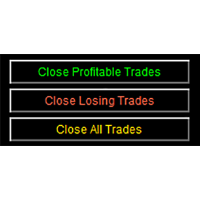
8. Gewinntrades schließen
„Gewinntrades schließen“ schließt aktive Positionen, bei denen:
Gewinn + Swap > 0
Dies bietet eine schnelle Möglichkeit, gewinnbringende Positionen zu schließen.
9. Verlustreiche Trades schließen
„Verlustreiche Trades schließen“ schließt aktive Positionen, bei denen gilt:
Gewinn + Swap < 0
10. Alle aktiven Trades schließen
„Alle aktiven Trades schließen“ schließt alle derzeit offenen Positionen, die über das MT5/MT4-Konto verwaltet werden.
Verwenden Sie diese Schaltfläche mit Bedacht.
11. Kompakte und minimierbare Benutzeroberfläche
Das Fenster kann über die Schaltflächen − / +minimiert werden.
- − = Vollbild-Panel
- + = Minimiertes Fenster
Das Bedienfeld passt seine Position automatisch an, wenn die Größe des Diagramms geändert wird.
Position des Fensters
Das Bedienfeld kann an vier Stellen platziert werden:
- Oben links
- Oben rechts
- Unten links
- Unten rechts
Standardposition:
Unten rechts
Die Abmessungen des Panels können auch über die EA-Eingaben angepasst werden.
============================================================================================
Benutzerhandbuch
Schritt 1 – EA hinzufügen
- Öffnen Sie MetaTrader 5 / MetaTrader 4.
- Öffnen Sie das gewünschte Handelschart.
- Fügen Sieden Nabeeha Trade Manager zum Charthinzu.
- Aktivieren Sieden Algo-Handel.
- Stellen Sie sicher, dass der Handel für das Konto/Symbol zulässig ist.
Der EA fungiert als chartbasiertes Panel für den manuellen Handel.
Schritt 2 – Lot-Modus auswählen
Klicken Sie auf„Lot-Modus“, um Folgendesauszuwählen:
- Manuelles Lot
- USD
- Risiko in %
Geben Sie anschließend den gewünschten Wert in das Feld „Wert“ein.
Beispiele:
- Manuelles Lot →0,10
- USD →100
- Risiko % →1,00
Drücken Sie nach der Bearbeitung des Werts die Eingabetaste.
Schritt 3 – Swing-SL konfigurieren
Wählen Sie:
- Swing-TF – Zeitrahmen für die Swing-Erkennung.
- Tiefe — Tiefe der Swing-Erkennung.
Diese Einstellungen werden beim Klicken auf „KAUFEN“ oder „VERKAUFEN“ verwendet.
Schritt 4 – Einen Trade eröffnen
Klicken Sie auf:
KAUFEN
oder
VERKAUFEN
Der EA berechnet die geeignete Lotgröße und setzt automatisch den Stop-Loss anhand der ausgewählten Swing-Einstellungen.
Schritt 5 – Offene Trades verwalten
Verwenden Sie die Schaltflächen im Bedienfeld entsprechend Ihren Anforderungen:
- 25 % / 50 % / 75 % → Teilschließung
- SL auf BE → SL auf Breakeven plus Spread-Anpassung verschieben
- Gewinnbringende Trades schließen → Gewinnbringende Positionen schließen
- Verlustreiche Trades schließen → Verlustreiche Positionen schließen
- Alle aktiven Trades schließen → Alle aktiven Positionen schließen
Wichtige Hinweise
- Dies ist einmanueller EA zur Handelsverwaltung, keine autonome Handelsstrategie.
- Er generiert keine automatischen Handelssignale.
- Er eröffnet nicht bei jedem Tick automatisch Trades.
- KAUF- und VERKAUF-Trades werden nur eröffnet, wenn die entsprechende Schaltfläche im Bedienfeld angeklickt wird.
- Die risikobasierte Lot-Berechnung hängt von der Tick-Größe des Symbols, dem Tick-Wert, dem Kontostand und der berechneten SL-Distanz ab.
- Die tatsächliche Ausführung hängt von den Brokerbedingungen ab, darunter Spread, Mindestvolumen, Volumenschritt, verfügbare Margin, Ausführungsregeln und Marktbedingungen.
- Testen Sie den EA immer auf einemDemokonto, bevor Sie ihn auf einem Live-Konto einsetzen.
- Das Verhalten bei Teilschließungen kann beiHedging- und Netting-Kontotypen unterschiedlich sein.
Empfohlene Verwendung
Der Nabeeha Trade Manager eignet sich für Trader, die den Markt manuell analysieren, aber eine schnellere und besser organisierte Möglichkeit suchen, um:
- Kauf-/Verkaufsgeschäfte auszuführen
- automatische Platzierung von Swing-basierten Stop-Loss-Aufträgen
- die Positionsgröße zu berechnen
- Risiko prozentual zu kontrollieren
- Teilgewinne verwalten
- Stop-Loss auf Breakeven verschieben
- Gewinnbringende oder verlustreiche Positionen schließen
- Schließen Sie alle aktiven Positionen über ein kompaktes Bedienfeld
Nabeeha Trade Manager – Einfach. Schnell. Praktisches Handelsmanagement für MT5/MT4.