ChartDeck PRO
- Indikatoren
- Version: 1.0
- Aktivierungen: 5

ChartDeck PRO
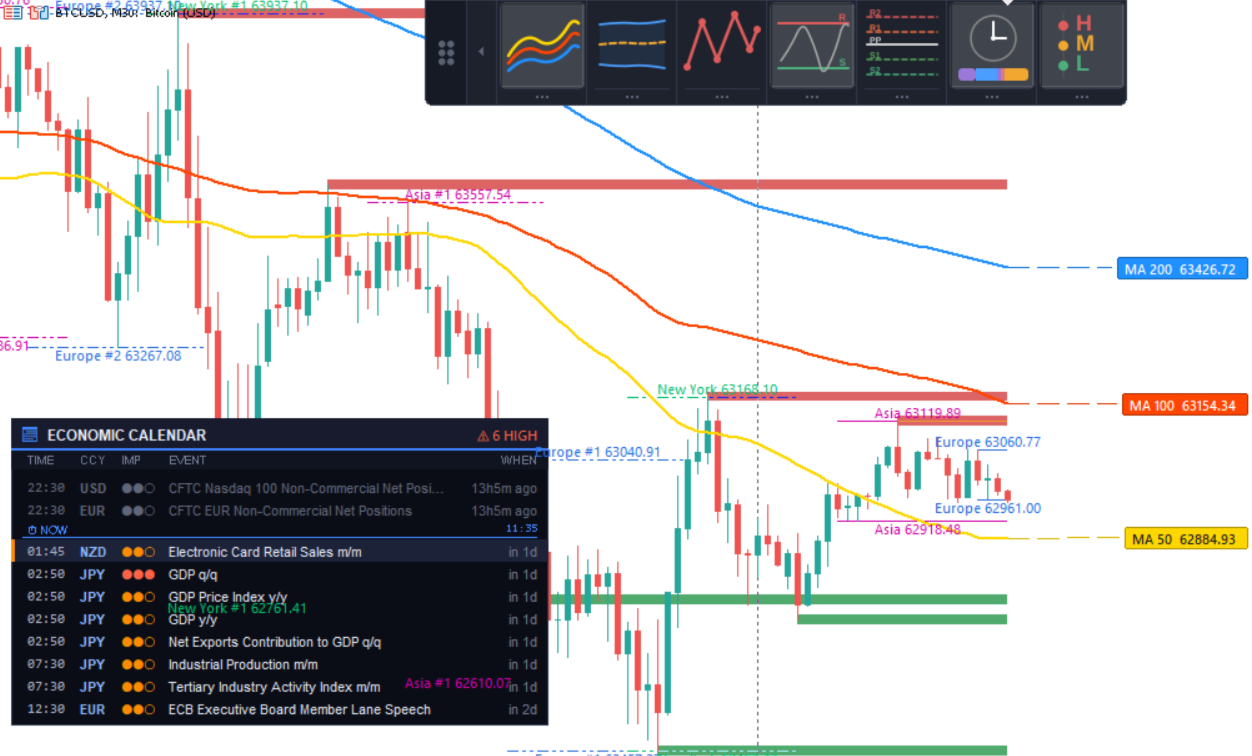
ChartDeck PRO ist ein Indikator für MetaTrader 5, der sieben Chart-Werkzeuge in einem Programm vereint und sie über ein andockbares Icon-Panel auf dem Chart steuert.
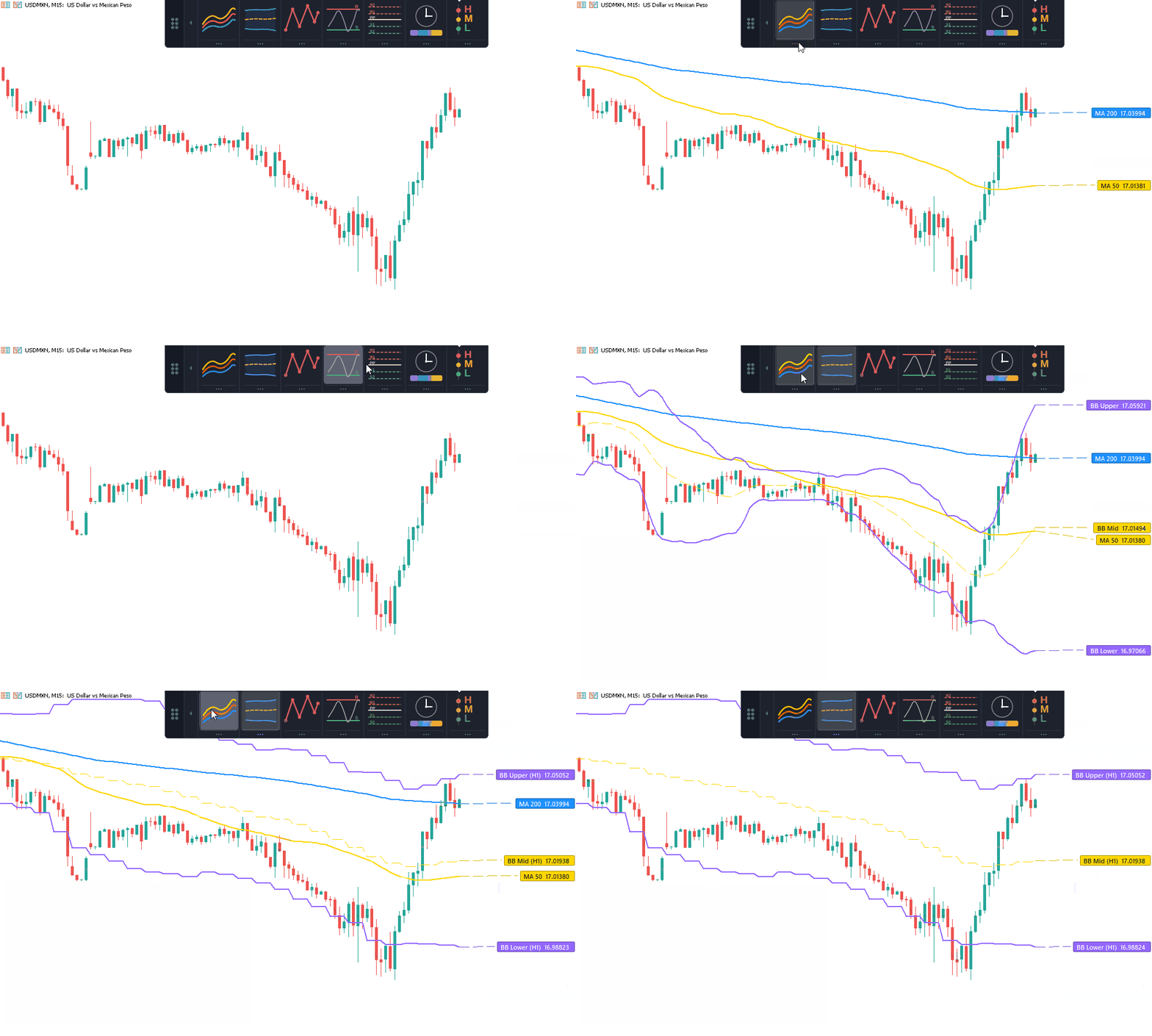
Jedes Werkzeug wird mit einem einzigen Klick auf sein Icon ein- oder ausgeschaltet. Die Parameter werden direkt auf dem Chart in einem Einstellungsbereich geändert, der sich neben dem Panel öffnet, ohne den Dialog der Indikatoreigenschaften erneut zu öffnen. Jedes Werkzeug behält seinen eigenen Zeitrahmen, seine eigenen Parameter und seine eigenen Einstellungen für die Alarmzustellung.
Das Produkt richtet sich an Trader, die mehrere Standardwerkzeuge auf demselben Chart einsetzen: gleitende Durchschnitte, Bollinger Bands, Swing-Struktur, Unterstützung und Widerstand, Pivot-Niveaus, Sessionbereiche und Wirtschaftsnachrichten. Eine Indikatorinstanz deckt alle sieben ab.
Funktionsübersicht
Enthaltene Werkzeuge
- Dreifacher gleitender Durchschnitt: drei gleitende Durchschnitte, jeder mit eigener Periode, eigenem Zeitrahmen, eigenem Glättungsverfahren und eigenem angewandten Preis
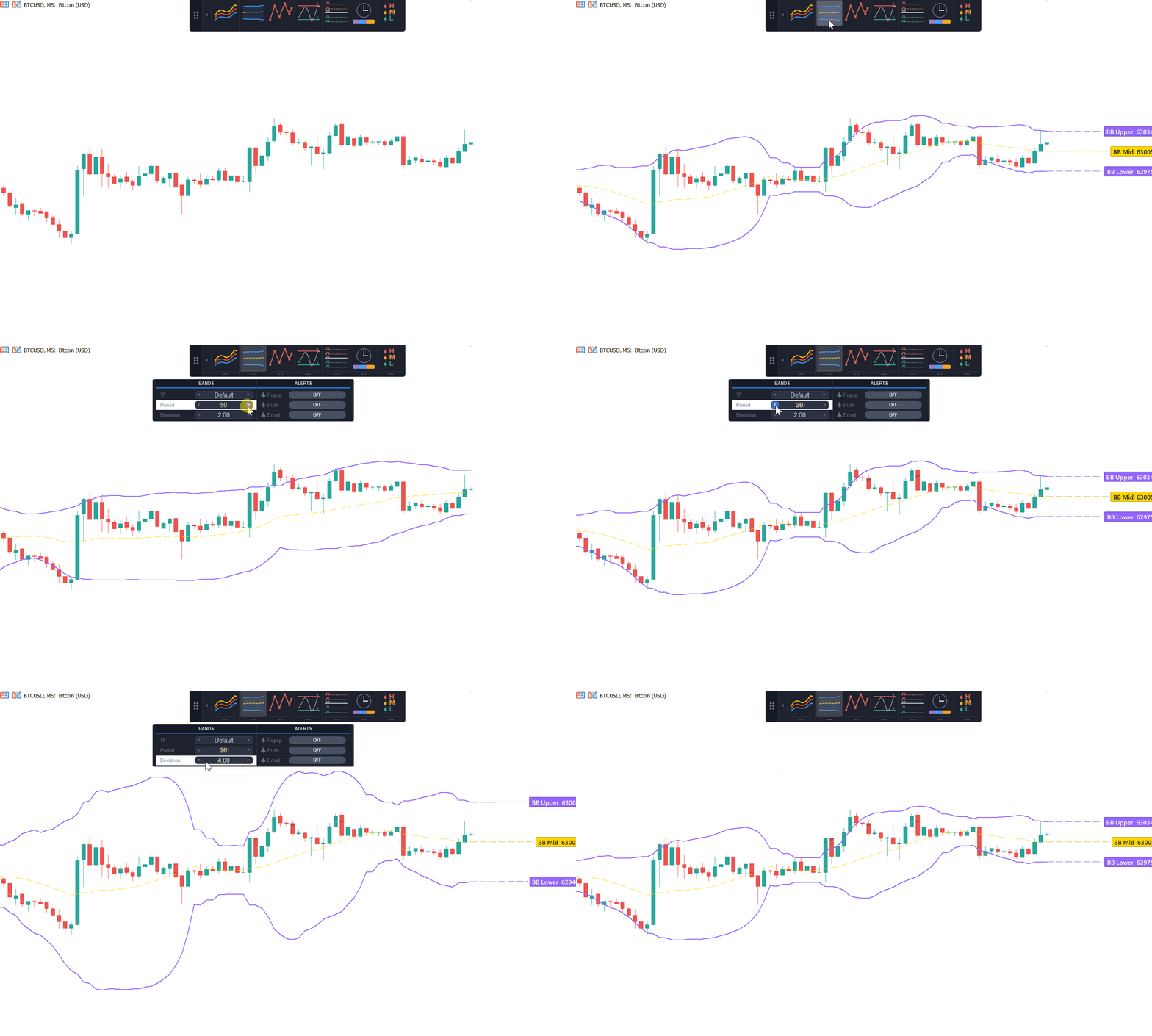
- Bollinger Bands: oberes, mittleres und unteres Band mit eigener Periode, eigener Abweichung und eigenem Zeitrahmen
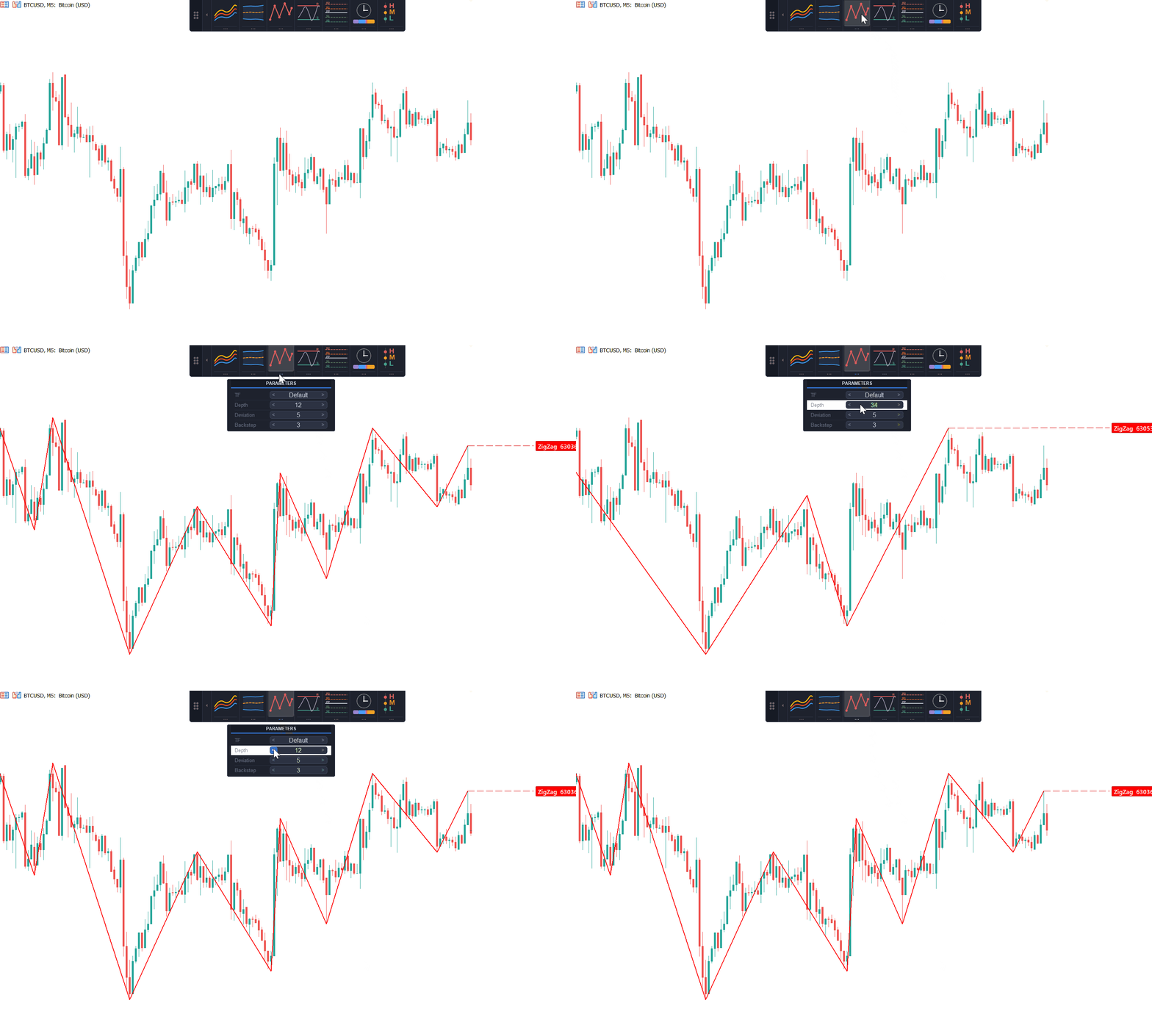
- ZigZag: Swing-Struktur, die aus Tiefe, Abweichung und Rückschritt im Indikator selbst berechnet wird
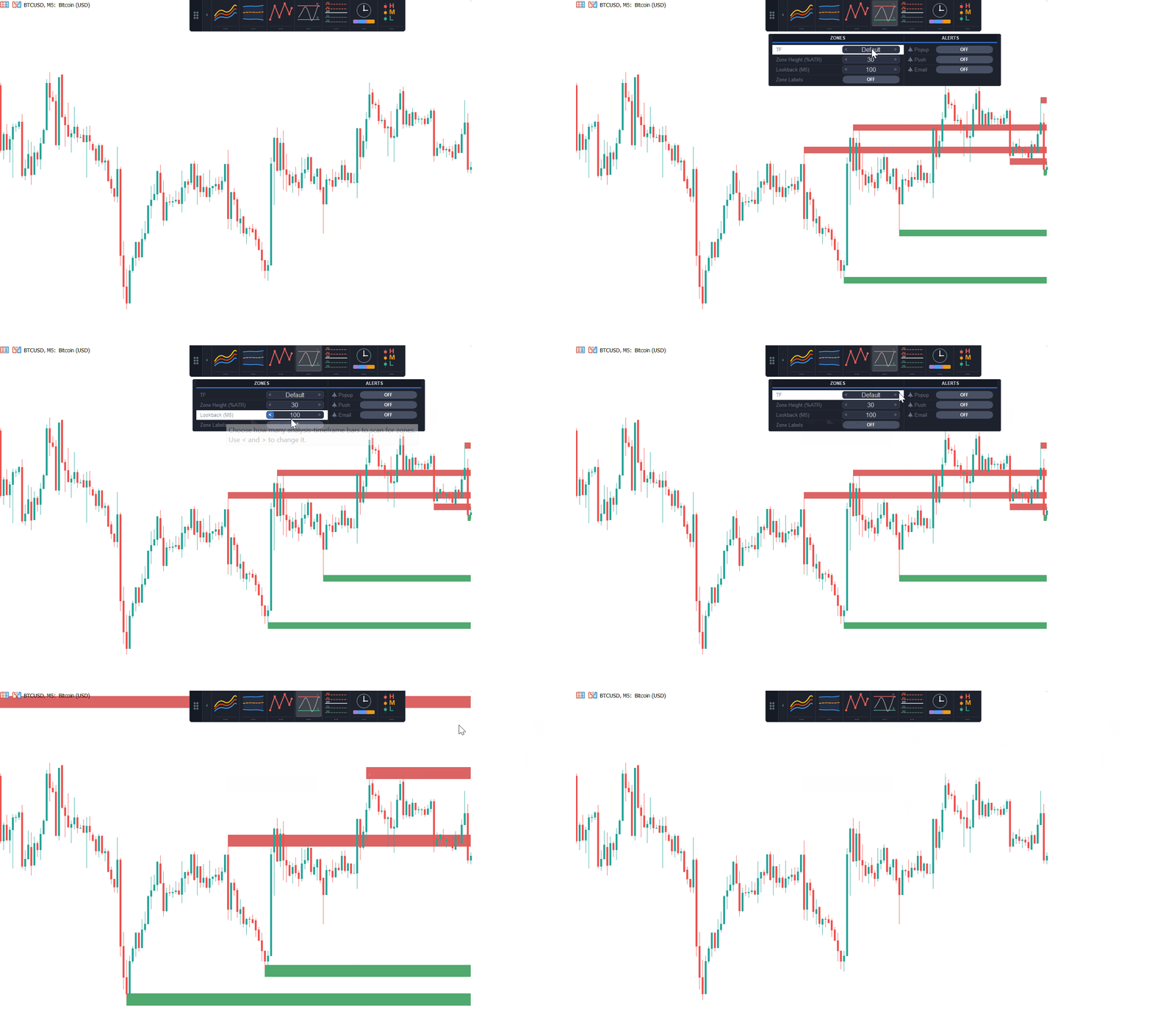
- Unterstützung und Widerstand: swingbasierte Zonen mit am ATR skalierter Höhe und Rangfolge nach Anzahl der Tests
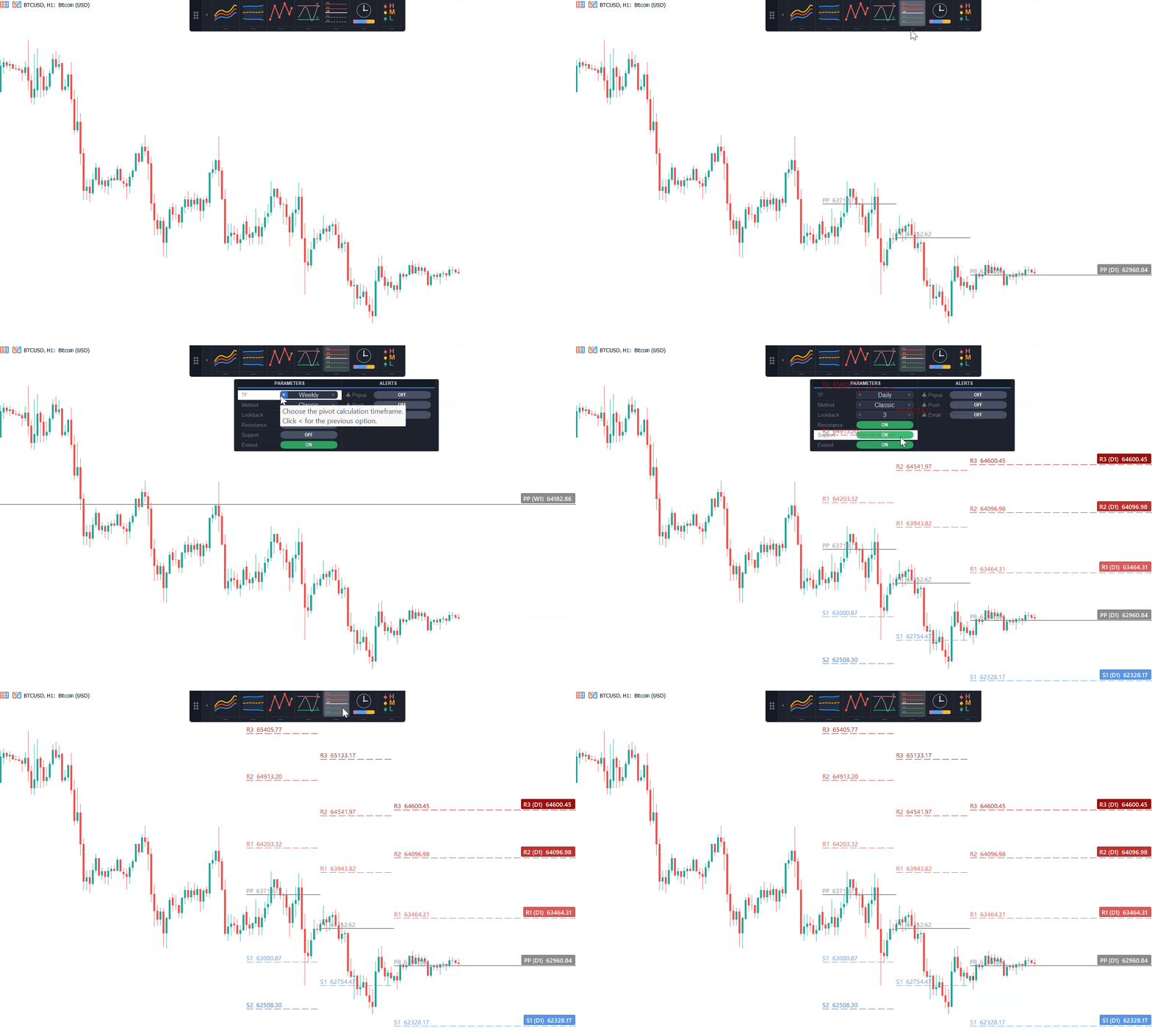
- Pivot-Punkte: Tages-, Wochen- oder Monats-Pivots in der Form Classic, Fibonacci, Camarilla, Woodie oder DeMark
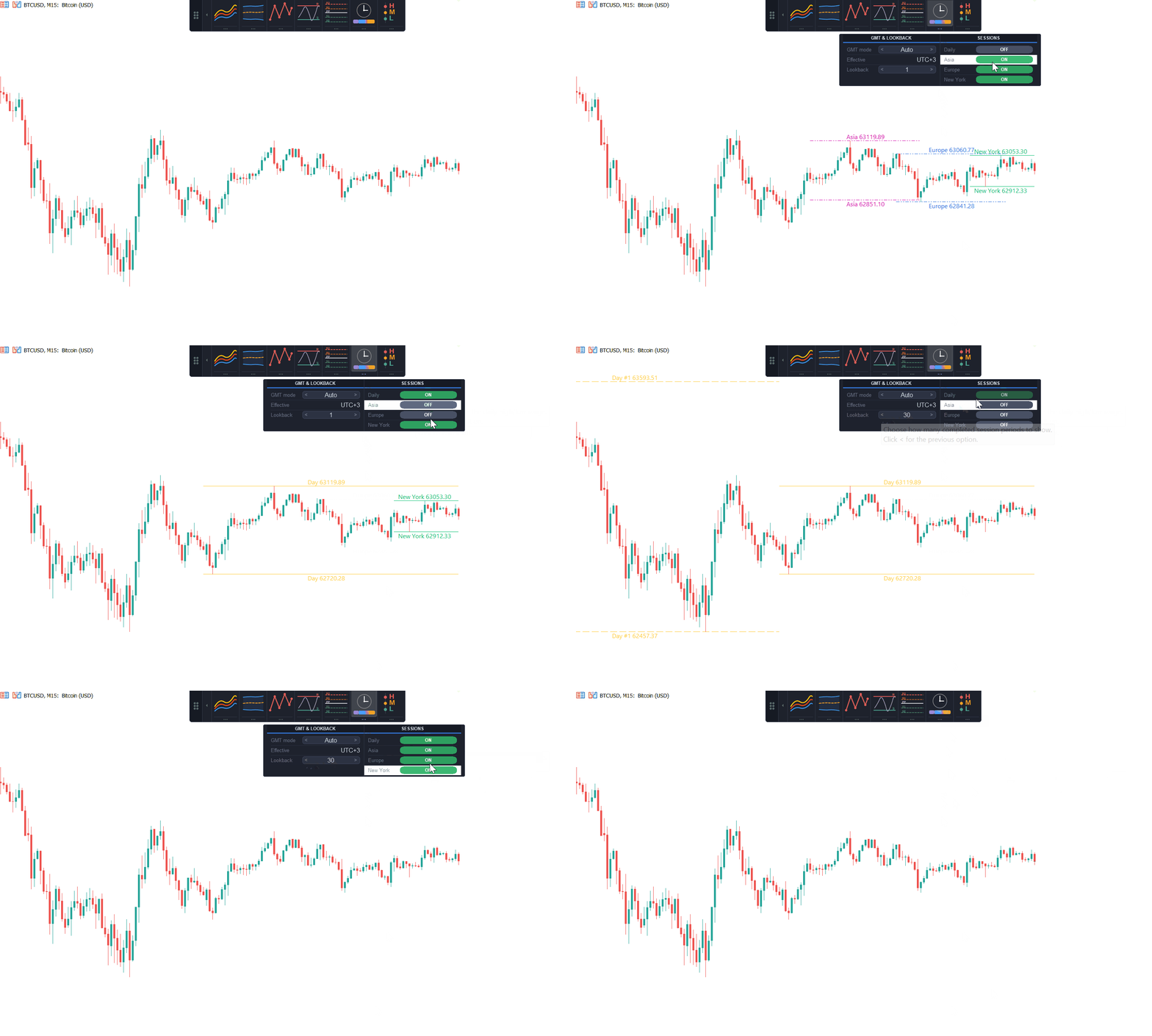
- Sessions: Hoch- und Tiefniveaus der Sessions Asien, Europa und New York mit automatischer GMT-Verschiebung des Brokers
- Tagesnachrichten: Ereignisse des Wirtschaftskalenders von MetaTrader als vertikale Linien und ein Ereignispanel auf dem Chart
Steuerung auf dem Chart
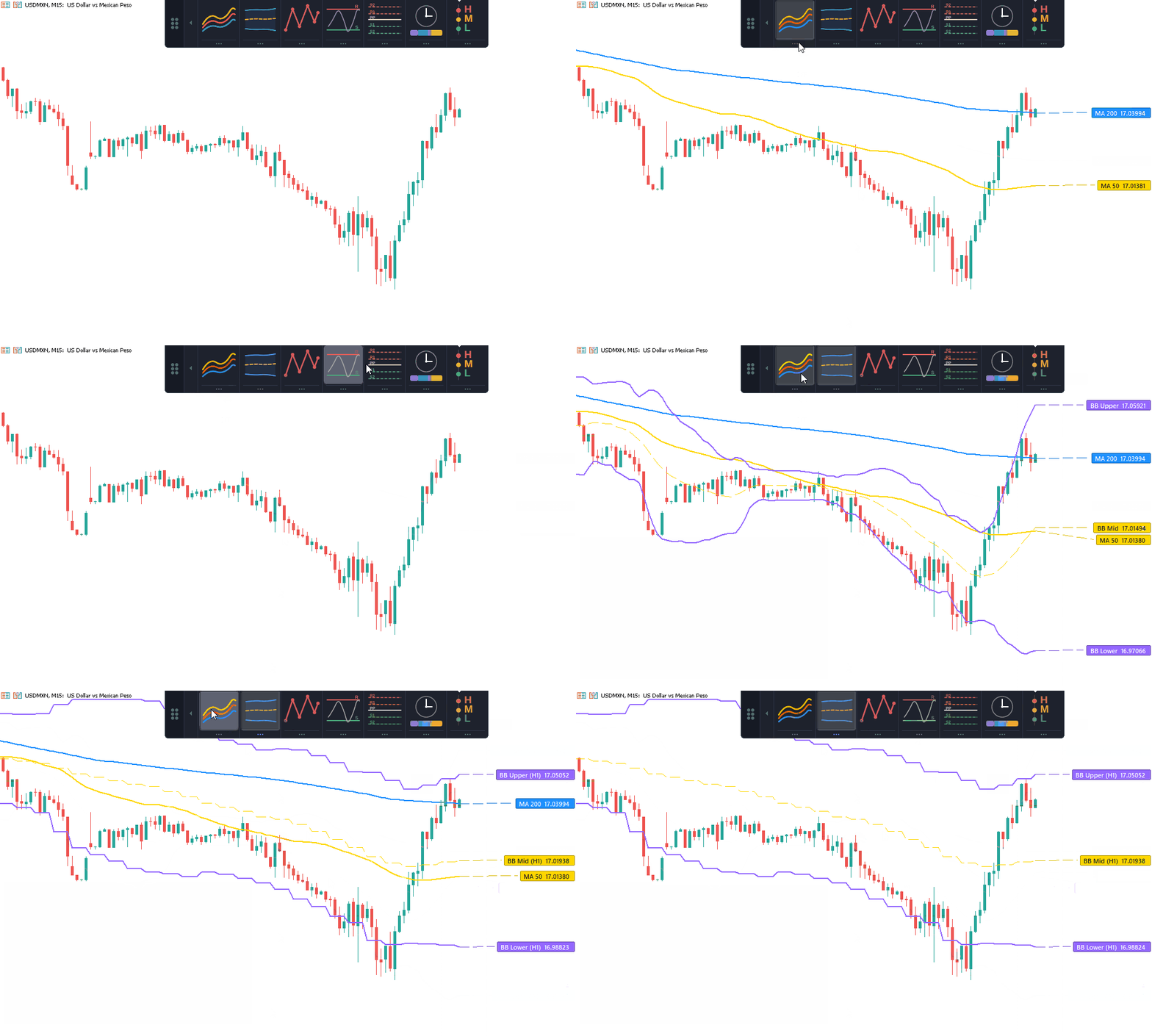
- Ein Werkzeug mit einem Klick auf sein Panel-Icon zeichnen oder entfernen
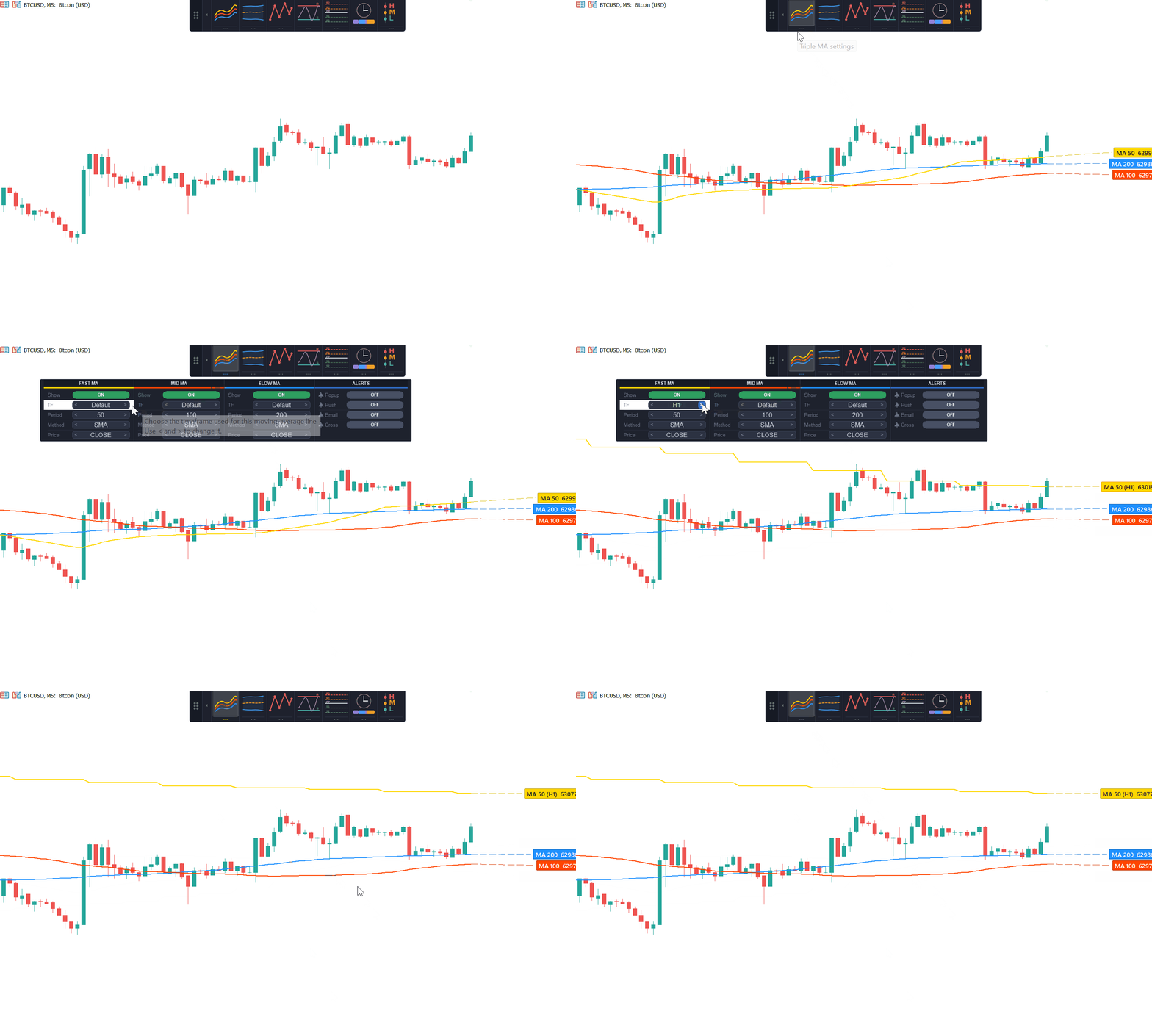
- Den Einstellungsbereich eines Werkzeugs über den Einstellungsstreifen unter seinem Icon öffnen
- Perioden, Zeitrahmen, Verfahren und andere Werte mit Pfeilschaltflächen schrittweise ändern
- Einzelne Teile einer Zeichnung über eingebettete Umschalter ein- und ausschalten
- Zu jedem Bedienelement einen Tooltip lesen, einschließlich des Grundes, warum ein Bedienelement gerade gesperrt ist
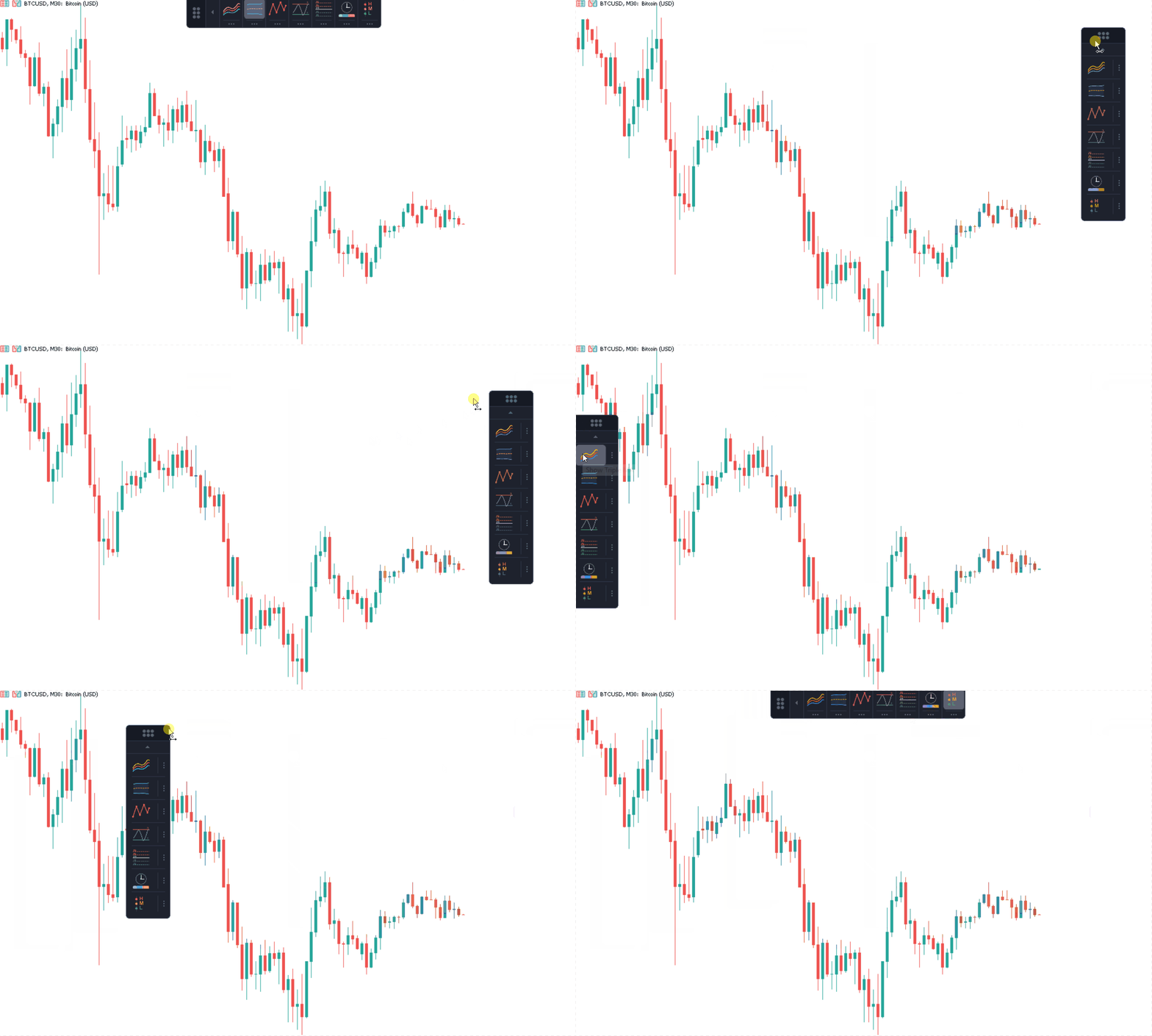
- Das Panel an jede Position ziehen und am linken, rechten, oberen oder unteren Chartrand andocken
- Das Panel auf einen schmalen Streifen einklappen, wenn die Chartfläche frei bleiben muss
- Icongröße, dunkles oder helles Design, optionalen Schaltflächentext und optionale Kontrollkästchen wählen
Alarme
- Popup-, Push- und E-Mail-Zustellung für jedes Werkzeug getrennt einstellen
- Alarm, wenn der Preis eine sichtbare Linie eines gleitenden Durchschnitts erreicht
- Alarm, wenn sich zwei sichtbare Linien gleitender Durchschnitte kreuzen
- Alarm, wenn der Preis das obere oder untere Bollinger Band erreicht
- Alarm, wenn der Preis eine Unterstützungs- oder Widerstandszone erreicht
- Alarm, wenn der Preis ein angezeigtes Pivot-Niveau erreicht
- Alarm eine einstellbare Anzahl von Minuten vor einem gefilterten Nachrichtenereignis
- Pro Niveau und Bar einen Alarm erhalten, sodass eine einzelne Kerze keine wiederholten Meldungen auslöst
Speicherung pro Chart
- Panelposition und Andockrand pro Chart speichern
- Die Werkzeuge wiederherstellen, die eingeschaltet geblieben sind
- Jeden im Einstellungsbereich geänderten Parameter wiederherstellen
- Wiederhergestellte Werte vor der Verwendung prüfen und auf die Standardwerte der Eingabeparameter zurückgreifen, wenn ein Wert nicht zum Chart passt
- Die Speicherung von Panelposition oder Schaltflächenzuständen in den Eingabeparametern abschalten
Grundlegende Bedienung
- ChartDeck PRO an einen Chart anhängen
- Auf ein Werkzeug-Icon im Panel klicken, um dieses Werkzeug zu zeichnen
- Auf den Einstellungsstreifen unter dem Icon klicken, um die Parameter des Werkzeugs zu öffnen
- Zeitrahmen, Perioden und Anzeigeoptionen mit den Pfeil- und Umschaltelementen anpassen
- Popup, Push oder E-Mail im Abschnitt Alarme des Werkzeugs aktivieren, wenn Alarme benötigt werden
- Das Panel an einen Chartrand ziehen und einklappen, wenn die Konfiguration abgeschlossen ist
- Den Chart als Vorlage speichern, um dieselbe Konfiguration auf anderen Charts zu verwenden
Details zu den Werkzeugen
Dreifacher gleitender Durchschnitt
- Periode, Zeitrahmen, Glättungsverfahren und angewandter Preis werden je Linie festgelegt
- Jede Linie kann ausgeblendet werden, während die übrigen Linien aktiv bleiben
- Kreuzungsalarme folgen den sichtbaren Linien und decken alle drei Linienpaare ab
Bollinger Bands und ZigZag
- Bänder und Swings können auf einem höheren Zeitrahmen als der Chart laufen
- ZigZag benötigt keine zusätzliche Indikatordatei und keinen iCustom-Aufruf
Unterstützung und Widerstand
- Die Zonenhöhe wird als Prozentsatz des ATR definiert, sodass eine Einstellung für Symbole mit niedriger und hoher Volatilität passt
- Der Rückblick wird in Bars des gewählten Analyse-Zeitrahmens angegeben
- Zonenbeschriftungen können ein- oder ausgeblendet werden
Pivot-Punkte
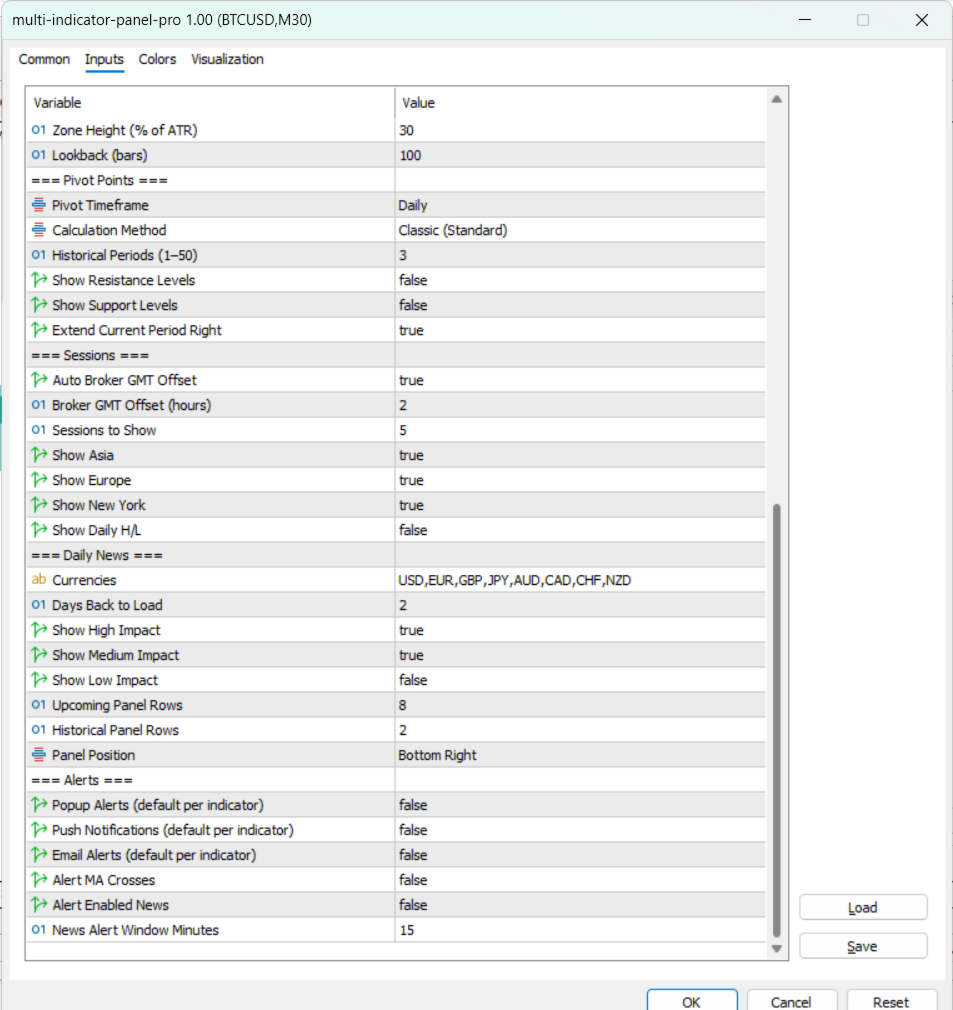
- Bis zu 50 historische Pivot-Perioden, jede auf ihre eigene Periode begrenzt
- Widerstands- und Unterstützungsniveaus werden unabhängig voneinander angezeigt
- Die Niveaus der aktuellen Periode können bis zum rechten Rand verlängert werden
Sessions
- Die Sessions Asien, Europa und New York werden einzeln ausgewählt
- Die GMT-Verschiebung des Brokers wird automatisch erkannt oder manuell festgelegt
- Die Anzahl der angezeigten vergangenen Sessions ist einstellbar, optional mit Tageshoch und Tagestief
Tagesnachrichten
- Ereignisse werden nach Währungsliste und nach hoher, mittlerer oder niedriger Wichtigkeit gefiltert
- Das Panel auf dem Chart zeigt anstehende Ereignisse mit Countdown und eine einstellbare Anzahl vergangener Ereignisse
- Die Panelecke und die Anzahl der Zeilen werden im Einstellungsbereich festgelegt
Kompatibilität mit Symbolen und Zeitrahmen
ChartDeck PRO läuft auf jedem Symbol und jedem Zeitrahmen, die MetaTrader 5 unterstützt, einschließlich Forex, Metallen, Indizes und Rohstoffen. Jede Chartinstanz ist unabhängig und speichert ihre eigene Konfiguration. Gleitende Durchschnitte, Bollinger Bands, ZigZag, Unterstützung und Widerstand sowie Pivot-Niveaus sind auf allen Zeitrahmen verfügbar. Das Werkzeug Sessions gilt für Intraday-Charts, da eine D1-Kerze bereits einen vollen Handelstag umfasst.
Eingabeparameter
Panel
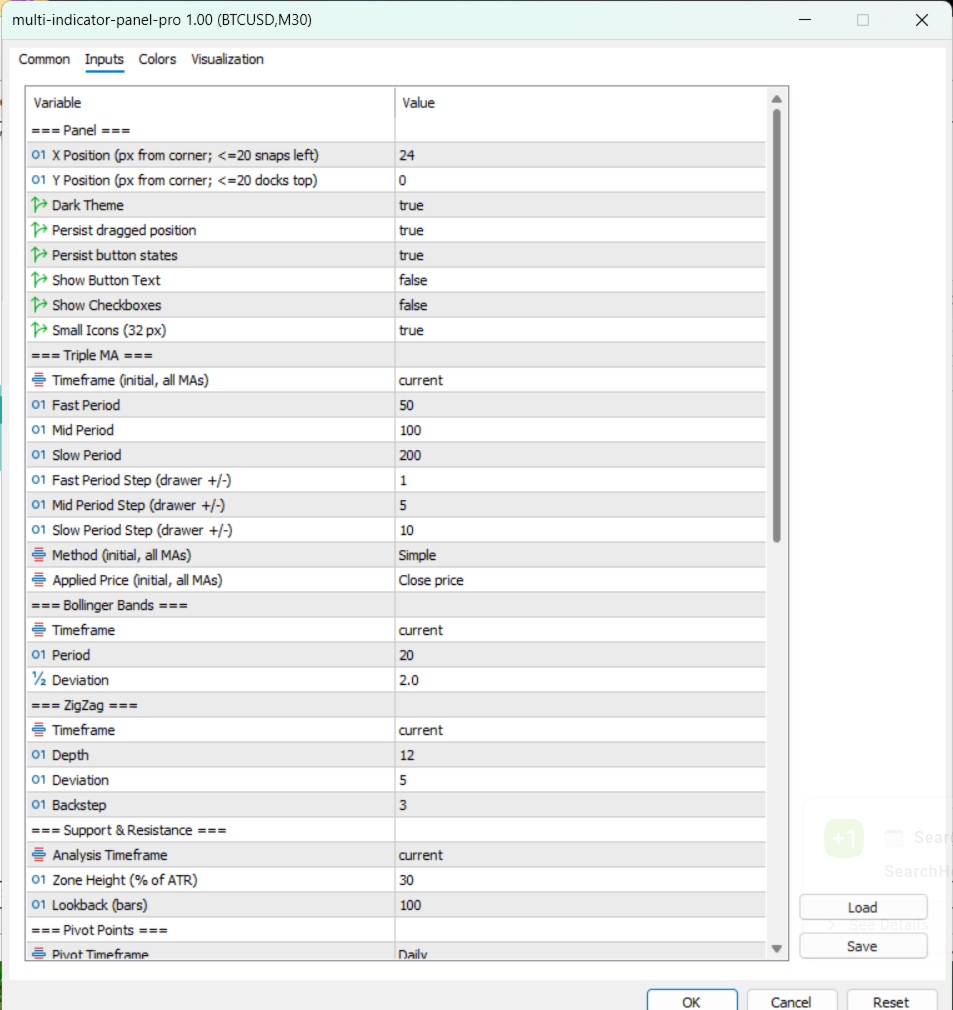
- Bildschirmposition, dunkles Design, Icongröße, Schaltflächentext, Kontrollkästchen
- Speicherung der gezogenen Position und der Schaltflächenzustände
Werkzeuge
- Dreifacher gleitender Durchschnitt: Zeitrahmen, drei Perioden, Schrittweite je Linie, Glättungsverfahren, angewandter Preis
- Bollinger Bands: Zeitrahmen, Periode, Abweichung
- ZigZag: Zeitrahmen, Tiefe, Abweichung, Rückschritt
- Unterstützung und Widerstand: Analyse-Zeitrahmen, Zonenhöhe in Prozent des ATR, Rückblick in Bars
- Pivot-Punkte: Pivot-Zeitrahmen, Berechnungsverfahren, historische Perioden, Niveauanzeige, Verlängerung
- Sessions: automatische oder manuelle GMT-Verschiebung, Anzahl der angezeigten Sessions, Sessionauswahl, Tageshoch und Tagestief
- Tagesnachrichten: Währungen, zu ladende Tage, Wichtigkeitsfilter, Panelzeilen, Panelposition
Alarme
- Startzustand der Popup-, Push- und E-Mail-Zustellung für jedes Werkzeug
- Alarme für Kreuzungen gleitender Durchschnitte, Nachrichtenalarme und Vorlaufzeit für Nachrichten in Minuten
Häufig gestellte Fragen
Erzeugt der Indikator Kauf- oder Verkaufssignale?
Nein. Er zeichnet Standardwerkzeuge der Analyse und meldet die Ereignisse, die Sie über Alarme aktivieren.
Wie viele Indikatoren werden auf dem Chart geladen?
Einer. Alle sieben Werkzeuge laufen in einer einzigen Instanz von ChartDeck PRO.
Kann ich nur einen Teil der Werkzeuge verwenden?
Ja. Nur die im Panel eingeschalteten Werkzeuge werden berechnet und gezeichnet.
Kann ein Werkzeug auf einem höheren Zeitrahmen als der Chart laufen?
Ja. Jedes Werkzeug hat ein eigenes Zeitrahmenfeld, das auf jede Periode ab der Chartperiode und darüber gesetzt werden kann.
Zeichnet der Indikator nachträglich um?
Abgeschlossene Werte ändern sich nicht. Das aktuelle ZigZag-Segment kann sich noch bewegen, während die entstehende Bar sich entwickelt, wie bei jedem swingbasierten Verfahren.
Welche Zeitrahmen deckt das Werkzeug Sessions ab?
Intraday-Charts, auf denen Hoch- und Tiefniveaus der Sessions auf der Zeitachse getrennt sind.
Woher kommen die Nachrichtendaten?
Aus dem in MetaTrader 5 integrierten Wirtschaftskalender, sodass die verfügbaren Ereignisse dem Server Ihres Brokers folgen.
Werden Einstellungen zwischen Charts geteilt?
Nein. Jeder Chart behält seine eigene Panelposition, seine aktiven Werkzeuge und seine Parameter. Eine Chartvorlage kopiert eine Konfiguration auf einen anderen Chart.
Wie erhalte ich Support?
Der Support erfolgt über die Produktkommentare auf MQL5 und über MQL5-Nachrichten auf Englisch und Spanisch.
Wichtige Hinweise
- Dies ist ein Werkzeug für Chartanalyse und Alarme. Es platziert keine Orders und benötigt keine Berechtigung für Algo-Trading
- Es werden keine DLL, keine externen Dateien und keine Internetverbindung verwendet
- Push-Benachrichtigungen erfordern eine MetaQuotes ID im Terminal, und E-Mail-Alarme erfordern die Mail-Einstellungen des Terminals
- Die verfügbaren Kalenderereignisse hängen vom Server des Brokers ab
- Panelposition, aktive Werkzeuge und Parameter werden pro Chart gespeichert und können in den Eingabeparametern abgeschaltet werden