Goku Candle Timer
- Indikatoren
- Version: 2.50
- Aktualisiert: 22 Juli 2026
- Aktivierungen: 20

𝗚𝗼𝗸𝘂 𝗖𝗮𝗻𝗱𝗹𝗲 𝗧𝗶𝗺𝗲𝗿 - 𝗣𝗮𝗶𝗻𝗲𝗹 𝗱𝗲 𝗖𝗼𝗻𝘁𝗮𝗴𝗲𝗺 𝗥𝗲𝗴𝗿𝗲𝘀𝘀𝗶𝘃𝗮 𝗽𝗮𝗿𝗮 𝗙𝗲𝗰𝗵𝗮𝗺𝗲𝗻𝘁𝗼 𝗱𝗲 𝗩𝗲𝗹𝗮𝘀
𝗢 Was ist das?
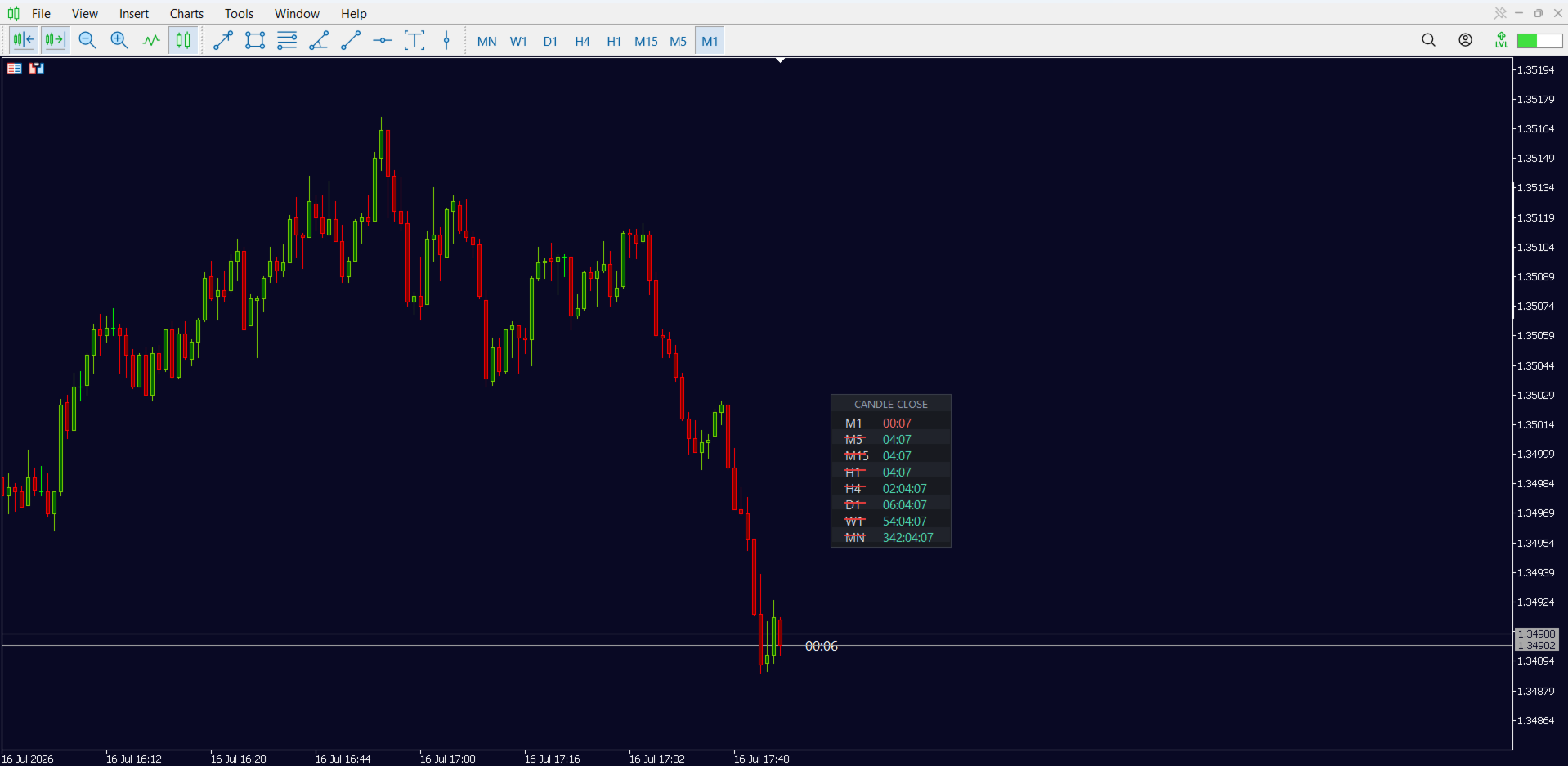
Ein visuelles Dashboard, das in Echtzeit anzeigt, wie viel Zeit bis zum Schlusskurs jeder Kerze verbleibt – und zwar für mehrere Zeitrahmen gleichzeitig, direkt in Ihrem Chart. Sie müssen nicht mehr im Kopf rechnen oder ständig den Zeitrahmen wechseln, nur um zu erfahren, wann die aktuelle Kerze schließt.
𝗣𝗿𝗶𝗻𝗰𝗶𝗽𝗮𝗶𝘀 𝗳𝘂𝗻𝗰𝗶𝗼𝗻𝗮𝗹𝗶𝗱𝗮𝗱𝗲𝘀
𝗖𝗼𝗻𝘁𝗮𝗴𝗲𝗺 𝗿𝗲𝗴𝗿𝗲𝘀𝘀𝗶𝘃𝗮 𝗺𝘂𝗹𝘁𝗶-𝗽𝗲𝗿𝗶́𝗼𝗱𝗼
Zeigt die verbleibende Zeit bis zum Handelsschluss für bis zu 21 verschiedene Zeiträume gleichzeitig an – von M1 (1 Minute) bis MN1 (monatlich), einschließlich M2, M3, M4, M5, M6, M10, M12, M15, M20, M30, H1, H2, H3, H4, H6, H8, H12, D1, W1 und MN1. Sie wählen einzeln aus, welche Zeiträume angezeigt werden sollen.
𝗔𝗹𝗮𝗿𝗺𝗲 𝗶𝗻𝗱𝗶𝘃𝗶𝗱𝘂𝗮𝗹 𝗽𝗼𝗿 𝗽𝗲𝗿𝗶́𝗼𝗱𝗼
Jeder Zeitrahmen kann über einen eigenen Alarm verfügen, der unabhängig aktiviert oder deaktiviert werden kann. Beispiel: Der Alarm ist nur für M5 und H1 aktiviert und für alle anderen deaktiviert – ohne dass ein Menü geöffnet werden muss. Klicken Sie einfach direkt auf den Namen des Zeitraums im Bedienfeld: Ein roter Strich erscheint über dem Text, wenn der Alarm für diesen Zeitraum deaktiviert ist, und verschwindet, wenn er aktiviert ist. Einfach, anschaulich und die Einstellung wird automatisch gespeichert (bleibt auch nach einem Neustart des Computers erhalten).
𝗔𝘃𝗶𝘀𝗼 𝗲 𝗵𝗼𝗿𝗮́𝗿𝗶𝗼 𝗱𝗼 𝗮𝗹𝗮𝗿𝗺𝗲
Wenn der Alarm ausgelöst wird, können Sie festlegen, wie viele Sekunden vor dem Schließen er Sie benachrichtigt und auf welche Weise – entweder durch einen Ton (mit verschiedenen vordefinierten Tönen aus einer Liste oder einem von Ihnen selbst festgelegten Ton), eine Bildschirmmeldung (Pop-up) und/oder eine Push-Benachrichtigung auf Ihrem Smartphone.
𝗣𝗮𝗶𝗻𝗲𝗹 𝟭𝟬𝟬 % 𝗽𝗲𝗿𝘀𝗼𝗻𝗮𝗹𝗶𝘇𝗮́𝘃𝗲𝗹
Position auf dem Bildschirm: Wählen Sie die Verankerungsecke und die genauen X/Y-Koordinaten aus.
Ziehen Sie das Panel mit der Maus jederzeit an die gewünschte Stelle – der Marker merkt sich die gewählte Position auch nach dem Schließen und erneuten Öffnen von MetaTrader.
Größe: Breite des Fensters, Höhe jeder Zeile und Höhe der Kopfzeile – alles einstellbar.
Farben: Hintergrund des Fensters, Hintergrund der Zeilen, Rahmen, Titel, Text, Farbe der Zählung, Farbe der Warnung (wenn das Fenster kurz vor dem Schließen steht) und Farbe der Linie „Alarm ausgeschaltet“ – jede davon separat konfigurierbar.
Schriftart: Wählen Sie aus einer Dropdown-Liste verschiedene vorgefertigte Schriftarten aus (Segoe UI, Arial, Tahoma, Verdana, Calibri, Consolas, Courier New).
𝗥𝗲𝗹𝗼́𝗴𝗶𝗼 𝗱𝗼 𝗽𝗿𝗲𝗰̧𝗼 𝗮𝘁𝘂𝗮𝗹
Ein zusätzlicher Mini-Zähler, unabhängig vom Hauptfenster, der genau an der aktuellen Kurslinie anliegt – er bewegt sich in Echtzeit mit dem Kurs auf und ab, ohne zu hängen oder zu verzögern, selbst wenn Sie den Chart scrollen oder zoomen. Er zeigt immer den Zählerstand des Zeitraums an, der gerade im Chart aktiv ist, und passt sich automatisch an, wenn Sie den Zeitrahmen wechseln. Sie können die Farbe, die Schriftgröße und den Abstand zum Kurs selbst festlegen.
𝗕𝗼𝘁𝗮̃𝗼 𝗱𝗲 𝗺𝗼𝘀𝘁𝗿𝗮𝗿/𝗲𝘀𝗰𝗼𝗻𝗱𝗲𝗿
Optional können Sie eine Schaltfläche auf dem Bildschirm aktivieren, die das gesamte Panel mit einem Klick öffnet und schließt – nützlich für alle, die mehrere Indikatoren verwenden und Platz auf dem Chart freigeben möchten, wenn diese nicht gebraucht werden. Die Schaltfläche ist zudem vollständig konfigurierbar: Position, Größe, Hintergrundfarbe, Rahmenfarbe und Textfarbe.
𝗟𝗲𝘃𝗲 𝗲 𝗼𝘁𝗶𝗺𝗶𝘇𝗮𝗱𝗼
Mit Fokus auf Leistung entwickelt: Der Indikator aktualisiert den Bildschirm nur, wenn sich tatsächlich etwas ändert (wodurch unnötige Neuzeichnungen vermieden werden), reagiert sofort auf eine Änderung des Chart-Zeitraums und verfügt über ein automatisches Wiederherstellungssystem, falls ein visuelles Element vorübergehend verschwindet – all dies, ohne den Arbeitsspeicher zu überlasten oder das Terminal zum Absturz zu bringen, selbst bei Vermögenswerten mit hoher Tick-Frequenz.
𝗣𝗮𝗶𝗻𝗲𝗹 𝗲 𝗯𝗼𝘁𝗮̃𝗼 𝗺𝗼𝘃𝗶́𝘃𝗲𝗶𝘀
Sowohl das Hauptfenster als auch die Schaltfläche zum Ein- und Ausblenden lassen sich frei verschieben: Doppelklicken Sie einfach darauf und ziehen Sie sie mit der Maus an eine beliebige Stelle auf dem Bildschirm. Sobald Sie die Maustaste loslassen, wird die neue Position dort fixiert – und diese Anpassung erfolgt automatisch, ohne dass zusätzliche Einstellungen erforderlich sind.
━━━━━━━━━━━━━━━━━━━━━━━━━━━━━━━━━━
𝗚𝗢𝗞𝗨 𝗖𝗔𝗡𝗗𝗟𝗘 𝗧𝗜𝗠𝗘𝗥 - 𝗖𝗢𝗡𝗙𝗜𝗚𝗨𝗥𝗔𝗖̧𝗢̃𝗘𝗦
━━━━━━━━━━━━━━━━━━━━━━━━━━━━━━━━━━
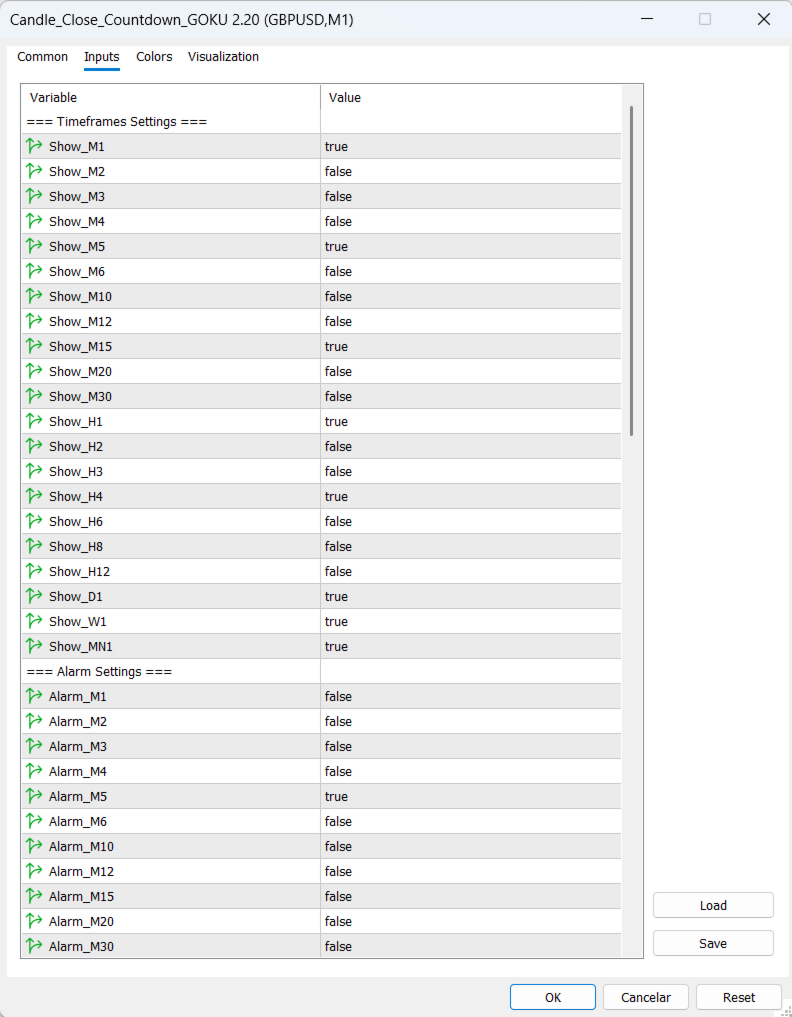
𝗧𝗜𝗠𝗘𝗙𝗥𝗔𝗠𝗘𝗦 𝗦𝗘𝗧𝗧𝗜𝗡𝗚𝗦
𝗦𝗵𝗼𝘄_𝗠𝟭 𝗮𝘁𝗲́ 𝗦𝗵𝗼𝘄_𝗠𝗡𝟭
Wählen Sie aus, welche Zeiträume (Kerzen) in der Liste des Dashboards angezeigt werden sollen. Wenn Sie beispielsweise „Show_M5“ aktivieren, erscheint im Dashboard eine Zeile mit dem Countdown des 5-Minuten-Charts. Wenn Sie diese Option deaktivieren, wird diese Zeile einfach nicht angezeigt – so lassen Sie nur die Zeiträume sichtbar, die Sie tatsächlich täglich nutzen.
━━━━━━━━━━━━━━━━━━━━━━━━━━━━━━━━━━
𝗔𝗟𝗔𝗥𝗠 𝗦𝗘𝗧𝗧𝗜𝗡𝗚𝗦
𝗔𝗹𝗮𝗿𝗺_𝗠𝟭 𝗮𝘁𝗲́ 𝗔𝗹𝗮𝗿𝗺_𝗠𝗡𝟭
Legt fest, ob für diesen bestimmten Zeitrahmen ein Alarm ausgelöst wird, wenn die Kerze kurz vor dem Schließen steht. Jeder Zeitrahmen verfügt über eine eigene Ein-/Aus-Funktion – vielleicht möchten Sie beispielsweise nur benachrichtigt werden, wenn die 5-Minuten-Kerze schließt, und alle anderen Zeitrahmen stumm schalten.
𝗔𝗹𝗮𝗿𝗺_𝗦𝗲𝗰𝗼𝗻𝗱𝘀
Wie viele Sekunden vor dem tatsächlichen Schluss der Kerze der Alarm ausgelöst werden soll. Wenn Sie 10 eingeben, erfolgt die Benachrichtigung 10 Sekunden vor dem Schluss – so haben Sie Zeit zu reagieren, bevor die Kerze schließt.
𝗦𝗼𝘂𝗻𝗱_𝗢𝗻
Schaltet den Alarmton ein oder aus. Wenn er ausgeschaltet ist, kann der Alarm Sie dennoch auf andere Weise benachrichtigen (Bildschirmmeldung oder Benachrichtigung auf dem Handy), es ertönt lediglich kein Ton.
𝗦𝗼𝘂𝗻𝗱_𝗧𝘆𝗽𝗲
Welcher Ton soll erklingen, wenn der Alarm ausgelöst wird? Du wählst aus einer vorgefertigten Liste mit den in MetaTrader bereits vorhandenen Tönen aus, ohne einen Dateinamen eingeben zu müssen.
𝗦𝗼𝘂𝗻𝗱_𝗙𝗶𝗹𝗲_𝗡𝗮𝗺𝗲
Wird nur verwendet, wenn Sie im obigen Feld die Option „Custom“ auswählen – hier geben Sie den Namen einer eigenen Audiodatei ein, falls Sie anstelle der Standardtöne von MetaTrader eine benutzerdefinierte Audiodatei verwenden möchten.
𝗔𝗹𝗮𝗿𝗺_𝗣𝗼𝗽𝘂𝗽
Schaltet eine Benachrichtigung ein oder aus, die auf dem Computerbildschirm (in einem Benachrichtigungsfenster) erscheint, sobald sich die Kerze dem Schlusskurs nähert.
𝗔𝗹𝗮𝗿𝗺_𝗣𝘂𝘀𝗵
Aktiviert oder deaktiviert das Versenden einer Benachrichtigung an die MetaTrader-App auf Ihrem Smartphone, die Sie darauf hinweist, dass die Kerze schließt – nützlich, wenn Sie nicht am Computer sitzen.
━━━━━━━━━━━━━━━━━━━━━━━━━━━━━━━━━━
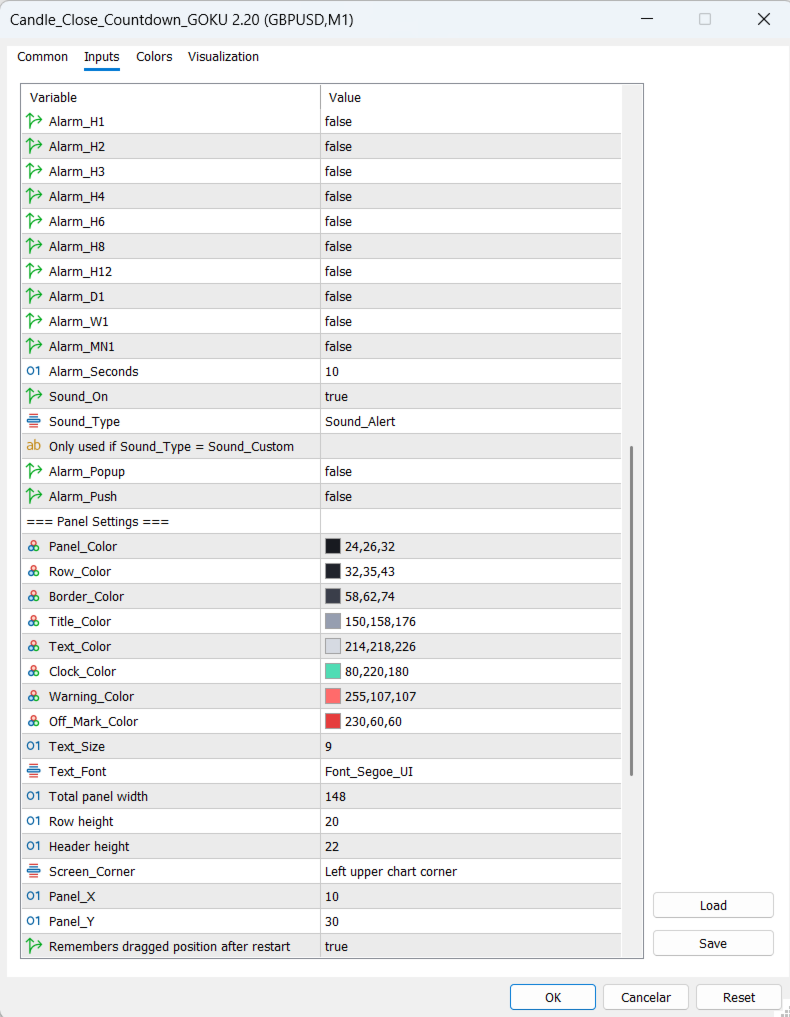
𝗣𝗔𝗡𝗘𝗟 𝗦𝗘𝗧𝗧𝗜𝗡𝗚𝗦
𝗣𝗮𝗻𝗲𝗹_𝗖𝗼𝗹𝗼𝗿
Die Hintergrundfarbe des gesamten Feldes – des „Feldes“, in dem die Zeiträume und Zählstände angezeigt werden.
𝗥𝗼𝘄_𝗖𝗼𝗹𝗼𝗿
Die Hintergrundfarbe, die in jeder zweiten Zeile verwendet wird und so den „gestreiften“ Effekt erzeugt, der das Unterscheiden der einzelnen Zeilen erleichtert.
𝗕𝗼𝗿𝗱𝗲𝗿_𝗖𝗼𝗹𝗼𝗿
Die Farbe der dünnen Linie, die das gesamte Feld umrandet.
𝗧𝗶𝘁𝗹𝗲_𝗖𝗼𝗹𝗼𝗿
Die Farbe des Titeltextes oben im Fenster.
𝗧𝗲𝘅𝘁_𝗖𝗼𝗹𝗼𝗿
Die Farbe des Textes, der die Bezeichnung der einzelnen Zeiträume (M1, M5, H1...) anzeigt.
𝗖𝗹𝗼𝗰𝗸_𝗖𝗼𝗹𝗼𝗿
Die Farbe der Zahlen des Countdowns unter normalen Bedingungen.
𝗪𝗮𝗿𝗻𝗶𝗻𝗴_𝗖𝗼𝗹𝗼𝗿
Die Farbe, die der Countdown annimmt, wenn das Schließen der Kerze kurz bevorsteht – eine visuelle Möglichkeit, Ihre Aufmerksamkeit zu erregen, ohne dass ein Ton erforderlich ist.
𝗢𝗳𝗳_𝗠𝗮𝗿𝗸_𝗖𝗼𝗹𝗼𝗿
Die Farbe des roten Strichs, der den Namen des Zeitraums durchstreicht, wenn dessen Alarm ausgeschaltet ist.
𝗧𝗲𝘅𝘁_𝗦𝗶𝘇𝗲
Die Schriftgröße, die im gesamten Bedienfeld verwendet wird.
𝗧𝗲𝘅𝘁_𝗙𝗼𝗻𝘁
Die im Bedienfeld verwendete Schriftart – Sie wählen aus einer vorgefertigten Liste aus, ohne den Namen eingeben zu müssen.
𝗣𝗮𝗻𝗲𝗹_𝗪𝗶𝗱𝘁𝗵
Die Breite des Panels auf dem Bildschirm – wie viel Platz es in horizontaler Richtung einnimmt.
𝗥𝗼𝘄_𝗛𝗲𝗶𝗴𝗵𝘁
Die Höhe jeder Zeile innerhalb des Feldes – bestimmt, wie weit auseinander oder wie kompakt es optisch wirkt.
𝗧𝗶𝘁𝗹𝗲_𝗛𝗲𝗶𝗴𝗵𝘁
Die Höhe nur der Titelzeile am oberen Rand des Panels.
𝗦𝗰𝗿𝗲𝗲𝗻_𝗖𝗼𝗿𝗻𝗲𝗿
An welcher Ecke des Bildschirms wird das Panel als Bezugspunkt verankert (obere linke Ecke, obere rechte Ecke usw.) – die X- und Y-Koordinaten werden von dieser Ecke aus gezählt.
𝗣𝗮𝗻𝗲𝗹_𝗫
Der Abstand des Panels zum seitlichen Rand des Diagramms, gemessen von der oben gewählten Ecke.
𝗣𝗮𝗻𝗲𝗹_𝗬
Der Abstand des Panels zum oberen oder unteren Rand des Diagramms, gemessen von der oben ausgewählten Ecke.
𝗞𝗲𝗲𝗽_𝗣𝗼𝘀𝗶𝘁𝗶𝗼𝗻
Wenn diese Option aktiviert ist, wird die neue Position gespeichert und beibehalten, wenn Sie das Panel mit der Maus an eine andere Stelle auf dem Bildschirm ziehen – auch nach dem Schließen und erneuten Öffnen von MetaTrader. Ist diese Option deaktiviert, kehrt das Panel immer an die in „Panel_X“ und „Panel_Y“ festgelegte Position zurück.
━━━━━━━━━━━━━━━━━━━━━━━━━━━━━━━━━━
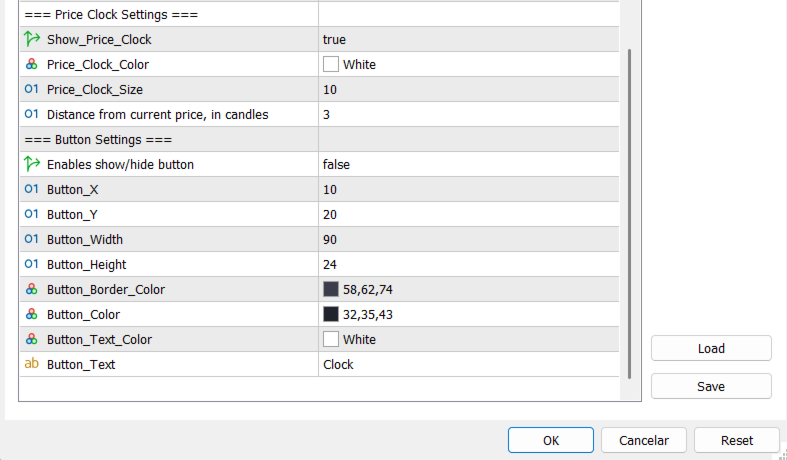
𝗣𝗥𝗜𝗖𝗘 𝗖𝗟𝗢𝗖𝗞 𝗦𝗘𝗧𝗧𝗜𝗡𝗚𝗦
𝗦𝗵𝗼𝘄_𝗣𝗿𝗶𝗰𝗲_𝗖𝗹𝗼𝗰𝗸
Schaltet einen zusätzlichen Mini-Zähler ein oder aus, der genau auf Höhe des aktuellen Kurses im Chart angezeigt wird und den Countdown für die aktuell offene Handelsperiode anzeigt.
𝗣𝗿𝗶𝗰𝗲_𝗖𝗹𝗼𝗰𝗸_𝗖𝗼𝗹𝗼𝗿
Die Farbe dieses Mini-Zählers.
𝗣𝗿𝗶𝗰𝗲_𝗖𝗹𝗼𝗰𝗸_𝗦𝗶𝘇𝗲
Die Schriftgröße dieses Mini-Zählers.
𝗣𝗿𝗶𝗰𝗲_𝗖𝗹𝗼𝗰𝗸_𝗗𝗶𝘀𝘁𝗮𝗻𝗰𝗲
Wie weit dieser Indikator vom aktuellen Kurs entfernt ist, gemessen in Kerzen – je höher die Zahl, desto weiter rechts liegt er.
━━━━━━━━━━━━━━━━━━━━━━━━━━━━━━━━━━
𝗕𝗨𝗧𝗧𝗢𝗡 𝗦𝗘𝗧𝗧𝗜𝗡𝗚𝗦
𝗦𝗵𝗼𝘄_𝗕𝘂𝘁𝘁𝗼𝗻
Schaltet eine Schaltfläche auf dem Bildschirm ein oder aus, mit der das gesamte Bedienfeld mit einem Klick ein- oder ausgeblendet werden kann – nützlich, wenn Sie vorübergehend Platz auf dem Diagramm freimachen möchten, ohne den Indikator deaktivieren zu müssen.
𝗕𝘂𝘁𝘁𝗼𝗻_𝗫
Die horizontale Position der Schaltfläche auf dem Bildschirm.
𝗕𝘂𝘁𝘁𝗼𝗻_𝗬
Die vertikale Position der Schaltfläche auf dem Bildschirm.
𝗕𝘂𝘁𝘁𝗼𝗻_𝗪𝗶𝗱𝘁𝗵
Die Breite der Schaltfläche.
𝗕𝘂𝘁𝘁𝗼𝗻_𝗛𝗲𝗶𝗴𝗵𝘁
Die Höhe der Schaltfläche.
𝗕𝘂𝘁𝘁𝗼𝗻_𝗕𝗼𝗿𝗱𝗲𝗿_𝗖𝗼𝗹𝗼𝗿
Die Farbe des Schaltflächenrandes.
𝗕𝘂𝘁𝘁𝗼𝗻_𝗖𝗼𝗹𝗼𝗿
Die Hintergrundfarbe der Schaltfläche.
𝗕𝘂𝘁𝘁𝗼𝗻_𝗧𝗲𝘅𝘁_𝗖𝗼𝗹𝗼𝗿
Die Farbe des Textes auf der Schaltfläche.
𝗕𝘂𝘁𝘁𝗼𝗻_𝗧𝗲𝘅𝘁
Der Text, der auf der Schaltfläche erscheint – Sie können hier beliebigen Text eingeben (z. B. „Clock“, „Anzeigen“ usw.).