Codex Assistant Pro
- Utilitys
- Version: 8.0
- Aktivierungen: 5

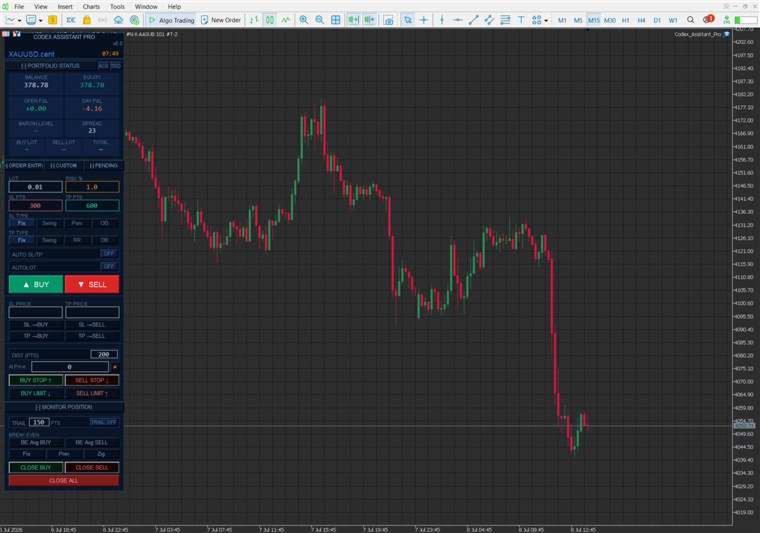
Codex Assistant Pro ist ein professionelles Handels-Panel direkt im Chart, das den manuellen Handel in einen schnellen, disziplinierten Ein-Klick-Workflow verwandelt. Platzieren Sie Orders mit automatischer, risikobasierter Lot-Größenbestimmung, verwalten Sie SL/TP durch direktes Ziehen von Zonen auf den Chart und lassen Sie die integrierten Risikoschutzfunktionen Ihr Konto schützen.
Funktioniert mit jedem Symbol und jedem Zeitrahmen. Netting- und Hedging-Konten werden unterstützt. 5- und 3-stellige Broker werden automatisch erkannt.
Dies ist ein Hilfsprogramm für den manuellen Handel – es führt keine eigenständigen Handelsgeschäfte durch und ist nicht für den Strategietester vorgesehen.
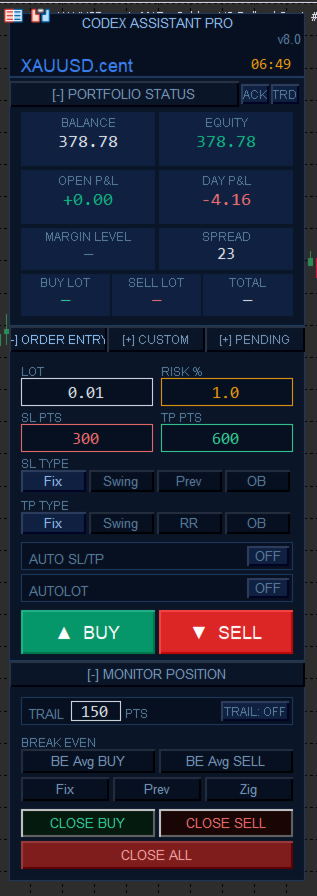
Auftragserteilung mit einem Klick
- KAUF-/VERKAUF-Marktorders mit sofortigem SL & TP
- AUTOLOT: Lotgröße wird automatisch anhand Ihres Risikoprozentsatzes und der SL-Distanz berechnet
- Live-Risiko- und Lot-Werte werden in Echtzeit aktualisiert, während Sie tippen
- Der Auto-SL/TP-Modus wählt Stop- und Zielkurse für Sie aus
Intelligente SL-/TP-Platzierung – jeweils 4 Modi
- Fix – exakte Entfernung in Punkten
- Swing – vom Panel erkanntes nächstgelegenes Swing-Hoch/Swing-Tief
- „Prev“ – Hoch/Tief der vorherigen Kerze
- OB – nächste Grenze des Orderblocks
- TP kann auch über ein R:R-Vielfaches festgelegt werden (z. B. 2 = 2R)
Verschiebbare Zonen auf dem Chart
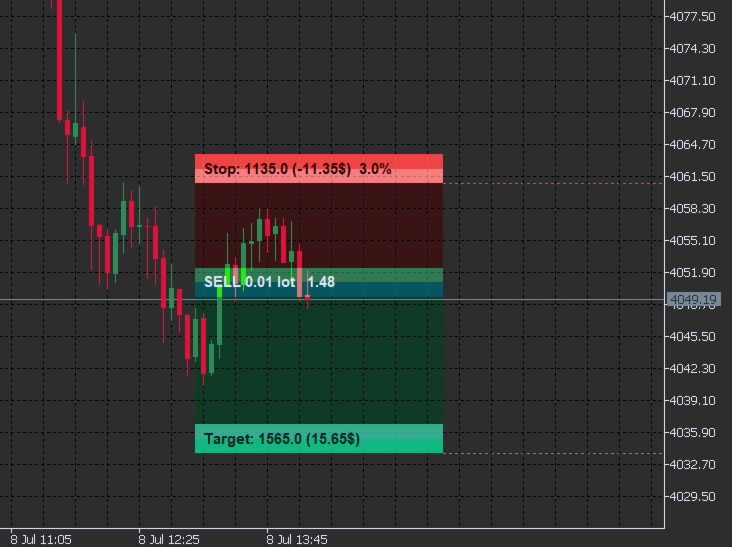
- Jede Position zeigt die Streifen TARGET (grün), ENTRY (dunkelblau) und STOP (rot) an
- Ziehen Sie den Target- oder Stop-Streifen – das Panel passt die Position sofort an
- Das aktuelle Risiko in % wird auf dem Stop-Streifen angezeigt; bei Erreichen der Gewinnschwelle färbt sich der Streifen gelb
- Überlappende Niveaus werden hervorgehoben, damit Sie niemals widersprüchliche Orders stapeln
Pending-Orders
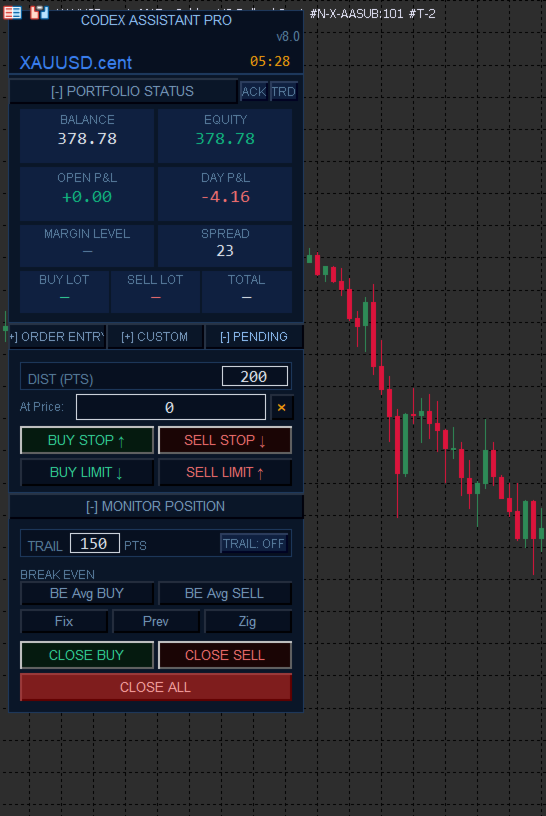
- Kauf-/Verkaufs-Stop- und Limit-Orders nach Abstand oder genauem Kurs
- Verschiebbarer cyanfarbener Eingabestreifen – verschieben Sie die ausstehende Order, indem Sie sie auf dem Chart ziehen
- Unabhängige SL/TP-Modus-Zuordnung für ausstehende Orders
Positionsverwaltung
- Trailing-Stop mit konfigurierbarem Startabstand und Schrittweite
- Break-Even-Tools: Durchschnitts-Einstiegs-BE für KAUF/VERKAUF, mit den Modi „Fix“, „Vorherige Kerze“ und „ZigZag-Pivot“
- Ein-Klick-Schaltflächen „KAUF SCHLIESSEN“ / „VERKAUF SCHLIESSEN“ / „ALLE SCHLIESSEN“
- Benutzerdefinierte Registerkarte „Preis“: Wenden Sie mit einem Klick einen exakten SL/TP-Preis auf alle Positionen an
Integrierte Risikoschutzfunktionen (ACK-Overlay)
- Tägliches Verlustlimit – blockiert neue Orders für den Rest des Tages, sobald es erreicht ist
- Maximaler Drawdown in % – blockiert neue Orders, sobald Ihre Drawdown-Toleranz überschritten wird
- Max. offene Trades – begrenzt die Anzahl gleichzeitiger Positionen
- Auch bei einer Sperrung können Sie bestehende Positionen weiterhin verwalten und schließen
Live-Überwachung
- Portfolio-Statusleiste: Saldo, Eigenkapital, offene Gewinn- und Verlustrechnung, Tagesgewinn und -verlust, Margin-Level, Spread, Kauf-/Verkaufs-/Gesamtlots – wird bei jedem Tick aktualisiert
- Overlay „Alle Trades (TRD)“: jede offene Position und jede ausstehende Order mit Live-Gewinn- und Verlustrechnung
Drei professionelle Designs
Deep Navy (Standard), Midnight Purple, Dark Forest – Umschalten mit einem einzigen Klick.
So funktioniert es
- Fügen Sie das Panel an ein beliebiges Chart an
- Aktivieren Sie den AutoTrading-Modus (Strg+E)
- Legen Sie Ihren Risikoprozentsatz und den SL/TP-Modus fest
- Handeln Sie mit einem Klick – verwalten Sie alles direkt im Chart
Wichtigste Eingaben
- Thema, Standard-Lot, Magic Number
- Risiko-Prozentsatz und AutoLot ein/aus
- SL/TP-Abstände, Swing-Lookback, Puffer, R:R-Verhältnis
- Trailing-Start/Schritt, Break-Even-Offset
- Tägliches Verlustlimit, maximaler Drawdown in %, maximale Anzahl offener Trades
Ein ausführliches PDF-Benutzerhandbuch ist verfügbar – schreiben Sie mir nach dem Kauf eine Nachricht, und ich sende es Ihnen zu.
Wenn Sie Fragen oder Funktionswünsche haben, schreiben Sie diese bitte in den Reiter „Kommentare“ – ich beantworte jede Nachricht.