Ultra Panel MT4
- Utilitys
- Version: 1.0
- Aktivierungen: 5

Beschreibung
Ultra Panel MT4 ist ein MetaTrader 4 Utility, das für Händler entwickelt wurde, die eine schnelle manuelle Handelsausführung mit integrierter automatisierter Handelsverwaltung wünschen.
Es kombiniert die Geschwindigkeit manueller Eingaben mit nützlichen Automatisierungsfunktionen wie Basket Profit Closing. Dies macht es ideal für Scalping, Intraday-Handel und aktives Handelsmanagement direkt vom Chart aus.
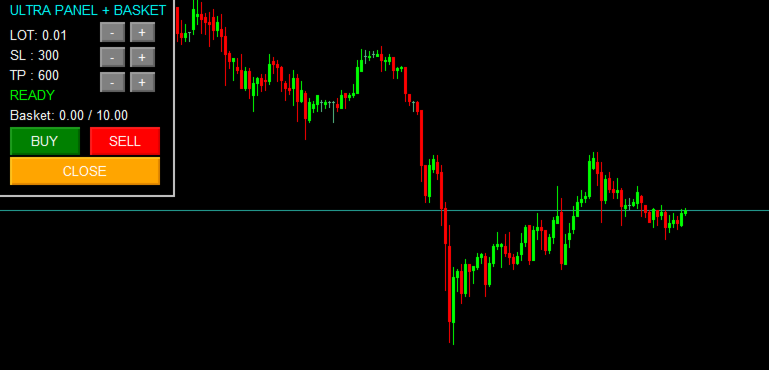
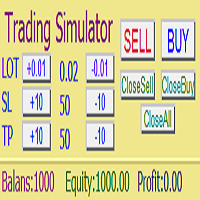
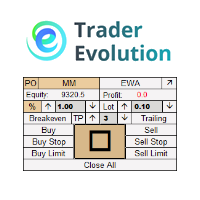
Das Panel wird auf dem Chart angezeigt und ermöglicht es Ihnen, Trades sofort zu platzieren, die Lotgröße, den Stop Loss und den Take Profit anzupassen und alle Positionen mit einer Taste zu schließen.
Wichtiger HinweisDer EA verwaltet nur seine eigenen Trades unter Verwendung einer eindeutigen Magic Number: 425482,d.h. er wirdIhre manuellen Trades oder andere EAs nicht beeinträchtigen, solange diese andere Magic Numbers verwenden. |
|---|
Hauptmerkmale
Manuelle Eingabekontrollen
-
BUY-Schaltfläche - eröffnet sofort einen Markt-Kaufauftrag
-
Schaltfläche VERKAUFEN - eröffnet sofort eine Verkaufsorder am Markt
-
CLOSE-Schaltfläche - schließt alle offenen Positionen
Einstellbare Handelseinstellungen
-
Kontrolle der Losgröße mit+ / -
-
Stop Loss (SL) Steuerung über+ / -
-
Take Profit (TP) Steuerung über+ / -
Hybride Automatisierungsfunktionen
-
Basket Profit Target: Schließt automatisch alle offenen Positionen, wenn der gesamte schwebende Gewinn den ausgewählten Zielbetrag erreicht
-
Live-Panel-Updates
-
Anzeige des Handelsstatus:
-
READY = Handel aktiviert
-
AUTO TRADING OFF = Plattformhandel deaktiviert
-
Interface-Funktionen
-
On-Chart-Bedienfeld
-
Schnellzugriffstasten für den Handel
-
Einfaches und leichtes Design
Benutzung
1. An Chart anhängen
-
Öffnen Sie den Chart, mit dem Sie handeln möchten
-
ImNavigator > Expert Advisors
-
Ziehen SieUltra Panel MT4 auf den Chart
-
Erlauben Sie den Algo-Handel, wenn Sie dazu aufgefordert werden
2. Aktivieren Sie den Handel
Vergewissern Sie sich, dass die MT4-SymbolleisteAlgo Trading / AutoTrading auf ON steht.
Wenn es aktiviert ist, sollte das Panel angezeigt werden:
BEREIT
3. Handelseinstellungen konfigurieren
Verwenden Sie die Schaltflächen des Panels zum Einstellen:
-
LOT = Handelsvolumen
-
SL = Stop-Loss-Abstand (Punkte)
-
TP = Take-Profit-Abstand (Punkte)
4. Eröffnen von Geschäften
-
Drücken SieBUY, um einen Kaufauftrag zu eröffnen
-
Drücken SieSELL, um einen Verkaufsauftrag zu eröffnen.
5. Trades verwalten
-
Drücken SieCLOSE, um alle offenen Positionen manuell zu schließen
-
Oder erlauben Sie dem EA, alle Positionen automatisch zu schließen, wenn das Korbgewinnziel erreicht ist
Basket Profit Funktion
Wenn der gesamte schwebende Gewinn aus offenen Positionen das konfigurierte Basket-Ziel erreicht, schließt der EA automatisch alle offenen Trades.
Beispiel:
-
Korbziel = 10.00
-
Kombinierter schwebender Gewinn erreicht 10,00
-
EA schließt alle offenen Positionen automatisch
Fehlersuche
Das Panel erscheint, aber die Schaltflächen bewirken nichts
Prüfen:
-
Algo-Trading ist AN
-
EA ist korrekt angehängt
-
Der Markt ist geöffnet
-
Broker erlaubt den Handel mit dem Symbol
Das Panel erscheint, aber die Schaltflächen werden nicht angezeigt
Der Status zeigt AUTO TRADING OFF
Aktivieren Sie denAlgo-Handel in der MT4-Symbolleiste.
Orders werden nicht geöffnet
Mögliche Ursachen:
-
Lotgröße unter dem Broker-Minimum
-
Nicht genug Marge
-
Stop Loss / Take Profit zu nahe am Preis
-
Markt geschlossen
-
Symbol vorübergehend deaktiviert
Basket-Ziel hat Geschäfte nicht geschlossen
Prüfen:
-
Positionen sind noch offen
-
Gewinn hat das Ziel tatsächlich erreicht
-
EA ist im Chart aktiv
-
Terminal-Verbindung ist live
Beste Praktiken
-
Zuerst in der Demo testen
-
Verwenden Sie beim Lernen kleine Losgrößen
-
Bestätigen Sie den Spread vor schnellen Eingängen
-
Realistisches Korbziel verwenden
Zusammenfassung
Ultra Panel MT4 bietet Ihnen die Geschwindigkeit der manuellen One-Click-Ausführung mit dem Komfort der automatisierten Basket-Verwaltung und ist damit ein praktisches Tool für aktive MT4-Händler.
Viel Spaß beim Handeln!