✔️ Çekme Maddesi MT4: https://www.mql5.com/en/market/product/14929
✔️ Çekme Maddesi MT5: https://www.mql5.com/en/market/product/14964
Draw Agent, MetaTrader grafiğinizi tıpkı bir kara tahtada olduğu gibi elle işaretlemenin basit ve hızlı bir yoludur. Bir kalem veya fırça seçin, istediğiniz rengi ve boyutu belirleyin ve mum çubuklarının önüne veya arkasına çizin.
Çizimleriniz sembol bazında kaydedilir, böylece geri döndüğünüzde hala orada olurlar. Bir çizimi, sonuncuyu veya hepsini silin, tek tıklamayla ekran görüntüsü kaydedin ve beş tema, beş dil ve kendi kısayol tuşlarınızla her şeyi tek bir kompakt panelden kontrol edin.
👉 Zamandan tasarruf edin, hataları azaltın ve daha akıllıca işlem yapın.
Grafiksel Kullanıcı Arayüzü Kütüphanesi ile oluşturulmuştur: Bu aracın paneli, Grafiksel Kullanıcı Arayüzü Kütüphanesi MT4 | MT5 ile oluşturulmuştur.
Kurulum
- Draw Agent uygulamasını Market'ten veya terminalinizin Market sekmesinden satın alıp indirin.
- Çizim yapmak istediğiniz sembolün şemasını açın.
- Navigator'da Uzman Danışmanlar'ı açın ve Aracı Çiz'i haritaya sürükleyin.
- Tamam'a basın. Panel grafikte görünecektir. WebRequest URL'sine veya DLL'ye gerek yoktur.
Ana Panel Açıklaması
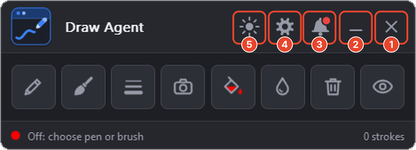
Başlık çubuğundaki beş düğme resimde numaralandırılmıştır:
-
❌Kapat Düğmesi: Bu düğme, Uzman Danışmanı (EA) durdurmak ve grafikten kaldırmak için kullanılır.
-
➖Küçültme Düğmesi: Bu düğme paneli daraltmak için kullanılır. Klavyenizle paneli tekrar göstermek veya gizlemek için "P" tuşuna (varsayılan) basın.
-
🔔Bildirimler Düğmesi: Bu düğme, araç için bildirim panelini açmak için kullanılır. Bildirim paneli, EA ile ilgili önemli bildirimleri ve haberleri görüntüler. Kırmızı bir nokta, yeni bir mesaj olduğunu gösterir.
-
⚙️Ayarlar Düğmesi: Bu düğme ayarlar panelini açmak için kullanılır. Ayarlar paneli, araçtaki her şeyi yapılandırmanıza olanak tanır (Senkronizasyon, Kısayollar, Genel ve Görünüm sekmeleri).
-
🌗Tema Düğmesi: Bu düğme, paneli açık ve koyu görünüm arasında hızlıca geçiş yapmak için kullanılır (koyu temada güneş, açık temada ise ay simgesi görünür). Ayarlar panelinin Görünüm sekmesinde 5 temadan herhangi birini seçebilirsiniz.
Ana panelin geri kalanı:
- Kalem: Bu düğme ince, düz bir çizgiyle çizim yapmak için kullanılır. Çizimi durdurmak için tekrar basın.
- Fırça: Bu düğme, geniş ve kalın bir çizgiyle çizim yapmak için kullanılır. Çizimi durdurmak için tekrar basın.
- Çizgi kalınlığı: Bu düğme, panelin yanındaki küçük bir pencerede kalem veya fırçanın beş farklı kalınlığını açmak için kullanılır.
- Ekran görüntüsü: Bu düğme, grafiğin görüntüsünü terminaldeki Dosyalar klasörüne kaydetmek için kullanılır.
- Renk: Bu düğme, hazır renk paletini ve renk seçiciyi açmak için kullanılır.
- Arka plan: Bu düğme, yeni çizimleri mumların arkasına yerleştirmek için kullanılır. Kapalı olduğunda, yeni çizimler mumların önünde yer alır.
- Sil: Bu düğme tüm çizimleri kaldırmak için kullanılır. "Yalnızca bu sembol" seçeneği açık olduğunda, yalnızca geçerli sembolün çizimleri kaldırılır.
- Göster / Gizle: Bu düğme, çizimleri silmeden hepsini göstermek veya gizlemek için kullanılır.
Temalar
Draw Agent'ın beş teması vardır: Koyu, Açık, Gece Yarısı, Kontrast ve Yumuşak. Ayrıca ayarların Stil sekmesinden kendi vurgu renginizi ve fareyle üzerine gelindiğinde değişen renginizi de ayarlayabilirsiniz.

Nasıl çalışır?
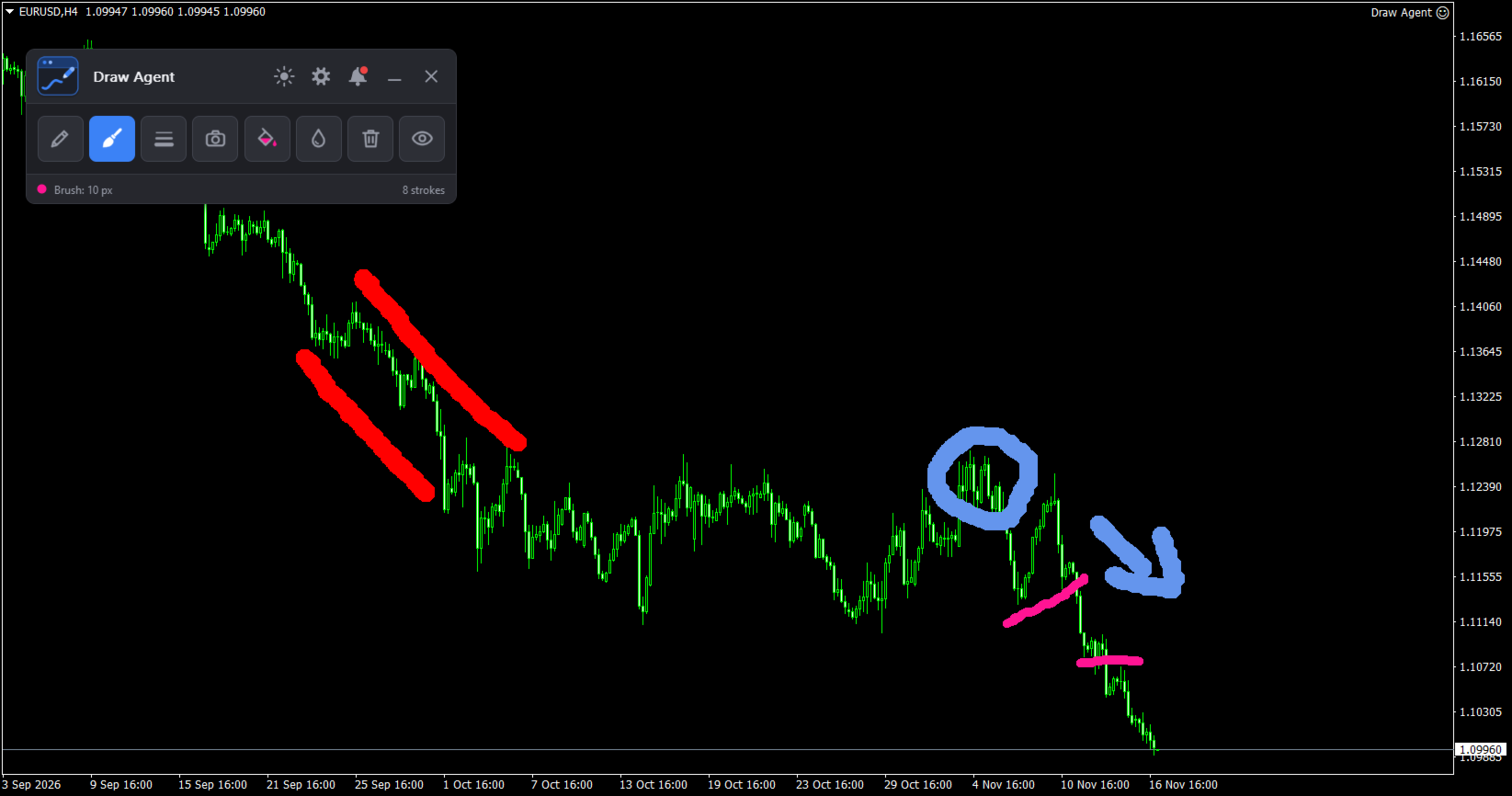
Panelden şunları yapabilirsiniz:
- Çizelge üzerine kalem veya fırça kullanarak serbest elle çizim yapın.
- Dilediğiniz rengi ve beş farklı çizgi kalınlığından birini seçin.
- Mumların önüne veya arkasına çizim yapın.
- Bir çizimi seçmek için üzerine tıklayın. Çizimin başında ve sonunda bir işaretleyici belirecektir.
- Seçilen çizimi, son çizimi veya tüm çizimleri silin.
- Çizimleri silmeden gizleyin ve gösterin.
- Her sembolün çizimlerini ayrı tutun ve diğer sembollerin çizimlerini gizleyin.
- Grafiğin ekran görüntüsünü, panel ile birlikte veya panel olmadan kaydedin.
Hızlı başlangıç
- Kalem veya Fırça düğmesine basın veya Çizimi Etkinleştir tuşuna basın.
- Renk ve çizgi kalınlığını seçin.
- Grafik üzerinde sol fare düğmesini basılı tutun ve çizim yapmak için fareyi hareket ettirin.
- Bir çizimi seçmek için üzerine tıklayın, ardından Seçiliyi Sil tuşuna basın. En son çizimi silmek için Sonuncuyu Sil tuşuna basın.
Mevcut Girişler
- Kalem: ince, düz çizgi.
- Fırça: kalın vuruş.
- Çizgi kalınlığı: Kalem için beş, fırça için beş farklı kalınlık seçeneği.
- Renk: Renk paleti ve renk seçici.
- Arka plan: Mumların arkasına veya önüne bir çizim yapın.
- Sil: Tüm çizimleri kaldırın, isteğe bağlı olarak önce bir soru da sorabilirsiniz.
- Göster / Gizle: Tüm çizimleri göster veya gizle.
- Ekran görüntüsü: Grafik resmini Dosyalar klasörüne kaydedin.
Ayarlar Paneli Açıklaması
Ayarları açmak için başlık çubuğundaki dişli çark düğmesine basın. Ayarlar dört sekmeden oluşmaktadır. Tüm ayarlar oturumlar arasında kaydedilir (Genel sekmesi, dil seçeneğini göstermek için İspanyolca olarak gösterilmiştir).
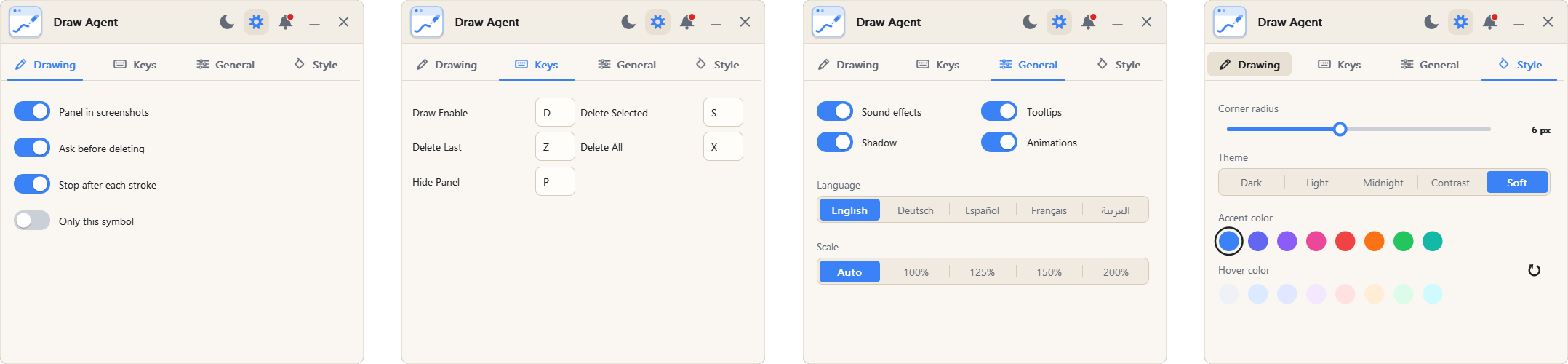
Çizim sekmesi
- Ekran görüntüsünde paneli göster: Panelin ekran görüntüsünde görünüp görünmeyeceğini seçer. Kapalı olduğunda, ekran görüntüsünde yalnızca grafik ve çizimleriniz görünür.
- Tümünü silmeden önce sor: Tüm çizimler silinmeden önce bir soru gösterir.
- Her çizim işleminden sonra çizim durur: fare düğmesini bıraktığınızda çizim modu sona erer.
- Yalnızca bu sembol: yalnızca geçerli sembolün çizimlerini gösterir ve Silme işlemini bu sembolle sınırlandırır.
Tuşlar sekmesi
Her kısayol bir harf veya bir rakamdan oluşur. Aynı tuş iki kez kullanılamaz; bir tuşun zaten kullanımda olduğu size bir mesajla bildirilir.
- Çizimi Etkinleştir: Kalem veya Fırça düğmesine tıklamadan çizimi başlatmak ve durdurmak için kullanılan bir klavye kısayolu.
- Seçili Olanı Sil: Şu anda seçili olan çizimi silmek için kullanılan klavye kısayolu. Bir çizimi seçmek için üzerine tıklayın; her iki ucunda birer nokta görünür.
- Son Çizimi Sil: Yaptığınız son çizimi silmek için kullanılan klavye kısayolu.
- Tümünü Sil: Tüm çizimleri silmek için kullanılan klavye kısayolu.
- Paneli Gizle: Paneli gizlemek ve göstermek için kullanılan klavye kısayolu.
Genel sekmesi
- Dil: İngilizce, Almanca, İspanyolca, Fransızca veya Arapça (Arapça sağdan sola yazım düzeni kullanır).
- Panel ölçeği: Otomatik (Windows ölçeklendirmesini takip eder), %100, %125, %150 veya %200.
- Animasyonlar: Panel animasyonlarını açın veya kapatın.
- Araç ipuçları: İpucu metinlerini açın veya kapatın.
- Gölgeler: Pencere gölgelerini açın veya kapatın.
- Ses Çal: Her işlem gerçekleştirildiğinde bir ses efekti çalar.
Stil sekmesi
- Tema: Koyu, Açık, Gece Yarısı, Kontrast veya Yumuşak.
- Köşe yarıçapı: Panel ve pencerelerin köşelerinin ne kadar yuvarlak olduğunu gösterir.
- Vurgu rengi: düğmelerin, anahtarların ve logonun ana rengi.
- Fareyle üzerine gelindiğinde değişen renk: Farenin altındaki bir kontrolün rengi.
Bildirim Paneli Açıklaması
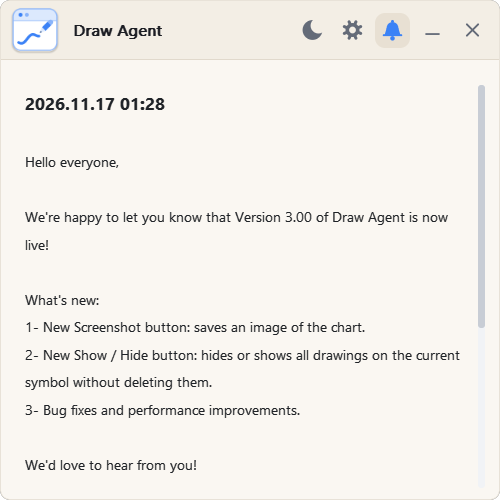
Zil düğmesiyle (ana panel görüntüsünde 3) açın. Zil üzerindeki kırmızı nokta, yeni bir mesaj olduğunu gösterir.
Tarih, bildirimin oluşturulduğu tarih ve saati ifade eder.
Bildirim, görüntülenen mesajı ifade eder. Bu, EA veya güncellemelerle ilgili bilgileri veya geliştiriciden gelen bir mesajı içerebilir.
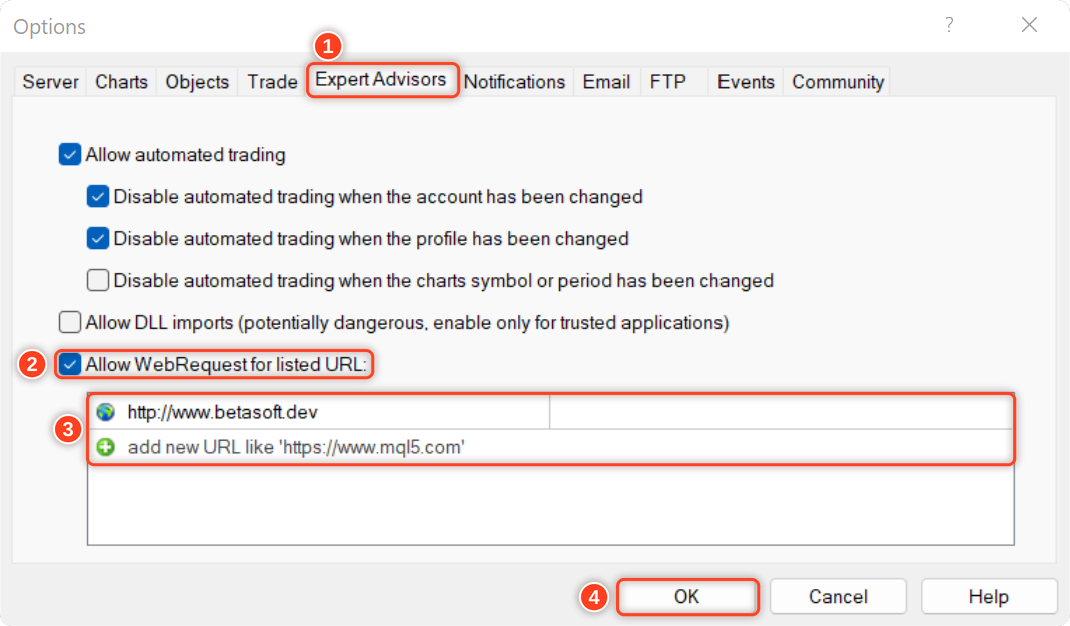
EA'nın bildirimleri alabilmesi için, web sitemizin bağlantısını platform ayarlarındaki izin verilen URL'ler listesine eklemeniz gerekmektedir.
MetaTrader'da izin verilen URL'ler listesine bağlantı eklemek için izlenecek adımlar şunlardır (Aşağıdaki resme bakın):
- MetaTrader platformunu açın ve üst menüden "Araçlar"a gidin, ardından "Seçenekler"i seçin.
- "Seçenekler" penceresinde, "Uzman Danışmanlar" sekmesine tıklayın.
- "Listelenen URL'ler için Web isteklerine izin ver" seçeneğini işaretleyin ve "Ekle" düğmesine tıklayın.
- "Yeni URL" alanına, web isteklerine izin vermek istediğiniz URL'yi girin ( http://www.betasoft.dev ).
- URL'yi izin verilen URL'ler listesine kaydetmek için "Tamam" düğmesine tıklayın.
Yatırımcılar Draw Agent'ı Neden Seviyor?
✅ Hızlı – tek tıklama ve tek sürüklemeyle çizin
✅ Düzenli – her çizim sembole göre kaydedilir
✅ Güvenli – birini, sonuncuyu veya tümünü silin; silmeden gizleyin
✅ Şeffaf – kalem, fırça, beş farklı boyutta, dilediğiniz renkte
✅ Size özel – beş tema, beş dil, kendi anahtarlarınız
Araç hakkındaki düşüncelerinizi duymayı çok isteriz! Lütfen geri bildirimlerinizi paylaşmaktan ve görmek istediğiniz iyileştirmeler varsa bize bildirmekten çekinmeyin. Herhangi bir sorunuz veya yardıma ihtiyacınız olursa lütfen buradan benimle iletişime geçin .
✔️ Çekme Maddesi MT4: https://www.mql5.com/en/market/product/14929
✔️ Çekme Maddesi MT5: https://www.mql5.com/en/market/product/14964
Grafiksel Kullanıcı Arayüzü Kütüphanesi ile oluşturulmuştur. MT4 | MT5 .