🚀 Equity Tracker MT5 – Руководство по настройке и использованию
Equity Tracker MT5 помогает вам оставаться на связи со счётом MT5, отправляя сообщения в Telegram или Discord, когда происходят важные события: новые сделки, риск-алерты, сигналы работоспособности («I’m alive») и периодические отчёты по прибыли. Он также может отображать краткий отчёт по прибыли прямо на графике, чтобы вы быстро убедились, что советник запущен.

Важно: Equity Tracker MT5 не открывает, не закрывает и не управляет сделками. Это только инструмент мониторинга, который безопасно использовать вместе с любой стратегией или советником.
1️⃣ Начало работы

- Прикрепите Equity Tracker MT5 к любому открытому графику. Символ и таймфрейм не имеют значения – мониторится весь счёт.
- Перед нажатием OK откройте вкладку Inputs (Параметры) и настройте значения по своему усмотрению.
- Включите хотя бы один канал уведомлений (Telegram или Discord) и заполните необходимые поля: токен, ID чата или URL вебхука.
- Нажмите OK.
Совет: После настройки сохраните конфигурацию как шаблон (template) или профиль (profile), чтобы быстро применять её на других графиках и счетах.
2️⃣ Настройка Telegram
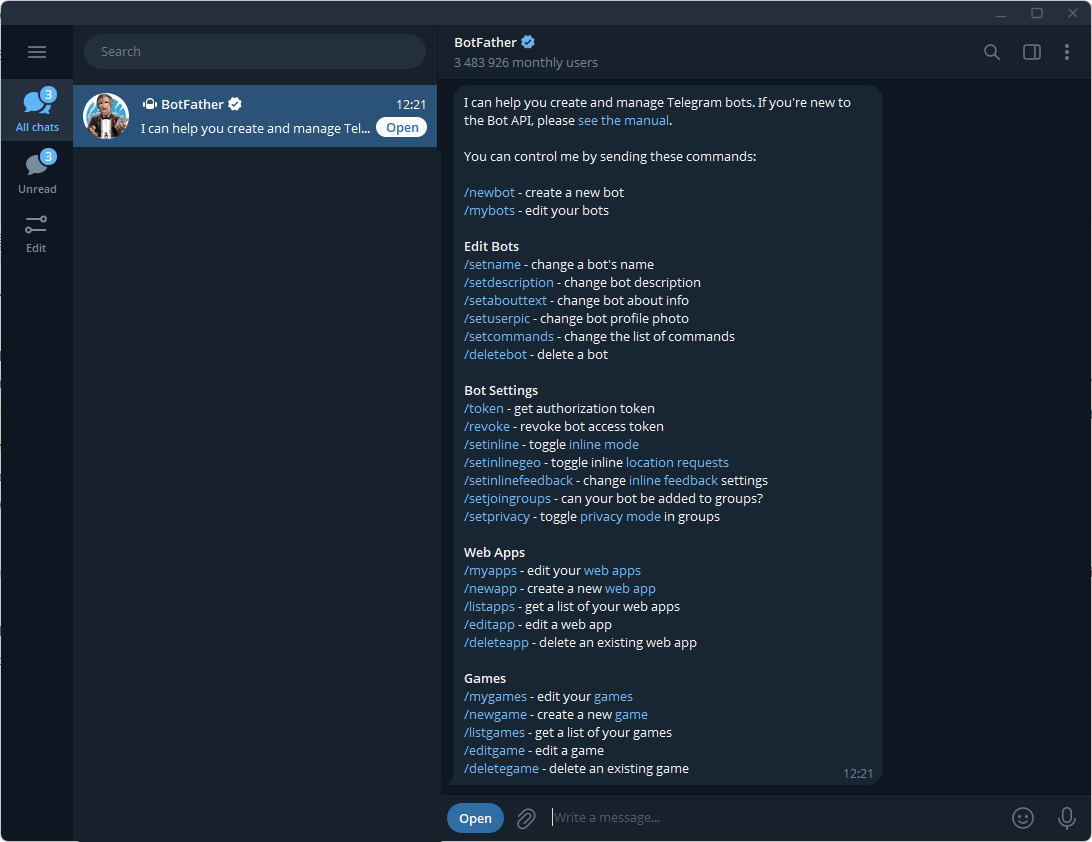
Пример уведомлений в Telegram на мобильном телефоне
- В Telegram найдите пользователя @BotFather.
- Отправьте команду /newbotи следуйте инструкциям для создания нового бота.
- BotFather выдаст вам Bot Token вида: 123456789:ABCdefGHIjklMNOpqrsTUVwxyz. Скопируйте этот токен.
- Откройте созданного бота в Telegram и отправьте ему любое сообщение (например, «Hello»).
- Откройте в браузере эту ссылку (подставьте <YOUR_TOKEN> вместо скопированного токена):
https://api.telegram.org/bot<YOUR_TOKEN>/getUpdates - В ответе JSON найдите секцию "chat" и скопируйте значение поля "id". Это ID вашего чата или канала (для каналов он обычно отрицательный, например -1001234567890).
- В MT5 откройте входные параметры Equity Tracker MT5 и вставьте:
- Токен бота в поле Bot token from @BotFather.
- ID чата или канала в поле Target chat/channel ID.
- Переключите Enable Telegram notifications в значение true.
3️⃣ Настройка Discord
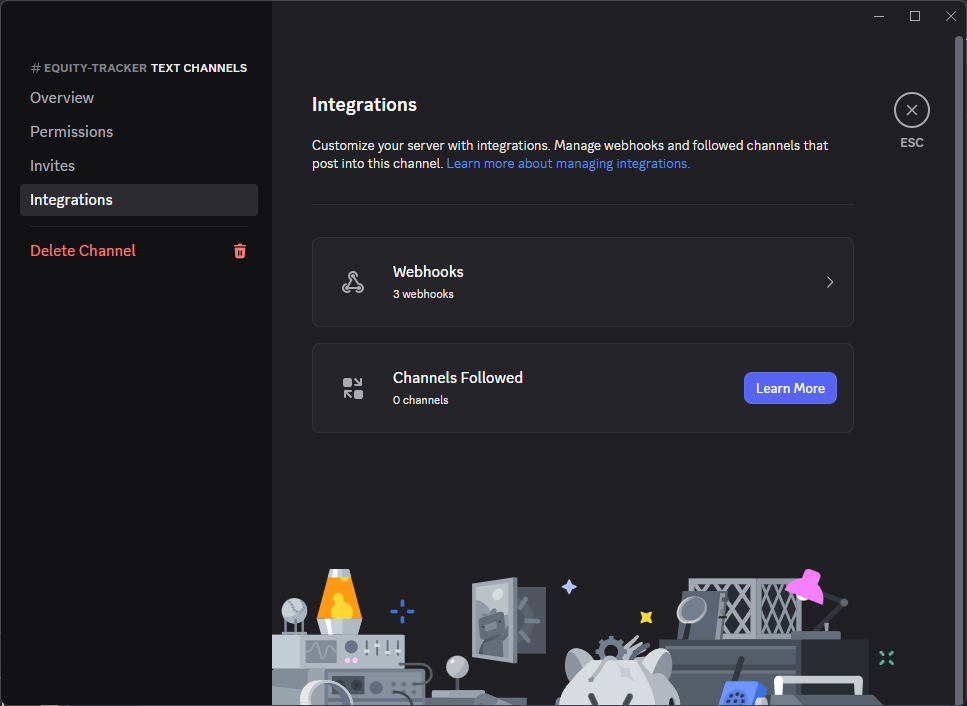
Настройка вебхука Discord для оповещений
- Откройте свой сервер Discord и выберите канал, в который хотите получать оповещения.
- Нажмите значок шестерёнки для этого канала и перейдите в раздел Integrations → Webhooks.
- Создайте новый вебхук, укажите ему имя и скопируйте Webhook URL.
- В MT5 откройте входные параметры Equity Tracker MT5 и вставьте этот адрес в поле Webhook URL for the target channel.
- Установите Enable Discord notifications в значение true.
4️⃣ Разрешение WebRequest в MT5 (обязательно)
По умолчанию MT5 блокирует внешние HTTP-запросы. Нужно разрешить WebRequest для Telegram и/или Discord, иначе сообщения отправляться не будут.
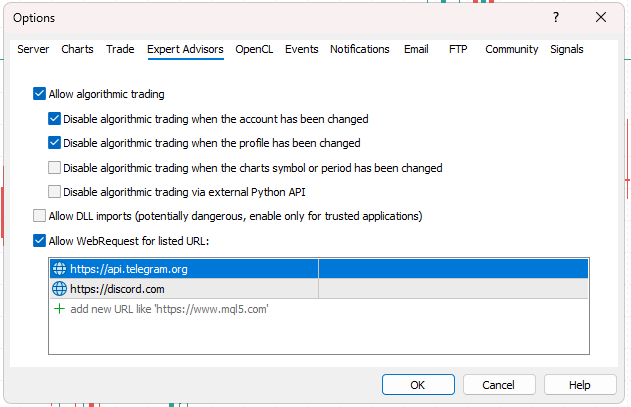
Включение WebRequest в настройках Expert Advisors
- В MT5 перейдите в меню Tools → Options → Expert Advisors.
- Отметьте опцию “Allow WebRequest for listed URL”.
- Добавьте следующие URL-адреса (по одному в строке):
- Нажмите OK.
5️⃣ Настраиваемые входные параметры (Inputs)
Вкладка Inputs организована по разделам. Ниже приведено описание каждого поля с теми же заголовками, которые вы видите в MT5.
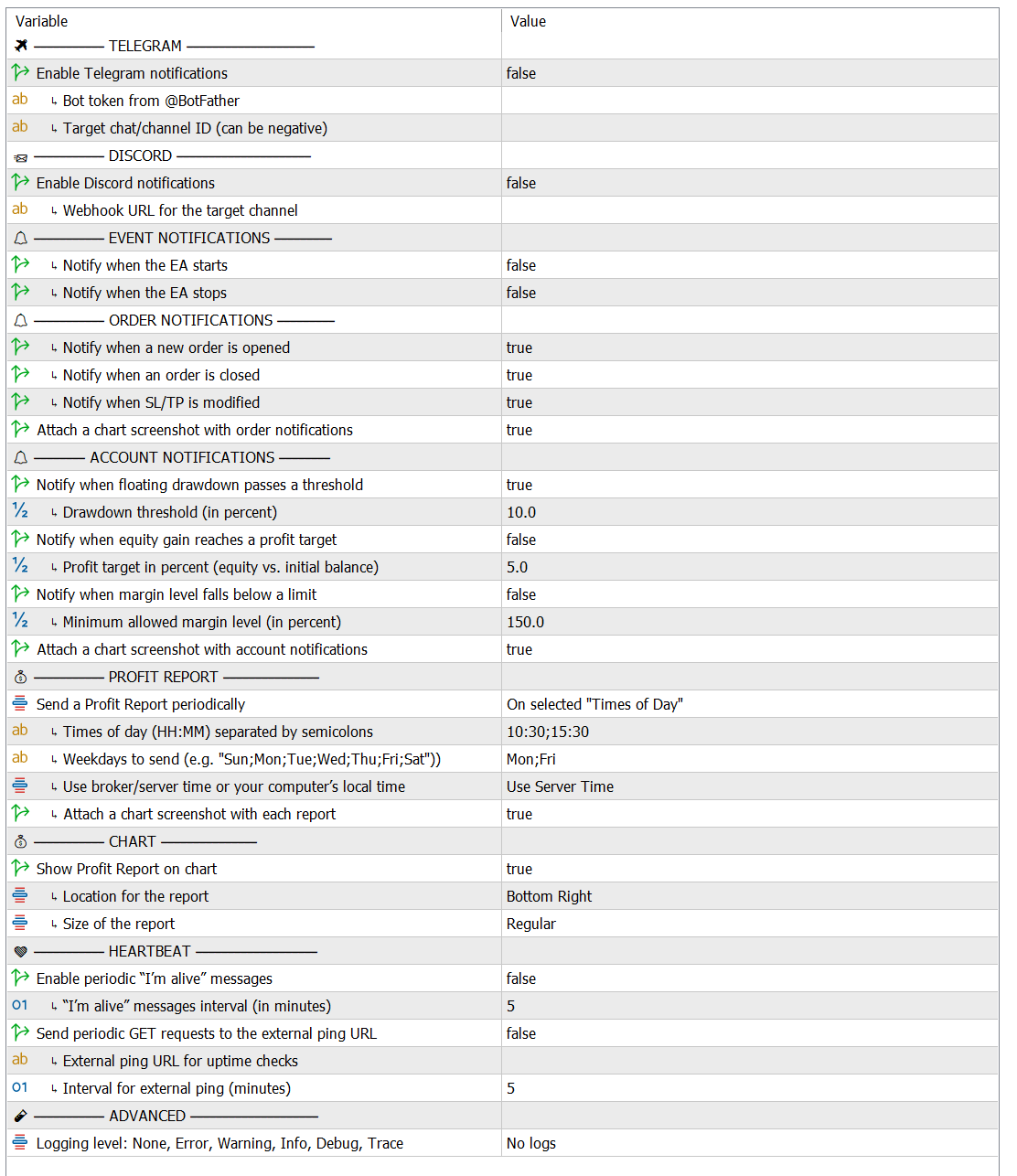
Параметры сгруппированы по разделам для удобства настройки
TELEGRAM
- Enable Telegram notifications – включить или отключить уведомления в Telegram (true/false, по умолчанию false).
- Bot token from @BotFather – вставьте токен, выданный @BotFather.
- Target chat/channel ID (can be negative) – ID чата или канала, в который будут отправляться сообщения.
DISCORD
- Enable Discord notifications – включить или отключить уведомления в Discord (true/false, по умолчанию false).
- Webhook URL for the target channel – вставьте URL вебхука вашего канала Discord.
EVENT NOTIFICATIONS
- Notify when the EA starts – отправить сообщение, когда Equity Tracker MT5 запускается и начинает работу.
- Notify when the EA stops – отправить сообщение, когда советник останавливается или удаляется с графика.
ORDER NOTIFICATIONS
- Notify when a new order is opened – оповещение о новых позициях (true/false, по умолчанию true).
- Notify when an order is closed – оповещение о закрытых позициях (true/false, по умолчанию true).
- Notify when SL/TP is modified – оповещение при изменении stop loss или take profit (true/false, по умолчанию true).
- Attach a chart screenshot with order notifications – прикладывать скриншот графика к уведомлениям по сделкам (true/false, по умолчанию true).
ACCOUNT NOTIFICATIONS
- Notify when floating drawdown passes a threshold – включить уведомления о плавающей просадке (true/false, по умолчанию true).
- Drawdown threshold (in percent) – порог просадки в процентах, при котором срабатывает алерт (по умолчанию 10.0).
- Notify when equity gain reaches a profit target – включить уведомления о достижении целевой прибыли (true/false).
- Profit target in percent (equity vs. initial balance) – целевой прирост капитала (equity) в процентах относительно начального баланса (по умолчанию 5.0).
- Notify when margin level falls below a limit – включить уведомления о падении уровня маржи ниже допустимого (true/false).
- Minimum allowed margin level (in percent) – минимально допустимый уровень маржи в процентах (по умолчанию 150.0).
- Attach a chart screenshot with account notifications – прикладывать скриншот графика к уведомлениям по рискам счёта (true/false, по умолчанию true).
PROFIT REPORT
- Send a Profit Report periodically – частота отправки отчётов по прибыли:
REPORT_DISABLED , REPORT_HOURLY , REPORT_DAILY , REPORT_WEEKLY (по умолчанию REPORT_DAILY). - Times of day (HH:MM) separated by semicolons – список времени отправки, например 10:30;15:30.
- Weekdays to send (e.g. "Sun;Mon;Tue;Wed;Thu;Fri;Sat") – дни недели, когда отчёты активны, например Mon;Fri.
- Use broker/server time or your computer's local time – выбрать TIME_SERVER или TIME_LOCAL (по умолчанию TIME_SERVER).
- Attach a chart screenshot with each report – прикладывать скриншот к каждому отчёту (true/false, по умолчанию true).
CHART
- Show Profit Report on chart – показывать или скрывать блок с отчётом по прибыли на графике (true/false, по умолчанию true).
- Location for the report – расположение отчёта (например, Bottom Right – нижний правый угол).
- Size of the report – размер блока: Large, Regular или Compact (по умолчанию Regular).
HEARTBEAT
- Enable periodic "I'm alive" messages – включить периодические сообщения о работоспособности (true/false, по умолчанию false).
- "I'm alive" messages interval (in minutes) – интервал между сообщениями “I’m alive” в минутах (по умолчанию 5 минут).
- Send periodic GET requests to the external ping URL – включить внешние HTTP-пинги для мониторинга аптайма (true/false, по умолчанию false).
- External ping URL for uptime checks – URL, на который будут отправляться пинги (например сервисы UptimeRobot или HealthChecks).
- Interval for external ping (minutes) – интервал между пингами (по умолчанию 5 минут).
ADVANCED
- Logging level: None, Error, Warning, Info, Debug, Trace – уровень детализации логов (по умолчанию «no logs» – без логирования).
6️⃣ Настройки сообщений и скриншотов
- Отдельно управляйте отправкой скриншотов для уведомлений по сделкам и уведомлений по счёту, чтобы контролировать количество изображений.
- Используйте скриншоты по сделкам и рискам счёта, чтобы видеть контекст на графике без входа на VPS.
7️⃣ События и риск-алерты
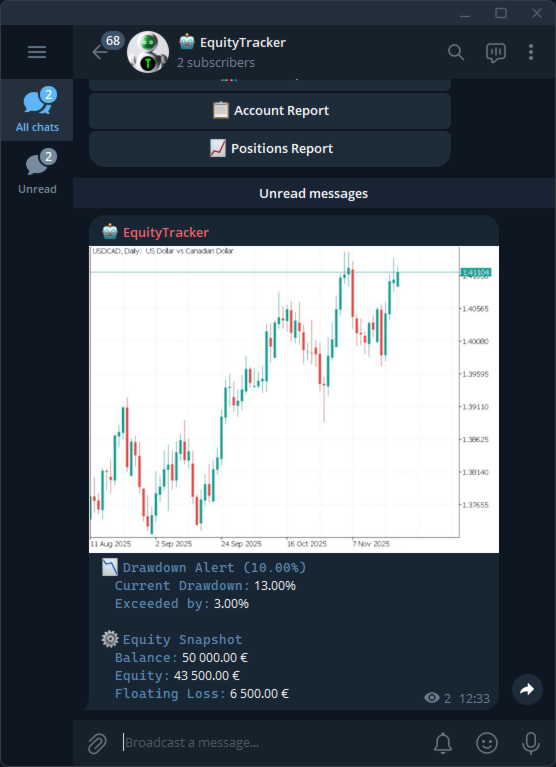
Пример уведомлений по сделкам и рискам
- Получайте уведомления при открытии, закрытии и изменении сделок, чтобы никогда не пропустить важное событие.
- Используйте алерты по просадке, чтобы защитить челленджи проп-фирм: установите порог ниже лимита брокера и получите заблаговременное предупреждение.
- Используйте алерты по целевой прибыли, чтобы знать точный момент, когда счёт достигает нужного процента (например, 8% для прохождения Фазы 1).
- Используйте алерты по уровню маржи как раннюю систему предупреждения перед margin call.
- Комбинируйте алерты со скриншотами, чтобы быстрее разбираться в нестандартных ситуациях.
8️⃣ Отчёты
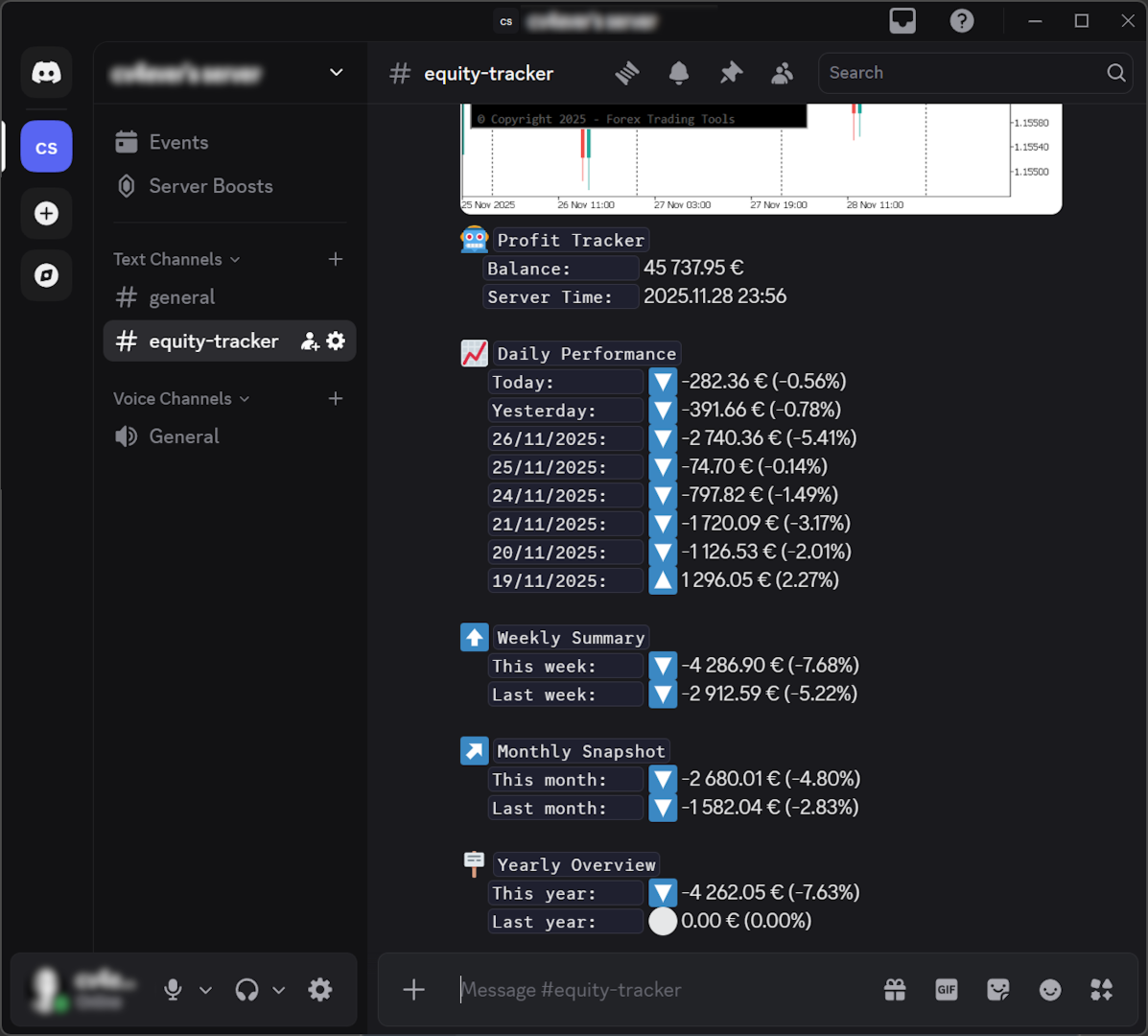
Пример отчёта по прибыли с ключевыми статистиками
- Включите периодические Profit Reports, чтобы получать автоматические «снимки» прибыли и убытка.
- Выберите частоту: hourly, daily или weekly в зависимости от активности торговли.
- Укажите несколько времён отправки в формате HH:MM, разделённых точкой с запятой (например 09:00;12:00;17:00).
- Выберите дни недели, в которые должны отправляться отчёты (например Mon;Fri).
- Определите, использовать ли серверное время или локальное время компьютера.
- Прикрепляйте к отчётам скриншоты, чтобы видеть не только цифры, но и визуальный контекст графика.
- Отображайте отчёт по прибыли прямо на графике, чтобы с одного взгляда убедиться, что Equity Tracker MT5 запущен и корректно обновляет данные.
9️⃣ Ручные команды (только Telegram)
Когда Telegram включён, Equity Tracker MT5 отправляет inline-кнопки, которые позволяют запрашивать информацию по требованию.

Inline-кнопки для мгновенного обновления статуса
- 📈 Profit Report – отправляет актуальный отчёт по прибыли.
- 💼 Account Status – показывает баланс, equity, маржу и сводку открытых позиций.
- 📊 Open Positions – выводит список всех открытых сделок с основными параметрами.
После прикрепления советника и настройки Telegram эти кнопки отправляются автоматически. Вы можете нажимать их в любой момент, чтобы получить моментальное обновление, не дожидаясь следующего запланированного отчёта.
🔟 Сценарии использования и лучшие практики
Трейдеры проп-фирм
- Установите порог просадки немного ниже дневного лимита проп-фирмы, чтобы получить предупреждение до нарушения правил.
- Настройте процент целевой прибыли под каждую фазу и фиксируйте момент её прохождения.
- Включите heartbeat-сообщения или внешние пинги, чтобы мгновенно узнавать о сбоях VPS или зависании терминала.
Портфели с несколькими советниками (Multi-EA)
- Прикрепите Equity Tracker MT5 к одному графику – он мониторит все сделки на счёте, независимо от того, каким советником они открыты.
- Используйте логи и скриншоты, чтобы быстро понять, какая стратегия породила конкретную сделку или всплеск просадки.
- Комбинируйте периодические отчёты по прибыли с отображением профита на графике, чтобы отслеживать ежедневные и недельные результаты без открытия отчётов в терминале.
Мобильные трейдеры
- Получайте мгновенные сообщения в Telegram или Discord, вместо того чтобы постоянно проверять MT5 или VPS.
- Используйте компактные сообщения, если предпочитаете короткие уведомления, или включайте подробные тексты для детальной информации.
- Пользуйтесь inline-кнопками в Telegram, чтобы запрашивать свежие отчёты в любой момент, даже вдали от рабочего стола.
1️⃣1️⃣ Устранение неполадок
Нет никаких уведомлений
- Проверьте вкладку Experts в MT5 на наличие сообщений от Equity Tracker MT5.
- Убедитесь, что WebRequest разрешён для адресов https://api.telegram.org и https://discord.com .
- Проверьте корректность токена бота и ID чата/канала в Telegram, а также URL вебхука в Discord.
- Убедитесь, что в параметрах включены соответствующие опции уведомлений (например, Enable Telegram notifications и Enable Discord notifications).
- Протестируйте бота Telegram с помощью ссылки
https://api.telegram.org/bot<YOUR_TOKEN>/getMe .
Если всё настроено правильно, Telegram вернёт базовую информацию о боте.
Скриншоты не приходят
- Убедитесь, что настройки отправки скриншотов включены для того типа уведомлений, которые вы ожидаете (по сделкам, по счёту или по отчётам).
Heartbeat-сообщения прекратились
- Советник мог быть удалён с графика или терминал MT5 был закрыт.
- VPS мог перезагрузиться, потерять интернет или зависнуть.
- Срочно зайдите на свой VPS или ПК и проверьте MT5 – система heartbeat как раз и предназначена для предупреждения о таких ситуациях.
Слишком много уведомлений
- Отключите уведомления об изменении SL/TP, если ваша стратегия часто подтягивает стопы.
- Уменьшите частоту отчётов (например, переключитесь с hourly на daily или weekly).
1️⃣2️⃣ Часто задаваемые вопросы (FAQ)
Equity Tracker MT5 открывает или закрывает сделки?
Нет. Equity Tracker MT5 – это только инструмент мониторинга. Он не открывает, не изменяет и не отменяет ордера.
Можно ли использовать его вместе с другими советниками?
Да. Он специально создан для одновременной работы с любым количеством советников и мониторит все сделки на счёте.
Нужен ли VPS?
VPS рекомендуется для круглосуточного мониторинга, но не является обязательным. Equity Tracker MT5 работает в любом терминале MT5, который запущен и подключён к серверу.
Можно ли отправлять алерты в несколько чатов или каналов?
Одна копия Equity Tracker MT5 может отправлять сообщения в один чат Telegram и один канал Discord. Если нужно больше получателей, прикрепите дополнительные экземпляры советника к другим графикам с разными токенами или вебхуками.
Работает ли советник в тестере стратегий (Strategy Tester)?
Нет. В тестере ограничены WebRequest и скриншоты. Equity Tracker MT5 предназначен для реальных и демо-счетов.
Что будет, если Telegram или Discord временно недоступны?
Equity Tracker MT5 будет пытаться повторно отправить сообщения в соответствии со своей внутренней логикой. Все ошибки логируются на вкладке Experts.
1️⃣3️⃣ Заключительные рекомендации
- Тщательно настройте первую конфигурацию, затем сохраните её как шаблон, чтобы применять к новым счетам за считанные секунды.
- Начните с дневных отчётов и умеренного количества алертов. Всегда можно повысить частоту, когда привыкнете к потоку сообщений.
- Совместите Equity Tracker MT5 с вашей текущей торговой системой, чтобы превратить телефон в удалённый терминал мониторинга и держать счёт под контролем 24/7.
Спасибо, что используете Equity Tracker MT5.
Пусть ваши сделки будут надёжно защищены, а счёт всегда остаётся под вашим контролем, даже когда вы далеко от монитора.