Contente
- Alertas gerados pelo Trade Copier
- Por que o Slave não copia ordens
- Por que os ordens no Slave são duplicados (vários ordens de cópia são abertos)
- Por que a cópia é lenta? Como acelerar a cópia?
- O Trade Copier não funciona ou funciona incorretamente. O que devo fazer?
- Como transferir as configurações do Slave para outro terminal?
Alertas gerados pelo Trade Copier
O Trade Copier possui funções que ajudam a evitar operações errôneas. Quando essas funções são acionadas, o copiador exibe um Alerta no gráfico com um aviso:
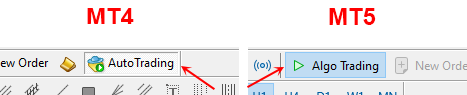
| A negociação automática está desativada no terminal. Para que o Trade Copier possa realizar operações de negociação, você precisa habilitar a negociação automática no terminal. Para isso, clique no botão "Negociação Automática" para MT4 ou "Negociação por Algoritmo" para MT5. |
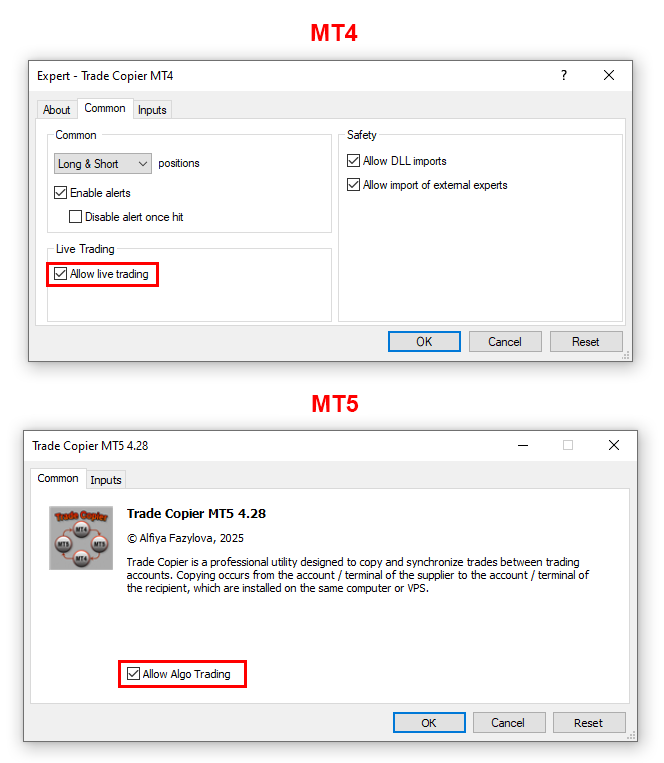
| A negociação automática está desativada para o Trade Copier. Para que o Trade Copier possa realizar operações de negociação, você precisa habilitar a negociação automática para o copiador. Para isso, na janela de configurações do copiador, acesse a aba "Geral" e marque a caixa "Permitir que o consultor negocie" para o mt4 ou "Permitir negociação algorítmica" para o mt5. |
| A corretora proibiu a negociação automática na conta de negociação do destinatário, de modo que o copiador não poderá realizar operações de negociação (copiar ordens e posições). A proibição é definida pela corretora no servidor de negociação, tecnicamente o copiador, e você não tem acesso a essa configuração. Verifique com seu corretor se essa restrição pode ser suspensa. Ou troque de corretora (a maioria das corretoras não proíbe a negociação automática). |
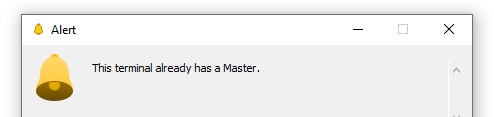
| Este terminal já possui uma copiadora instalada no modo Mestre. Uma instância Mestre pode trabalhar com um número ilimitado de Escravos, portanto, apenas uma instância Mestre precisa ser instalada no terminal do fornecedor. |
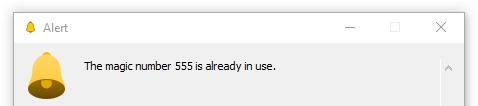
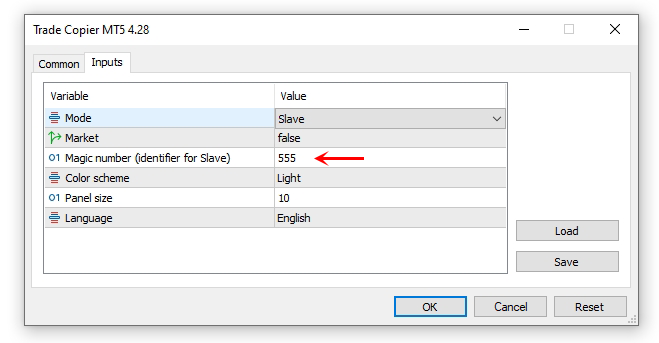
| O terminal já possui uma copiadora instalada em modo escravo com o Número Mágico especificado. Se você executar várias copiadoras em modo escravo em um terminal, defina Números Mágicos diferentes para elas. Altere o Número Mágico da copiadora iniciada para que seu número não corresponda a nenhuma das copiadoras instaladas. Em seguida, reinicie o terminal. |
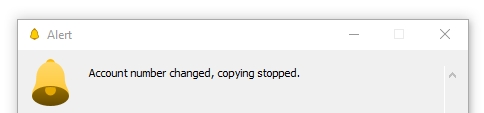
| Você conectou o terminal a outra conta de negociação sem desativar o processo de cópia previamente, o que fez com que a copiadora parasse de funcionar. Desative o processo de cópia antes de trocar de terminal de conta de negociação! |
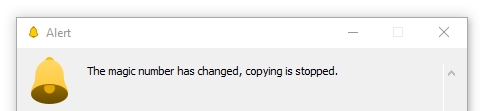
| Você alterou o Número Mágico da copiadora sem primeiro desativar o processo de cópia, o que fez com que a copiadora parasse de funcionar. Desative o processo de cópia antes de alterar as configurações da copiadora! |
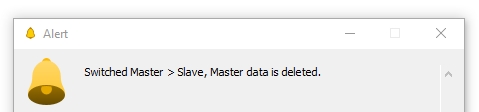
| Você alterou as configurações Mestre>Escravo ou Escravo>Mestre da copiadora sem primeiro desabilitar o processo de cópia, o que fez com que a copiadora parasse de funcionar. Desabilite o processo de cópia antes de alterar as configurações da copiadora! |
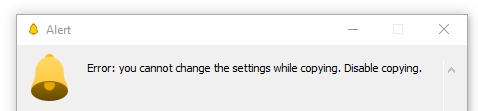
| Você está tentando alterar as configurações sem desabilitar o processo de cópia. Desabilite a cópia antes de alterar as configurações! |
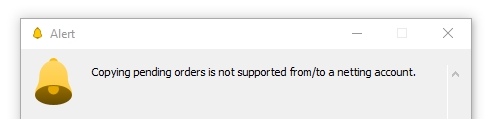
| Você está tentando habilitar a cópia de ordens pendentes de/para uma netting account. O Trade Copier não suporta a cópia de ordens pendentes de/para uma netting account. |
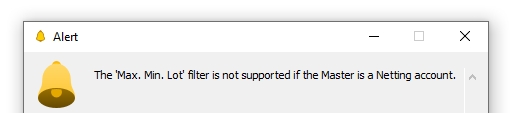
| Você está tentando habilitar o filtro "Lote Máx. Mín." ao copiar de uma netting account. O Trade Copier não suporta o filtro "Lote Máx. Mín." quando o Master é uma netting account. |
| Você está tentando definir um método de cálculo de lote que não é compatível com uma netting account. Defina um método de cálculo de lote diferente. |
| Você está tentando desabilitar a opção "Repetir" em uma netting account. O Trade Copier não suporta trabalhar com a opção "Repetir" desabilitada se o Slave for uma netting account. |
| Você está tentando habilitar o filtro "Copiar Repetir" em uma netting account. O Trade Copier não suporta trabalhar com o filtro "Copiar Repetir" habilitado se o Slave for uma netting account. |
| O Trade Copier não conseguiu abrir ou encontrar o arquivo Master. Este erro pode ocorrer nos seguintes casos:
|







Por que o Slave não copia ordens
Certifique-se de ter concluído as seguintes etapas:
- Utilize o terminal baixado do site da corretora com a qual você abriu a conta. Se o terminal e a conta de negociação pertencerem a corretoras diferentes, isso pode levar a erros na negociação, pois cada corretora configura os terminais de acordo com os parâmetros de suas contas de negociação.
- Entre no terminal usando a conta que você usou para comprar o Trade Copier e não saia dessa conta. Use o Trade Copier instalado na aba Mercado do terminal (não baixe o arquivo ex4/ex5 do copiador de um terminal para outro, pois isso não funcionará).
- Use apenas a versão mais recente do Trade Copier. As versões Master e Slave devem ter a mesma versão mais recente.
- No terminal Slave, use a senha do trader para fazer login na sua conta, não a senha do investidor.
- Inicie o processo de cópia corretamente de acordo com estas instruções .
- Abra a aba Símbolos no painel Escravo e verifique a lista de símbolos. Se a lista estiver ausente, clique no botão Redefinir/Atualizar Símbolos Mestre e reinicie o terminal.
- Certifique-se de que as sessões de negociação nas contas do fornecedor e do destinatário coincidam, para que não aconteça que no momento da abertura de uma ordem no fornecedor, o mercado esteja fechado no destinatário.
- Reinicie o terminal.
Como determinar o motivo pelo qual um ordem não foi copiado
Abra o terminal do fornecedor e lembre-se do ticket e do horário de abertura do pedido que não foi copiado.
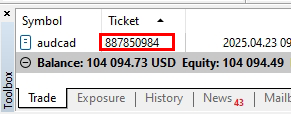
Se a ordem ou posição estiver no mercado, acesse o terminal do destinatário e abra a aba "Negociação" no painel "Escravo". Certifique-se de que essa aba tenha uma linha com o ticket especificado.
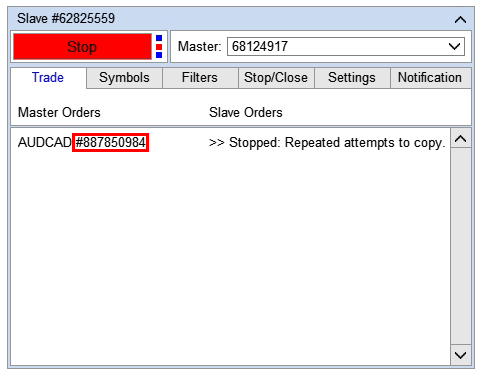
Se não houver nenhuma linha com o ordem especificado nesta guia, ou o ordem do fornecedor já estiver fechado, certifique-se de que este símbolo esteja habilitado para cópia:
Acesse o terminal do fornecedor e abra a aba Símbolos Copiados no painel Mestre. Certifique-se de que o símbolo desejado esteja na lista e habilitado para cópia.
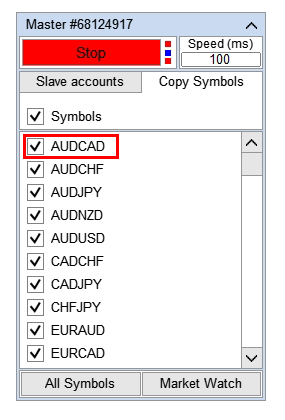
Se o símbolo desejado não estiver na lista, atualize a lista clicando no botão "Todos os símbolos" e habilite a cópia deste símbolo.
Acesse o terminal do destinatário e abra a aba Símbolos no painel Escravo. Certifique-se de que o símbolo desejado esteja na lista e habilitado para cópia.
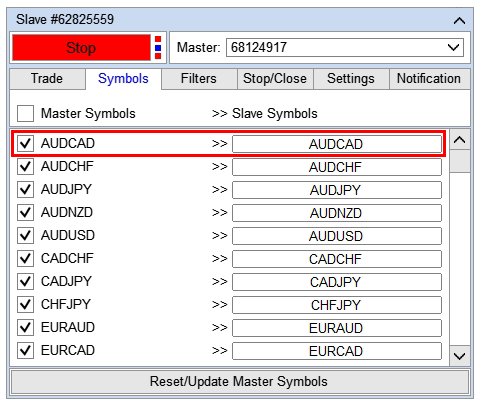
Se o símbolo desejado não estiver na lista, atualize a lista clicando no botão "Redefinir/Atualizar símbolos mestres" e habilite este símbolo para cópia.
Se houver uma linha com uma ordem especificada na aba Negociação, no lado direito você verá o motivo pelo qual a ordem não foi copiada.
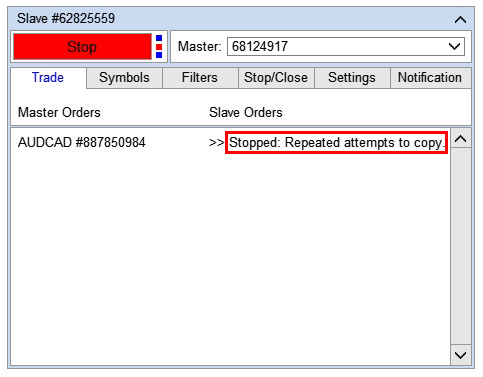
Esta aba exibe o status atual da cópia. Caso o ordem não tenha sido copiado, o motivo pelo qual ele não foi copiado no momento será exibido.
Uma ordem pode não ser copiada por vários motivos ao mesmo tempo, que podem ocorrer em sequências diferentes. Por exemplo, a imagem acima mostra o motivo "Stopped: Repeated attempts to copy", o que significa que, no momento, o filtro "Tentativas repetidas de cópia" = 30 segundos está em vigor para esta posição (mais de 30 segundos se passaram desde que a posição foi aberta no fornecedor, portanto, a copiadora não tentará copiá-la). Esta mensagem não informa o motivo pelo qual a posição não foi copiada no momento certo, nos primeiros 30 segundos desde que a posição foi aberta na conta do fornecedor.
Para determinar todos os motivos pelos quais uma ordem ou posição não foi copiada, acesse a aba "Expert" do terminal e encontre os registros que foram gerados no momento em que a ordem deveria ter sido copiada. Observe que o horário de criação do registro é indicado pelo horário do seu computador, e o horário de abertura da ordem é indicado pelo horário do terminal. Encontre nesta seção a mensagem contendo o número do ticket da ordem que não foi copiada. Role a lista de mensagens até a data atual para determinar todas as restrições aplicadas a esta ordem.
Por exemplo, para o ordem #887850984, o filtro habilitado "Cópia do lote mínimo" foi acionado, portanto, este ordem não foi copiado. Após 30 segundos, o filtro "Tentativas de cópia repetidas" foi acionado para este ordem:

Se não houver registros com este ticket no período especificado, é provável que a função de interrupção de cópia tenha sido acionada naquele momento. Verifique os registros que foram gerados antes da abertura do ordem no master.
Se o período de tempo especificado não estiver na aba Especialista (você reiniciou o terminal e as entradas da aba foram excluídas): Clique com o botão direito do mouse na aba e selecione "Exibir" na lista suspensa:

Por que os ordens no Slave são duplicados (vários ordens de cópia são abertos)
Se a cópia da ordem estiver duplicada na conta do destinatário (várias ordens abertas), certifique-se de que essa ordem seja copiada apenas por uma cópia do Slave. Verifique todos os gráficos no terminal, bem como todos os terminais conectados a esta conta, que, por exemplo, podem estar instalados no seu computador doméstico e no VPS.
Por que a cópia é lenta? Como acelerar a cópia?
A velocidade de cópia consiste nos seguintes componentes:
- O servidor de negociação da conta Master executou a ordem, atribuiu a ela um horário de abertura e enviou o resultado da execução da ordem ao terminal Master.
- O terminal Mestre aceitou o resultado da execução da ordem e adicionou esta ordem à lista de ordens.
- O copiador mestre viu esse ordem na lista de ordens, gerou um relatório e enviou esse relatório para o copiador escravo.
- A copiadora escrava aceitou esse relatório e, com base nele e nas configurações, formou os parâmetros do ordem de cópia e enviou uma solicitação para abrir o ordem ao terminal escrava.
- O terminal Slave aceitou essa solicitação, verificou-a e enviou-a para o servidor de negociação da conta Slave.
- O servidor de negociação da conta Slave aceitou essa solicitação e a colocou na fila para execução.
- Assim que chegou a vez, o servidor de negociação executou a ordem, atribuiu a ela um horário de abertura e enviou o resultado da execução da ordem para o terminal Slave.
O tempo de cópia da ordem é definido como o intervalo de tempo decorrido entre o momento em que a ordem é aberta no Mestre até o momento em que é aberta no Escravo . A lista mostra que, antes da cópia da ordem ser aberta, o processo de cópia passa por várias etapas.
As únicas etapas afetadas pela copiadora são as etapas 3 e 4, ou seja, a transferência de dados do terminal Mestre para o terminal Escravo. Você pode definir essa velocidade nas configurações da copiadora. A copiadora não participa das outras etapas e não as afeta de forma alguma.
Como acelerar a cópia:
- Escolha um provedor de VPS com data centers localizados próximos ao servidor de negociação da sua corretora. Use o ping do seu terminal para comparação.
- Fornecer conexão de Internet confiável e estável para conectar terminais com servidores de negociação.
- Utilize apenas o número de terminais no seu computador ou VPS que ele pode suportar para uma operação estável. *
- Feche todos os aplicativos e processos não utilizados do Windows.
- Feche todos os gráficos não utilizados em cada terminal, deixando apenas os gráficos que têm copiadoras instaladas.
- Remova indicadores do gráfico.
- Em cada terminal, abra a janela "Market Watch" e oculte todos os símbolos não utilizados. O terminal atualiza e processa apenas os símbolos que estão na lista "Market Watch". Portanto, ao ocultar todos os símbolos não utilizados, você alivia significativamente a carga do terminal. Isso é especialmente importante se você tiver um computador fraco e uma velocidade de internet baixa.
- Em cada terminal, vá para as configurações do terminal e, na aba "Gráficos", reduza o Máx. de barras no histórico e nos parâmetros da janela para o valor mínimo.
- Recolher (minimizar) todos os painéis da copiadora.
* Requisitos mínimos aproximados:
- Para 2 terminais: CPU de 2 núcleos e 4 GB de RAM.
- Para 3-6 terminais: CPU de 4 núcleos e 6 GB de RAM.
- Para terminais 7-9: CPU de 6 núcleos e 12 GB de RAM.
- Para 10-15 terminais: CPU de 8 núcleos e 16 GB de RAM.
- Para mais de 15 terminais: CPU de 16-24 núcleos e 48-64 GB de RAM.
O Trade Copier não funciona ou funciona incorretamente. O que devo fazer?
Se o procedimento acima não ajudar e o Trade Copier não funcionar ou funcionar incorretamente, você pode entrar em contato com o desenvolvedor.
Forneça ao desenvolvedor as seguintes informações:
- Especifique a versão do Trade Copier, bem como o terminal utilizado (MT4 ou MT5). Descreva o problema em detalhes. Especifique quantos terminais são utilizados na cópia, quantos Trade Copiers estão em execução em cada um deles e como eles estão conectados. Se o problema puder ser demonstrado com uma captura de tela ou vídeo, anexe capturas de tela ou vídeos demonstrando o problema à mensagem.
- Se, além de copiadoras, robôs de negociação (consultores) ou indicadores estiverem instalados no terminal, certifique-se de indicar isso.
- Anexe capturas de tela das configurações da copiadora à sua mensagem (capturas de tela das guias do painel da copiadora).
- Anexe à mensagem a pasta com os arquivos de log da aba "Experts". *
- Anexe uma pasta com arquivos de log da aba "Diário" à sua mensagem. **
- Se o problema estiver relacionado à abertura, modificação ou fechamento de ordens e posições:
- Especifique os números dos tickets e os horários de abertura das ordens ou posições que não foram copiadas ou que não foram fechadas.
- Anexe à mensagem o Relatório da aba "Histórico de Contas" dos terminais Mestre e Escravo *** .
Compacte todos os dados em um arquivo ZIP e envie ao desenvolvedor por mensagem privada.
* Onde obter a pasta com os arquivos de log da aba Experts:
Vá para:
- Para mt4 - botão "Arquivo" no menu do terminal > "Abrir Pasta de Dados" > MQL4
- Para mt5 - botão "Arquivo" no menu do terminal > "Abrir Pasta de Dados" > MQL5
Na janela que se abre, copie a pasta Logs e compacte-a em um arquivo ZIP (caso contrário, você não conseguirá anexá-la à mensagem).
** Onde obter a pasta com os arquivos de log da aba Diário:
Vá em: botão "Arquivo" no menu do terminal > "Abrir Pasta de Dados".
Na janela que se abre, copie a pasta Logs e compacte-a em um arquivo ZIP (caso contrário, você não conseguirá anexá-la à mensagem).
*** Onde obter o relatório da guia Histórico de negociações:
Vá até a aba "Histórico", clique com o botão direito do mouse e selecione "Salvar como relatório" no menu de contexto. Compacte o relatório em um arquivo ZIP (caso contrário, você não poderá anexá-lo à mensagem).

Como transferir as configurações do Slave para outro terminal?
Para mover a copiadora Slave para outro terminal sem interromper a cópia, siga estas etapas:
Para MetaTrader 4:
- Instale um novo terminal e conecte-o à conta de negociação do terminal antigo. Faça login no terminal com a conta pela qual você adquiriu o TradeCopier. Habilite a negociação Auto Trading o terminal.
- No terminal antigo do destinatário, vá para: botão "Arquivo" no menu do terminal > "Abrir Pasta de Dados" > MQL4 > Files, encontre a pasta ForexMq na pasta Arquivos e copie-a.
- No novo terminal do destinatário, vá para: botão "Arquivo" no menu do terminal > "Abrir Pasta de Dados" > MQL4 > Files e instale nele a pasta ForexMq , que você copiou do terminal antigo.
- No terminal antigo do destinatário, vá para: botão "Arquivo" no menu do terminal > "Abrir Pasta de Dados" > MQL4 > profiles, encontre o arquivo gvariables.dat na pasta de profiles e copie-o.
- No novo terminal do destinatário, acesse: Botão "Arquivo" no menu do terminal > "Abrir Pasta de Dados" > MQL4 > profiles. Após acessar a pasta de profiles, feche o novo terminal (caso contrário, você não conseguirá instalar o arquivo gvariables.dat ) . Na pasta de profiles, substitua o arquivo gvariables.dat existente pelo que você copiou do terminal antigo.
- Pare de copiar no antigo Slave clicando no botão Parar em seu painel. Execute a copiadora no modo Slave no novo terminal com os mesmos parâmetros de entrada do Slave do terminal antigo (o número Magic no antigo Slave e no novo Slave devem corresponder). Certifique-se de que o novo Slave aceitou as configurações necessárias e a lista de símbolos copiados. A aba "Negociação" deve exibir todas as ordens e posições que estão no mercado.
Para MetaTrader 5:
- Instale um novo terminal e conecte-o à conta de negociação do terminal antigo. Faça login no terminal com a conta pela qual você adquiriu o TradeCopier. Habilite a negociação Auto Trading o terminal.
- No terminal antigo do destinatário, vá para: botão "Arquivo" no menu do terminal > "Abrir Pasta de Dados" > MQL5 > Files, encontre a pasta ForexMq na pasta Arquivos e copie-a.
- No novo terminal do destinatário, vá para: O botão "Arquivo" no menu do terminal > "Abrir Pasta de Dados" > MQL5 > Filese instale nele a pasta ForexMq , que você copiou do terminal antigo.
- No terminal antigo do destinatário, vá para: O botão "Arquivo" no menu do terminal > "Abrir Pasta de Dados" > bases, encontre o arquivo gvariables.dat na pasta bases e copie-o.
- No novo terminal do destinatário, vá para: O botão "Arquivo" no menu do terminal > "Abrir Pasta de Dados" > bases. Após acessar a pasta bases, feche o novo terminal (caso contrário, você não conseguirá instalar o arquivo gvariables.dat ) . Na pasta bases, substitua o arquivo gvariables.dat existente pelo que você copiou do terminal antigo.
- Pare de copiar no antigo Slave clicando no botão Parar em seu painel. Execute a copiadora no modo Slave no novo terminal com os mesmos parâmetros de entrada do Slave do terminal antigo (o número Magic no antigo Slave e no novo Slave devem corresponder). Certifique-se de que o novo Slave aceitou as configurações necessárias e a lista de símbolos copiados. A aba "Negociação" deve exibir todas as ordens e posições que estão no mercado.