Stats panel
- Indicatori
- Versione: 1.9
- Attivazioni: 5

🎯 A cosa serve
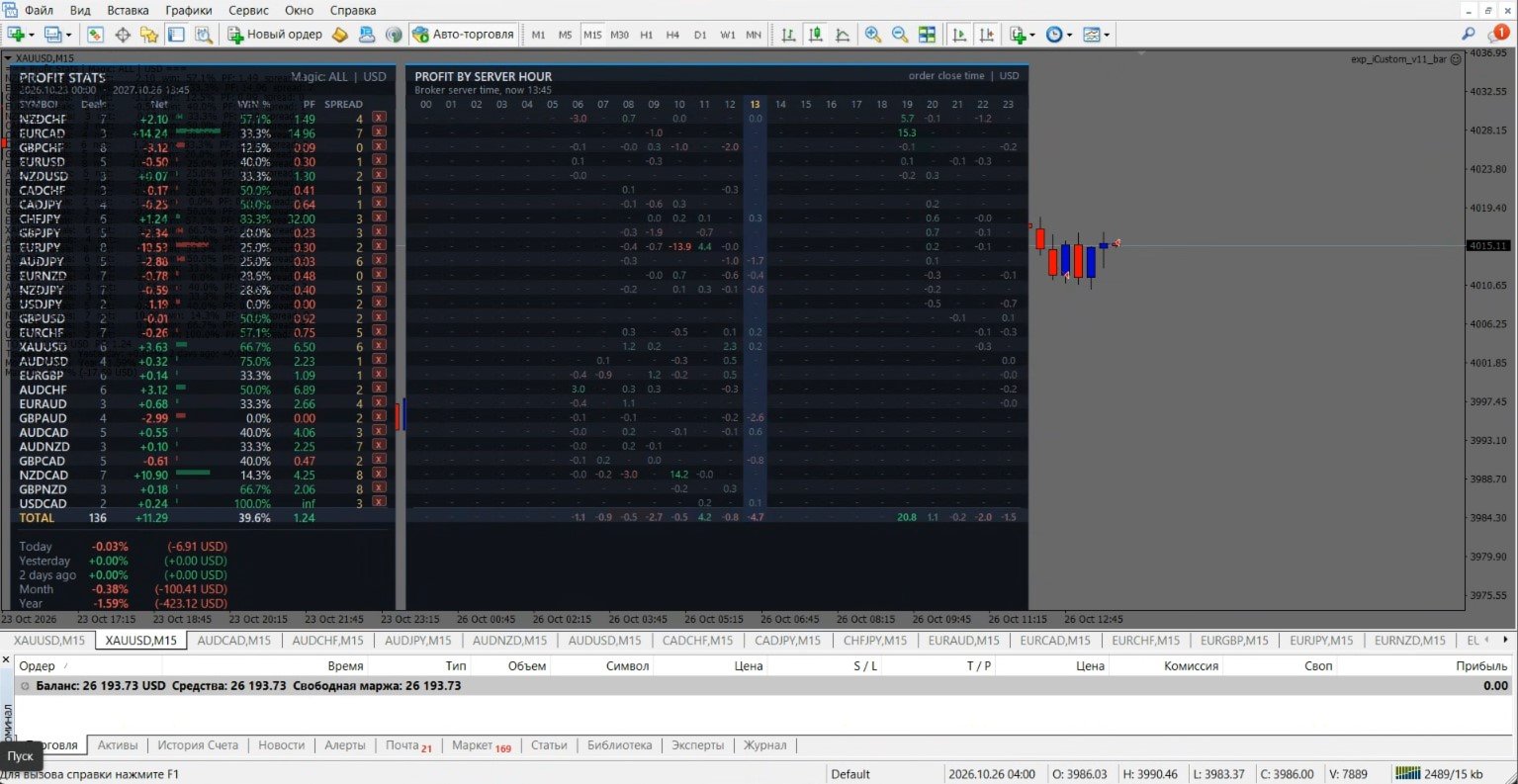
L'indicatore mostra direttamente sul grafico come sta operando il tuo conto o un determinato expert advisor. Prende la cronologia delle operazioni chiuse e la raccoglie in un pannello: profitto per ogni coppia, percentuale di operazioni redditizie, Profit Factor, risultato di oggi, ieri, mese e anno, drawdown massimo. Accanto viene visualizzata una tabella dei profitti per ore del server. Mostra in quale momento della giornata l'expert advisor guadagna e in quale perde. L'indicatore non opera nulla e non interferisce con il funzionamento degli expert advisor. Calcola e mostra soltanto.
👥 A chi è adatto
A chi opera con più expert advisor o decine di coppie su un unico conto e vuole trovare rapidamente le coppie deboli e le ore sfortunate. Anche a chi confronta gli expert advisor per Magic Number.
📋 Cosa mostra il pannello
💱 Tabella per coppie
-
Symbol – strumento;
-
Deals – numero di operazioni;
-
Net – risultato netto: profitto + commissione + swap;
-
Win % – quota di operazioni redditizie;
-
PF – Profit Factor, il valore inf significa che non ci sono perdite;
-
Spread – spread attuale in punti.
📊 Le mini-barre accanto a Net mostrano il contributo di ogni coppia.
🧮 Riga TOTAL
Totale per numero di operazioni, Net, Win % e PF.
📅 Periodi
Today, Yesterday, 2 days ago, Month e Year. Per ogni periodo il risultato è indicato in % del saldo all'inizio del periodo e in denaro.
📉 Max DD
Drawdown massimo sulla curva del saldo delle operazioni chiuse, in % e in denaro.
🕐 Tabella per ore del server
Somma del risultato per ogni ora 00–23 per ogni coppia. È una mappa di calore: maggiore è la somma, più brillante è il colore. L'ora corrente è evidenziata.
🖱️ Controllo con il mouse
-
🖱️ Clic su Deals o Net ordina la tabella, un clic ripetuto cambia la direzione.
-
🖱️ Clic sul nome della coppia apre il suo grafico.
-
❌ Il pulsante x accanto a una coppia chiude il grafico di quella coppia e la rimuove dalle statistiche. Il pulsante Restore removed ripristina tutte le coppie rimosse.
-
🔘 I pulsanti Spread e Hours attivano e disattivano la colonna dello spread e la tabella per ore.
💾 La selezione dei pulsanti e l'elenco delle coppie rimosse vengono salvati nel terminale e sopravvivono al cambio di timeframe e al riavvio dell'indicatore.
⚙️ Parametri
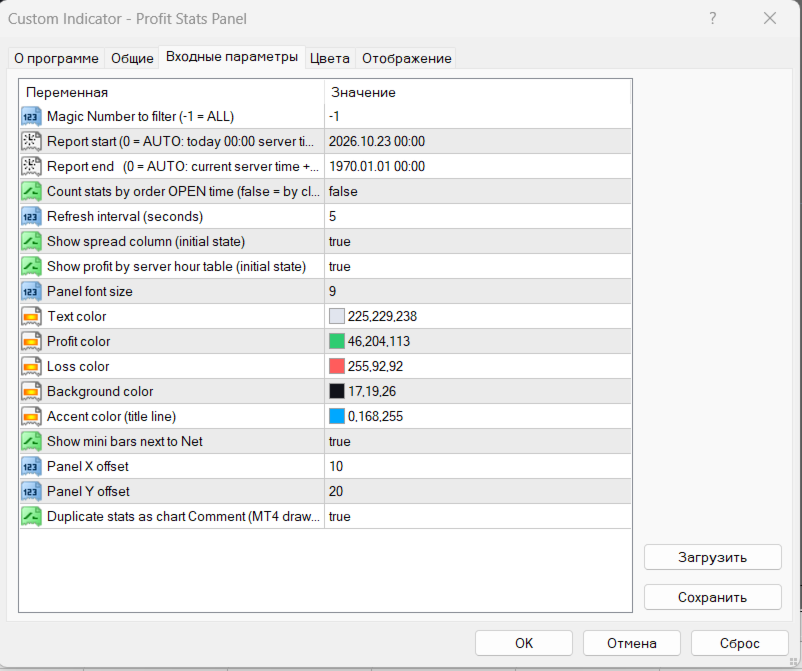
| ⚙️ Parametro | 📝 Scopo |
|---|---|
| Magic Number to filter | Magic Number per il filtro. -1 significa tutte le operazioni del conto |
| Report start | Inizio del periodo del report. 0 significa oggi 00:00 secondo l'ora del server |
| Report end | Fine del periodo del report. 0 significa ora attuale del server + 1 anno |
| Count stats by order OPEN time | true – statistiche per ora di apertura dell'operazione, false – per ora di chiusura. Influisce sulla tabella delle coppie, sulla tabella oraria e sul blocco dei periodi |
| Refresh interval (seconds) | Con quale frequenza aggiornare i dati |
| Show spread column | Mostra la colonna dello spread all'avvio (poi commutata dal pulsante) |
| Show profit by server hour table | Mostra la tabella per ore all'avvio (poi commutata dal pulsante) |
| Panel font size | Dimensione del font del pannello |
| Text / Profit / Loss / Background color | Colori di testo, profitto, perdita e sfondo |
| Accent color | Colore della linea superiore dell'intestazione |
| Show mini bars next to Net | Mostra le barre accanto a Net |
| Panel X / Y offset | Offset del pannello dall'angolo superiore sinistro del grafico |
| Duplicate stats as chart Comment | Duplica le statistiche come testo nell'angolo del grafico (disattivato per impostazione predefinita) |
⚠️ Importante sapere
-
🕐 L'ora è ovunque l'ora del server, cioè l'ora del tuo broker.
-
📂 In MT4, apri la scheda "Cronologia conto", fai clic con il pulsante destro e seleziona "Tutta la cronologia". Altrimenti il terminale non caricherà le operazioni vecchie e le statistiche saranno incomplete.
-
🔄 Se si calcola per ora di apertura, il risultato del giorno può differire dal totale nella scheda "Cronologia conto", dove le operazioni sono raggruppate per ora di chiusura. Per farle coincidere, seleziona il calcolo per ora di chiusura.