Stats panel
- Indicadores
- Versión: 1.9
- Activaciones: 5

🎯 Para qué sirve
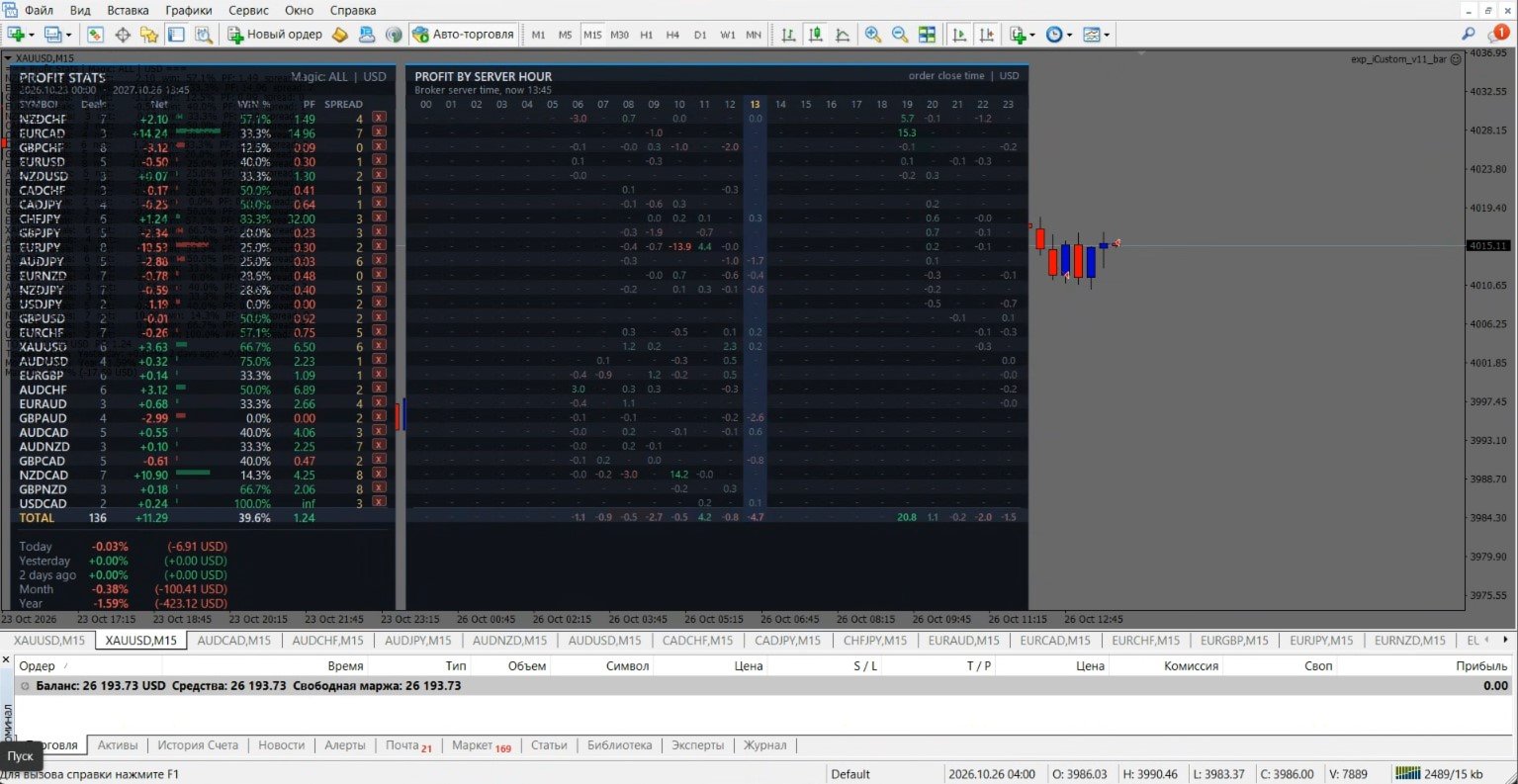
El indicador muestra directamente en el gráfico cómo opera su cuenta o un asesor experto concreto. Toma el historial de operaciones cerradas y lo reúne en un panel: ganancia por cada par, porcentaje de operaciones rentables, Profit Factor, resultado de hoy, ayer, mes y año, drawdown máximo. Junto a él se muestra una tabla de ganancias por horas del servidor. Muestra a qué hora del día el asesor experto gana y a qué hora pierde. El indicador no opera nada y no interfiere en el funcionamiento de los asesores expertos. Solo calcula y muestra.
👥 A quién le conviene
A quienes operan con varios asesores expertos o decenas de pares en una misma cuenta y quieren encontrar rápidamente los pares débiles y las horas desafortunadas. También a quienes comparan asesores expertos por Magic Number.
📋 Qué muestra el panel
💱 Tabla por pares
-
Symbol – instrumento;
-
Deals – número de operaciones;
-
Net – resultado neto: ganancia + comisión + swap;
-
Win % – proporción de operaciones rentables;
-
PF – Profit Factor, el valor inf significa que no hay pérdidas;
-
Spread – spread actual en puntos.
📊 Las mini-barras junto a Net muestran la contribución de cada par.
🧮 Fila TOTAL
Total por número de operaciones, Net, Win % y PF.
📅 Períodos
Today, Yesterday, 2 days ago, Month y Year. Para cada período, el resultado se indica en % del balance al inicio del período y en dinero.
📉 Max DD
Drawdown máximo según la curva de balance de operaciones cerradas, en % y en dinero.
🕐 Tabla por horas del servidor
Suma del resultado por cada hora 00–23 para cada par. Es un mapa de calor: cuanto mayor es la suma, más brillante es el color. La hora actual está resaltada.
🖱️ Control con el ratón
-
🖱️ Clic en Deals o Net ordena la tabla, un clic repetido cambia la dirección.
-
🖱️ Clic en el nombre del par abre su gráfico.
-
❌ El botón x junto a un par cierra el gráfico de este par y lo elimina de las estadísticas. El botón Restore removed devuelve todos los pares eliminados.
-
🔘 Los botones Spread y Hours activan y desactivan la columna de spread y la tabla por horas.
💾 La selección de botones y la lista de pares eliminados se guardan en el terminal y sobreviven al cambio de marco temporal y al reinicio del indicador.
⚙️ Parámetros
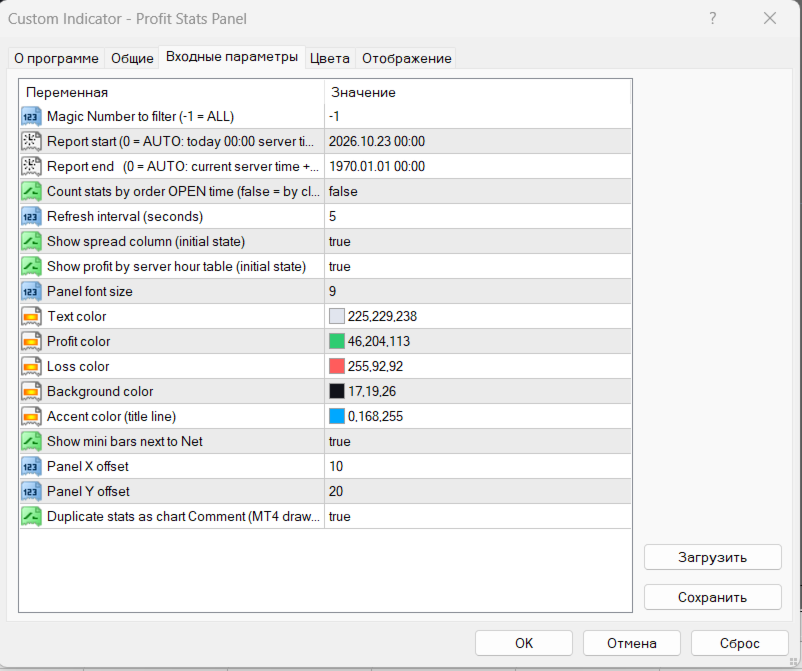
| ⚙️ Parámetro | 📝 Propósito |
|---|---|
| Magic Number to filter | Magic Number para el filtro. -1 significa todas las operaciones de la cuenta |
| Report start | Inicio del período del informe. 0 significa hoy 00:00 por hora del servidor |
| Report end | Fin del período del informe. 0 significa hora actual del servidor + 1 año |
| Count stats by order OPEN time | true – estadísticas por hora de apertura de la operación, false – por hora de cierre. Afecta la tabla de pares, la tabla por horas y el bloque de períodos |
| Refresh interval (seconds) | Con qué frecuencia actualizar los datos |
| Show spread column | Mostrar la columna de spread al iniciar (luego se alterna con el botón) |
| Show profit by server hour table | Mostrar la tabla por horas al iniciar (luego se alterna con el botón) |
| Panel font size | Tamaño de fuente del panel |
| Text / Profit / Loss / Background color | Colores del texto, ganancia, pérdida y fondo |
| Accent color | Color de la línea superior del encabezado |
| Show mini bars next to Net | Mostrar barras junto a Net |
| Panel X / Y offset | Desplazamiento del panel desde la esquina superior izquierda del gráfico |
| Duplicate stats as chart Comment | Duplicar las estadísticas como texto en la esquina del gráfico (desactivado por defecto) |
⚠️ Importante saber
-
🕐 La hora es siempre la hora del servidor, es decir, la hora de su bróker.
-
📂 En MT4, abra la pestaña "Historial de la cuenta", haga clic con el botón derecho y seleccione "Todo el historial". De lo contrario, el terminal no cargará las operaciones antiguas y las estadísticas estarán incompletas.
-
🔄 Si se cuenta por hora de apertura, el resultado del día puede diferir del total de la pestaña "Historial de la cuenta", donde las operaciones se agrupan por hora de cierre. Para que coincidan, seleccione el cálculo por hora de cierre.