Stats panel
- Indikatoren
- Version: 1.9
- Aktivierungen: 5

🎯 Wofür
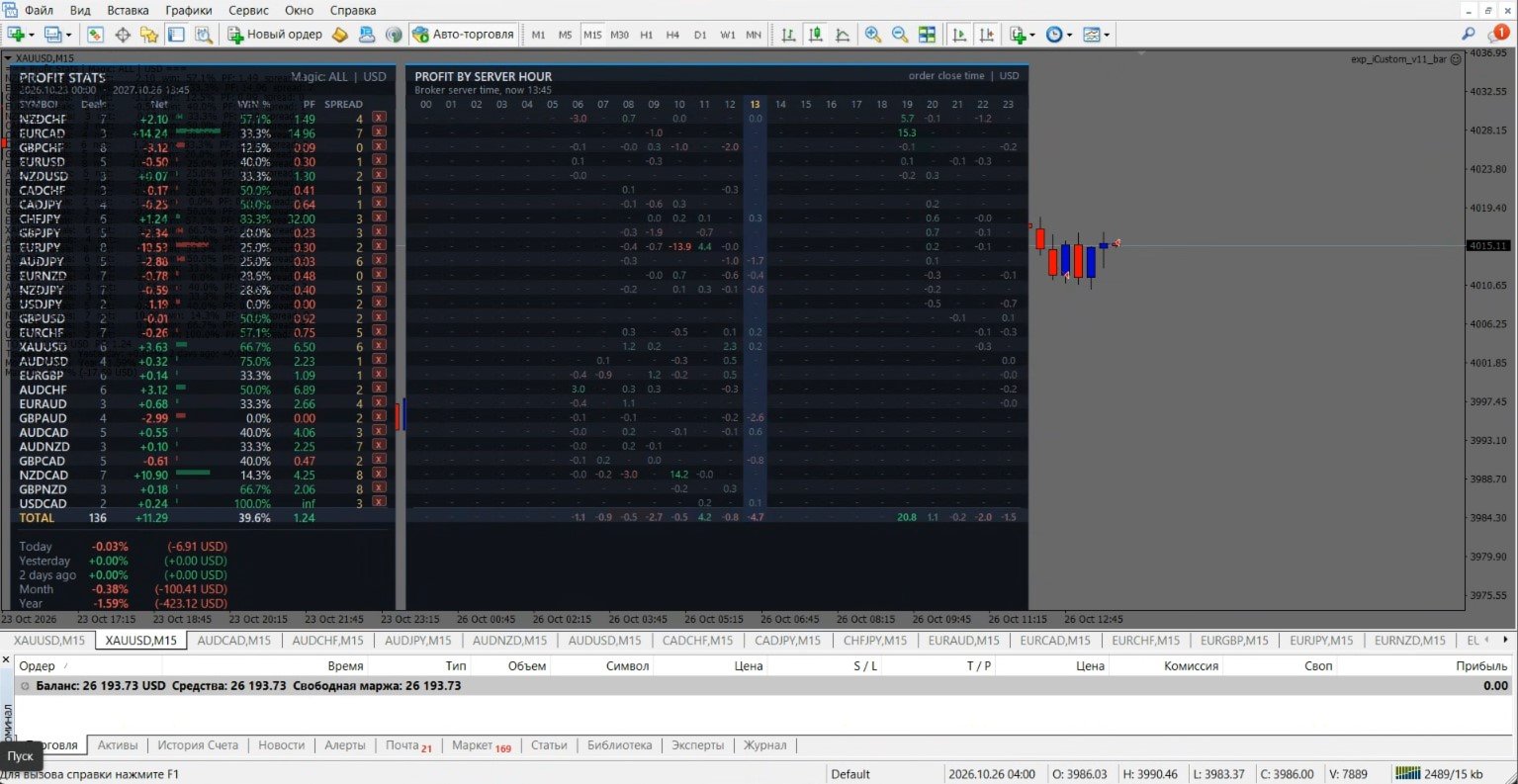
Der Indikator zeigt direkt im Chart, wie Ihr Konto oder ein bestimmter Expert Advisor handelt. Er nimmt die Historie der geschlossenen Trades und fasst sie in einem Panel zusammen: Gewinn pro Paar, prozentualer Anteil profitabler Trades, Profit Factor, Ergebnis für heute, gestern, Monat und Jahr, maximaler Drawdown. Daneben wird eine Tabelle mit dem Gewinn nach Serverstunden angezeigt. Sie zeigt, zu welcher Tageszeit der Expert Advisor verdient und zu welcher er verliert. Der Indikator handelt nichts und greift nicht in die Arbeit der Expert Advisors ein. Er berechnet und zeigt nur an.
👥 Für wen geeignet
Für diejenigen, die mehrere Expert Advisors oder Dutzende von Paaren auf einem Konto handeln und schnell schwache Paare und ungünstige Stunden finden möchten. Auch für diejenigen, die Expert Advisors nach Magic Number vergleichen.
📋 Was das Panel zeigt
💱 Tabelle nach Paaren
-
Symbol – Instrument;
-
Deals – Anzahl der Trades;
-
Net – Nettoergebnis: Gewinn + Kommission + Swap;
-
Win % – Anteil profitabler Trades;
-
PF – Profit Factor, der Wert inf bedeutet, dass keine Verluste vorhanden sind;
-
Spread – aktueller Spread in Punkten.
📊 Die Mini-Balken neben Net zeigen den Beitrag jedes Paares.
🧮 TOTAL-Zeile
Summe nach Anzahl der Trades, Net, Win % und PF.
📅 Zeiträume
Today, Yesterday, 2 days ago, Month und Year. Für jeden Zeitraum wird das Ergebnis in % des Kontostands zu Beginn des Zeitraums und in Geld angegeben.
📉 Max DD
Maximaler Drawdown auf der Bilanzkurve der geschlossenen Trades, in % und in Geld.
🕐 Tabelle nach Serverstunden
Summe des Ergebnisses für jede Stunde 00–23 für jedes Paar. Dies ist eine Heatmap: Je größer die Summe, desto heller die Farbe. Die aktuelle Stunde ist hervorgehoben.
🖱️ Maussteuerung
-
🖱️ Klick auf Deals oder Net sortiert die Tabelle, ein erneuter Klick ändert die Richtung.
-
🖱️ Klick auf den Paarnamen öffnet dessen Chart.
-
❌ Die x-Schaltfläche neben einem Paar schließt den Chart dieses Paares und entfernt es aus der Statistik. Die Schaltfläche Restore removed stellt alle entfernten Paare wieder her.
-
🔘 Die Schaltflächen Spread und Hours schalten die Spread-Spalte und die Tabelle nach Stunden ein und aus.
💾 Die Auswahl der Schaltflächen und die Liste der entfernten Paare werden im Terminal gespeichert und überstehen einen Timeframe-Wechsel und einen Neustart des Indikators.
⚙️ Parameter
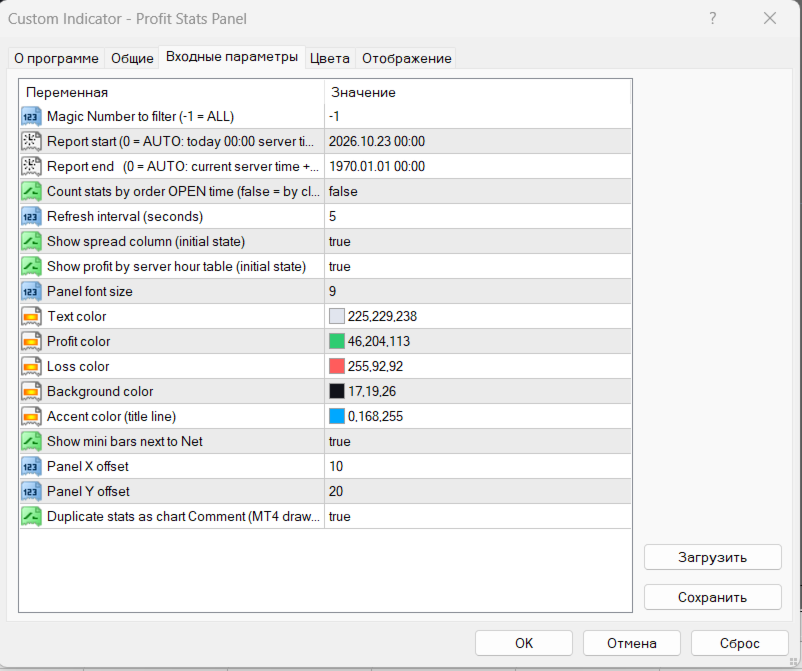
| ⚙️ Parameter | 📝 Zweck |
|---|---|
| Magic Number to filter | Magic Number für den Filter. -1 bedeutet alle Trades des Kontos |
| Report start | Beginn des Berichtszeitraums. 0 bedeutet heute 00:00 nach Serverzeit |
| Report end | Ende des Berichtszeitraums. 0 bedeutet aktuelle Serverzeit + 1 Jahr |
| Count stats by order OPEN time | true – Statistik nach Eröffnungszeit des Trades, false – nach Schließzeit. Beeinflusst die Paartabelle, die Stundentabelle und den Zeiträume-Block |
| Refresh interval (seconds) | Wie oft die Daten aktualisiert werden |
| Show spread column | Spread-Spalte beim Start anzeigen (danach per Schaltfläche umschaltbar) |
| Show profit by server hour table | Tabelle nach Stunden beim Start anzeigen (danach per Schaltfläche umschaltbar) |
| Panel font size | Schriftgröße des Panels |
| Text / Profit / Loss / Background color | Farben für Text, Gewinn, Verlust und Hintergrund |
| Accent color | Farbe der oberen Kopfzeile |
| Show mini bars next to Net | Balken neben Net anzeigen |
| Panel X / Y offset | Versatz des Panels von der oberen linken Ecke des Charts |
| Duplicate stats as chart Comment | Statistik als Text in der Chart-Ecke duplizieren (standardmäßig deaktiviert) |
⚠️ Wichtig zu wissen
-
🕐 Die Zeit ist überall Serverzeit, also die Zeit Ihres Brokers.
-
📂 Öffnen Sie in MT4 die Registerkarte „Kontohistorie", klicken Sie mit der rechten Maustaste und wählen Sie „Gesamte Historie". Andernfalls lädt das Terminal keine alten Trades und die Statistik ist unvollständig.
-
🔄 Wenn nach Eröffnungszeit gezählt wird, kann das Tagesergebnis von der Summe auf der Registerkarte „Kontohistorie" abweichen, wo Trades nach Schließzeit gruppiert werden. Für Übereinstimmung wählen Sie die Berechnung nach Schließzeit.