VibeFox Turtle Soup
- Indicatori
- Versione: 1.0
- Attivazioni: 5

VibeFox Turtle Soup — inversione da falsa rottura di Linda Raschke con punti di ingresso
VibeFox Turtle Soup è un indicatore di false rotture in tempo reale per MetaTrader 5. Implementa il classico pattern "Turtle Soup" di Linda Raschke: nel momento in cui il prezzo spazza via un precedente estremo di swing e poi rientra bruscamente oltre di esso, l'indicatore segna l'ingresso di inversione proprio sul grafico dei prezzi e disegna il livello spazzato. Invece di fissare il grafico aspettando le trappole da rottura, vedi la rottura fallita e il punto di ingresso esattamente sulla barra in cui si completano. Ogni comando è raccolto in un unico pannello interattivo moderno.
Come funziona l'indicatore
Una trappola da rottura si verifica quando il mercato buca un massimo o un minimo evidente — attivando i trader da rottura e gli stop — e poi inverte immediatamente, chiudendo di nuovo all'interno del range precedente. Turtle Soup trasforma quella trappola in un segnale. Per ogni barra l'indicatore misura il massimo più alto e il minimo più basso delle N barre precedenti (la finestra Lookback), poi verifica se la barra corrente ha spazzato quell'estremo ma non è riuscita a mantenersi oltre di esso.
Rialzista (BUY): il minimo della barra perfora sotto il minimo delle N barre precedenti, eppure la barra chiude di nuovo sopra quel minimo — una falsa rottura ribassista. Ribassista (SELL): il massimo della barra perfora sopra il massimo delle N barre precedenti, eppure la barra chiude di nuovo sotto di esso — una falsa rottura rialzista. Per mantenere solo le spazzate significative, l'estremo rotto deve avere almeno Age barre di età, così un livello fresco e ancora in formazione non attiva il pattern. Quando scatta un segnale, una breve linea orizzontale marca l'esatto livello spazzato sulla barra del segnale.
Bars contro Lookback — due impostazioni diverse
Questi due numeri sono facili da confondere, perciò vale la pena chiarirlo bene. Lookback (N) è la dimensione della finestra usata per costruire ogni estremo precedente — definisce quale massimo o minimo viene spazzato. Bars è la profondità di storia che l'indicatore scansiona alla ricerca di segnali — definisce quanto indietro arriva la ricerca (0 = tutta la storia disponibile). Sono completamente indipendenti: aumentare Lookback rende ogni estremo più ampio e le spazzate più rare; aumentare Bars mostra semplicemente segnali più vecchi più indietro nel tempo.
Punti di ingresso
L'indicatore tiene traccia esso stesso delle condizioni di falsa rottura e colloca un marcatore chiaro sul grafico dei prezzi. Sono disponibili due tipi di segnale indipendenti, ognuno con il proprio interruttore.
Ingresso — Long (falsa rottura ribassista)
Un Turtle Soup rialzista scatta quando il prezzo spazza sotto il minimo precedente ma chiude di nuovo sopra di esso. La rottura ribassista è fallita, i venditori sono intrappolati e un marcatore BUY viene collocato sulla barra del segnale. Il minimo spazzato è il livello che il mercato ha respinto.
Ingresso — Short (falsa rottura rialzista)
Un Turtle Soup ribassista scatta quando il prezzo spazza sopra il massimo precedente ma chiude di nuovo sotto di esso. La rottura rialzista è fallita, i compratori sono intrappolati e un marcatore SELL viene collocato sulla barra del segnale. Il massimo spazzato è il livello che il mercato ha respinto.
I marcatori di acquisto e vendita sono colorati separatamente con le impostazioni Buy Color e Sell Color, così la direzione si legge all'istante. Il selettore Marker commuta il glifo tra una semplice croce (+), triangoli pieni o frecce con coda, mentre il comando Size scala il marcatore in pixel (da 6 a 40) per adattarsi a qualsiasi densità del grafico.
Controllo visivo completo
Il colore della linea del livello spazzato si imposta con Swept-Level Line Color e lo spessore con Swept-Level Line Width da 1 a 5 pixel. La linea di livello ed entrambi i marcatori di ingresso supportano ciascuno un'impostazione di trasparenza (0-100%) nel popup del selettore colore, così puoi fonderli delicatamente con lo sfondo del grafico. I marcatori sul grafico dei prezzi sono dimensionati e colorati in modo indipendente, così gli ingressi risaltano chiaramente su qualsiasi sfondo.
Pannello interattivo sul grafico
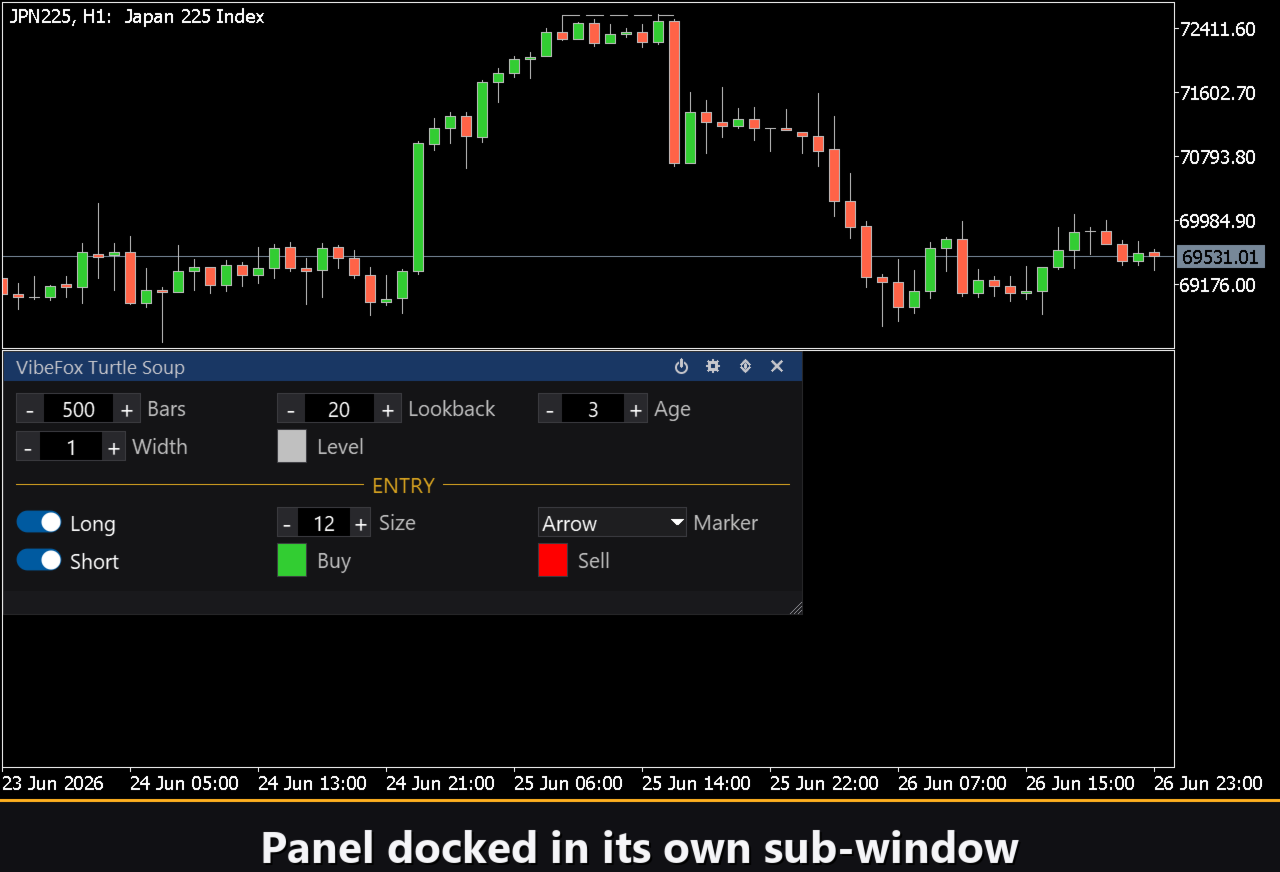
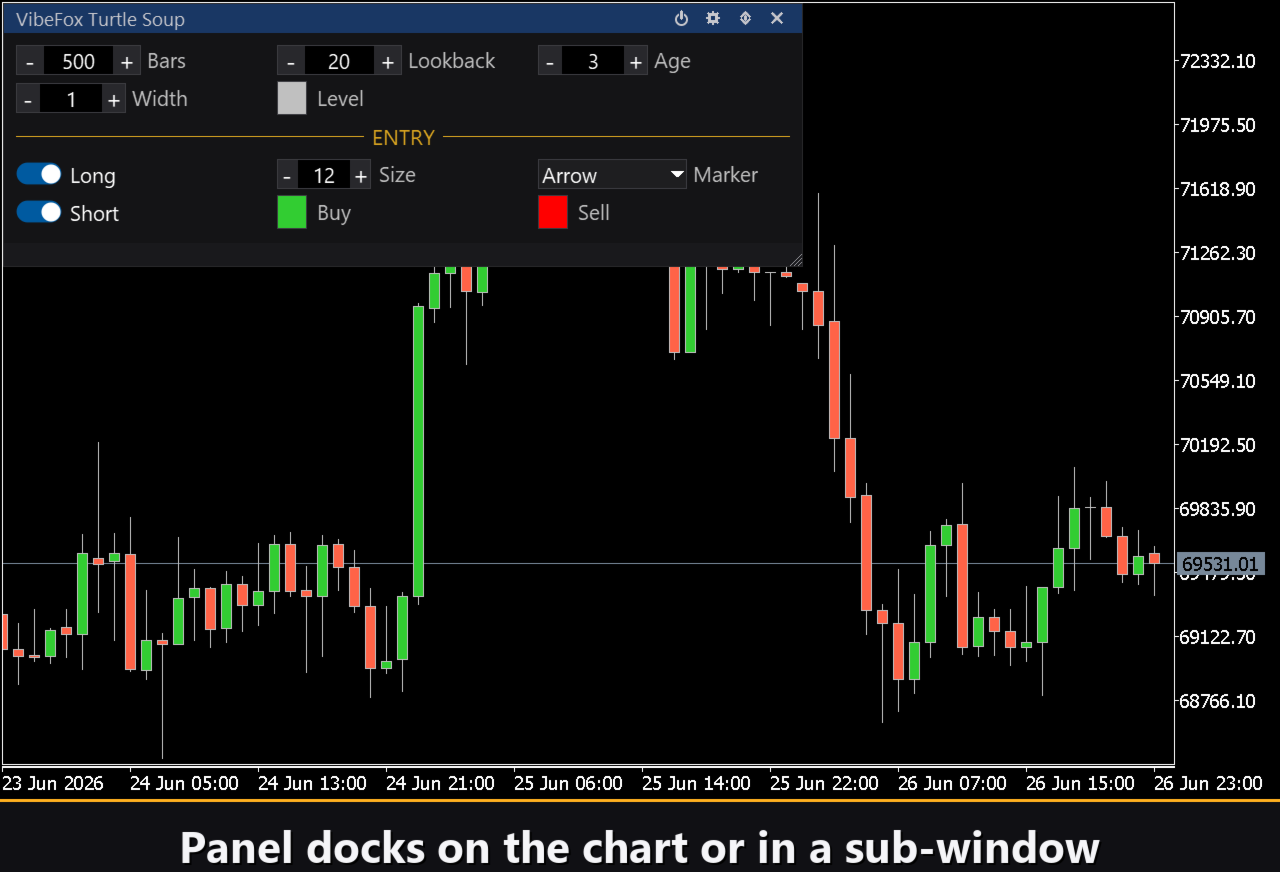
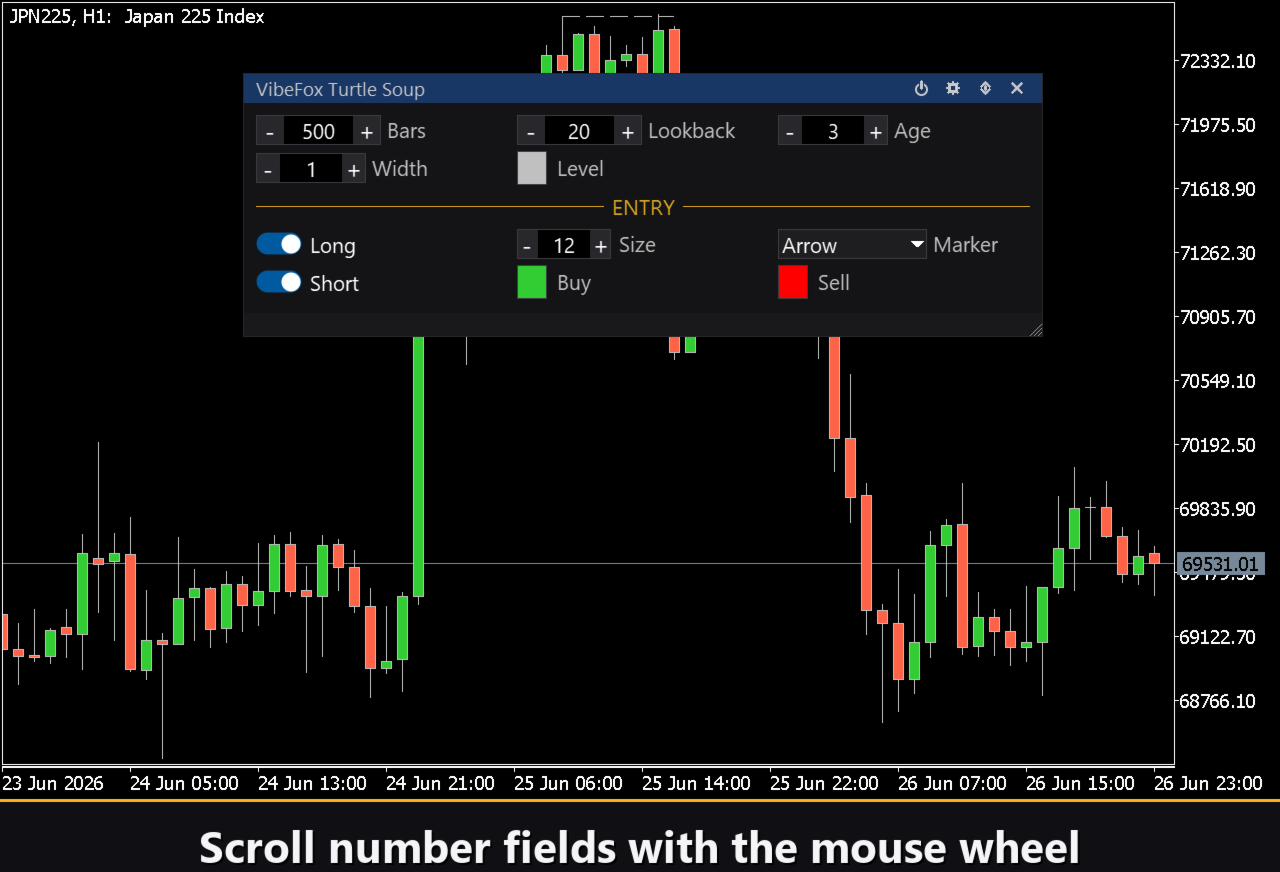
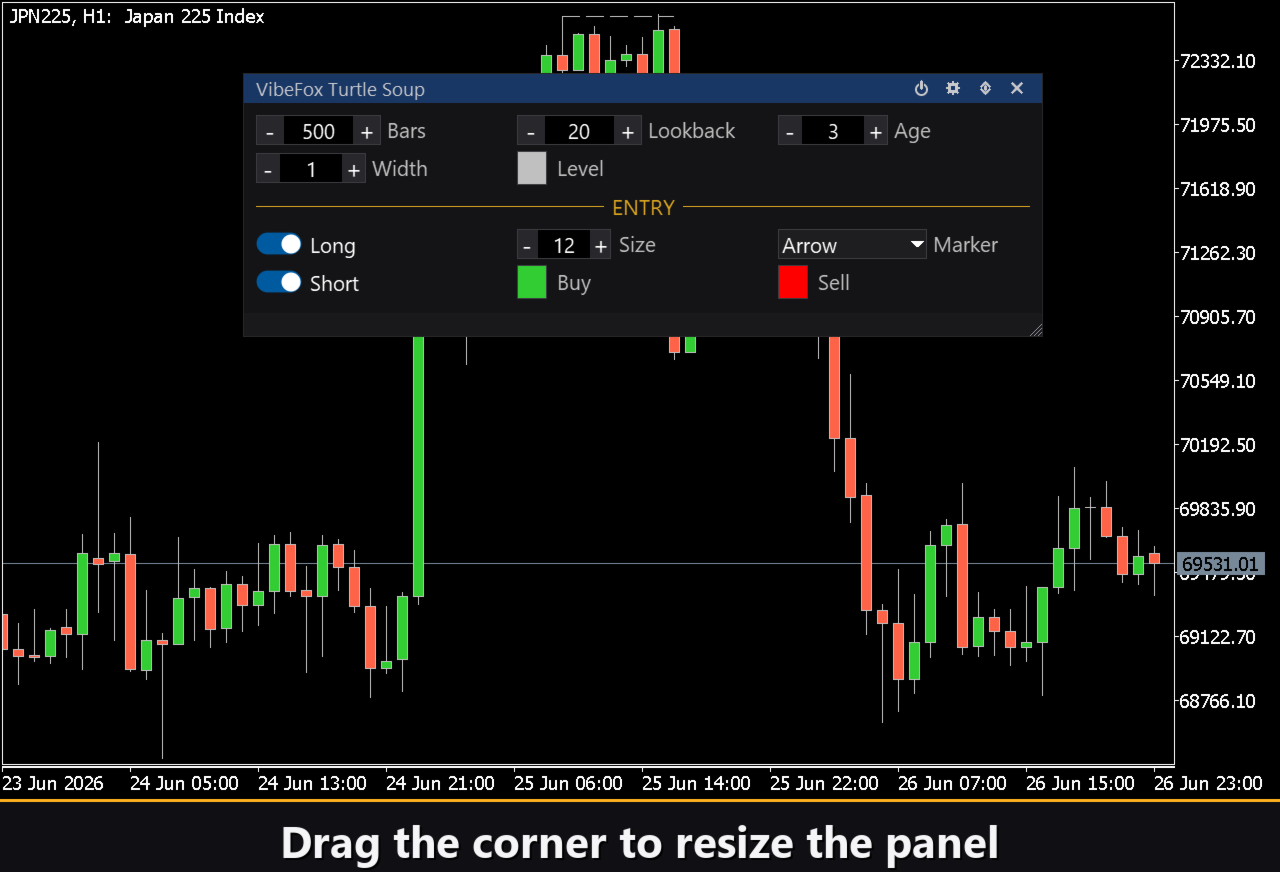
L'intera interfaccia è un pannello fluido basato su canvas, costruito per un rapido controllo con il mouse. I parametri di Turtle Soup sono raccolti in righe ordinate, e il blocco degli ingressi è messo a parte con la propria intestazione dorata ENTRY, così le impostazioni dei segnali non si mescolano con quelle dei livelli. L'intestazione del pannello contiene le icone di controllo.
Power — attiva e disattiva il disegno dei marcatori di ingresso senza rimuovere l'indicatore dal grafico.
Settings (gear) — apre e chiude la sezione delle impostazioni.
Updown (arrows) — sposta il pannello tra la sua sottofinestra e il grafico principale.
Close (cross) — chiude l'indicatore.
Ridimensionabile — trascina l'angolo in basso a destra per scalare il pannello.
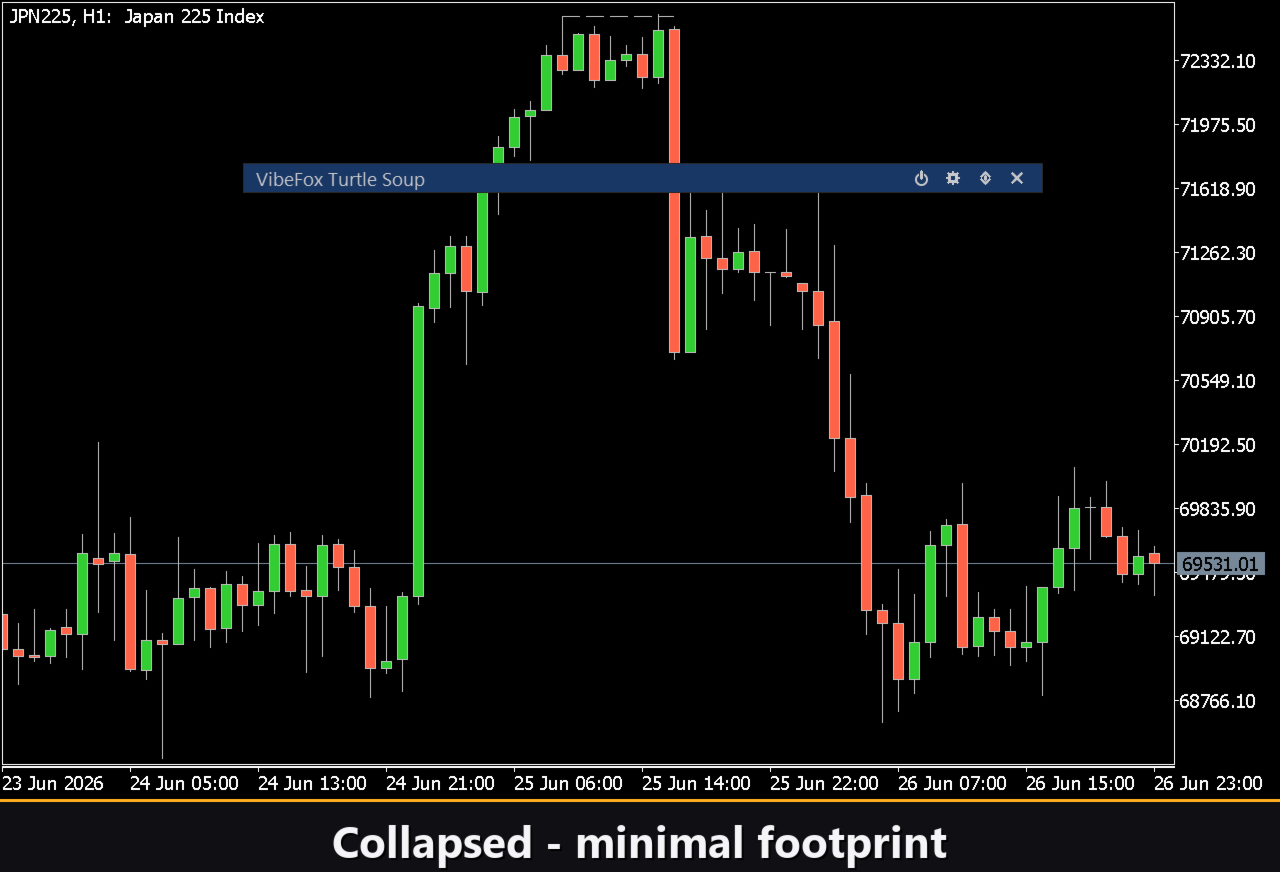
Comprimibile — un doppio clic sull'intestazione comprime il pannello in una striscia compatta.
Rotella del mouse — passa il puntatore su un qualsiasi campo numerico (Bars, Lookback, Age, Width, Size) e ruota la rotella per cambiare il valore senza aprire la tastiera.
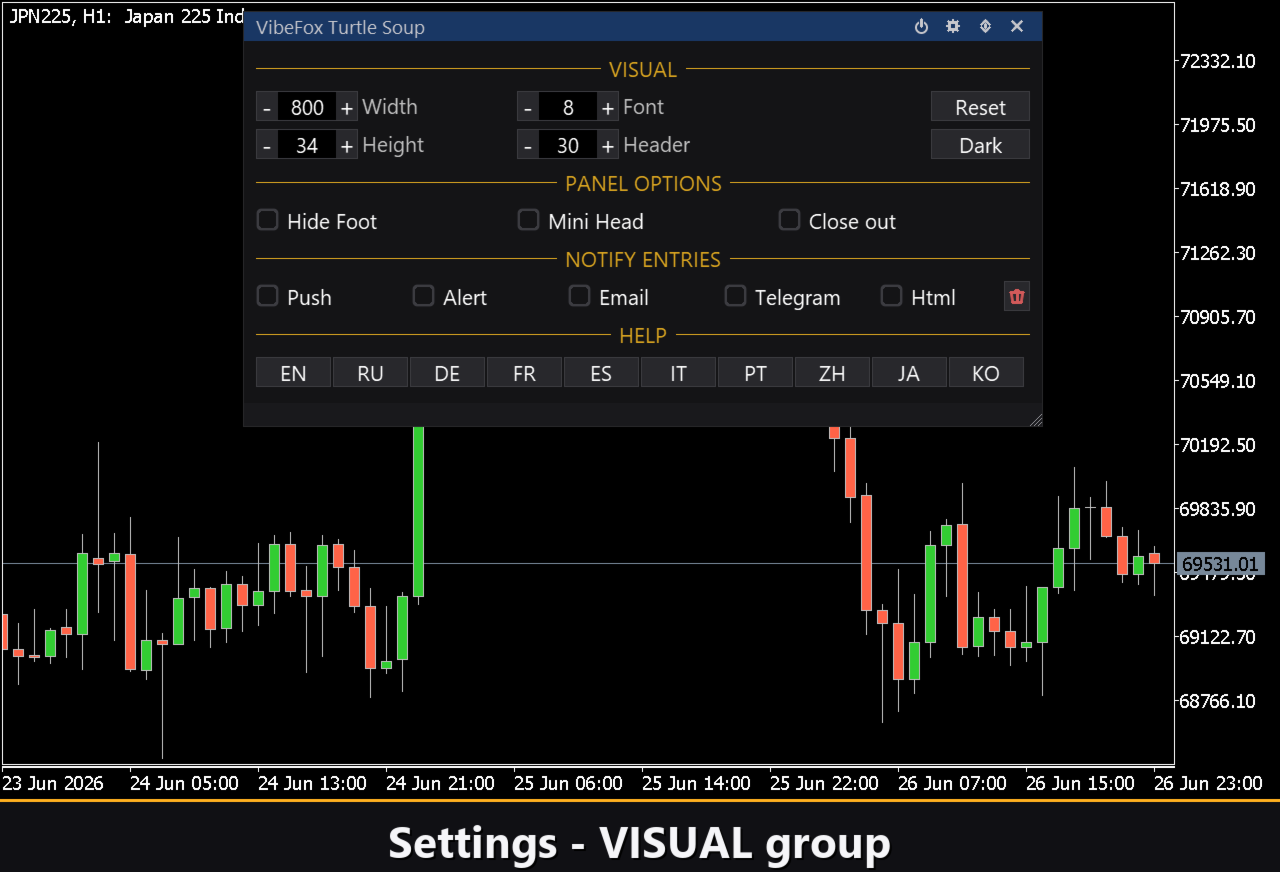
Impostazioni e personalizzazione
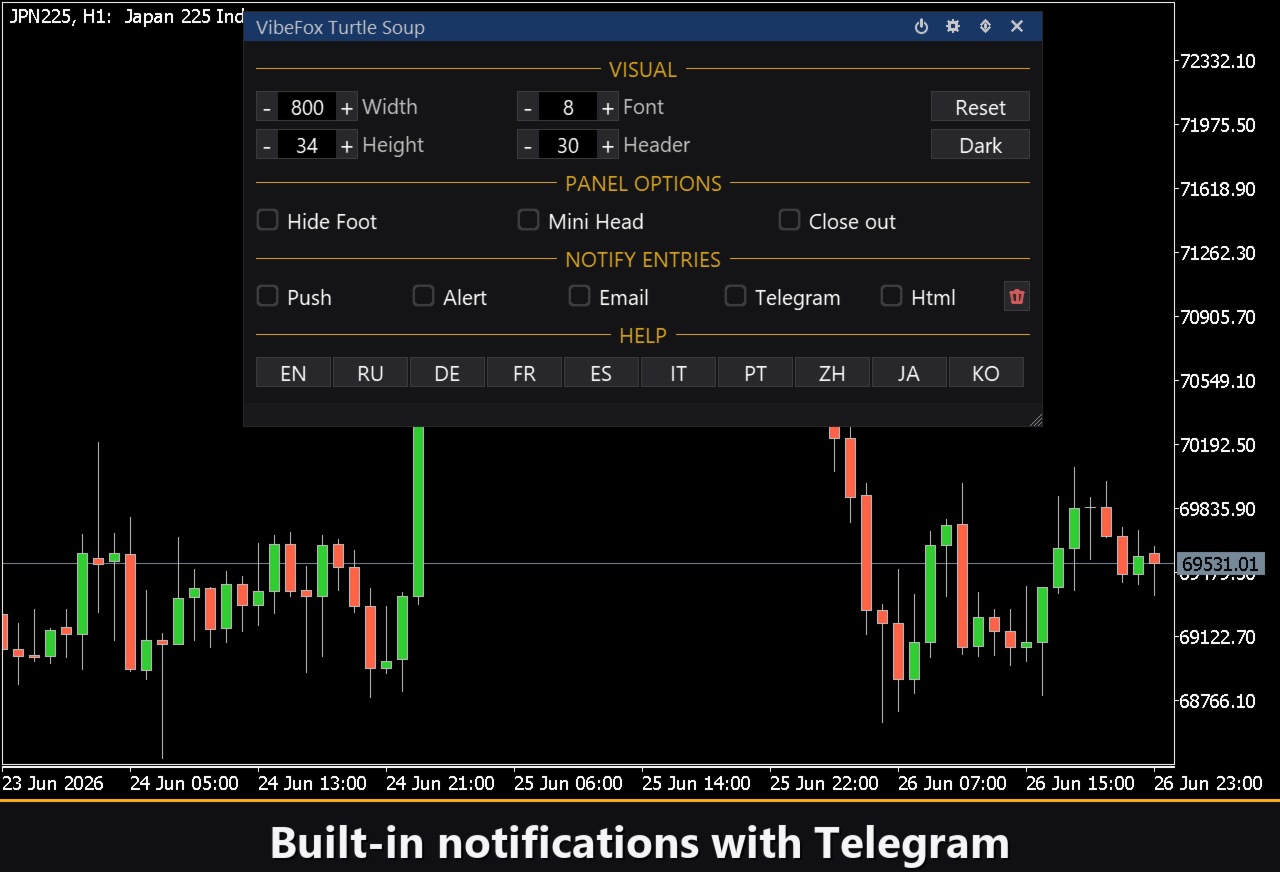
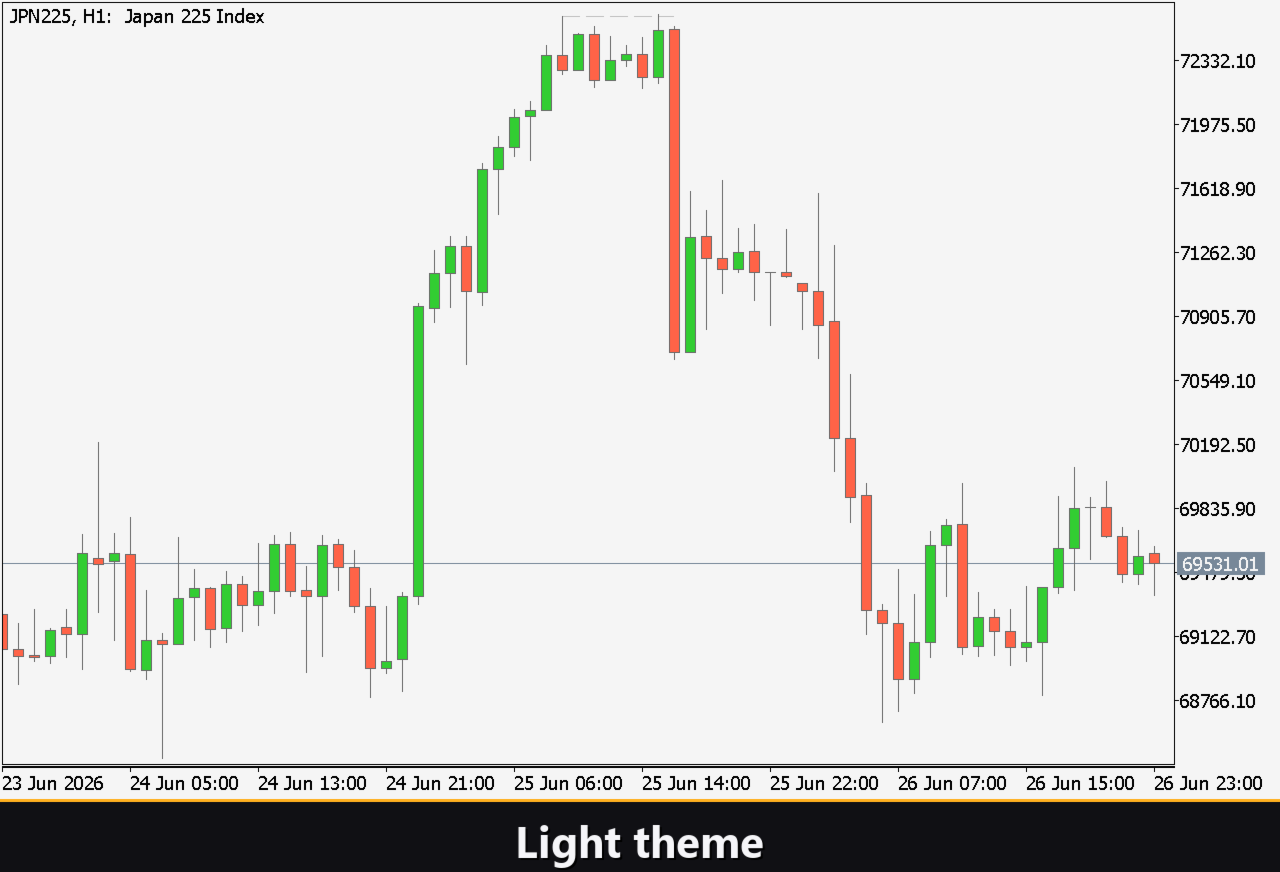
Il pulsante Settings apre una sezione dove il pannello viene adattato al tuo spazio di lavoro: un Theme chiaro, scuro o automatico, una larghezza del pannello regolabile, dimensione dell'intestazione, altezza delle righe e dimensione del carattere. Tocchi extra ti permettono di nascondere la barra inferiore tramite Hide Footer, ridurre l'intestazione quando è compressa con Mini Header e comprimere automaticamente il pannello con un clic al di fuori di esso. Quasi ogni parametro cambia in tempo reale direttamente sul pannello — i campi di input nella scheda Inputs impostano solo i valori iniziali. Puoi anche eseguire diverse copie indipendenti su un unico grafico assegnando a ciascuna un Instance unico, per confrontare diverse impostazioni di Lookback/Age fianco a fianco.
Notifiche di ingresso
Non devi stare seduto a sorvegliare il grafico in attesa di un segnale. Ogni ingresso può essere inviato attraverso vari canali di notifica che si abilitano in modo indipendente direttamente sul pannello.
Alert — un messaggio pop-up all'interno del terminale.
Push — una notifica mobile all'app MetaTrader sul tuo telefono.
Email — una lettera inviata tramite le impostazioni di posta del terminale.
Telegram — il testo dell'avviso insieme a uno screenshot del grafico, inviato direttamente alla tua chat di Telegram.
Abilita solo i canali di cui hai bisogno e sarai avvisato nel momento in cui un nuovo ingresso appare sul simbolo e timeframe con cui stai lavorando.
Storico visivo (report HTML)
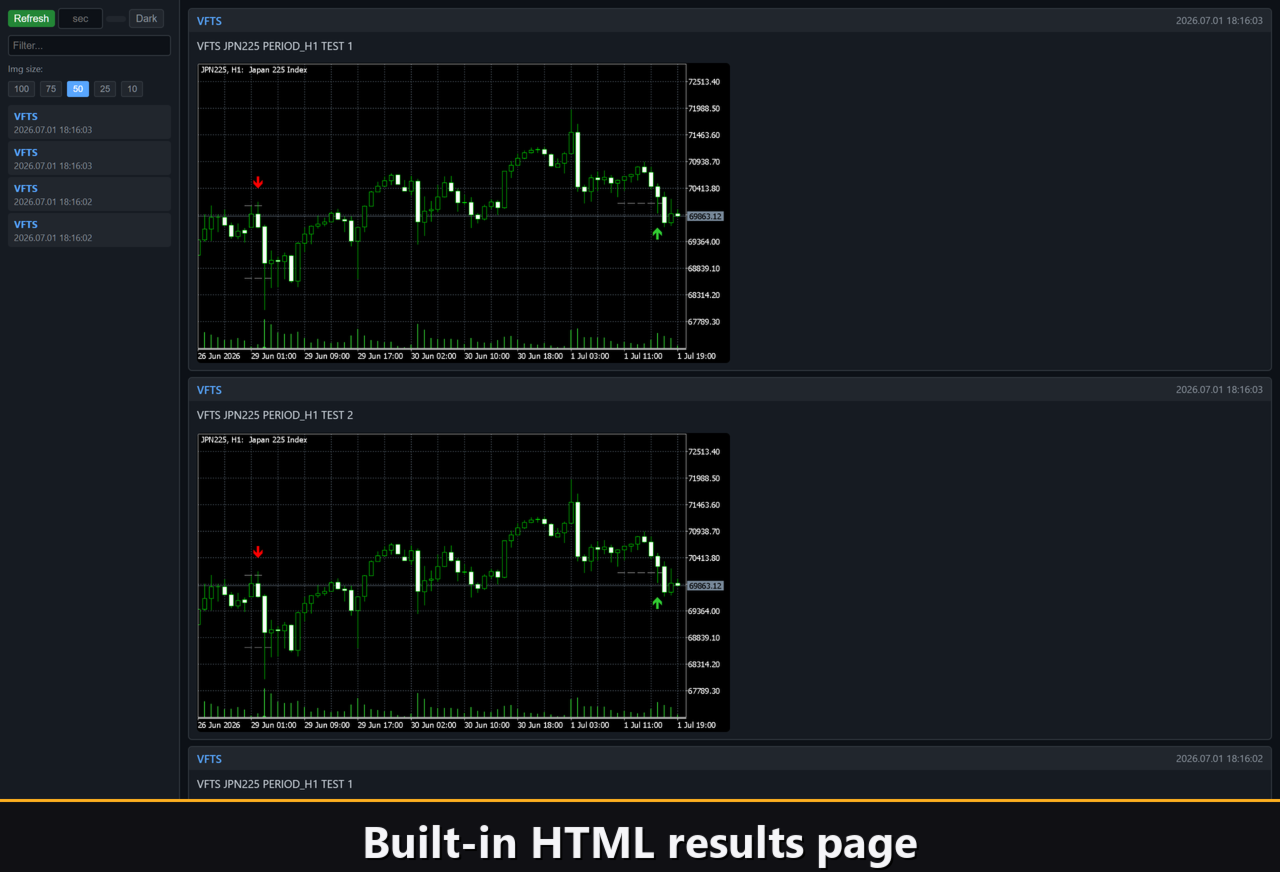
Abilita il canale Html, e ogni segnale di ingresso viene salvato in un report HTML insieme a uno screenshot del grafico nel momento in cui è scattato. Il report è memorizzato nella cartella Files del terminale, nella directory VibeFox_Turtle_Soup (MQL5/Files/VibeFox_Turtle_Soup/result.html), e si apre in qualsiasi browser — ottieni un registro visivo di tutti gli ingressi che l'indicatore ha trovato. Un pulsante cestino a un clic cancella il report e i suoi screenshot ogni volta che vuoi ricominciare da capo.
Avvisi Telegram
I segnali possono anche essere recapitati direttamente alla tua chat di Telegram — il testo dell'avviso insieme a uno screenshot del grafico nel momento del rilevamento. Attiva il canale Telegram e inserisci il tuo bot token e chat id negli input.
Il recapito si appoggia al report HTML: ogni nuovo segnale viene scritto nel report, e il report — aperto in un browser — lo inoltra da solo alla tua chat di Telegram. Per questo motivo, abilitare Telegram mantiene automaticamente attivo il report Html, e i due canali lavorano insieme.
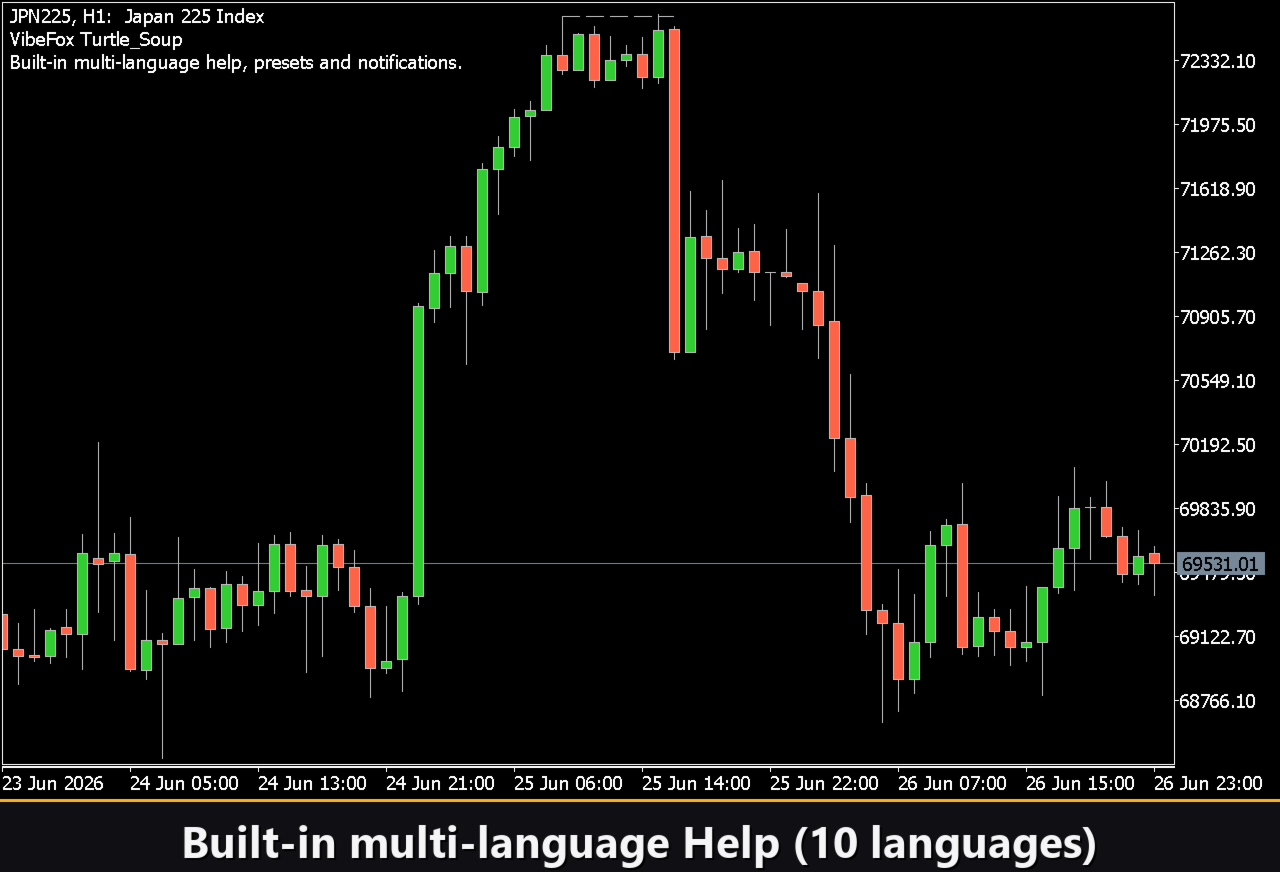
Guida multilingue integrata
Una pagina di aiuto completa è integrata nel pannello, disponibile in più lingue, così ogni comando è spiegato proprio dove lo usi.
Parametri (scheda Inputs)
La maggior parte delle impostazioni può anche essere cambiata in tempo reale direttamente sul pannello (il pulsante Settings) — i parametri di input impostano solo i valori iniziali all'avvio.
Turtle Soup
Lookback N — il numero di barre precedenti usate per definire l'estremo da spazzare (2..500). Predefinito: 20.
Min Age — l'estremo spazzato deve avere almeno questo numero di barre di età (1..100). Predefinito: 3.
Bars of history to process — quante barre indietro vengono cercati i segnali, 0 = tutte le disponibili. Separato da Lookback. Predefinito: 500.
Swept-Level Line Color — il colore delle brevi linee di livello spazzato sul grafico dei prezzi. Predefinito: Silver.
Line Transparency — trasparenza della linea in percentuale, 0-100. Predefinito: 0.
Swept-Level Line Width — lo spessore della linea di livello in pixel, 1..5. Predefinito: 1.
Entry Points
Long (bullish false breakdown) — abilita i marcatori BUY quando il prezzo spazza sotto il minimo precedente e chiude di nuovo sopra di esso. Predefinito: on.
Short (bearish false breakout) — abilita i marcatori SELL quando il prezzo spazza sopra il massimo precedente e chiude di nuovo sotto di esso. Predefinito: on.
Marker Font Size — la dimensione dei marcatori di ingresso in pixel, 6..40. Predefinito: 12.
Entry Marker — il glifo del marcatore: Cross (+), Triangle o Arrow. Predefinito: Arrow.
Buy Color — il colore del marcatore BUY. Predefinito: LimeGreen.
Buy Transparency — trasparenza del marcatore di acquisto in percentuale, 0-100. Predefinito: 0.
Sell Color — il colore del marcatore SELL. Predefinito: Red.
Sell Transparency — trasparenza del marcatore di vendita in percentuale, 0-100. Predefinito: 0.
Notifications
Push Notification — abilita gli avvisi push all'app mobile MetaTrader. Predefinito: off.
Alert Popup — abilita gli avvisi pop-up all'interno del terminale. Predefinito: off.
Email — abilita gli avvisi email tramite le impostazioni di posta del terminale. Predefinito: off.
Html Report — salva ogni segnale con uno screenshot del grafico in Files/VibeFox_Turtle_Soup/result.html. Predefinito: off.
Telegram — inoltra i segnali con screenshot del grafico a una chat di Telegram tramite il report HTML. Predefinito: off.
Telegram - bot token — il token del bot Telegram usato per il recapito. Predefinito: vuoto.
Telegram - chat id — l'identificatore della chat Telegram di destinazione. Predefinito: vuoto.
Panel / Settings
Panel width, px — la larghezza del pannello sul grafico in pixel, 300..800. Predefinito: 800.
Header size — l'altezza dell'intestazione del pannello, 1..6. Predefinito: 1.
Theme — il tema di colore del pannello: Light, Dark o Auto. Predefinito: Auto.
Row height (px) — l'altezza di ogni riga di parametro in pixel. Predefinito: 34.
Font size — la dimensione del carattere usata all'interno del pannello. Predefinito: 8.
Hide Footer — nasconde la barra inferiore del pannello. Predefinito: off.
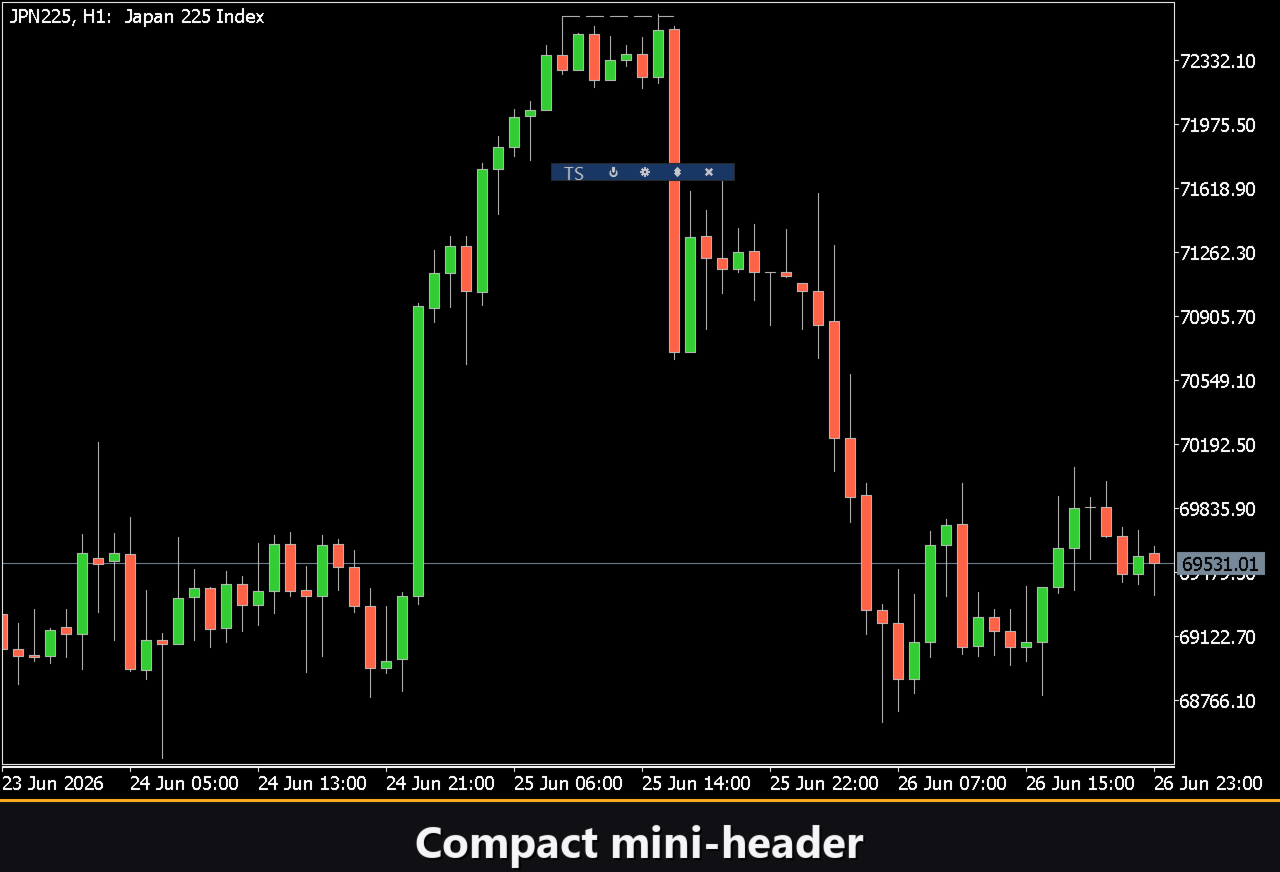
Mini Header on collapse — mostra una striscia di intestazione compatta quando il pannello è compresso. Predefinito: off.
Close on click outside — comprime automaticamente il pannello quando si clicca al di fuori di esso. Predefinito: off.
Instance — un numero unico per ogni copia dell'indicatore sullo stesso grafico, consente di eseguire più istanze fianco a fianco. Predefinito: 1.
Panel Start Window — imposta la posizione iniziale del pannello: grafico principale o sottofinestra. Predefinito: Subwindow.