VibeFox Gann
- Indicateurs
- Version: 1.0
- Activations: 5

VibeFox Gann — éventail de Gann à partir de pivots de swing automatiques avec points d'entrée au croisement 1x1
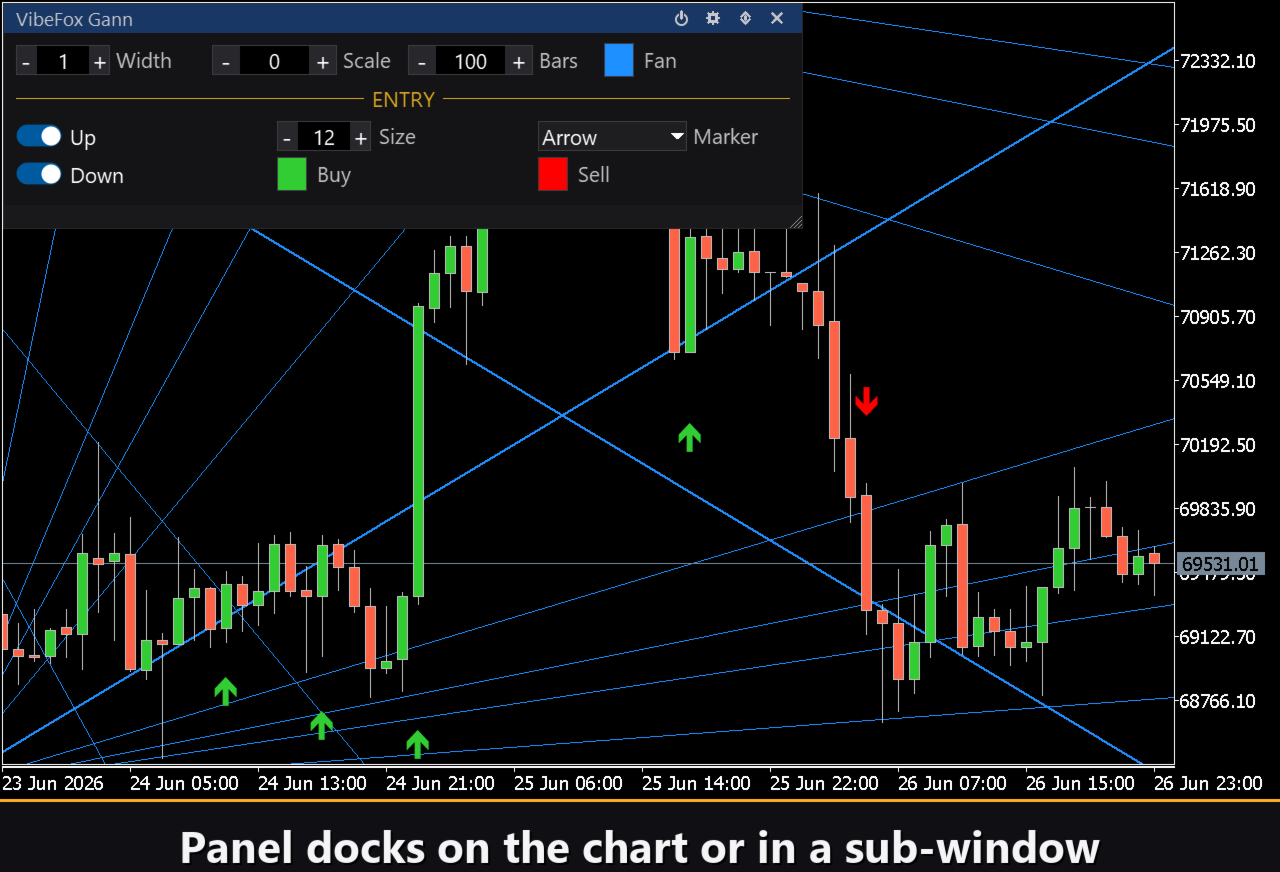
VibeFox Gann est un indicateur d'angles de Gann en temps réel pour MetaTrader 5. Il trouve lui-même les pivots de swing significatifs, trace à partir d'eux l'éventail de Gann classique, marque le moment où apparaît un signal d'entrée au croisement 1x1 directement sur le graphique des prix, et rassemble toutes les commandes dans un seul panneau interactif moderne. Au lieu de poser l'éventail à la main et de surveiller la ligne 1x1, vous voyez la géométrie et le point d'entrée à l'instant même où ils se forment.
Comment fonctionne l'indicateur
Un éventail de Gann est un ensemble de rayons droits tracés depuis un seul pivot selon des ratios prix/temps fixes. Le rayon central, la 1x1, avance d'une unité de prix pour une unité de temps — la ligne d'équilibre (l'angle de 45° sur un graphique correctement mis à l'échelle). Au-dessus et en dessous se trouvent les rayons plus raides et plus plats aux ratios classiques 1x8, 1x4, 1x3, 1x2, 1x1, 2x1, 3x1, 4x1 et 8x1. Tant que le prix reste au-dessus de la 1x1, la tendance est considérée comme haussière ; une cassure de la 1x1 cède le contrôle à l'autre camp.
VibeFox Gann construit l'éventail automatiquement. Sur les dernières Bars (la fenêtre d'analyse), il localise les ancres de swing : le plus bas devient l'ancre de l'éventail haussier montant, et le plus haut devient l'ancre de l'éventail baissier descendant. La pente de la 1x1 est dérivée de l'amplitude de prix de la fenêtre divisée par sa longueur, de sorte que l'angle reste pertinent sur n'importe quel symbole et n'importe quelle échelle de prix. La commande Scale multiplie cette pente automatique : 0 signifie auto (1x), 2 rend la 1x1 deux fois plus raide, et ainsi de suite.
Les éventails sont tracés directement sur le graphique des prix sous forme d'objets rayons de tendance, tandis que l'indicateur lui-même vit dans sa propre sous-fenêtre, où se trouve le panneau de commande. Une valeur de Bars plus grande remonte plus loin pour trouver les ancres de swing ; une plus petite garde l'éventail proche de l'action des prix récente.
Points d'entrée
La principale valeur de VibeFox Gann réside dans ses points d'entrée automatiques : l'indicateur observe comment le prix interagit avec la ligne d'équilibre 1x1 et place un marqueur clair directement sur le graphique des prix. Deux types de signaux indépendants sont disponibles, chacun avec son propre interrupteur.
Entrée — Up (croisement 1x1 vers le haut)
L'éventail haussier est ancré au plus bas du swing et sa 1x1 monte vers la droite. Lorsqu'une bougie clôture de nouveau au-dessus de la 1x1 de l'éventail haussier après avoir été en dessous, un marqueur BUY est placé sous la bougie — le prix a repris la ligne d'équilibre et le momentum se retourne à la hausse.
Entrée — Down (croisement 1x1 vers le bas)
L'éventail baissier est ancré au plus haut du swing et sa 1x1 descend vers la droite. Lorsqu'une bougie clôture de nouveau en dessous de la 1x1 de l'éventail baissier après avoir été au-dessus, un marqueur SELL apparaît au-dessus de la bougie — le prix a perdu la ligne d'équilibre et le momentum se retourne à la baisse.
Les marqueurs d'achat et de vente sont colorés séparément avec les réglages de couleur Buy et Sell, de sorte que la direction se lit instantanément. Le sélecteur Marker change le glyphe entre une simple croix (+), des triangles pleins ou des flèches avec queue, tandis que la commande Size met le marqueur à l'échelle en pixels (de 6 à 40) pour s'adapter à n'importe quelle densité de graphique.
Contrôle visuel complet
La couleur de l'éventail se règle avec le sélecteur de couleur Fan et l'épaisseur avec Width de 1 à 5 pixels (le rayon 1x1 est tracé un pixel plus épais pour ressortir). Les lignes de l'éventail et les deux marqueurs d'entrée prennent chacun en charge un réglage de transparence (0-100%) dans la fenêtre contextuelle du sélecteur de couleur, afin que vous puissiez les fondre en douceur dans l'arrière-plan du graphique. Les marqueurs sur le graphique des prix sont dimensionnés et colorés indépendamment, de sorte que les entrées ressortent clairement sur n'importe quel fond.
Panneau interactif sur le graphique
Toute l'interface est un panneau fluide basé sur un canvas, conçu pour un contrôle rapide à la souris. Les paramètres de Gann sont regroupés en lignes nettes, et le bloc d'entrée est mis à part avec son propre titre doré ENTRY, afin que les réglages des signaux ne se mélangent pas avec ceux de l'éventail. L'en-tête du panneau contient les icônes de commande.
Power — active et désactive le tracé des marqueurs d'entrée sans retirer l'indicateur du graphique.
Settings (engrenage) — ouvre et ferme la section des réglages.
Updown (flèches) — déplace le panneau entre sa sous-fenêtre et le graphique principal.
Close (croix) — ferme l'indicateur.
Redimensionnable — faites glisser le coin inférieur droit pour mettre le panneau à l'échelle.
Repliable — un double-clic sur l'en-tête replie le panneau en une bande compacte.
Molette de la souris — survolez n'importe quel champ numérique (Width, Scale, Bars, Size) et faites défiler la molette pour changer la valeur sans ouvrir le clavier.
Réglages et personnalisation
Le bouton Settings ouvre une section où le panneau s'adapte à votre espace de travail : un Theme clair, sombre ou automatique, une largeur de panneau ajustable, une taille d'en-tête, une hauteur de ligne et une taille de police. Des touches supplémentaires vous permettent de masquer la barre inférieure via Hide Footer, de réduire l'en-tête lors du repli avec Mini Header, et de replier automatiquement le panneau lors d'un clic à l'extérieur. Presque chaque paramètre change en direct sur le panneau lui-même — les champs de saisie de l'onglet Inputs ne définissent que les valeurs de départ. Vous pouvez aussi faire tourner plusieurs copies indépendantes sur un même graphique en donnant à chacune une Instance unique, pour comparer côte à côte différents réglages de Gann.
Notifications d'entrée
Vous n'avez pas besoin de rester assis à surveiller le graphique en attendant un signal. Chaque entrée peut être envoyée via plusieurs canaux de notification, activés indépendamment directement sur le panneau.
Alert — un message contextuel à l'intérieur du terminal.
Push — une notification mobile vers l'application MetaTrader sur votre téléphone.
Email — un courriel envoyé via les paramètres de messagerie du terminal.
Telegram — le texte du signal accompagné d'une capture d'écran du graphique, envoyé directement dans votre discussion Telegram.
N'activez que les canaux dont vous avez besoin, et vous serez averti dès qu'une nouvelle entrée apparaît sur le symbole et l'unité de temps avec lesquels vous travaillez.
Historique visuel (rapport HTML)
Activez le canal Html, et chaque signal d'entrée est enregistré dans un rapport HTML accompagné d'une capture d'écran du graphique au moment de son déclenchement. Le rapport est stocké dans le dossier Files du terminal, dans le répertoire VibeFox_Gann (MQL5/Files/VibeFox_Gann/result.html), et s'ouvre dans n'importe quel navigateur — vous obtenez un journal visuel de toutes les entrées trouvées par l'indicateur. Un bouton corbeille en un clic efface le rapport et ses captures d'écran quand vous voulez repartir de zéro.
Alertes Telegram
Les signaux peuvent aussi être livrés directement dans votre discussion Telegram — le texte du signal accompagné d'une capture d'écran du graphique au moment de la détection. Activez le canal Telegram et saisissez votre bot token et votre chat id dans les paramètres.
La livraison s'appuie sur le rapport HTML : chaque nouveau signal est inscrit dans le rapport, et le rapport — ouvert dans un navigateur — le transfère lui-même vers votre discussion Telegram. Pour cette raison, activer Telegram maintient automatiquement le rapport Html activé, et les deux canaux fonctionnent ensemble.
Aide multilingue intégrée
Une page d'aide complète est intégrée au panneau, disponible en plusieurs langues, afin que chaque commande soit expliquée là où vous l'utilisez.
Paramètres (onglet Inputs)
La plupart des réglages peuvent aussi être modifiés en direct sur le panneau (le bouton Settings) — les paramètres d'entrée ne définissent que les valeurs initiales au démarrage.
Gann
Lookback (bars to find the swing anchors) — combien de bougies récentes sont scannées pour le plus bas et le plus haut de swing qui ancrent les éventails (10..2000). Par défaut : 100.
Scale, points/bar for 1x1 (0 = Auto) — la pente de la ligne 1x1 comme multiple de la pente automatique ; 0 signifie automatique (amplitude / lookback). Par défaut : 0.
Fan Line Color — la couleur des rayons de l'éventail de Gann sur le graphique des prix. Par défaut : DodgerBlue.
Fan Line Transparency — transparence des lignes de l'éventail en pourcentage, 0-100. Par défaut : 0.
Fan Line Width — l'épaisseur des lignes de l'éventail en pixels, 1..5 (le rayon 1x1 est un pixel plus épais). Par défaut : 1.
Entry Points
Up Fan (from swing low) — trace l'éventail haussier et active les marqueurs BUY lors d'un croisement 1x1 vers le haut. Par défaut : activé.
Down Fan (from swing high) — trace l'éventail baissier et active les marqueurs SELL lors d'un croisement 1x1 vers le bas. Par défaut : activé.
Marker Font Size — la taille des marqueurs d'entrée en pixels, 6..40. Par défaut : 12.
Entry Marker — le glyphe du marqueur : Cross (+), Triangle ou Arrow. Par défaut : Arrow.
Buy Color — la couleur du marqueur BUY. Par défaut : LimeGreen.
Buy Transparency — transparence du marqueur d'achat en pourcentage, 0-100. Par défaut : 0.
Sell Color — la couleur du marqueur SELL. Par défaut : Red.
Sell Transparency — transparence du marqueur de vente en pourcentage, 0-100. Par défaut : 0.
Notifications
Push Notification — active les alertes push vers l'application mobile MetaTrader. Par défaut : désactivé.
Alert Popup — active les alertes contextuelles à l'intérieur du terminal. Par défaut : désactivé.
Email — active les alertes par courriel via les paramètres de messagerie du terminal. Par défaut : désactivé.
Html Report — enregistre chaque signal avec une capture d'écran du graphique dans Files/VibeFox_Gann/result.html. Par défaut : désactivé.
Telegram — transfère les signaux avec captures d'écran du graphique vers une discussion Telegram via le rapport HTML. Par défaut : désactivé.
Telegram - bot token — le token du bot Telegram utilisé pour la livraison. Par défaut : vide.
Telegram - chat id — l'identifiant de la discussion Telegram cible. Par défaut : vide.
Panel / Settings
Panel width, px — la largeur du panneau sur le graphique en pixels, 300..800. Par défaut : 800.
Header size — la hauteur de l'en-tête du panneau, 1..6. Par défaut : 1.
Theme — le thème de couleur du panneau : Light, Dark ou Auto. Par défaut : Auto.
Row height (px) — la hauteur de chaque ligne de paramètre en pixels. Par défaut : 34.
Font size — la taille de police utilisée à l'intérieur du panneau. Par défaut : 8.
Hide Footer — masque la barre inférieure du panneau. Par défaut : désactivé.
Mini Header on collapse — affiche une bande d'en-tête compacte lorsque le panneau est replié. Par défaut : désactivé.
Close on click outside — replie automatiquement le panneau lors d'un clic à l'extérieur. Par défaut : désactivé.
Instance — un numéro unique pour chaque copie de l'indicateur sur le même graphique, permet d'exécuter plusieurs instances côte à côte. Par défaut : 1.
Panel Start Window — définit la position initiale du panneau : graphique principal ou sous-fenêtre. Par défaut : Subwindow.