VibeFox Gann
- Indicatori
- Versione: 1.0
- Attivazioni: 5

VibeFox Gann — ventaglio di Gann dai pivot di swing automatici con punti di ingresso sull'incrocio 1x1
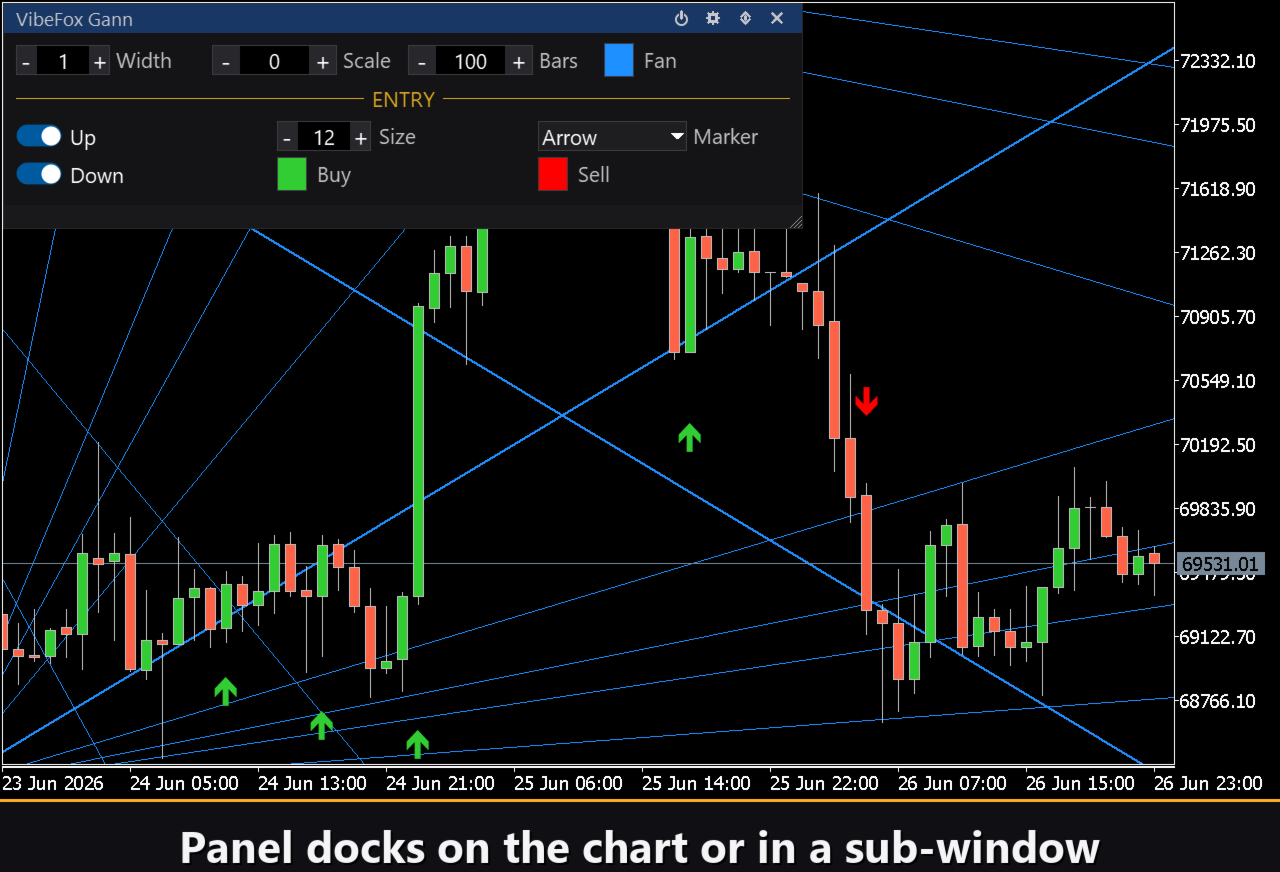
VibeFox Gann è un indicatore degli angoli di Gann in tempo reale per MetaTrader 5. Individua da solo i pivot di swing significativi, traccia da essi il classico ventaglio di Gann, segnala il momento in cui compare un segnale di ingresso sull'incrocio 1x1 direttamente sul grafico dei prezzi e raccoglie tutti i controlli in un unico pannello interattivo moderno. Invece di posizionare il ventaglio a mano e sorvegliare la linea 1x1, vedi la geometria e il punto di ingresso nell'istante stesso in cui si formano.
Come funziona l'indicatore
Un ventaglio di Gann è un insieme di raggi rettilinei tracciati da un singolo pivot con rapporti prezzo/tempo fissi. Il raggio centrale, l'1x1, avanza di un'unità di prezzo per un'unità di tempo — è la linea di equilibrio (l'angolo di 45° su un grafico correttamente scalato). Sopra e sotto di esso si trovano i raggi più ripidi e più piatti con i rapporti classici 1x8, 1x4, 1x3, 1x2, 1x1, 2x1, 3x1, 4x1 e 8x1. Finché il prezzo resta sopra la 1x1 il trend è considerato rialzista; una rottura della 1x1 cede il controllo all'altro lato.
VibeFox Gann costruisce il ventaglio automaticamente. Sulle ultime Bars (la finestra di ricerca) individua gli ancoraggi di swing: il minimo più basso diventa l'ancora del ventaglio ascendente rialzista, e il massimo più alto diventa l'ancora del ventaglio discendente ribassista. La pendenza della 1x1 è ricavata dall'escursione di prezzo della finestra divisa per la sua lunghezza, così l'angolo è significativo su qualsiasi strumento e qualsiasi scala di prezzo. Il controllo Scale moltiplica quella pendenza automatica: 0 significa automatico (1x), 2 rende la 1x1 due volte più ripida, e così via.
I ventagli sono disegnati direttamente sul grafico dei prezzi come oggetti raggio di trend, mentre l'indicatore stesso vive nella propria sottofinestra, dove si trova il pannello di controllo. Un valore di Bars maggiore si spinge più indietro nel tempo per gli ancoraggi di swing; uno minore mantiene il ventaglio vicino al movimento di prezzo recente.
Punti di ingresso
Il valore principale di VibeFox Gann sono i suoi punti di ingresso automatici: l'indicatore osserva come il prezzo interagisce con la linea di equilibrio 1x1 e posiziona un marcatore chiaro proprio sul grafico dei prezzi. Sono disponibili due tipi di segnale indipendenti, ciascuno con il proprio interruttore.
Ingresso — Up (incrocio 1x1 verso l'alto)
Il ventaglio ascendente è ancorato al minimo di swing e la sua 1x1 sale verso destra. Quando una barra chiude di nuovo sopra la 1x1 del ventaglio ascendente dopo essere stata sotto di essa, viene posizionato un marcatore BUY sotto la barra — il prezzo ha riconquistato la linea di equilibrio e il momentum sta volgendo al rialzo.
Ingresso — Down (incrocio 1x1 verso il basso)
Il ventaglio discendente è ancorato al massimo di swing e la sua 1x1 scende verso destra. Quando una barra chiude di nuovo sotto la 1x1 del ventaglio discendente dopo essere stata sopra di essa, compare un marcatore SELL sopra la barra — il prezzo ha perso la linea di equilibrio e il momentum sta volgendo al ribasso.
I marcatori di acquisto e di vendita sono colorati separatamente con le impostazioni di colore Buy e Sell, così la direzione si legge all'istante. Il selettore Marker commuta il glifo tra una semplice croce (+), triangoli pieni o frecce con coda, mentre il controllo Size scala il marcatore in pixel (da 6 a 40) per adattarsi a qualsiasi densità del grafico.
Controllo visivo completo
Il colore del ventaglio si imposta con il selettore di colore Fan e lo spessore con Width da 1 a 5 pixel (il raggio 1x1 è disegnato un pixel più spesso così da risaltare). Le linee del ventaglio ed entrambi i marcatori di ingresso supportano ciascuno un'impostazione di trasparenza (0-100%) nel popup del selettore di colore, così puoi fonderli dolcemente con lo sfondo del grafico. I marcatori sul grafico dei prezzi sono dimensionati e colorati in modo indipendente, così gli ingressi risaltano nitidamente su qualsiasi sfondo.
Pannello interattivo sul grafico
L'intera interfaccia è un pannello fluido basato su canvas, pensato per un rapido controllo con il mouse. I parametri di Gann sono raccolti in righe ordinate, e il blocco degli ingressi è separato dalla propria intestazione dorata ENTRY, così le impostazioni dei segnali non si mescolano con quelle del ventaglio. L'intestazione del pannello ospita le icone di controllo.
Power — attiva e disattiva il disegno dei marcatori di ingresso senza rimuovere l'indicatore dal grafico.
Settings (ingranaggio) — apre e chiude la sezione delle impostazioni.
Updown (frecce) — sposta il pannello tra la sua sottofinestra e il grafico principale.
Close (croce) — chiude l'indicatore.
Ridimensionabile — trascina l'angolo in basso a destra per scalare il pannello.
Comprimibile — un doppio clic sull'intestazione comprime il pannello in una striscia compatta.
Rotellina del mouse — passa sopra un qualsiasi campo numerico (Width, Scale, Bars, Size) e scorri la rotellina per cambiare il valore senza aprire la tastiera.
Impostazioni e personalizzazione
Il pulsante Settings apre una sezione in cui il pannello viene adattato al tuo spazio di lavoro: un Theme chiaro, scuro o automatico, una larghezza del pannello regolabile, la dimensione dell'intestazione, l'altezza delle righe e la dimensione del carattere. Tocchi extra ti permettono di nascondere la barra inferiore tramite Hide Footer, ridurre l'intestazione quando compressa con Mini Header e comprimere automaticamente il pannello con un clic al di fuori di esso. Quasi ogni parametro cambia in tempo reale direttamente sul pannello — i campi della scheda Inputs impostano solo i valori iniziali. Puoi anche eseguire diverse copie indipendenti su un unico grafico assegnando a ciascuna un Instance univoco, per confrontare fianco a fianco diverse impostazioni di Gann.
Notifiche degli ingressi
Non devi restare seduto a sorvegliare il grafico in attesa di un segnale. Ogni ingresso può essere inviato attraverso diversi canali di notifica che si abilitano in modo indipendente direttamente sul pannello.
Alert — un messaggio a comparsa all'interno del terminale.
Push — una notifica mobile all'app MetaTrader sul tuo telefono.
Email — una lettera inviata tramite le impostazioni di posta del terminale.
Telegram — il testo dell'avviso insieme a uno screenshot del grafico, inviato direttamente alla tua chat Telegram.
Abilita solo i canali che ti servono e sarai avvisato nel momento in cui compare un nuovo ingresso sul simbolo e sul timeframe con cui stai lavorando.
Storico visivo (report HTML)
Abilita il canale Html e ogni segnale di ingresso viene salvato in un report HTML insieme a uno screenshot del grafico nel momento in cui è scattato. Il report è memorizzato nella cartella Files del terminale, nella directory VibeFox_Gann (MQL5/Files/VibeFox_Gann/result.html), e si apre in qualsiasi browser — ottieni un registro visivo di tutti gli ingressi trovati dall'indicatore. Un pulsante cestino con un solo clic cancella il report e i suoi screenshot ogni volta che vuoi ricominciare da capo.
Avvisi Telegram
I segnali possono anche essere recapitati direttamente alla tua chat Telegram — il testo dell'avviso insieme a uno screenshot del grafico nel momento del rilevamento. Attiva il canale Telegram e inserisci il tuo bot token e chat id negli input.
La consegna sfrutta il report HTML: ogni nuovo segnale viene scritto nel report, e il report — aperto in un browser — lo inoltra da solo alla tua chat Telegram. Per questo motivo, abilitare Telegram mantiene automaticamente attivo il report Html, e i due canali lavorano insieme.
Guida multilingue integrata
Una pagina di aiuto completa è integrata nel pannello, disponibile in più lingue, così ogni controllo è spiegato proprio dove lo usi.
Parametri (scheda Inputs)
La maggior parte delle impostazioni può anche essere modificata in tempo reale direttamente sul pannello (il pulsante Settings) — i parametri di input impostano solo i valori iniziali all'avvio.
Gann
Lookback (bars to find the swing anchors) — quante barre recenti vengono scansionate per il minimo e il massimo di swing che ancorano i ventagli (10..2000). Predefinito: 100.
Scale, points/bar for 1x1 (0 = Auto) — la pendenza della linea 1x1 come multiplo della pendenza automatica; 0 significa automatico (escursione / lookback). Predefinito: 0.
Fan Line Color — il colore dei raggi del ventaglio di Gann sul grafico dei prezzi. Predefinito: DodgerBlue.
Fan Line Transparency — la trasparenza delle linee del ventaglio in percentuale, 0-100. Predefinito: 0.
Fan Line Width — lo spessore delle linee del ventaglio in pixel, 1..5 (il raggio 1x1 è un pixel più spesso). Predefinito: 1.
Entry Points
Up Fan (from swing low) — disegna il ventaglio ascendente e abilita i marcatori BUY sull'incrocio 1x1 verso l'alto. Predefinito: attivo.
Down Fan (from swing high) — disegna il ventaglio discendente e abilita i marcatori SELL sull'incrocio 1x1 verso il basso. Predefinito: attivo.
Marker Font Size — la dimensione dei marcatori di ingresso in pixel, 6..40. Predefinito: 12.
Entry Marker — il glifo del marcatore: Cross (+), Triangle o Arrow. Predefinito: Arrow.
Buy Color — il colore del marcatore BUY. Predefinito: LimeGreen.
Buy Transparency — la trasparenza del marcatore di acquisto in percentuale, 0-100. Predefinito: 0.
Sell Color — il colore del marcatore SELL. Predefinito: Red.
Sell Transparency — la trasparenza del marcatore di vendita in percentuale, 0-100. Predefinito: 0.
Notifications
Push Notification — abilita gli avvisi push all'app mobile MetaTrader. Predefinito: disattivo.
Alert Popup — abilita gli avvisi a comparsa all'interno del terminale. Predefinito: disattivo.
Email — abilita gli avvisi email tramite le impostazioni di posta del terminale. Predefinito: disattivo.
Html Report — salva ogni segnale con uno screenshot del grafico in Files/VibeFox_Gann/result.html. Predefinito: disattivo.
Telegram — inoltra i segnali con screenshot del grafico a una chat Telegram tramite il report HTML. Predefinito: disattivo.
Telegram - bot token — il token del bot Telegram usato per la consegna. Predefinito: vuoto.
Telegram - chat id — l'identificativo della chat Telegram di destinazione. Predefinito: vuoto.
Panel / Settings
Panel width, px — la larghezza del pannello sul grafico in pixel, 300..800. Predefinito: 800.
Header size — l'altezza dell'intestazione del pannello, 1..6. Predefinito: 1.
Theme — il tema cromatico del pannello: Light, Dark o Auto. Predefinito: Auto.
Row height (px) — l'altezza di ogni riga di parametri in pixel. Predefinito: 34.
Font size — la dimensione del carattere usato all'interno del pannello. Predefinito: 8.
Hide Footer — nasconde la barra inferiore del pannello. Predefinito: disattivo.
Mini Header on collapse — mostra una striscia di intestazione compatta quando il pannello è compresso. Predefinito: disattivo.
Close on click outside — comprime automaticamente il pannello quando si fa clic al di fuori di esso. Predefinito: disattivo.
Instance — un numero univoco per ogni copia dell'indicatore sullo stesso grafico, consente di eseguire più istanze fianco a fianco. Predefinito: 1.
Panel Start Window — imposta la posizione iniziale del pannello: grafico principale o sottofinestra. Predefinito: Subwindow.