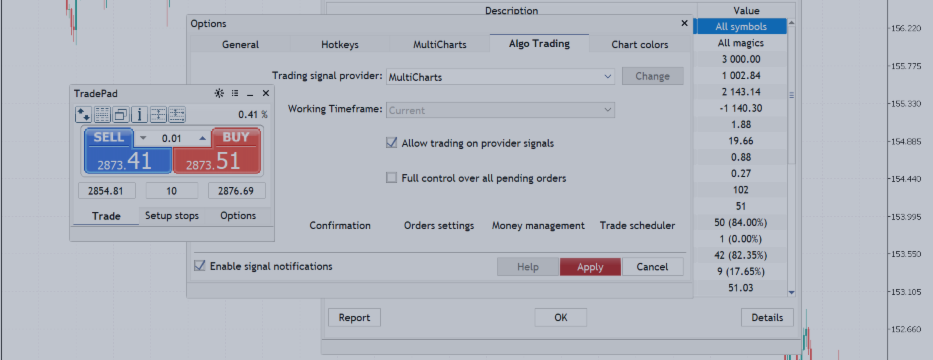

TradePad est un outil de trading manuel et algorithmique pour le terminal de trading MetaTrader 5. Malgré la présence de nombreuses solutions similaires sur le marché, TradePad inclut de nombreux outils utiles au quotidien. Les outils suivants sont disponibles pour les traders:
- Un outil permettant de marquer les niveaux de trading pour calculer le risque et le profit potentiel lors de l'ouverture d'une position ou du placement d'un ordre en attente;
- Gestionnaire de raccourcis clavier pour la gestion des transactions, la commutation entre les périodes du graphique principal et la commutation entre les outils TradePad;
- Gestionnaire de commandes en attente pour la gestion des ordres en attente - définition d'un ou d'un groupe d'ordres en attente, suppression d'un groupe par type d'ordre, ainsi que tous les types sur un symbole ou sur un compte de trading;
- Gestionnaire de positions de trading pour gérer une ou plusieurs positions (selon le type de compte). Clôture groupée de toutes les positions: uniquement les positions rentables/perdues, courtes/longues ou toutes. Différents types de stop suiveurs sont disponibles pour gérer une position ouverte, et il est possible de déplacer le stop loss de la position jusqu'au seuil de rentabilité;
- Outil de paramétrage des ordres en attente: Sell Stop Limit et Buy Stop Limit;
- L'outil MultiCharts vous permet de suivre visuellement plusieurs instruments de trading et de recevoir des signaux de trading algorithmique. Vous pouvez facilement organiser des paires de trading pour suivre les cours sur différentes périodes et trader dans différentes devises;
- Un module d'information permettant d'afficher des statistiques de trading pour n'importe quelle période de l'historique avec la possibilité de générer un rapport HTML étendu, d'afficher les propriétés d'un symbole de trading et des informations sur un compte de trading;
- Calendrier des statistiques commerciales pour visualiser les résultats de trading pour un jour, une semaine, un mois;
Pour le trading algorithmique, TradePad est complété par un système de fournisseurs de signaux de trading. Actuellement, un fournisseur de signaux de trading est disponible, basé sur l'indicateur de tendance "Hypnotic Moving Average", également inclus dans la collection d'indicateurs de l'outil MultiCharts. À l'avenir, la base de fournisseurs de signaux de trading pourrait être élargie, vous offrant ainsi davantage d'options pour la création de votre système de trading. Tous les fournisseurs seront publiés ici, accompagnés d'une description de leur utilisation, par des experts distincts, pour être testés dans le testeur de stratégie. Vous pourrez ainsi tester le fournisseur sur l'historique avant de l'utiliser en trading réel. Des informations plus détaillées sur la connexion des fournisseurs de signaux de trading seront présentées ci-dessous, dans la section Paramètres de TradePad.
Avant de décrire chaque outil séparément, je commencerai par la chose la plus importante: une description des paramètres externes de TradePad et de la fenêtre principale de l'application.
1. Paramètres externes
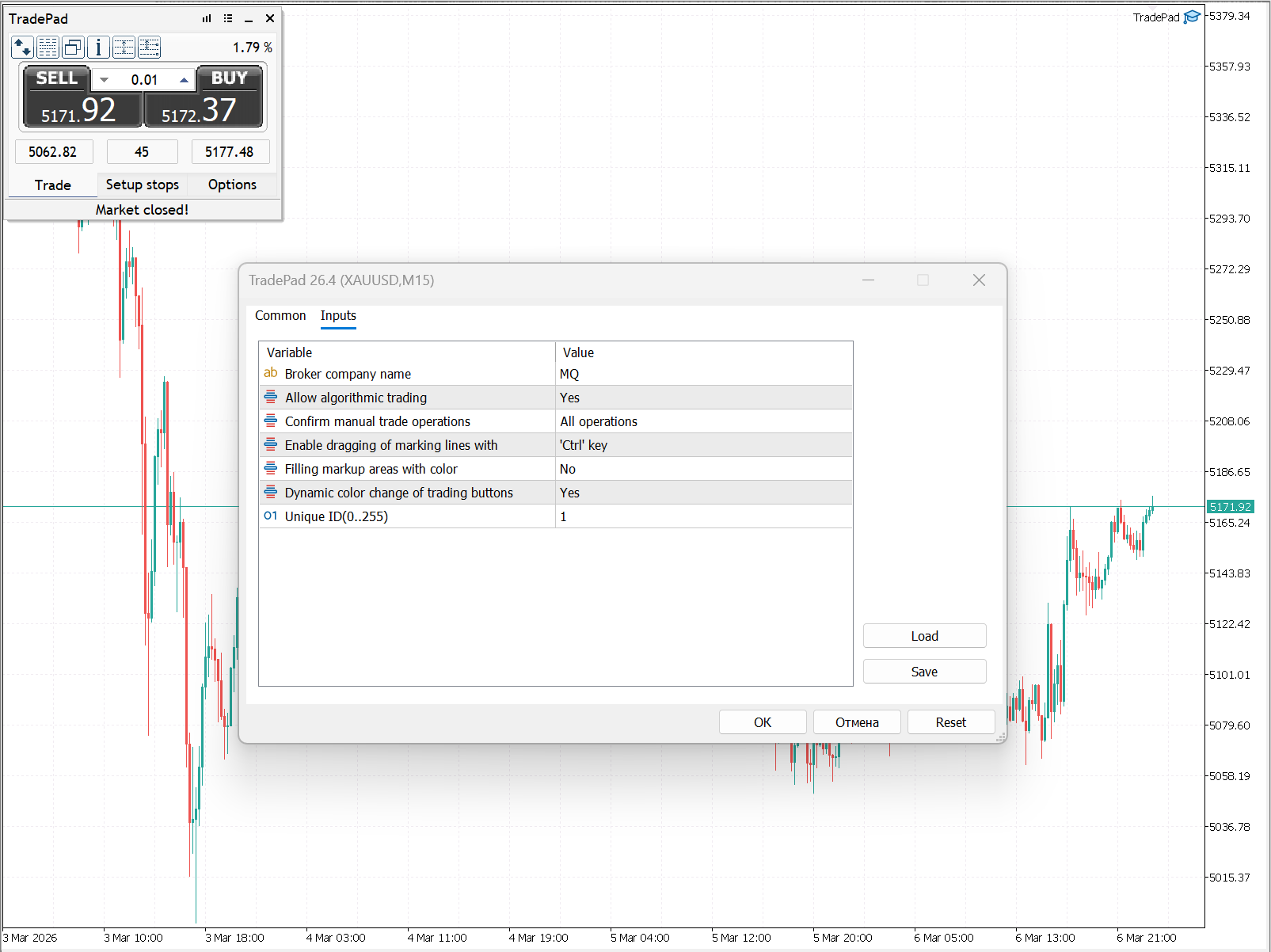
Comme vous pouvez le constater, les paramètres externes sont peu nombreux. Je vais vous en dire plus sur chacun d'eux.
- Broker company name – Nom abrégé de votre courtier, par exemple RF. Utilisé dans les notifications push: "(RF) – Marché fermé!"; "(RF) – [EURUSD] – Stop suiveur activé!"; "(RF) – Bénéfice EURUSD: 200 USD [tp]", etc. Ce paramètre peut être utilisé lors de l'utilisation de plusieurs terminaux de courtiers différents. Si vous spécifiez la valeur "?" (par défaut), le nom complet de la société sera affiché. Ce champ peut être laissé vide.
- Allow algorithmic trading – autorisation pour le trading algorithmique;
- Confirm manual trade operations: confirmation des opérations manuelles. Lors de l'exécution d'opérations manuelles, l'utilisateur reçoit des demandes de confirmation.
- Off – les confirmations sont désactivées;
- Open position – confirmation de l’ouverture d’une position;
- Close and delete operations – confirmation de la clôture de la position et de la suppression de l’ordre;
- Reverse position – confirmation de l’inversion de position;
- All operations – confirmation pour toutes les opérations;
- Enable dragging of marking lines with – autoriser le déplacement des lignes de marquage à l’aide de la touche Shift ou Ctrl;
- Filling markup areas with color – autoriser remplir les zones de marquage des niveaux commerciaux avec de la couleur;
- Dynamic color change of trading buttons - autoriser les changements de couleur dynamiques pour les boutons de trading;
- Unique ID(0..255) - identifiant unique du panneau (de 0 à 255), requis lors de l'utilisation simultanée de plusieurs copies du panneau sur un même terminal. Chaque copie doit avoir son propre UID;
2. Fenêtre principale
La fenêtre principale de l'application contient trois onglets: "Trade", "Setup stops" et "Options". Examinons de plus près chaque onglet et les éléments individuels de l'interface.
L'onglet "Trade" et les boutons de contrôle de la fenêtre.

- Le bouton "Fermer l'application" supprime TradePad du graphique;
- Bouton de changement d’état de la fenêtre – développer/réduire;
- Le bouton "Paramètres" ouvre la fenêtre principale des paramètres de TradePad;
- Ouvre le calendrier des statistiques de trading;
- Ouvre un outil permettant de définir des ordres en attente: Buy Stop Limit / Sell Stop Limit;
- Affiche/masque l'outil de marquage des niveaux de trading;
- Ouvre le module d'information;
- Ouvre l'outil MultiCharts;
- Ouvre le "Gestionnaire des commandes en attente";
- Ouvre le "Gestionnaire de positions de trading";
- Exécute une commande pour effectuer une transaction de vente et affiche le prix d'offre actuel;
- Exécute une commande pour effectuer une transaction d'achat et affiche le prix demandé actuel;
- Contrôle de la taille et du volume des lots. Ajustable à l'aide des flèches à droite et à gauche du champ ou du clavier;
- Écart actuel;
- Le prix le plus élevé de la journée en cours (Ask High);
- Le prix le plus bas du jour en cours (Bid Low);
- Variation du prix de l'instrument. Indique la différence en pourcentage entre le dernier cours de l'instrument et le cours de clôture de la séance précédente. Pour la période du graphique principal jusqu'à la période Journalière incluse, la variation du prix du jour est affichée. Pour la période Hebdomadaire, la variation du prix de la semaine en cours est affichée. Il en va de même pour la période mensuelle: la variation du prix du mois en cours est affichée ici;
- Bleu - lorsque le prix actuel est supérieur au précédent;
- Rouge – si le prix actuel est inférieur au précédent;
- Gris - si le prix n'a pas changé au cours des 15 dernières secondes;
- Noir - lorsque le trading est interdit;
Onglet "Setup stops"
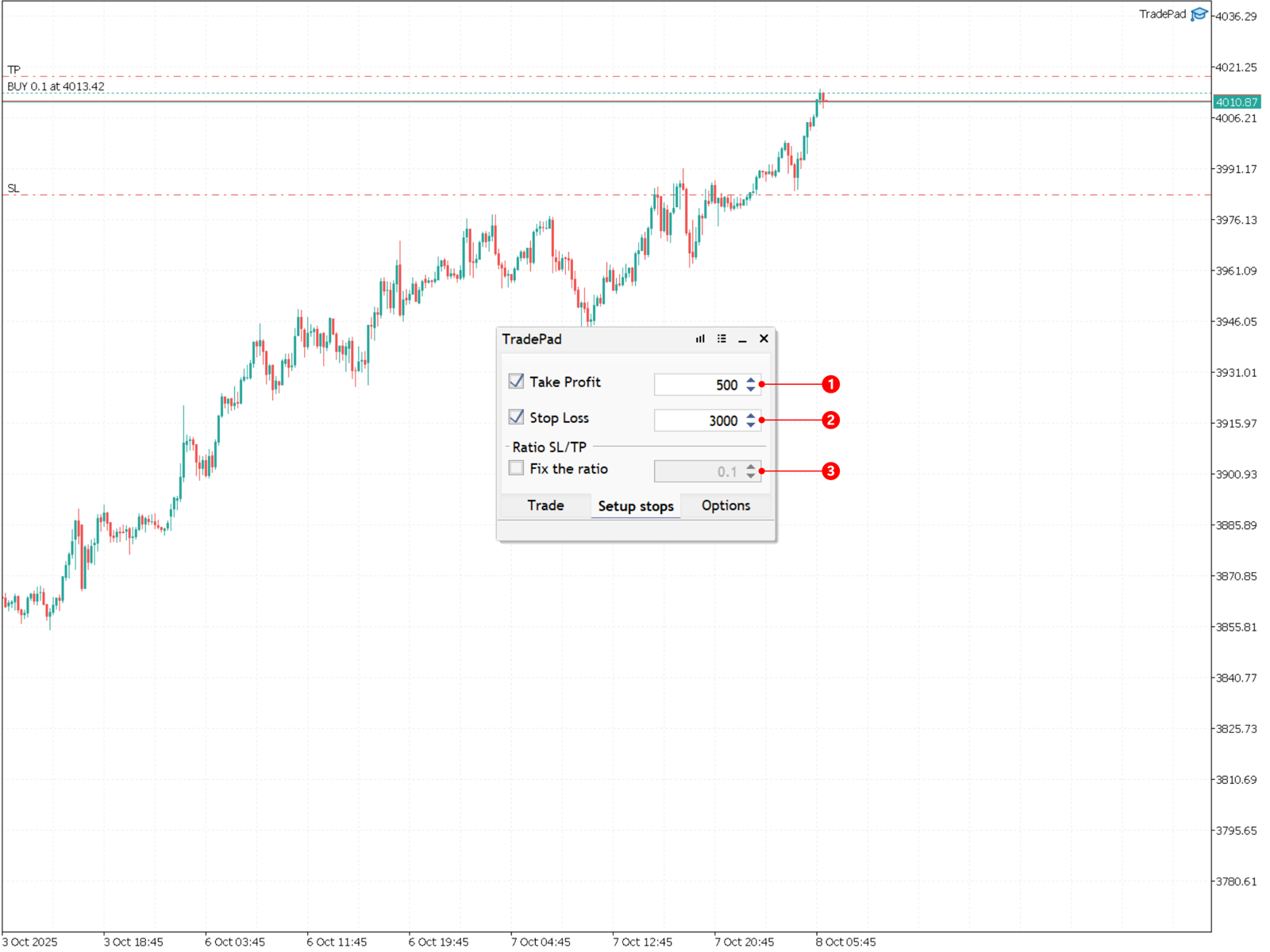
Cet onglet vous permet de définir les niveaux de take profit et de stop loss en points. Vous pouvez également spécifier le ratio stop loss/take profit. Ces valeurs peuvent être modifiées à l'aide des flèches à droite du champ de saisie ou du clavier.
- Gestion de la valeur du Take Profit;
- Gestion de la valeur Stop Loss;
- Gestion du ratio Stop Loss/Take Profit;
Onglet "Options"

Ici, vous pouvez spécifier des options supplémentaires telles que:
- Identifiant d'expert;
- Commentaire;
3. Paramètres

Si le trading algorithmique n'est pas autorisé (Allow algorithmic trading=No), alors l'onglet "Algo Trading" ne sera pas disponible.
Je vais vous en dire plus sur chaque onglet et les éléments d'interface qu'ils contiennent.
Onglet "General"
Dans cet onglet, vous pouvez activer/désactiver les notifications PUSH générées par l'application pendant le fonctionnement en activant l'élément "Push notifications". L'option suivante, "Track all orders and positions", active/désactive le suivi des positions et ordres portant des identifiants différents. Si cette option est désactivée, TradePad ne suivra que ses positions et ordres portant l'identifiant spécifié précédemment (Fenêtre principale -> onglet "Options" -> Expert ID). Pour suivre les positions et ordres portant des identifiants différents, activez l' option "Track all orders and positions" et saisissez tous les identifiants séparés par des virgules dans le champ "Expert ID's". Pour effectuer des opérations de trading asynchrones sans attendre la réponse du serveur de trading à la requête envoyée, activez l'option "Send trade requests asynchronously". Différents messages sont générés pendant l'utilisation de TradePad. Pour les afficher dans le journal "Experts", activez l'option "Enable logging". Vous pouvez également définir le pourcentage de risque pour le calcul automatique du volume des lots lors de l'utilisation de l'outil de marquage des niveaux de trading.
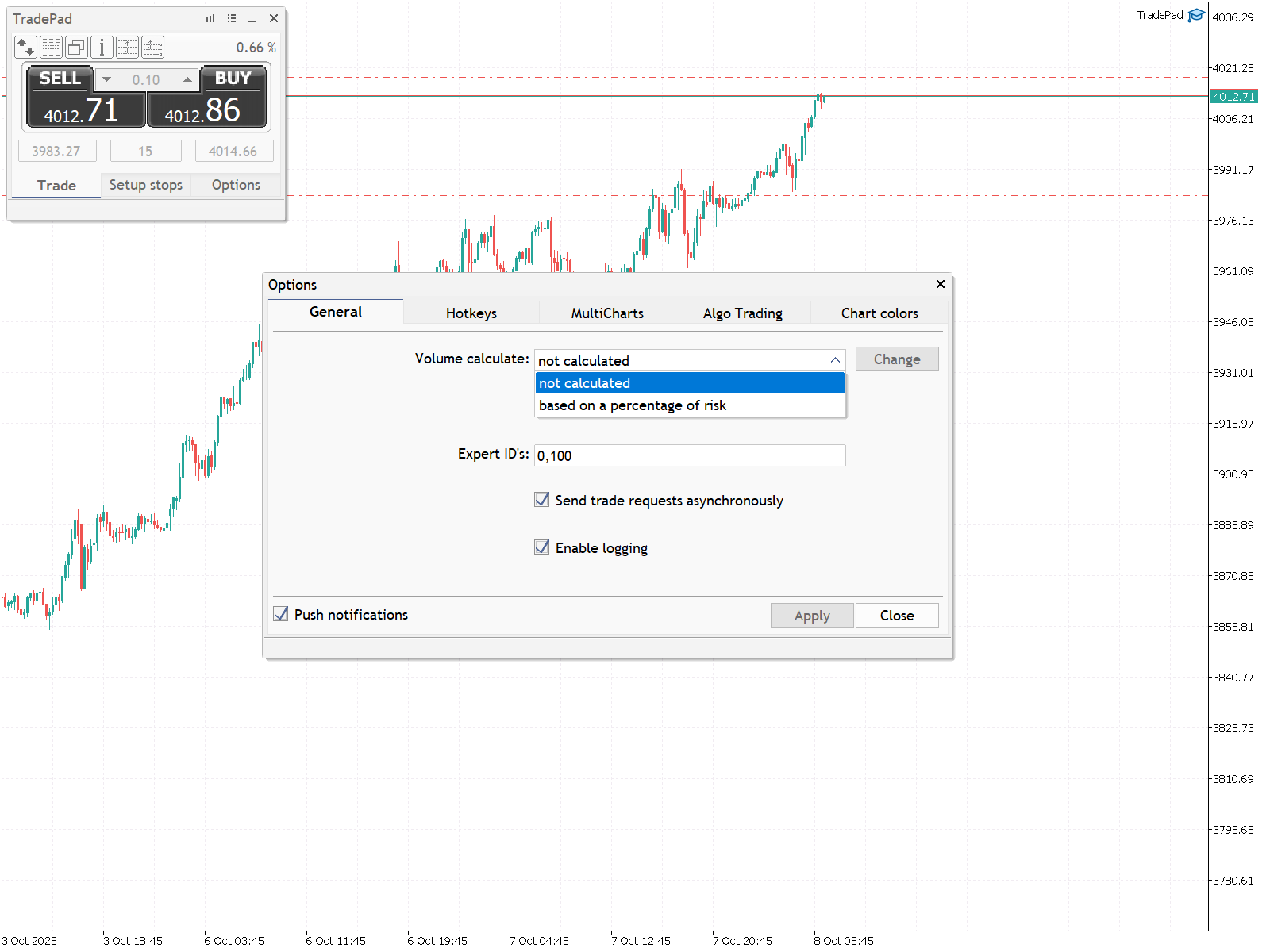
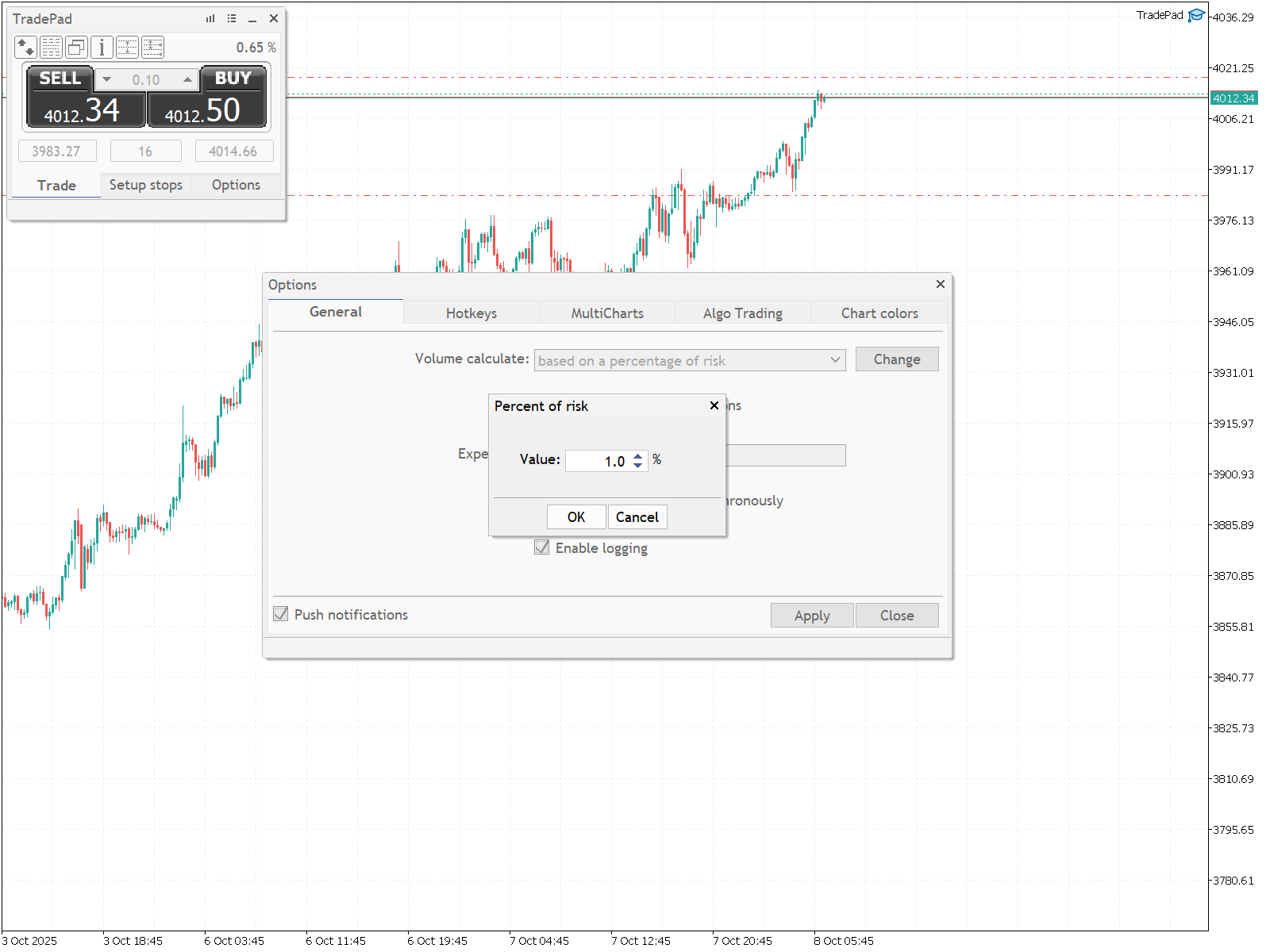
Enregistrez les paramètres actuels en cliquant sur le bouton "Apply".
Onglet "Hotkeys"
Ici, vous pouvez configurer des raccourcis clavier pour la plupart des opérations de trading, changer les périodes du graphique principal et accéder à divers outils TradePad.
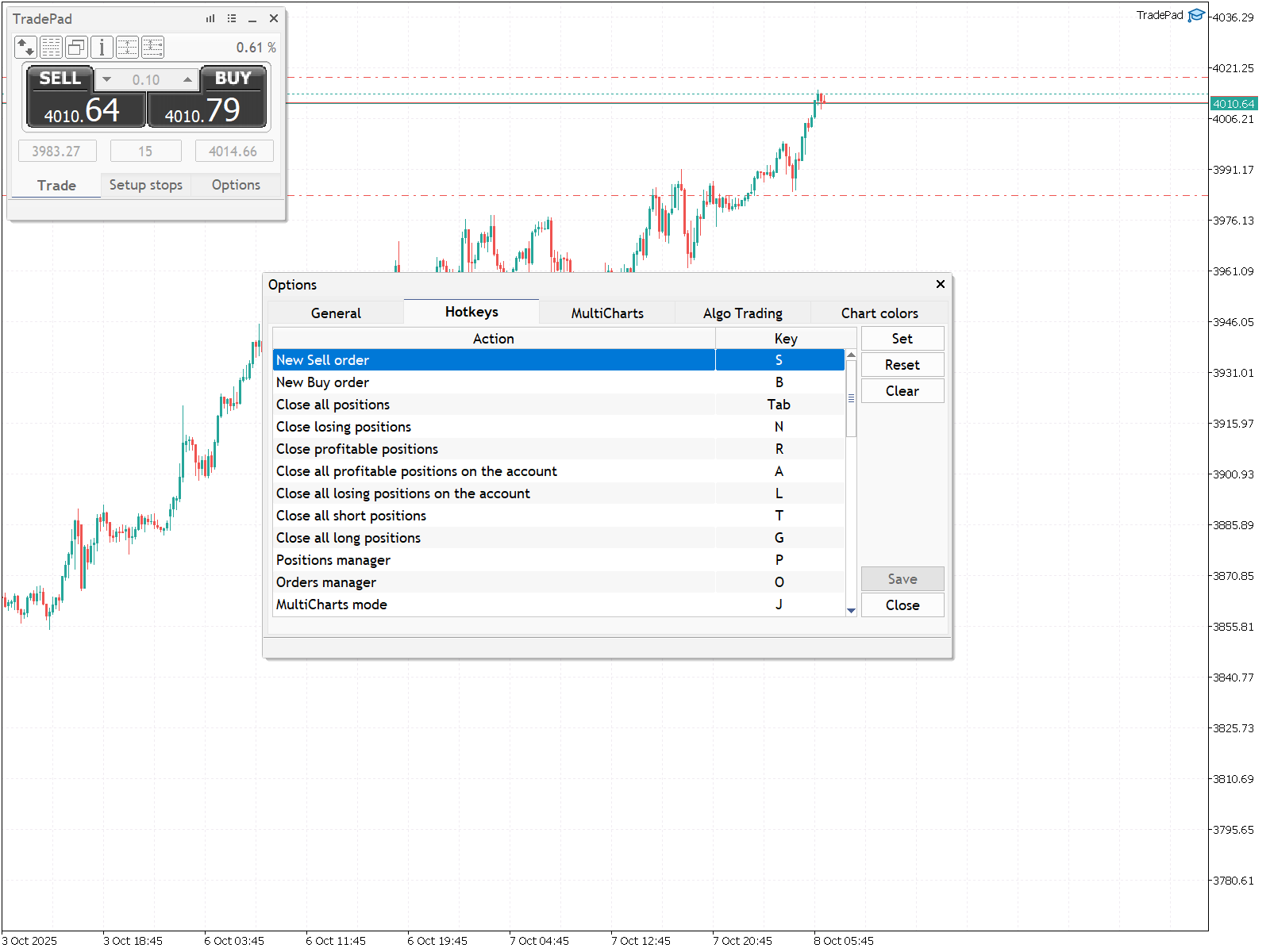
L'ensemble des raccourcis clavier peut varier en fonction du type de compte de trading.
Pour assigner une touche, appuyez sur le bouton "Set" ou double-cliquez sur l'opération sélectionnée dans la liste des commandes. Le bouton "Reset" réinitialise la touche. Le bouton "Clear" supprime le jeu de raccourcis. Enregistrez le jeu après avoir effectué les modifications en cliquant sur le bouton «Save».
Onglet "MultiCharts"
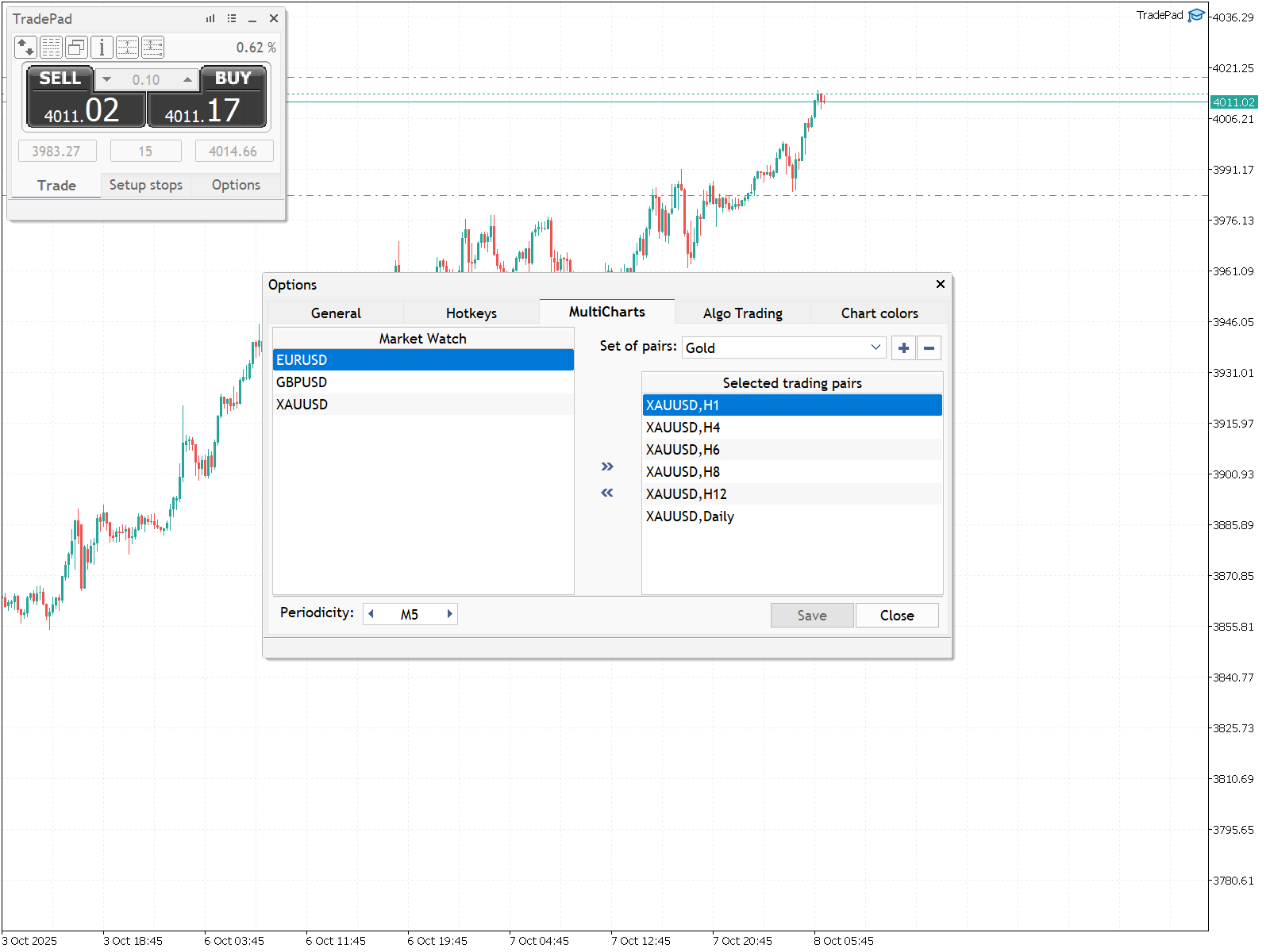
Cet onglet vous permet de créer des listes de paires de trading pour l'outil MultiCharts, afin de surveiller et de recevoir des signaux de trading algorithmique. Sélectionnez dans la liste l'ensemble auquel vous souhaitez ajouter une paire, sélectionnez un symbole dans la liste "Market Watch", spécifiez la période souhaitée et ajoutez-le à la liste "Selected trading pairs" à l'aide du bouton  Pour supprimer une paire de trading de la liste "Selected trading pairs", sélectionnez-la dans la liste et cliquez sur le bouton
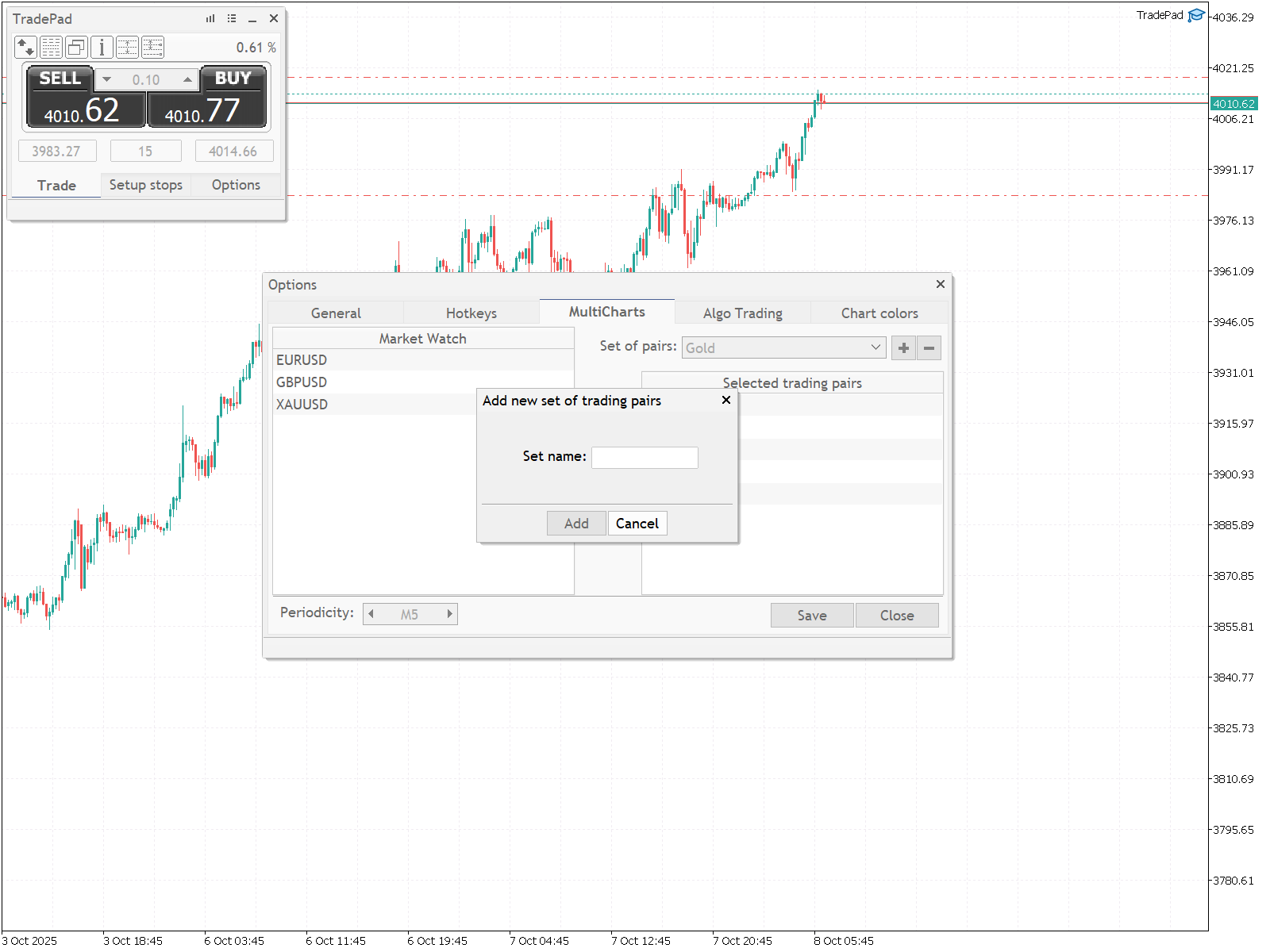
  Après avoir effectué des modifications, enregistrez les listes en cliquant sur le bouton "Save". Pour gérer les paires de trading, utilisez les boutons

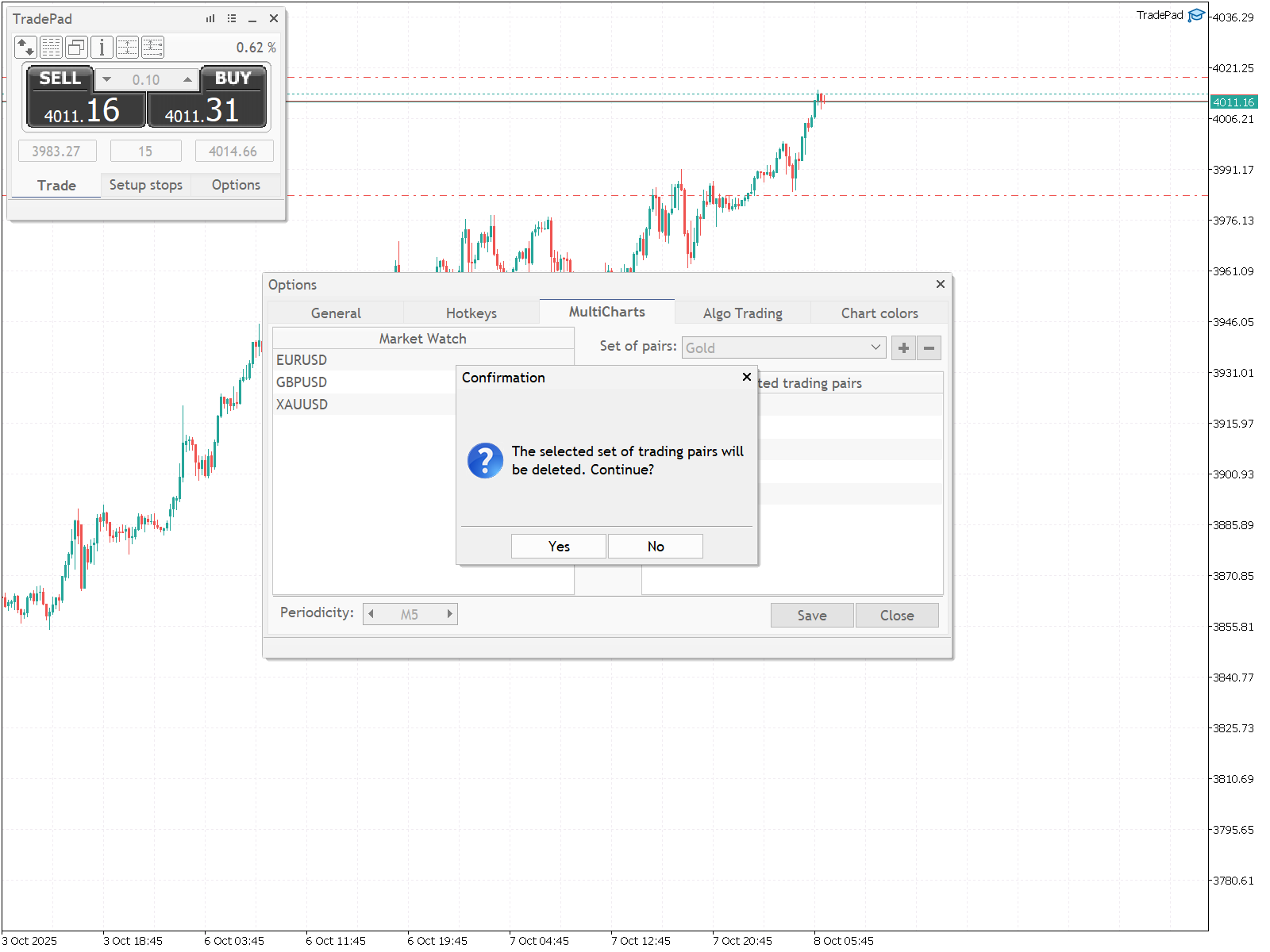
Je vous en dirai plus sur les capacités de l'outil "MultiCharts" un peu plus tard.
Onglet "Algo Trading"
Cet onglet vous permet de configurer les paramètres du trading algorithmique. Il contient également des onglets supplémentaires: "Configuration", "Confirmation", "Orders settings", "Money management" et "Trade scheduler".
Onglet Configuration
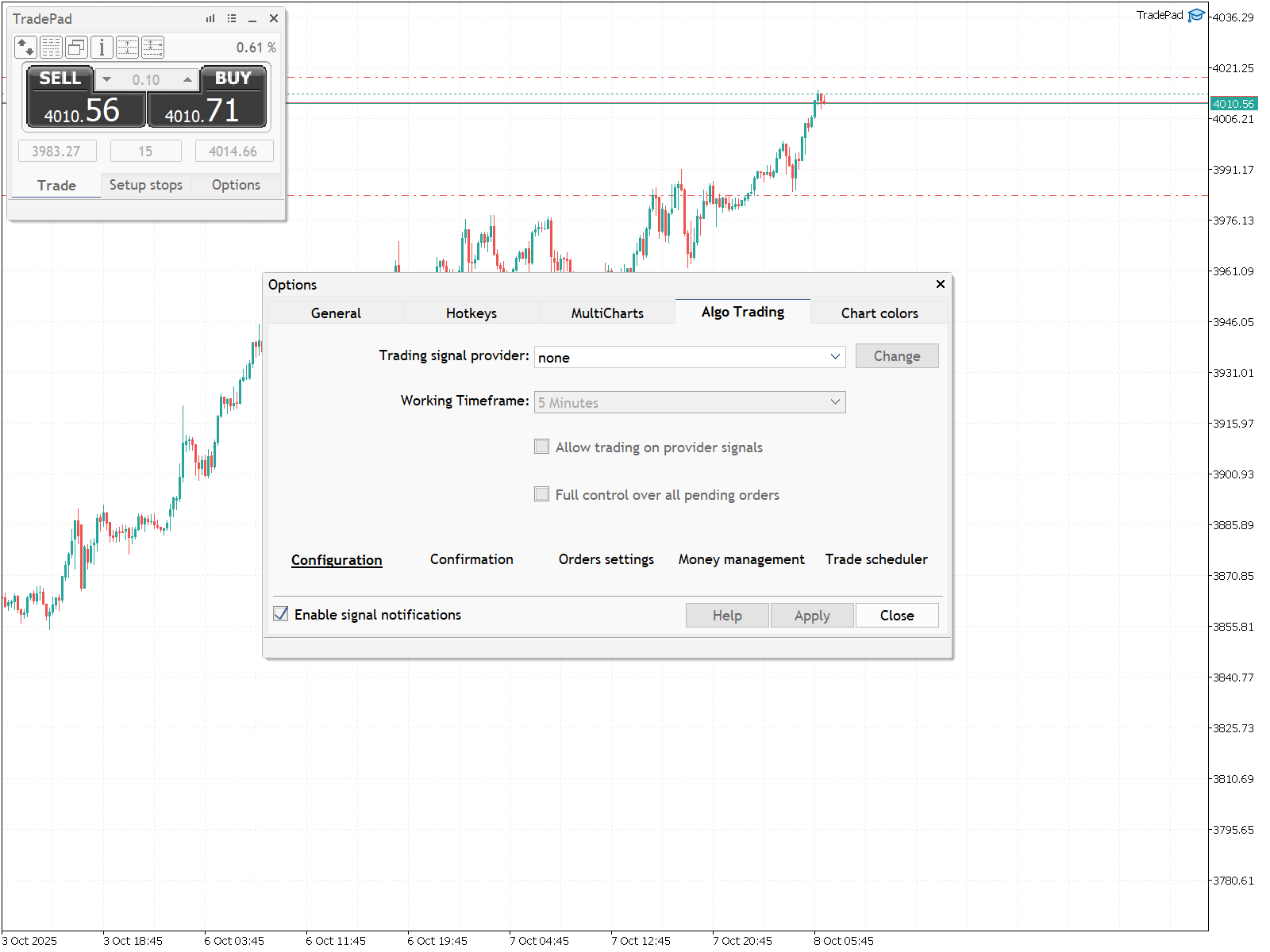
Ici, vous pouvez sélectionner un fournisseur de signaux de trading, définir sa période d'activité, autoriser ou interdire le trading sur ses signaux, activer le contrôle total sur tous les ordres et autoriser les notifications concernant les nouveaux signaux. Si le contrôle total sur tous les ordres est activé, les ordres précédemment passés avec les identifiants autorisés seront supprimés dès réception des signaux de trading de contrepartie. La liste des identifiants autorisés pour la surveillance est définie dans l'onglet "General" avec l'option "Track all orders and positions" activée. Si le contrôle total est désactivé, seuls les ordres précédemment passés sur le signal du fournisseur seront suivis.
Les fournisseurs de signaux suivants sont actuellement disponibles:
- Hypnotic moving average;
- MultiCharts;
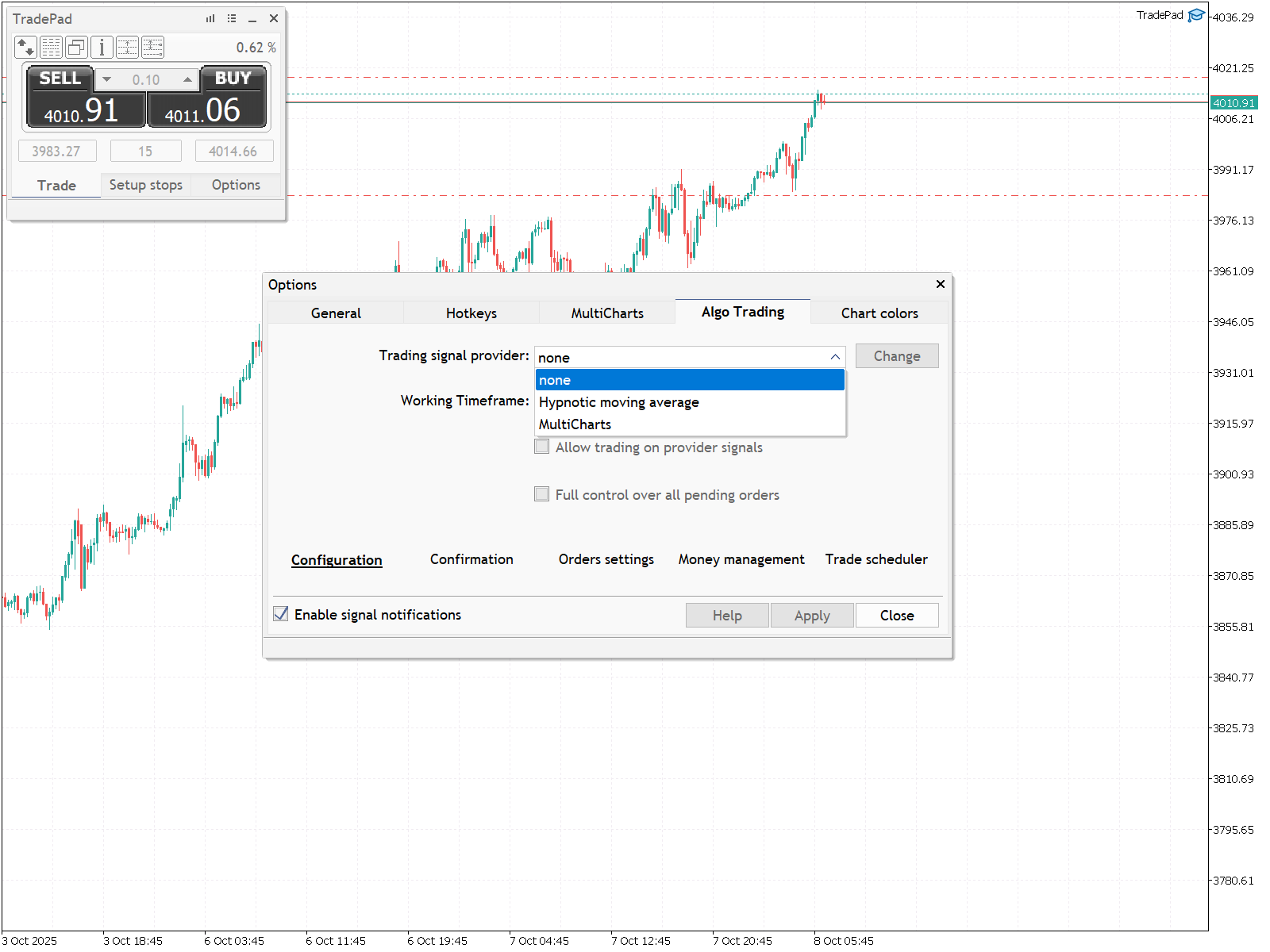
La liste des fournisseurs sera élargie au fil du temps. Le fournisseur "Candle Hunter" est actuellement en cours de développement, basé sur l'indicateur d'analyse graphique.
Passons maintenant à la description des fournisseurs actuels. Le premier de la liste est Hypnotic Moving Average, basé sur l'indicateur de tendance du même nom, qui génère des signaux lorsque la tendance change. Pour le configurer, vous devez spécifier la période de l'indicateur et la base de calcul (Applied price).
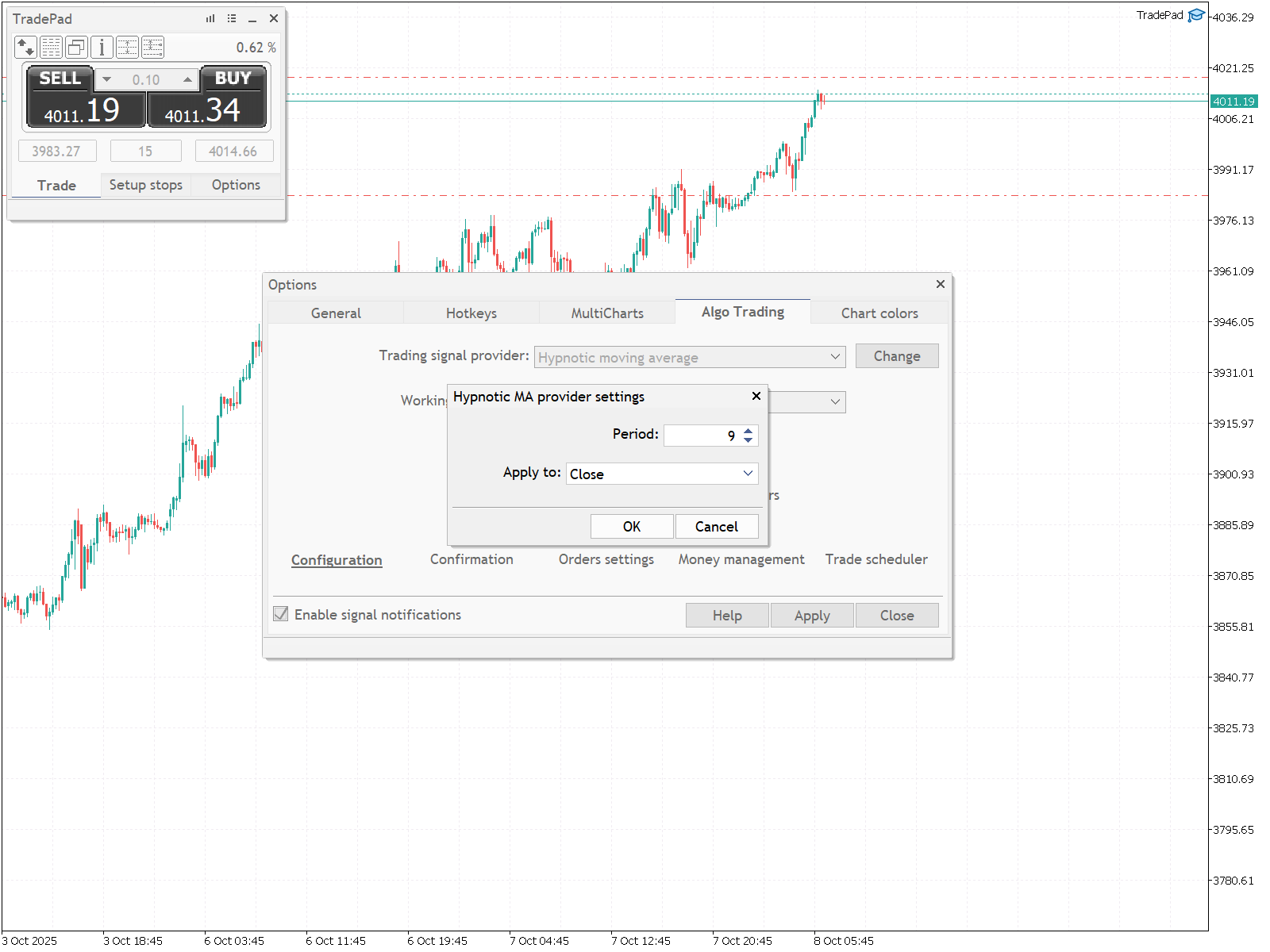
Pour ce fournisseur, vous devez sélectionner une période de travail dans la liste "Working Timeframe".
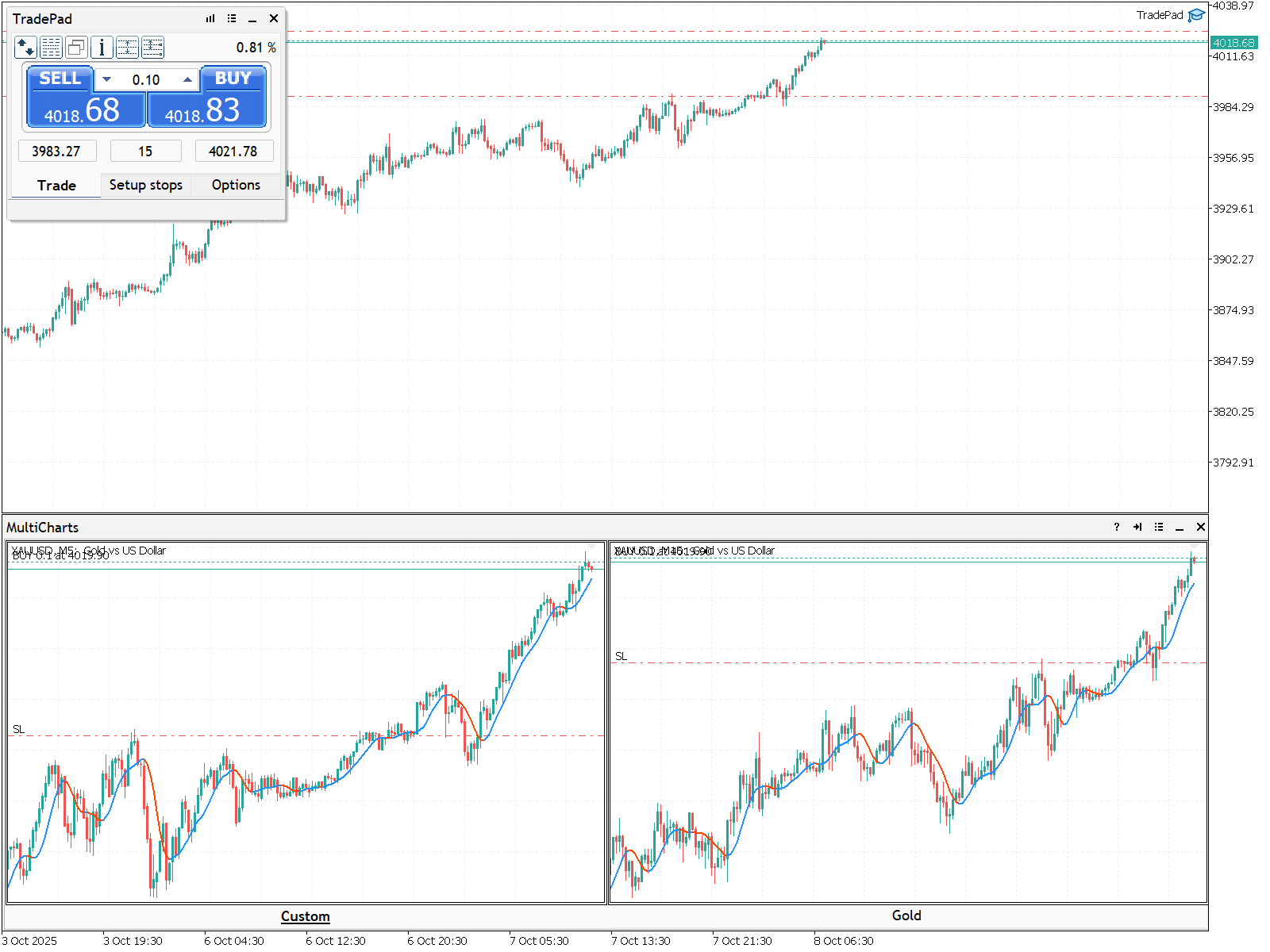
Le fournisseur suivant est MultiCharts. MultiCharts propose un ensemble standard d'indicateurs, dont la Hypnotic moving average, vous permettant d'obtenir des signaux pour différentes paires de trading de votre choix. L'option "Working Timeframe" n'est pas disponible pour ce fournisseur, car vous devez installer des indicateurs pour des paires de trading spécifiques. Notez que MultiCharts ne sera pas disponible dans la liste des fournisseurs tant que vous n'aurez pas créé de listes de paires de trading pour cet instrument. À titre d'exemple, je vais vous montrer une capture d'écran de l'indicateur HMA installé, qui fournit des signaux pour la paire XAUUSD,M15.
Onglet "Confirmation"
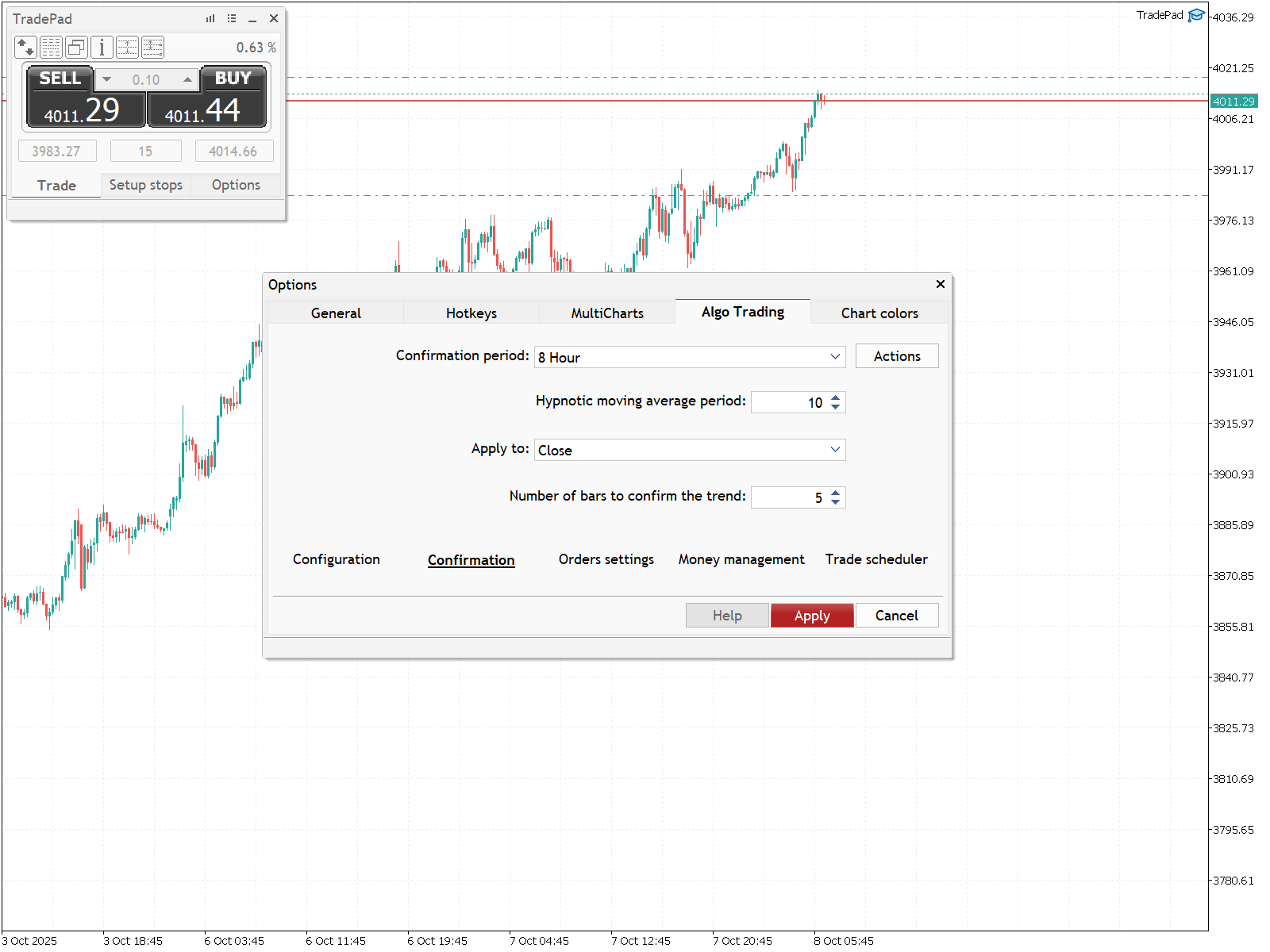
Cet onglet permet de créer un agent de confirmation pour les signaux de trading. Le même indicateur, la Hypnotic moving average (HMA), est utilisé comme agent de confirmation. Veuillez noter que la période de confirmation doit être supérieure à celle de réception du signal. L'agent a pour tâche de filtrer les signaux de trading de la période de travail. Par exemple, si une tendance haussière stable est observée pendant la période de confirmation, les signaux de vente seront supprimés. Vous pouvez choisir la priorité entre la période de travail et la période de confirmation. Cette option supplémentaire peut être désactivée en sélectionnant "Without confirmation" dans la liste "Confirmation period". Outre les paramètres de l'indicateur HMA, des options permettent de sélectionner la période de confirmation et le nombre de barres pour la confirmation de tendance. Lorsque vous utilisez l'agent de confirmation, vous recevez des signaux de clôture de position lorsque la tendance change pendant la période de confirmation. Vous pouvez sélectionner des actions à la réception de ces signaux. Pour ce faire, cliquez sur le bouton "Actions" et sélectionnez l'action souhaitée.
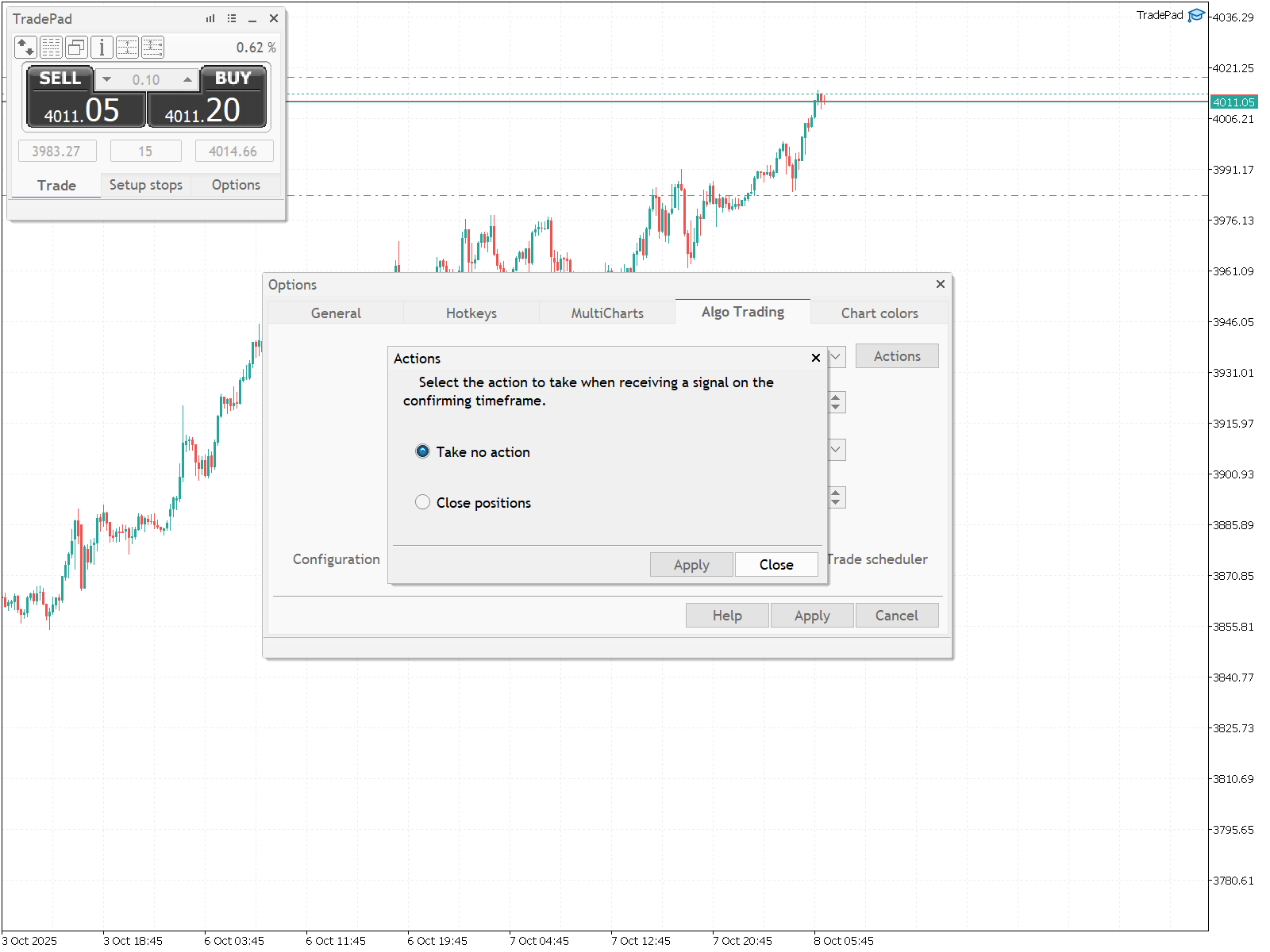
Dans la fenêtre qui s'ouvre, sélectionnez l'action à effectuer lorsqu'un signal de l'agent de confirmation apparaît.
- ne pas entreprendre d’action (ne rien faire);
- positions proches;
Onglet "Orders settings"
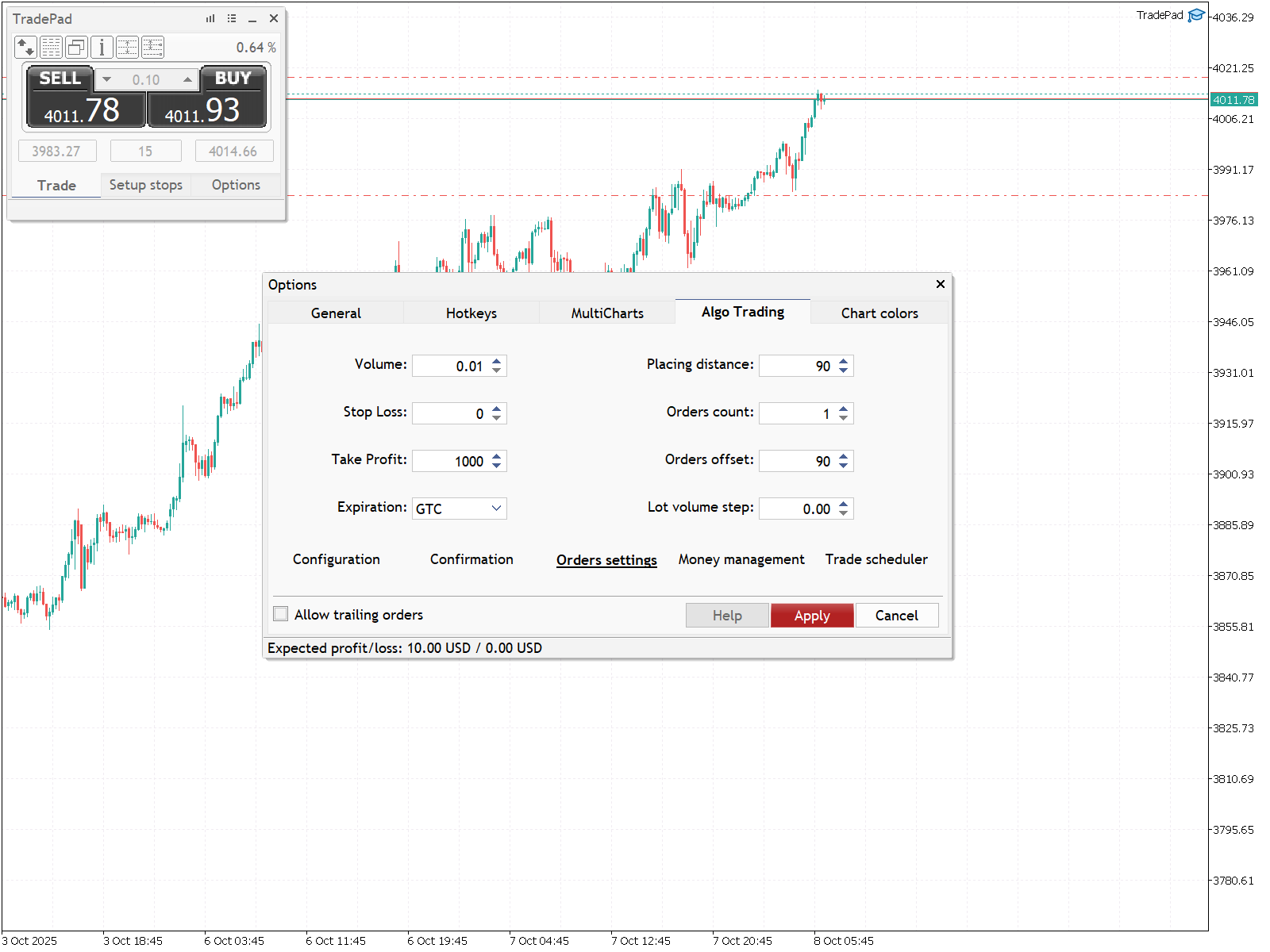
Vous trouverez ici des éléments qui vous permettent de saisir des paramètres pour les ordres Sell Stop et Buy Stop en attente. Vous pouvez spécifier non seulement les paramètres de la commande en attente, mais également spécifier le nombre requis de commandes en attente à passer.
- Volume – volume de la commande initiale;
- Placing distance – distance par rapport au prix actuel. Niveau auquel l'ordre initial est placé;
- Stop Loss – niveau de stop loss en points;
- Orders count – le nombre de commandes passées;
- Take Profit – niveau de take profit en points;
- Order offset – distance entre les commandes;
- Expiration - expiration de la commande en attente: GTS - la commande est valable indéfiniment jusqu'à son annulation explicite; Today - la commande est valable jusqu'à la fin de la journée; Specified - la commande est valable jusqu’à la date indiquée;
- Lots of volume step – étape permettant de modifier le volume du lot pour les commandes ultérieures;
Onglet "Money management"
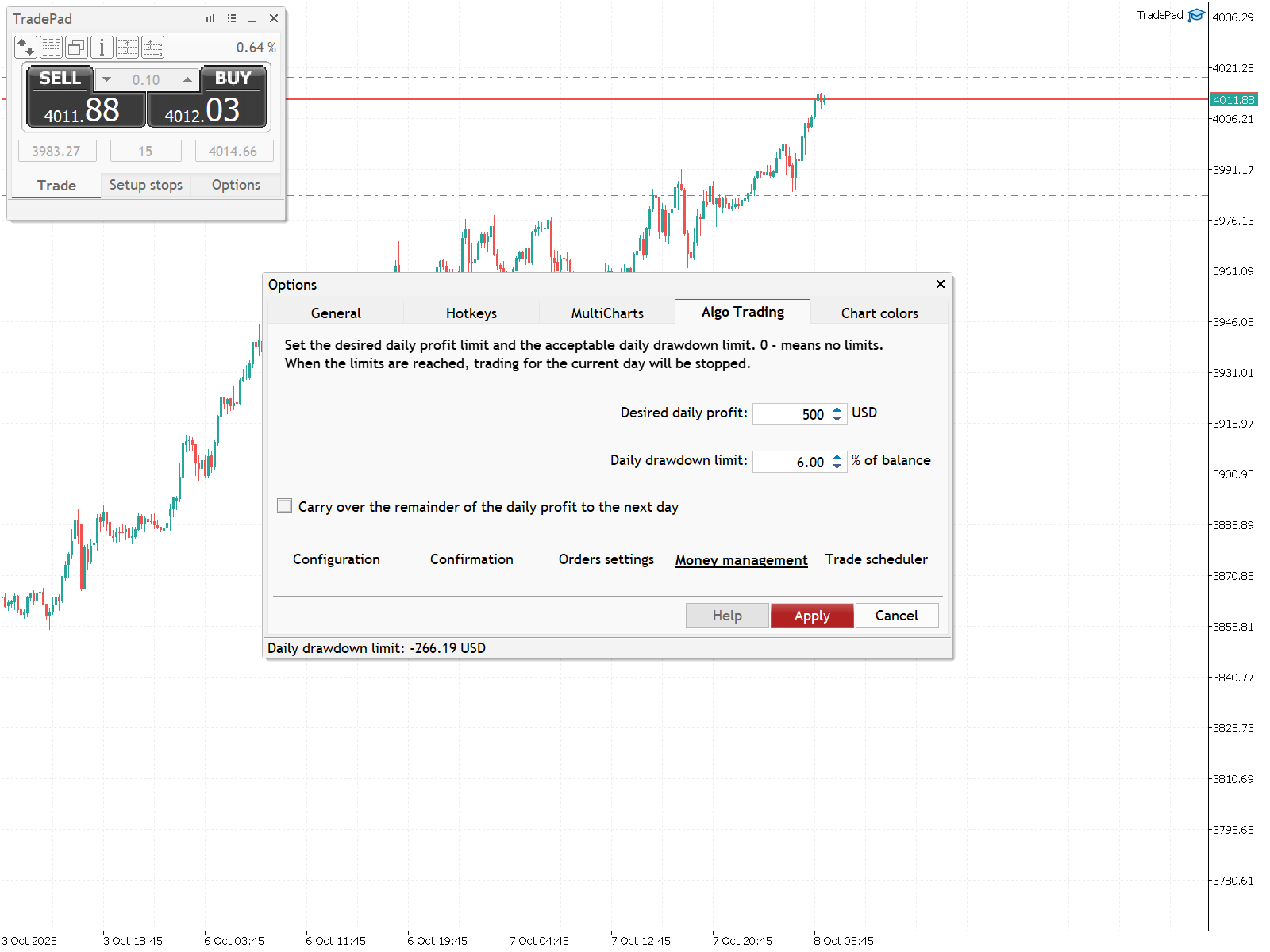
Dans cet onglet, vous pouvez définir les limites de profit quotidien et de drawdown quotidien. La limite de profit quotidien est définie dans la devise de votre dépôt, et la limite de drawdown quotidien est définie en pourcentage du solde de votre compte. Si vous ne souhaitez pas définir de limites, saisissez 0. Lorsque ces limites sont atteintes ou dépassées, le trading algorithmique est suspendu jusqu'au lendemain. Si vous activez l'option "Carry over the remainder of the daily profit to the next day", le solde de la limite de profit quotidien non atteinte ou le montant du drawdown quotidien (en cas de journée non rentable) + la limite de profit quotidien seront reportés au lendemain et ajoutés à la limite de profit quotidien.
Par exemple, si la limite de profit quotidien souhaitée est fixée à 500$ et que le profit quotidien est de 350$, les 150$ restants seront reportés au jour suivant. La limite de profit quotidien pour ce jour sera de 650$. Si, d'ici la fin de la journée, votre dépôt diminue de 300$, le solde reporté au jour suivant sera de 800$. La limite de profit quotidien pour ce jour augmentera en conséquence à 1300$. Les transactions seront suspendues jusqu'au jour suivant, lorsque la limite de profit quotidien sera atteinte.
Par exemple, si vous avez des positions ouvertes et que leur perte atteint la limite de drawdown quotidienne, toutes les positions seront clôturées et tous les ordres en attente seront supprimés. Le trading algorithmique sera suspendu jusqu'au lendemain.
Le montant de la limite de retrait quotidienne et la limite de profit quotidienne restante pour la journée précédente sont affichés dans la barre d'état en bas de la fenêtre.
Onglet "Trade scheduler"
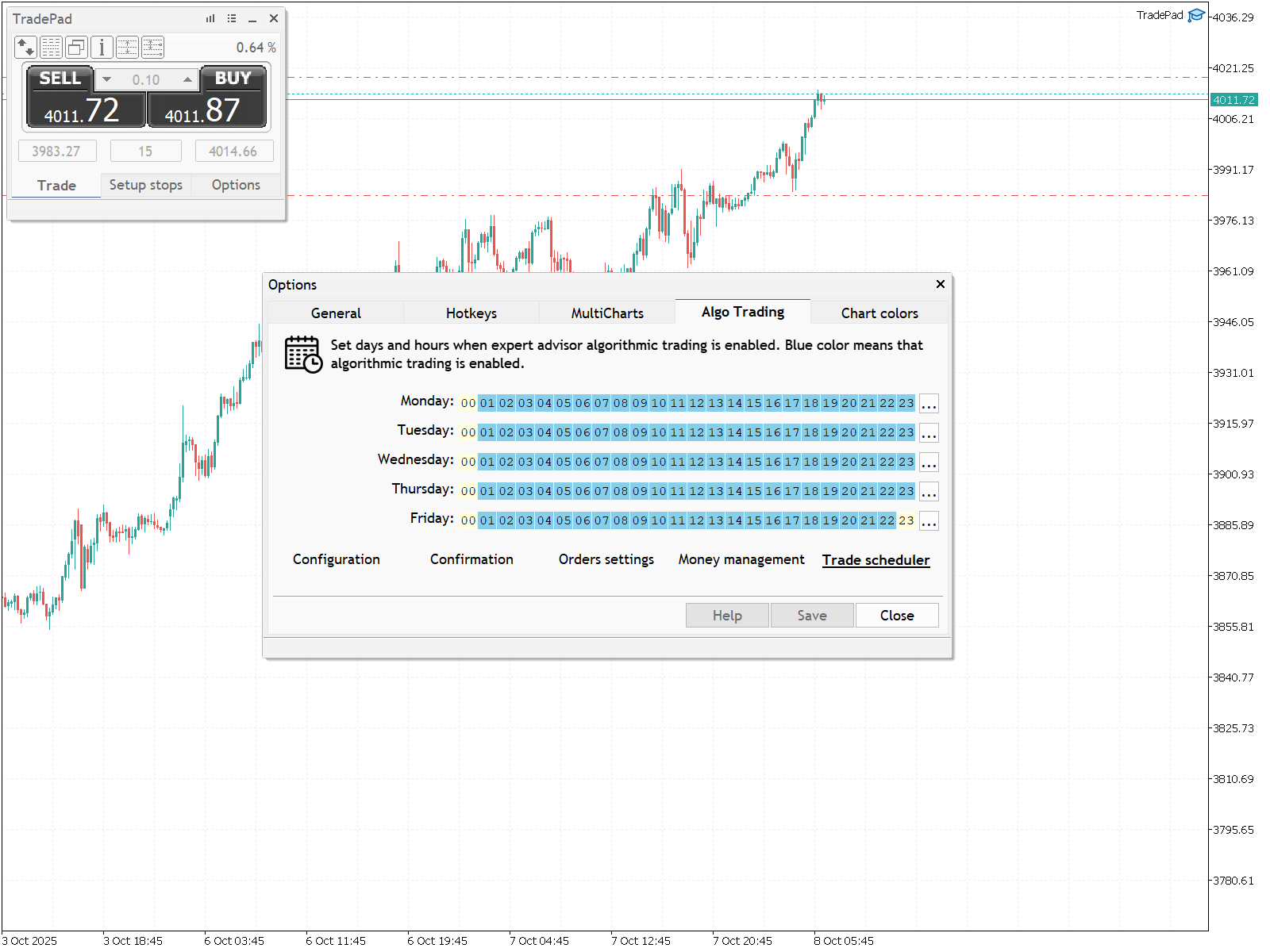
Vous pouvez ici configurer le planning de trading algorithmique. Les horaires de trading sont surlignés en bleu. Pour modifier tous les horaires de trading d'un jour donné, cliquez sur le bouton en bas de la ligne.
Onglet "Chart colors"
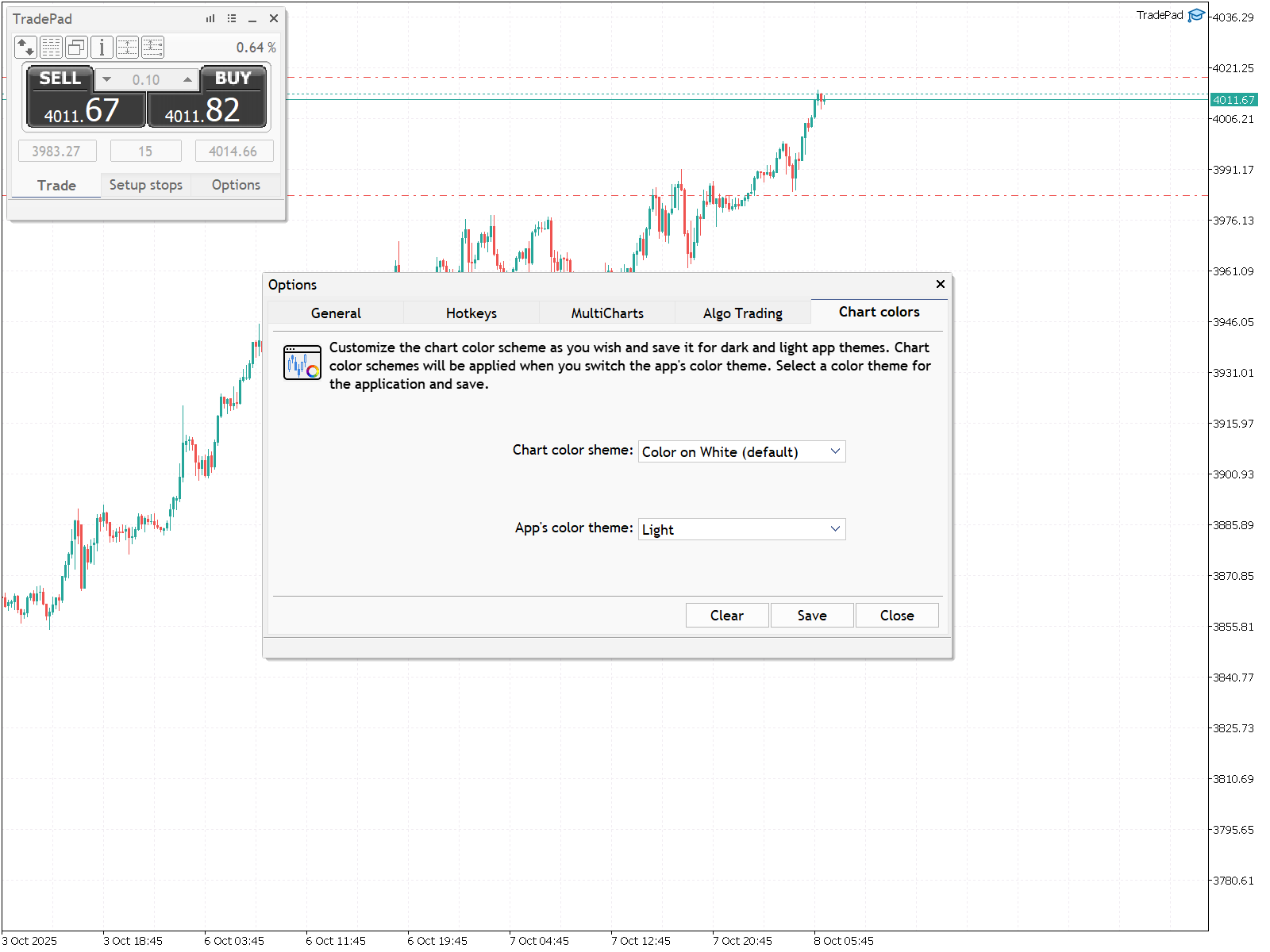
Vous pouvez ici enregistrer le jeu de couleurs principal du graphique en fonction du thème TradePad sélectionné. TradePad prend en charge deux thèmes : foncé et clair. Personnalisez les jeux de couleurs des thèmes TradePad foncé et clair selon votre perception des couleurs. Lorsque vous modifiez le thème TradePad, les jeux de couleurs que vous avez enregistrés sont appliqués. Des jeux de couleurs prédéfinis sont disponibles.
4. Outil d'évaluation des risques et de marquage des niveaux de négociation
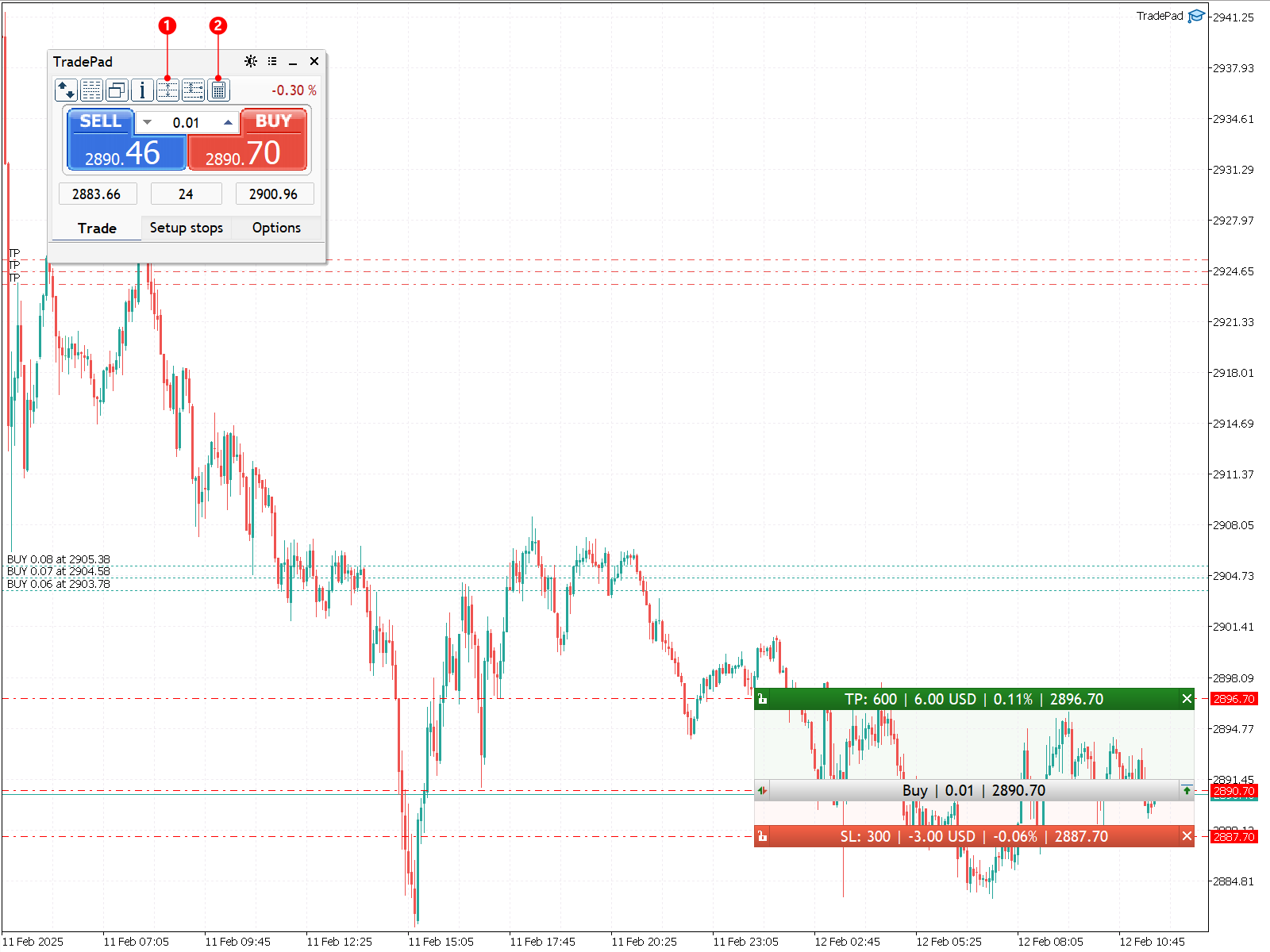
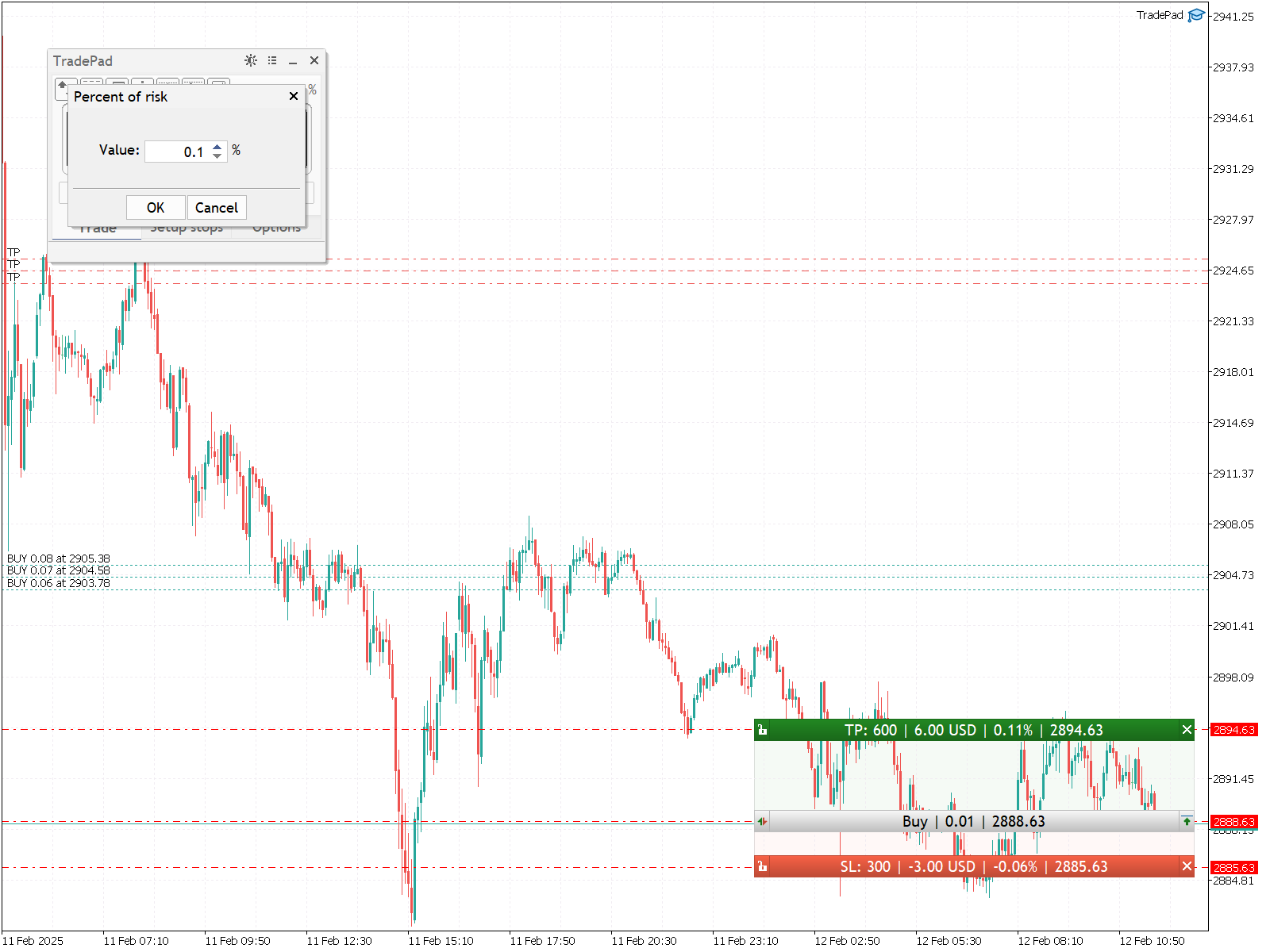
Il s'agit avant tout d'un outil permettant d'évaluer le risque de drawdown et le profit potentiel. Il permet de définir les niveaux de take profit et de stop loss lors de l'ouverture de positions et du placement d'ordres en attente, et de calculer la taille du lot en fonction du pourcentage de risque et du niveau de stop loss spécifiés.
L'outil est accessible via le bouton (1) du formulaire principal de l'application ou via un raccourci clavier, si installé. Le bouton (2) ouvre la fenêtre de configuration du pourcentage de risque.
Ce bouton (2) sera masqué dans la barre d'outils de la fenêtre principale si le paramètre "Volume calcalated" dans les paramètres de TradePad est défini sur "not calculated".
Il y a des contrôles sur les niveaux.
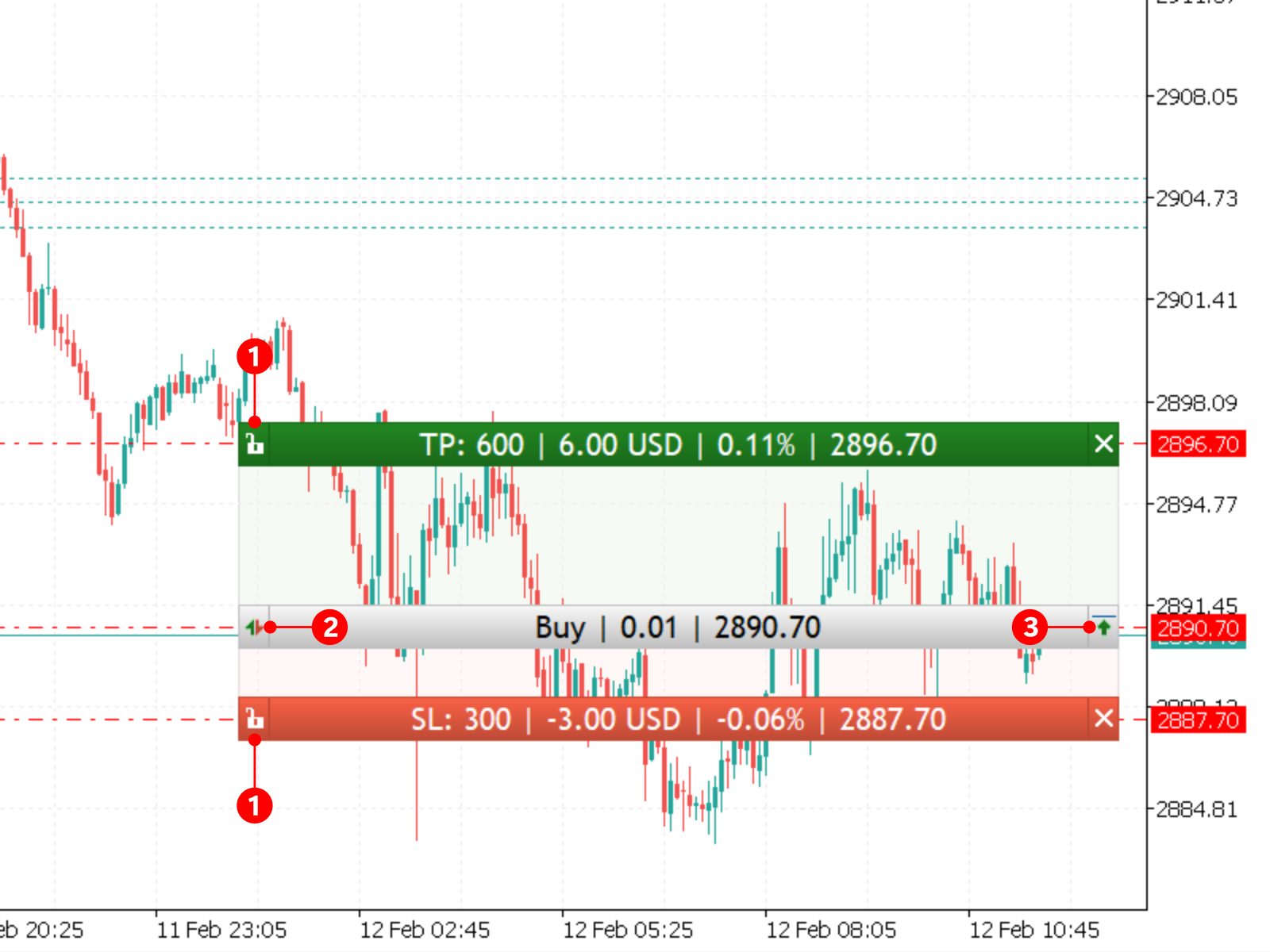
- Fixation des niveaux – permet de fixer le niveau à un certain prix;
- Modifie le type d'ordre à l'opposé: Sell->Buy, Sell Stop->Buy Limit, Sell Limit->Buy Stop et vice versa;
- Soumettre la commande;
5. Gestionnaire de positions de trading
Le gestionnaire de positions affiche des informations à jour sur les positions ouvertes pour le symbole actuel et vous permet de les gérer:
- Opérations de groupe – clôture par type de position (longue/courte); clôture avec profit (rentable/perdant); clôture de toutes les positions;
- Inversion de position (non disponible pour les comptes de couverture);
- Support de position – stop suiveur et stop loss mobile jusqu’au niveau d’équilibre;
L'apparence du formulaire "Position manager" dépend du type de compte de trading.
Pour un compte de trading de couverture, le formulaire ressemble à ceci:
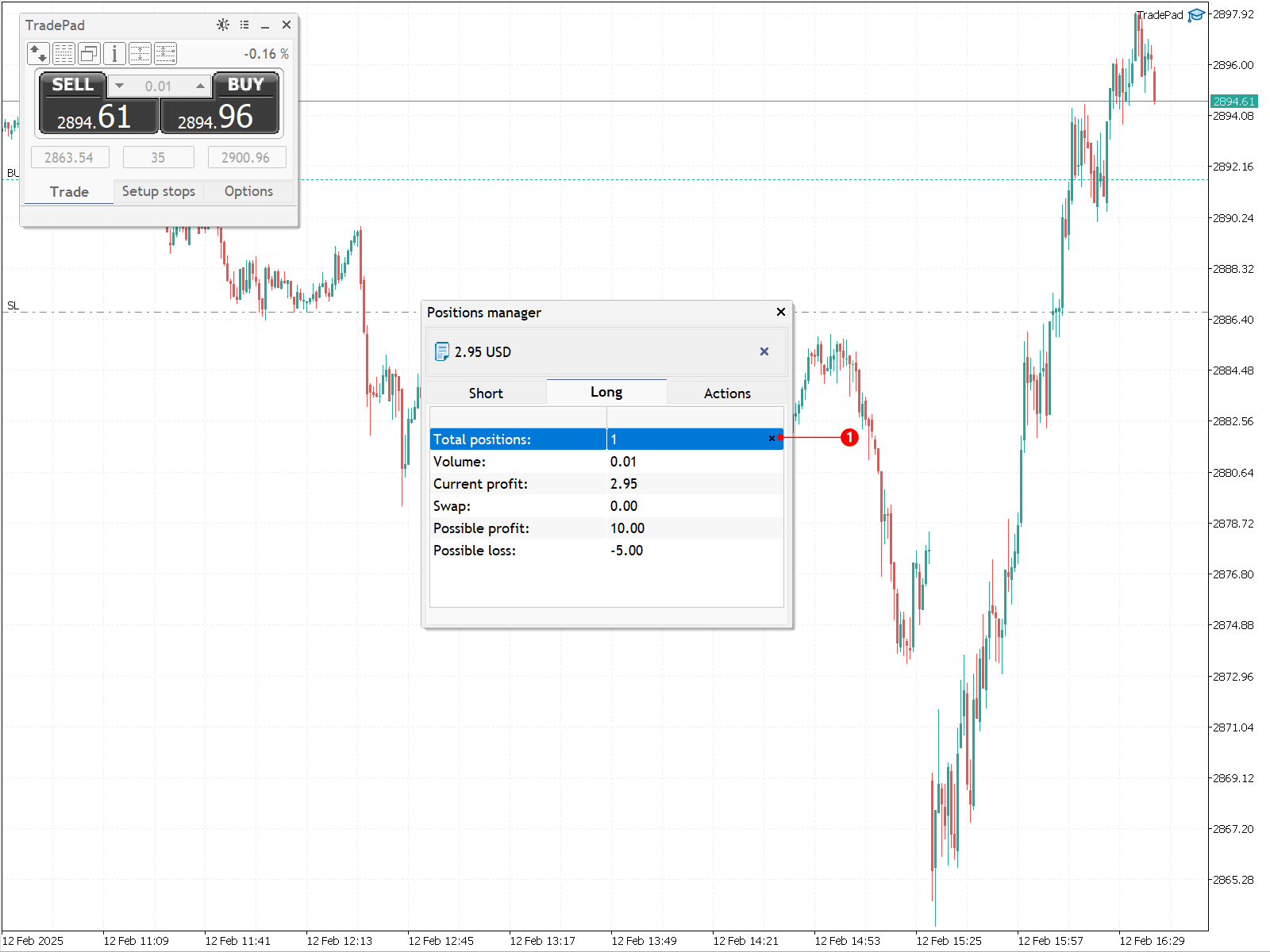
Les onglets "Short" et "Long" affichent toutes les informations agrégées sur les positions correspondantes.
(1) Bouton Fermer toutes les positions - toutes les positions longues sur l'onglet "Long" et toutes les positions courtes sur l'onglet "Short";

(1) - Fermeture de toutes les positions en fonction du type sélectionné;
(2) - Sélectionnez les positions à fermer par type - All(Toutes), Losing(Perdantes), Profitable(Rentables);
(3) - stop suiveur fixe;
(4) - Définir le seuil de rentabilité;
(5) - Bénéfice total pour toutes les positions ouvertes pour le symbole actuel;
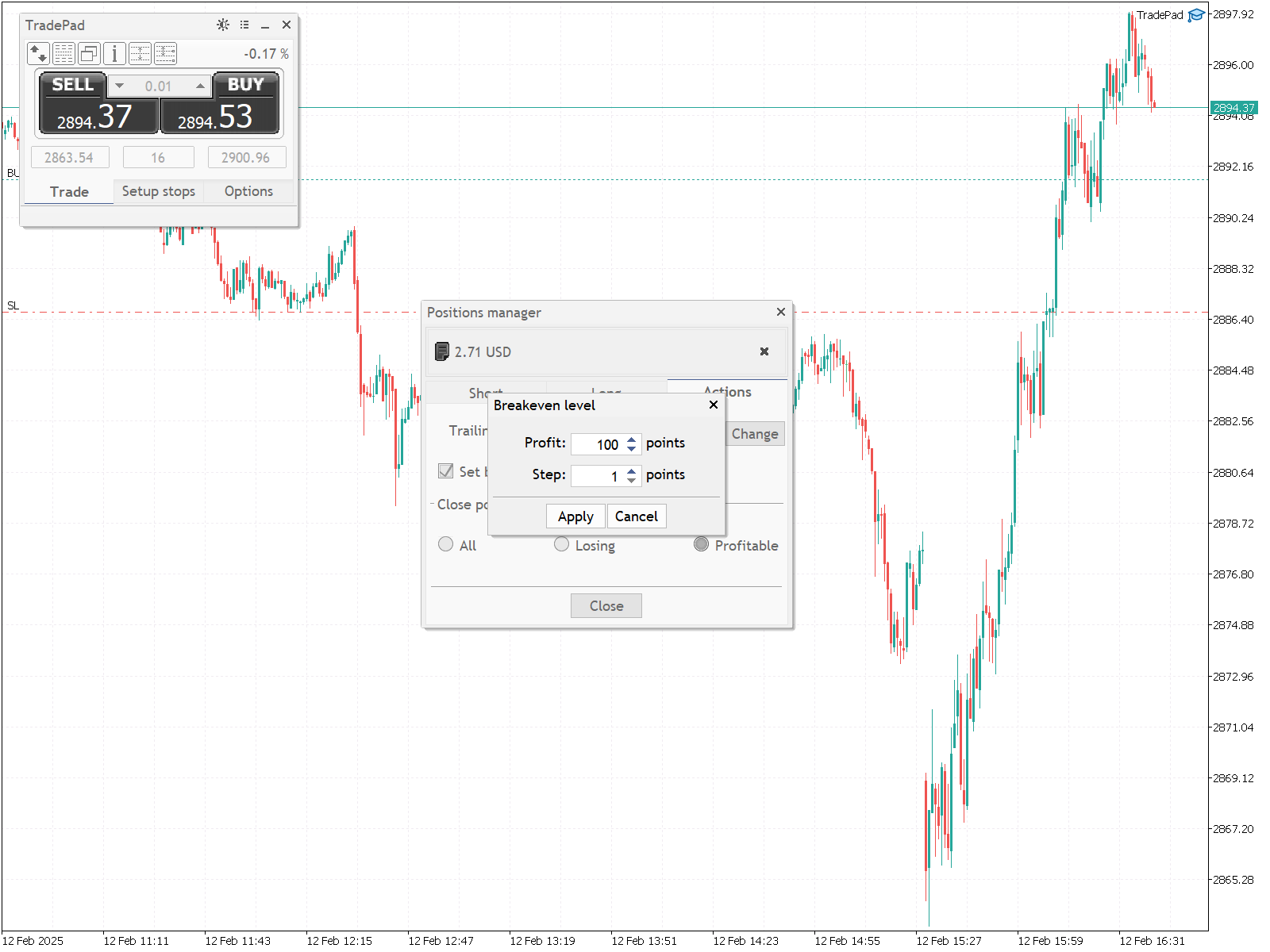
Pour un compte de trading Netting:
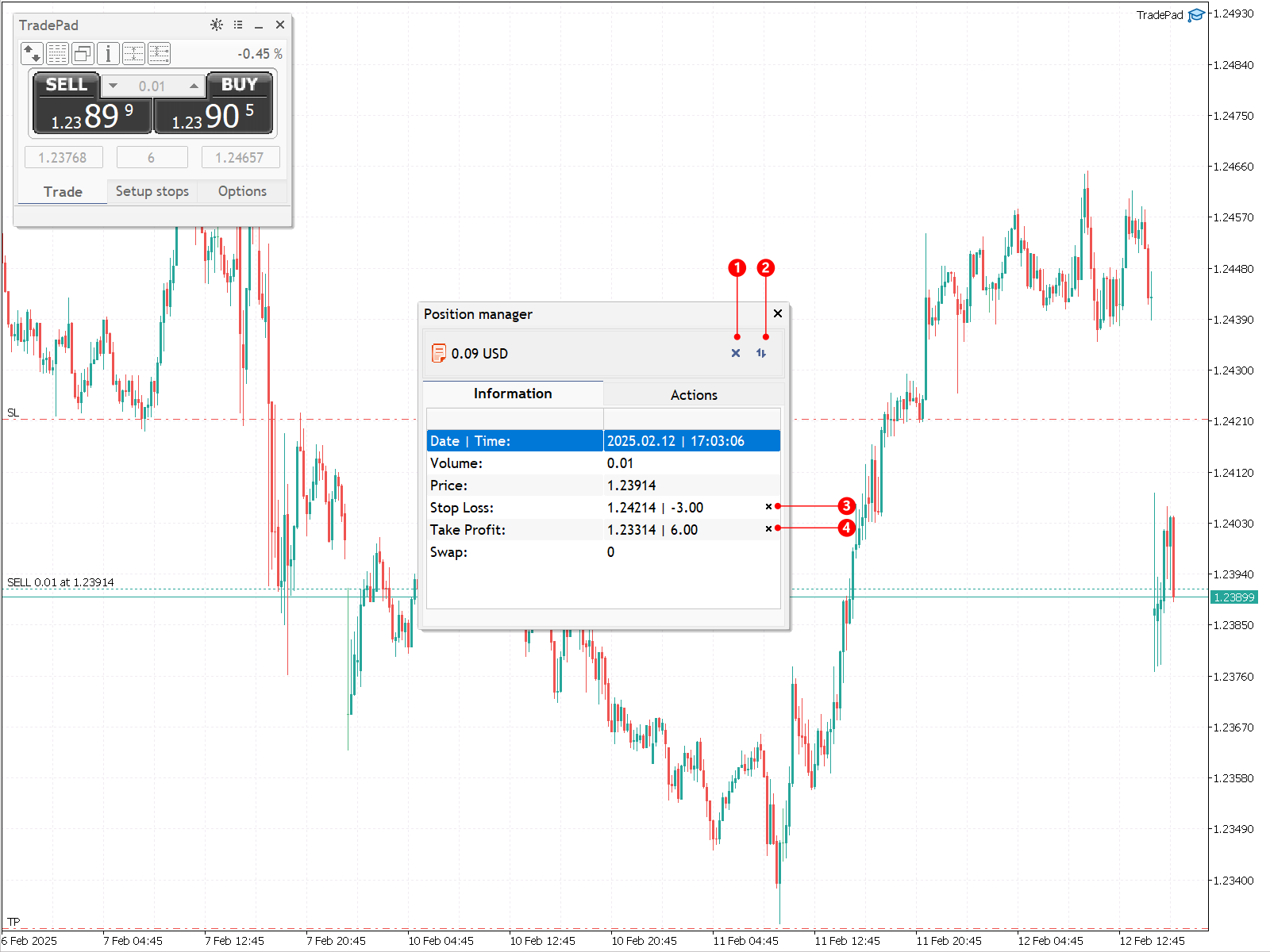
(1) - Fermeture d'une position;
(2) – Renversement de position;
(3) - Supprimer le stop loss;
(4) - Supprimer prendre des bénéfices;
Onglet "Actions"
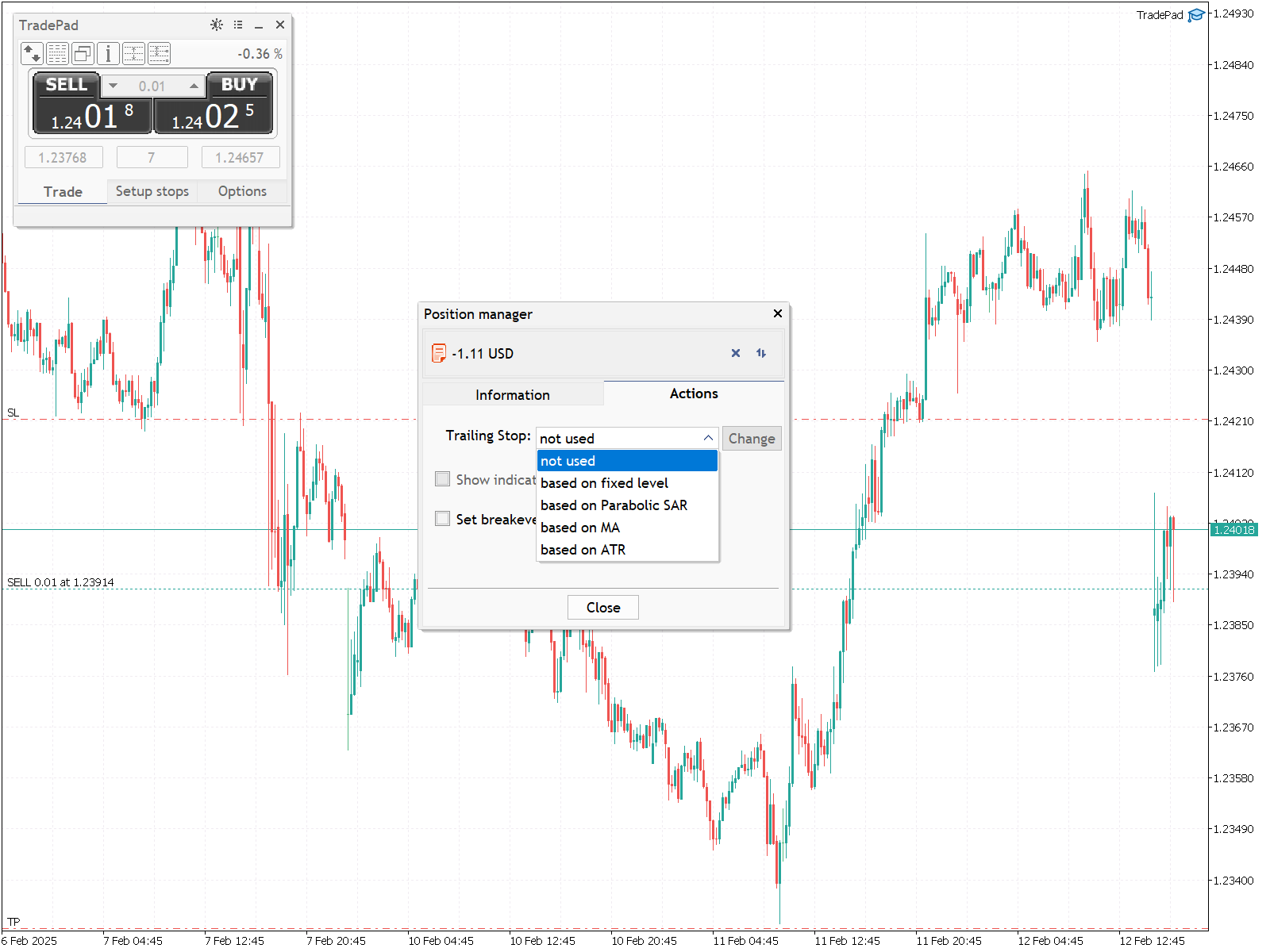
Plusieurs types de suivi sont disponibles – fixes, basés sur des indicateurs techniques – Parabolic SAR, Moving Average, ATR.
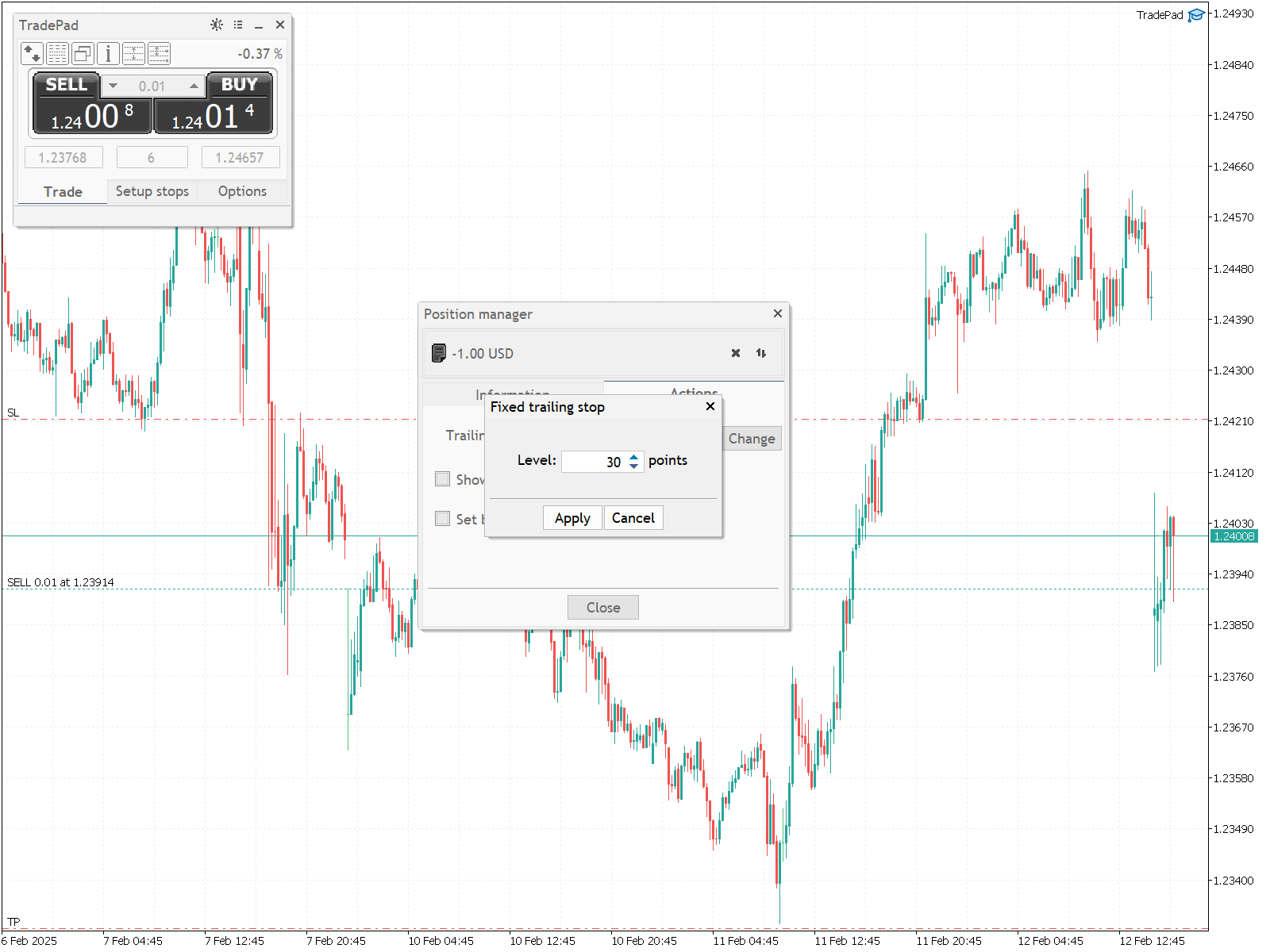
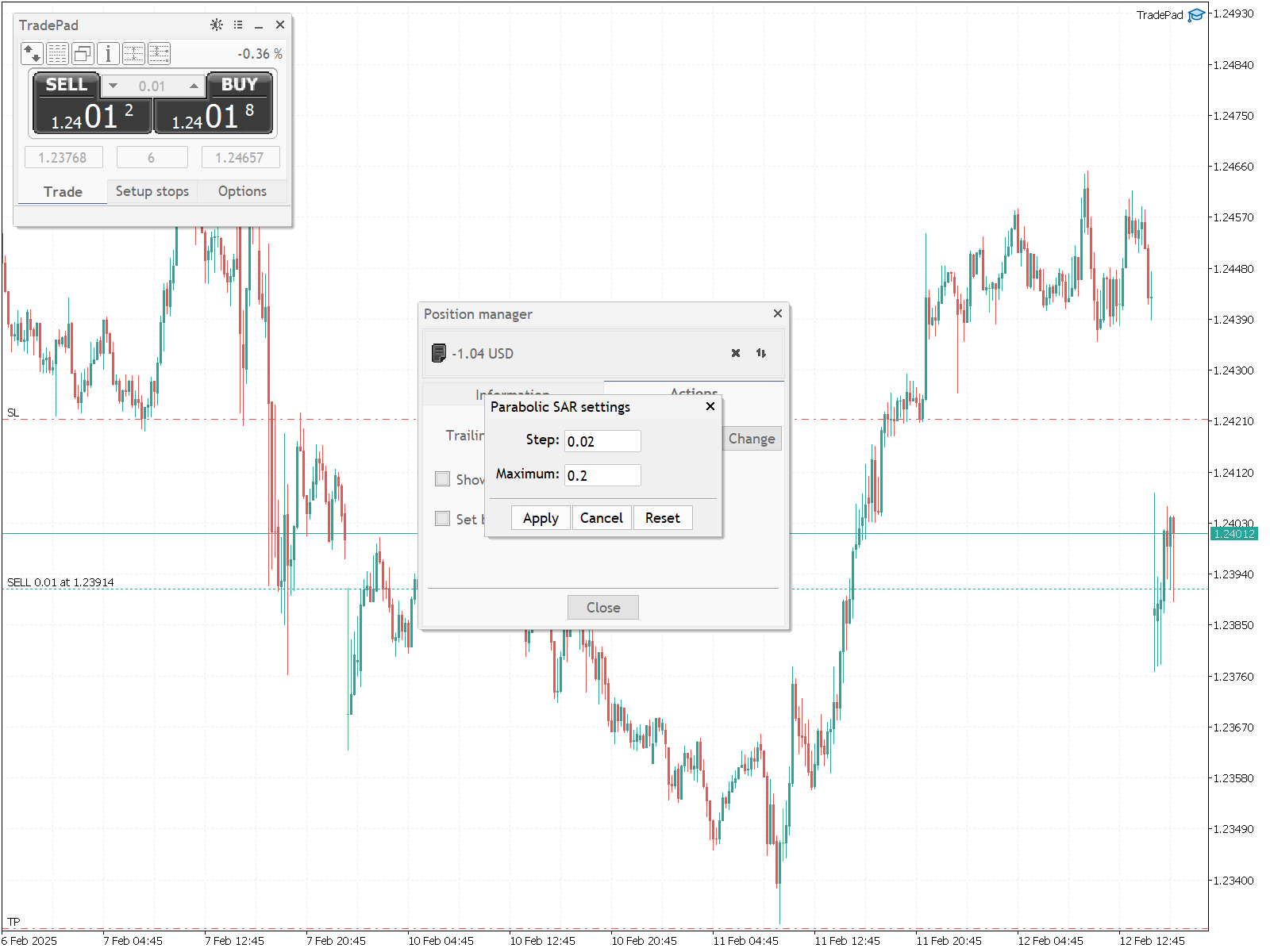
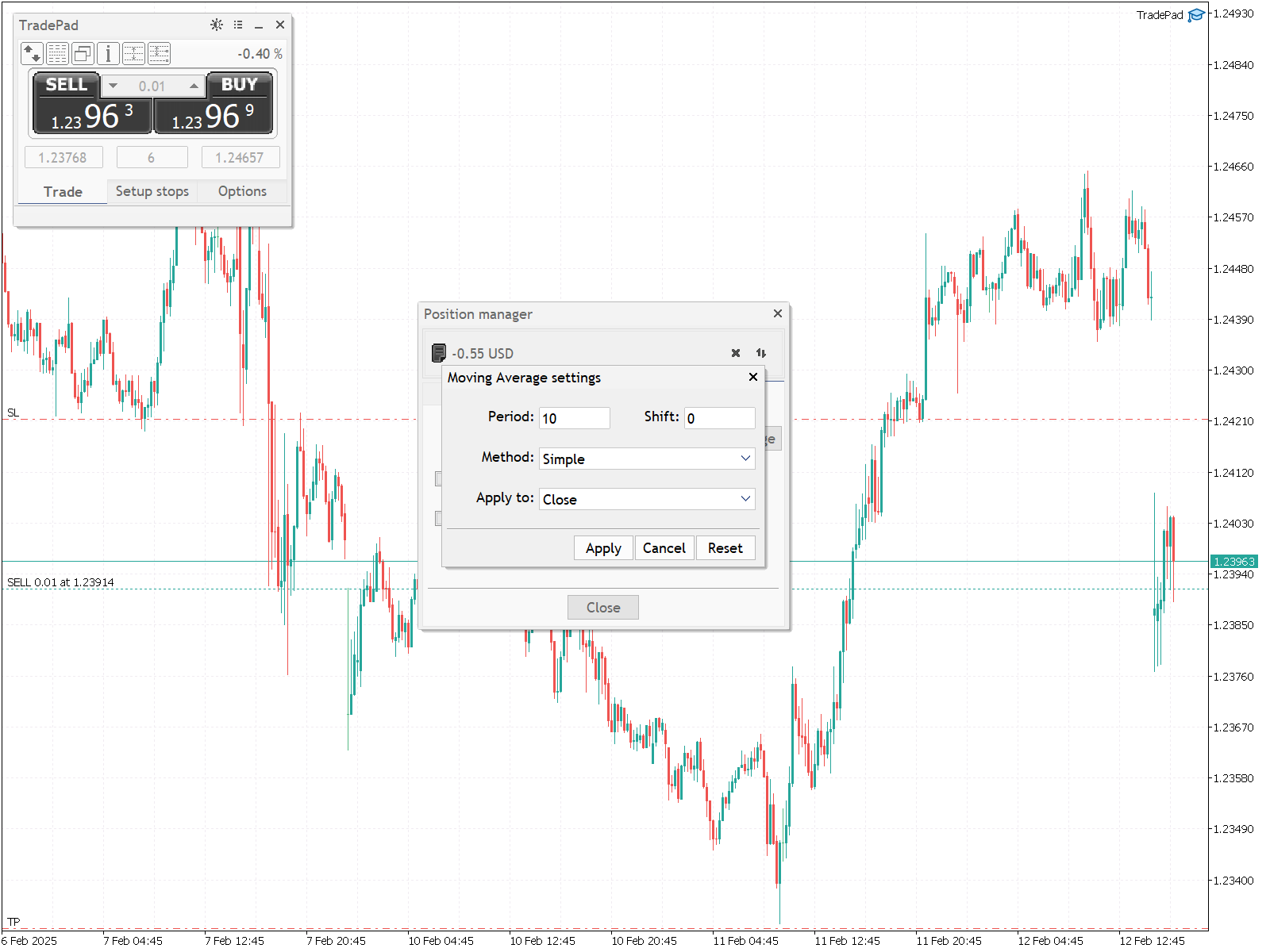
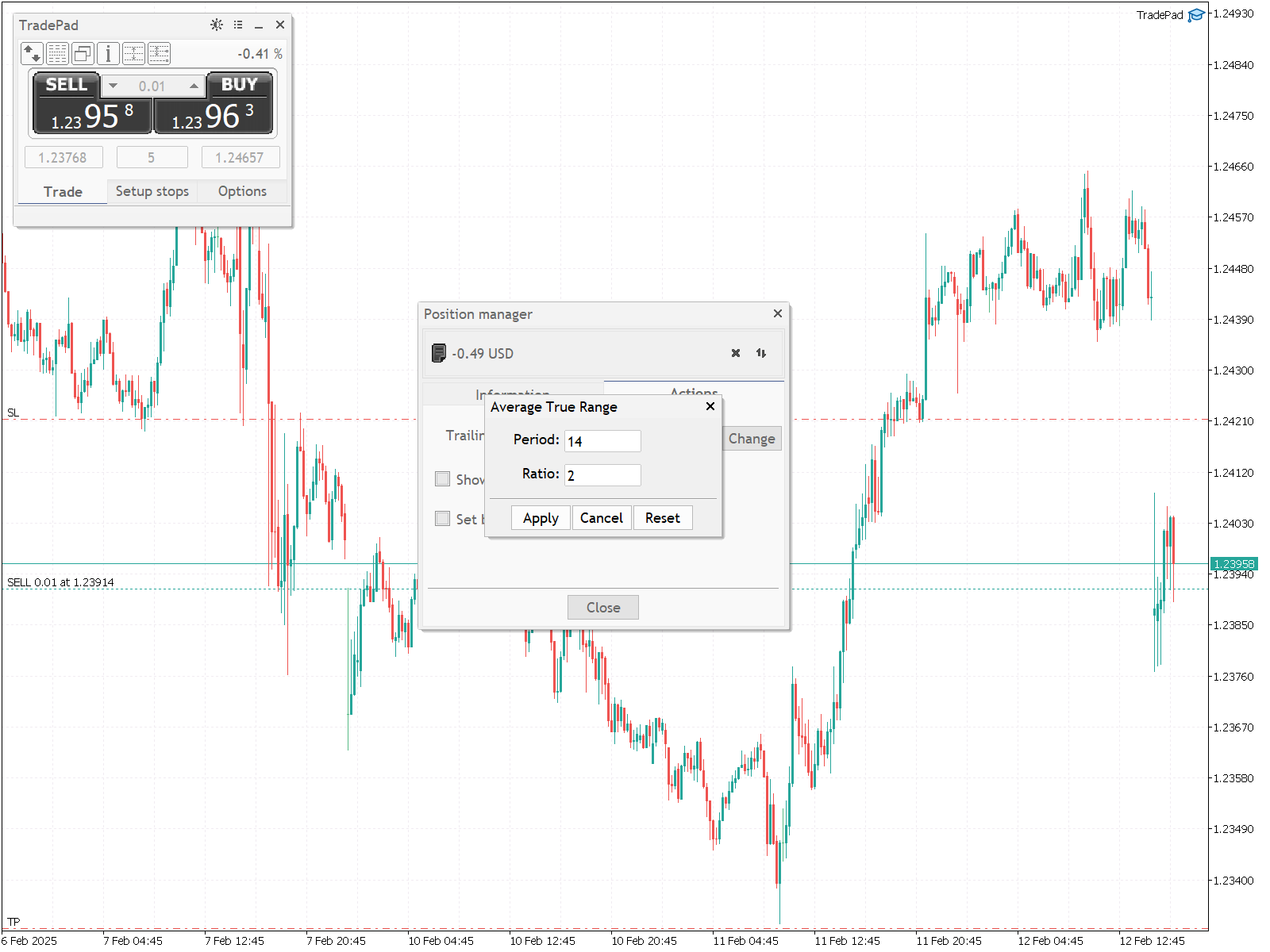
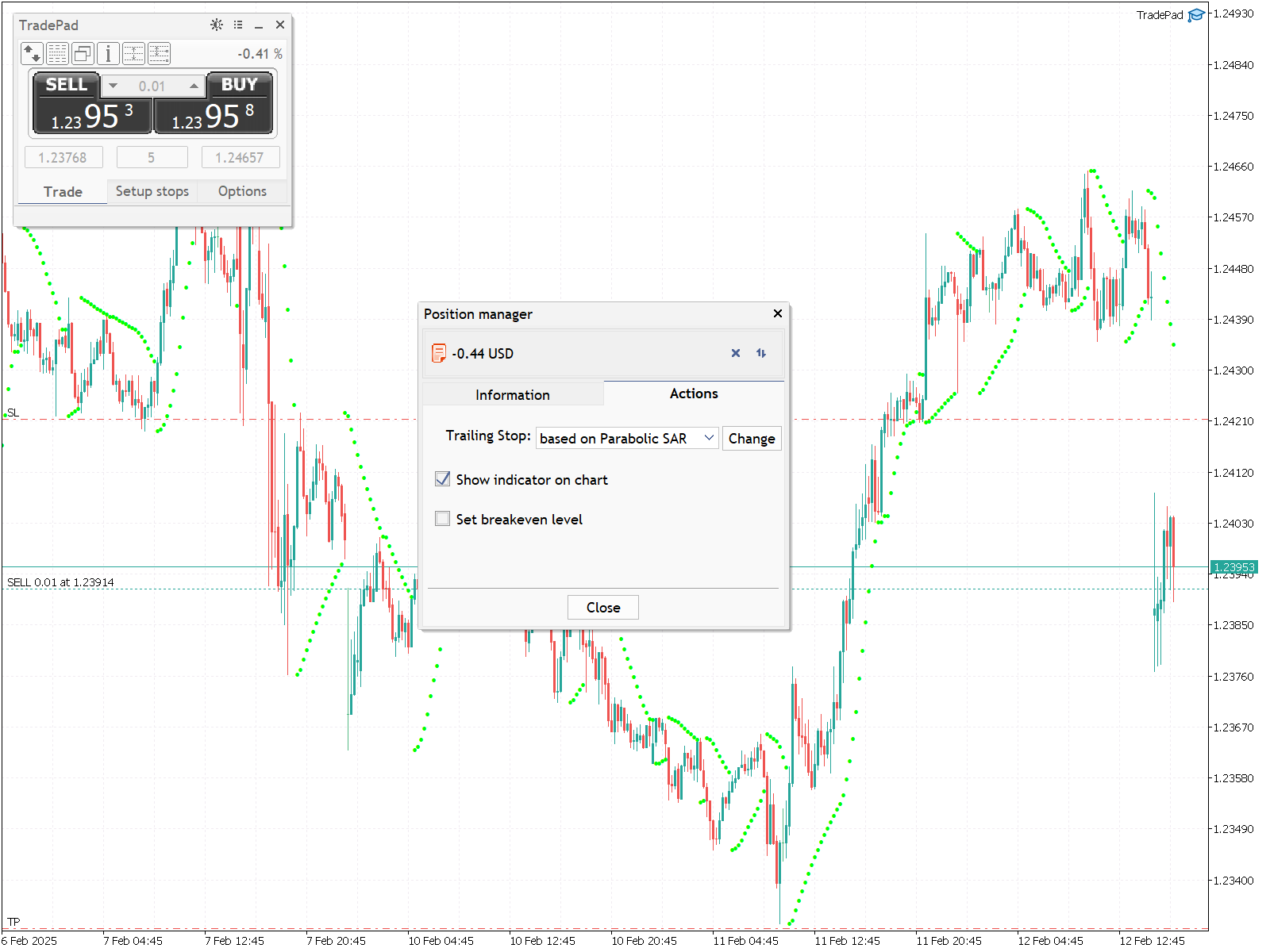
Cochez la case "Show indicator on chart" pour contrôler si l'indicateur technique sélectionné comme base de calcul du stop suiveur est affiché sur le graphique.
Important: les valeurs et types de stop loss, ainsi que les valeurs d'équilibre du stop loss, sont définis et enregistrés séparément pour chaque instrument de trading.
6. Gestionnaire des commandes en attente
Vous permet de passer des ordres en attente individuels et groupés. Vous pouvez supprimer des groupes d'ordres en attente ou d'ordres d'un certain type. Vous pouvez choisir où supprimer les ordres passés: pour le symbole actuel ou pour tous les ordres de votre compte.
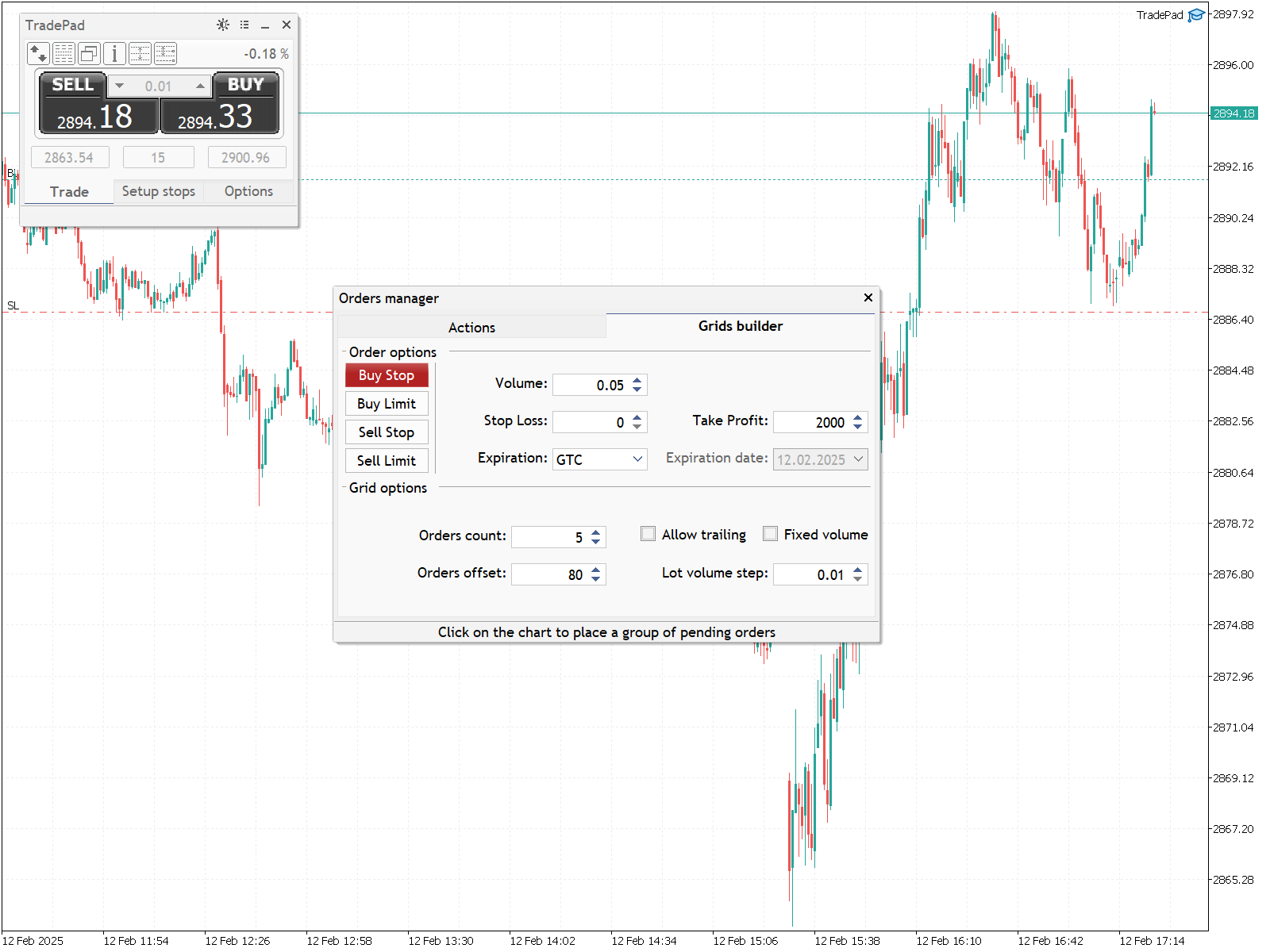
Le formulaire contient les onglets "Actions" et "Grids builder". L'onglet "Actions" contient les contrôles de paramètres de commande et de suppression de commande.

L'onglet "Grids builder" contient des contrôles permettant de définir les paramètres d'un groupe de commandes.
7. Module d'information
Conçu pour afficher les statistiques de trading pour n'importe quelle période de temps, avec la possibilité de créer un rapport HTML avancé, d'afficher les spécifications des symboles de trading et les informations du compte de trading; les informations sont regroupées dans différents onglets pour un accès facile.
Onglet "Trade statistics"
Informations de base: pour consulter les statistiques de trading et créer des rapports. Pour créer des statistiques, sélectionnez une période dans la liste déroulante ou spécifiez un intervalle de temps.
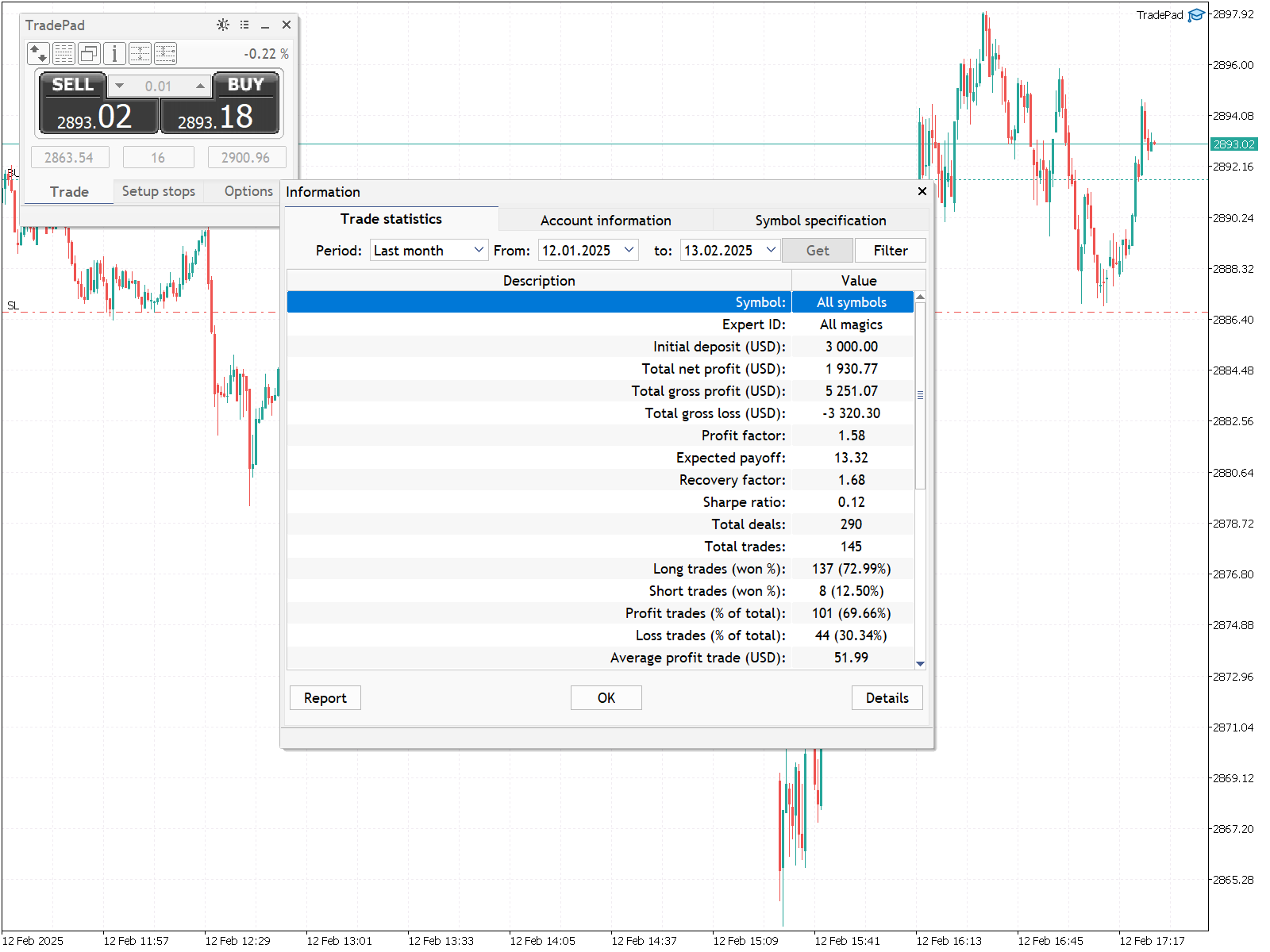
Créez un rapport en cliquant sur le bouton "Report". Une fenêtre d'enregistrement s'ouvrira, où vous pourrez sélectionner les informations nécessaires:
- Include positions list – ajouter une liste de postes au rapport;
- Include orders list – ajouter une liste de commandes au rapport;
- Include deals list – ajouter une liste de transactions au rapport;
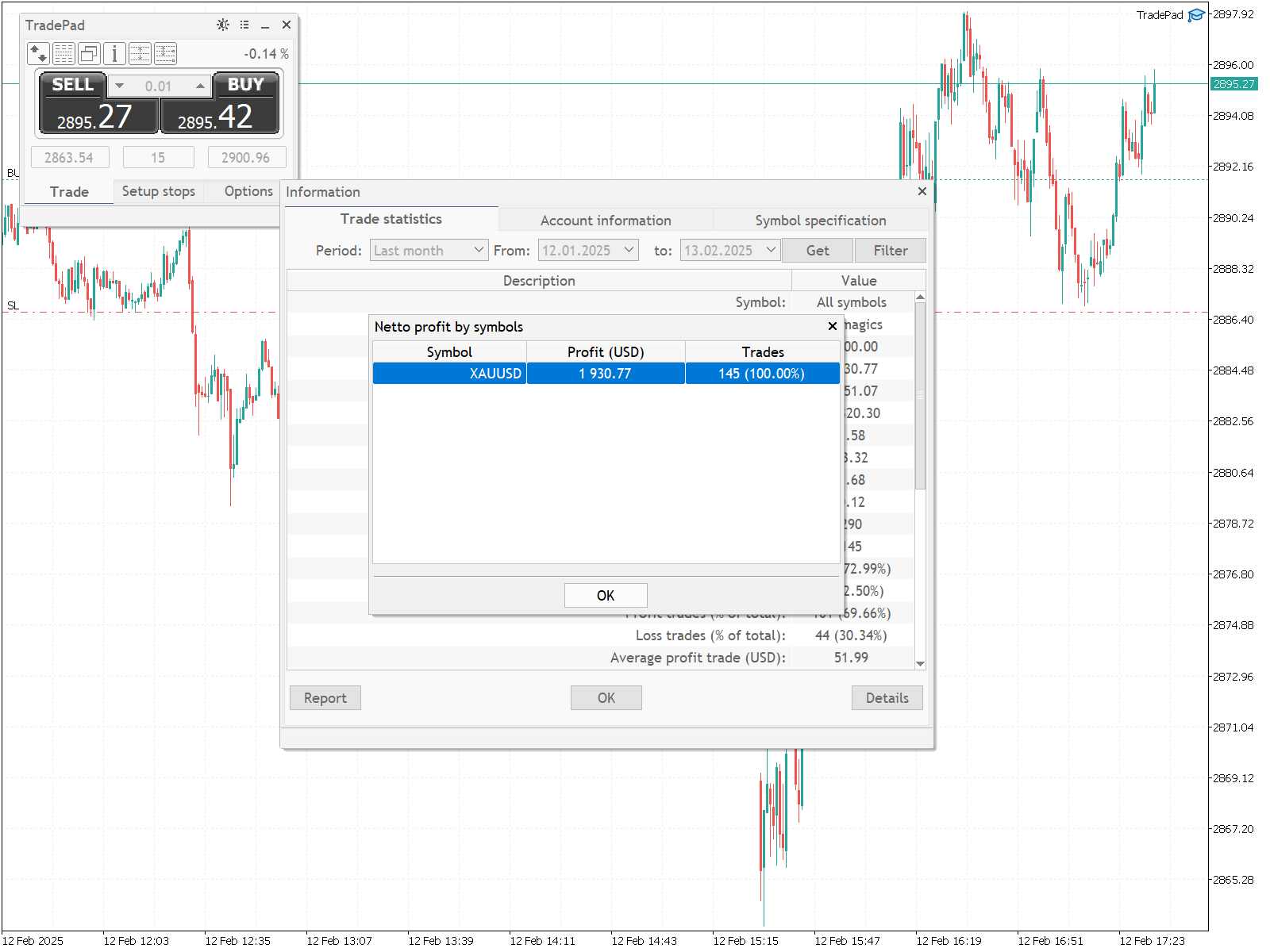
- Net profit by symbols – ajouter la répartition du bénéfice net par symboles au rapport;
- Show deal markers – afficher les marqueurs de transaction dans le rapport sur le graphique de solde;
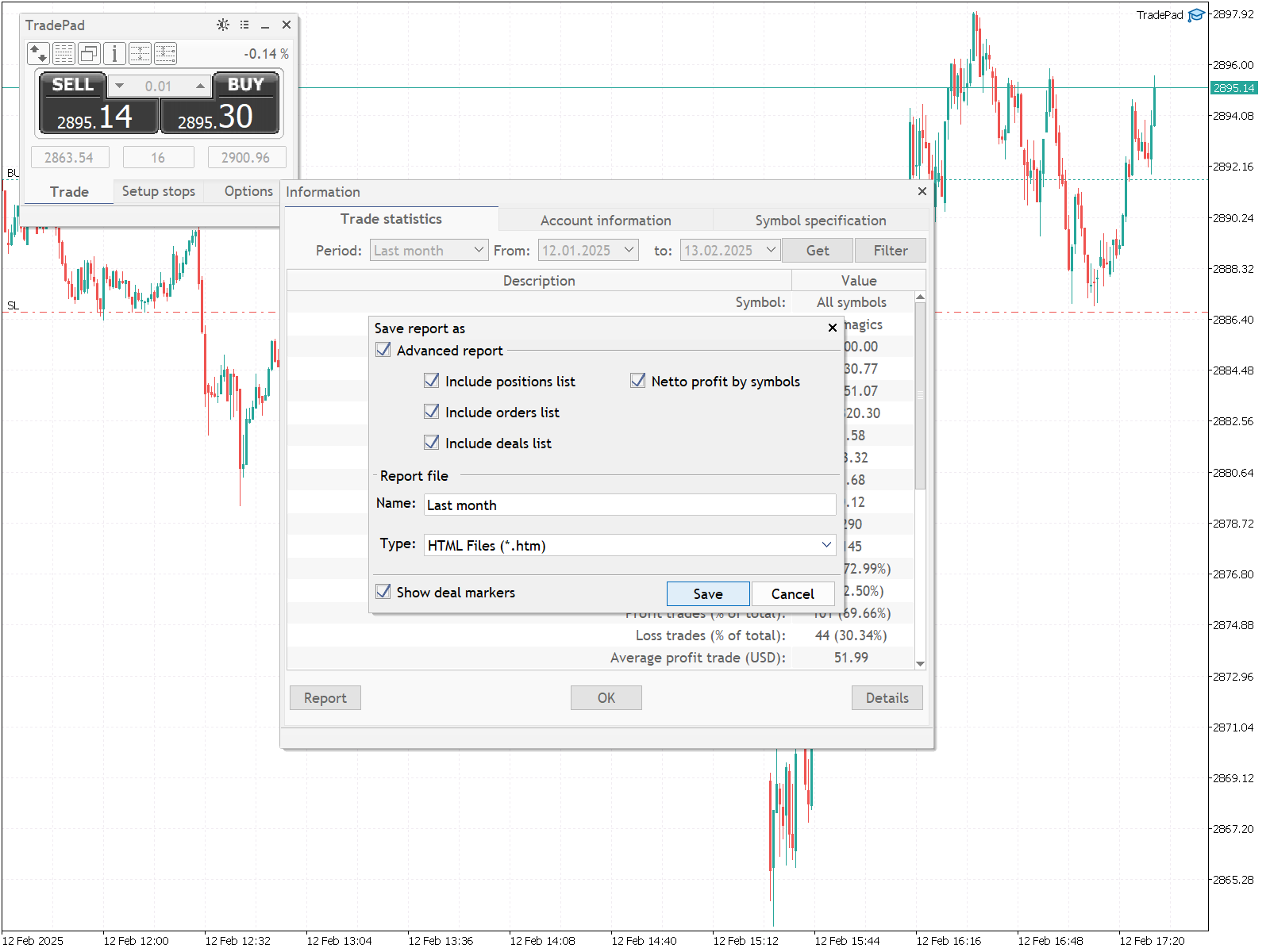
Saisissez le nom du rapport et cliquez sur "Save". Le fichier sera enregistré dans le dossier "Reports".
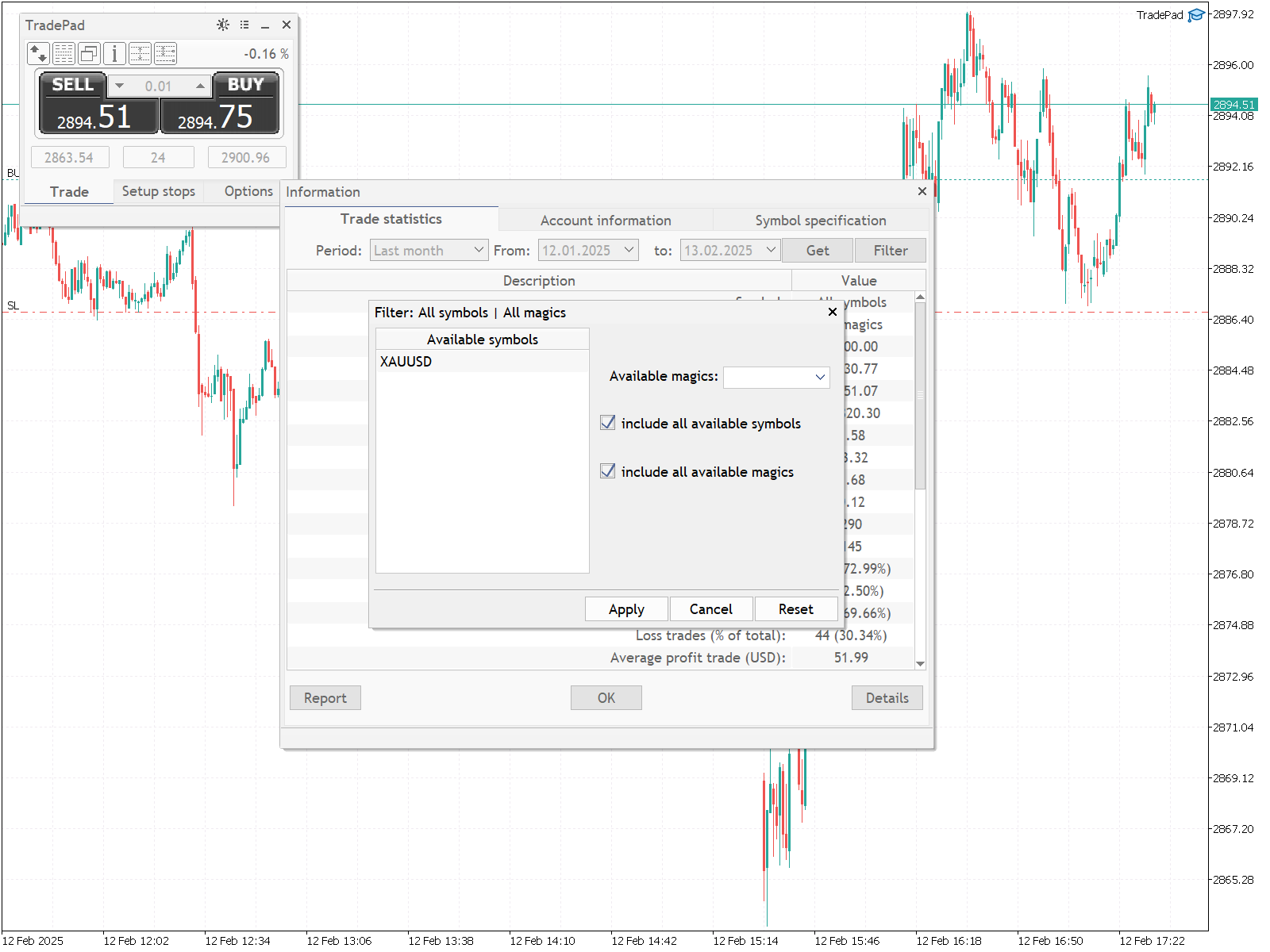
...Dossier de données/MQL5/Files/TradePad/Unique ID/Account number/Reports, où UID est un paramètre d'application externe Unique ID (0..255), Account number - votre numéro de compte de trading.À l'aide du filtre, vous pouvez créer un aperçu des statistiques de trading pour n'importe quel symbole et ID d'expert disponible dans l'historique pour la période que vous sélectionnez.
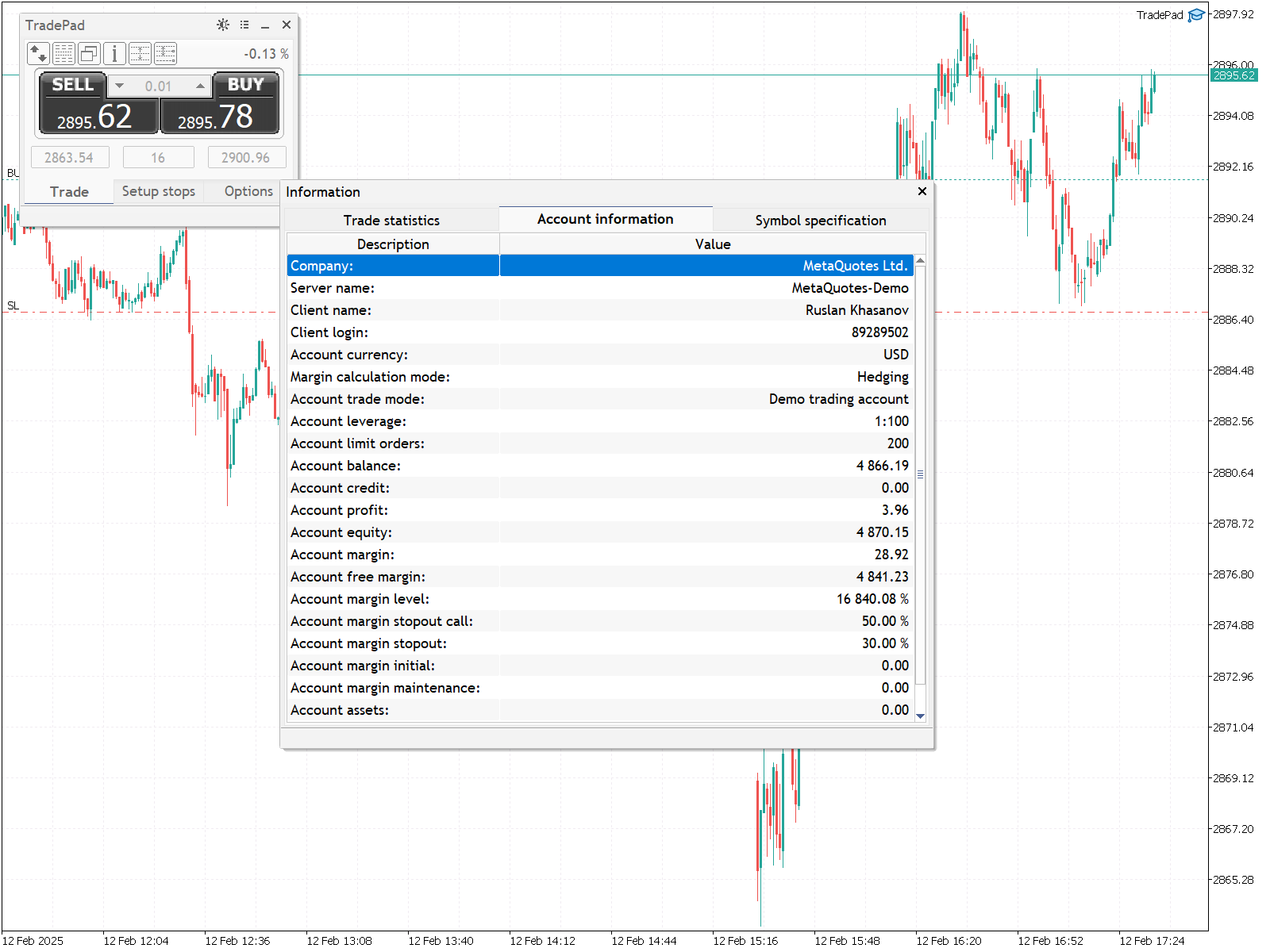
Onglet "Account information"
Vous trouverez ici des informations sur votre compte de trading.
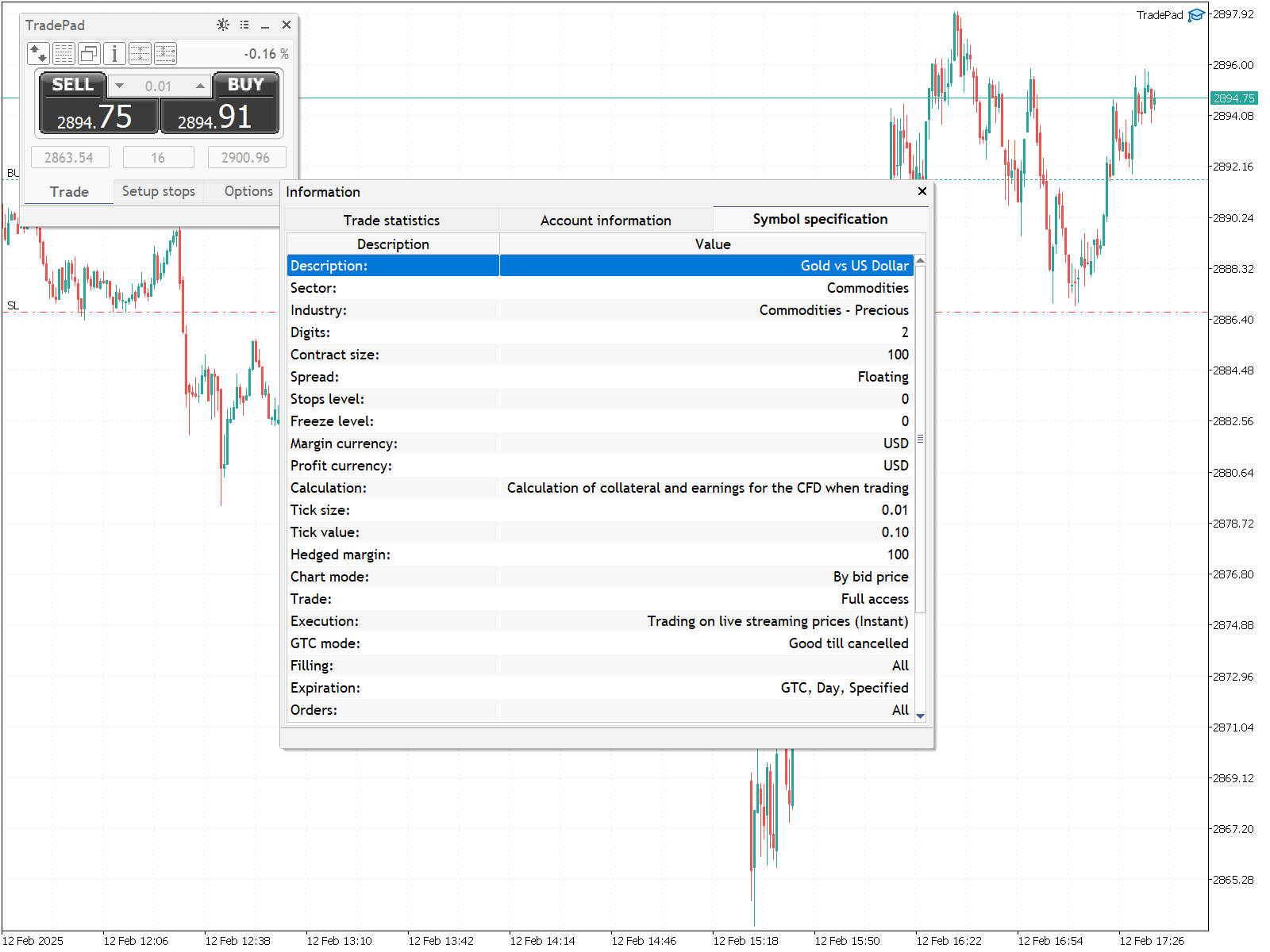
Onglet "Symbol specification"
Dans cet onglet, vous trouverez les spécifications de l'instrument de trading.
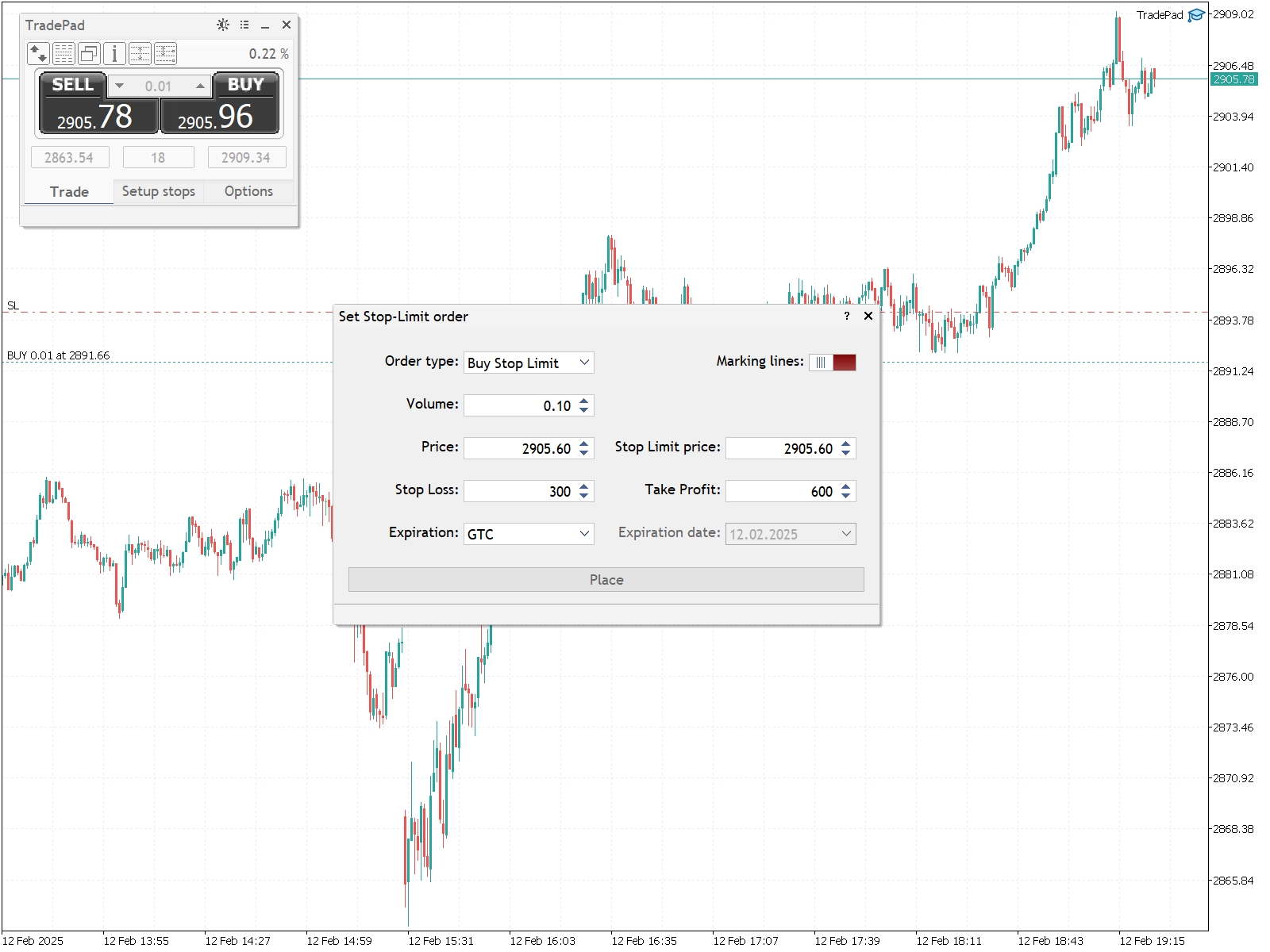
8. Outil de définition des ordres Stop-Limit en attente
Cet outil permet de définir des ordres en attente (sell stop limit et buy stop limit). Il est utile aux traders qui utilisent les canaux pour trader.
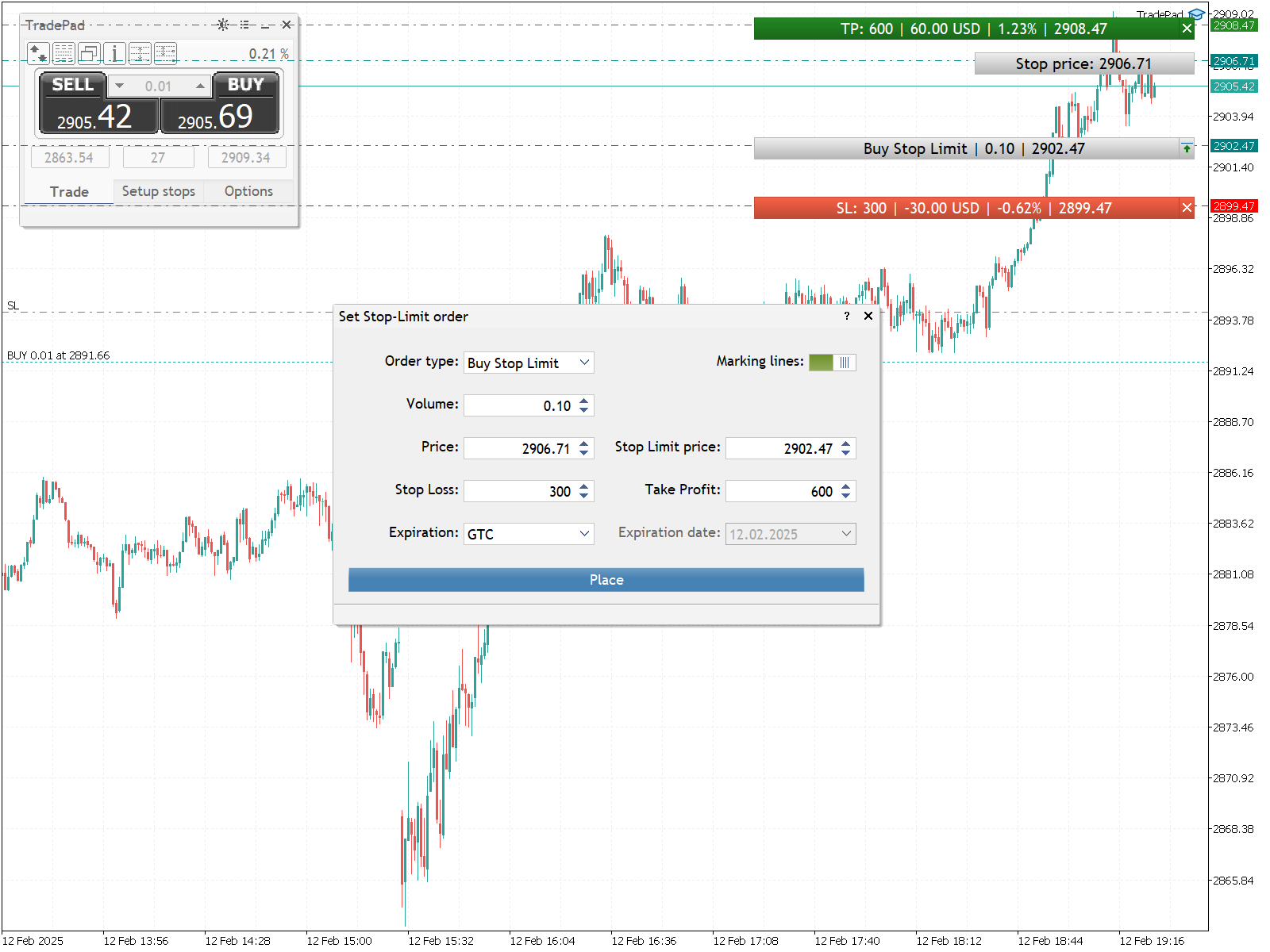
Des niveaux de marquage sont disponibles pour faciliter la passation des commandes. Pour cela, utilisez le bouton "Marking lines".
Pour référence :
• Buy Stop Limit - ce type d'ordre combine deux types d'ordres: Buy Stop et Buy Limit. Il s'agit d'un ordre stop permettant de placer un ordre d'achat à cours limité ("Buy Limit"). Lorsque le cours acheteur futur atteint le niveau stop spécifié dans cet ordre (champ "Price"), un ordre "Buy Limit" est placé au niveau spécifié dans le champ "Stop Limit price". Le niveau de stop est supérieur au cours vendeur actuel et le prix du Stop Limit est inférieur à ce niveau.
• Sell Stop Limit – ce type d'ordre est un ordre stop permettant de placer un ordre de vente à cours limité ("Sell Limit"). Dès que le cours acheteur futur atteint le niveau stop spécifié dans cet ordre ("Price"), une "Sell Limit" est placée au niveau spécifié dans le champ "Stop Limit price". Le niveau stop est inférieur au cours acheteur actuel et le prix stop limite est supérieur au niveau stop.
9. MultiCharts
Un outil permettant de surveiller plusieurs devises et de générer des signaux de trading pour les paires de trading que vous avez choisies.
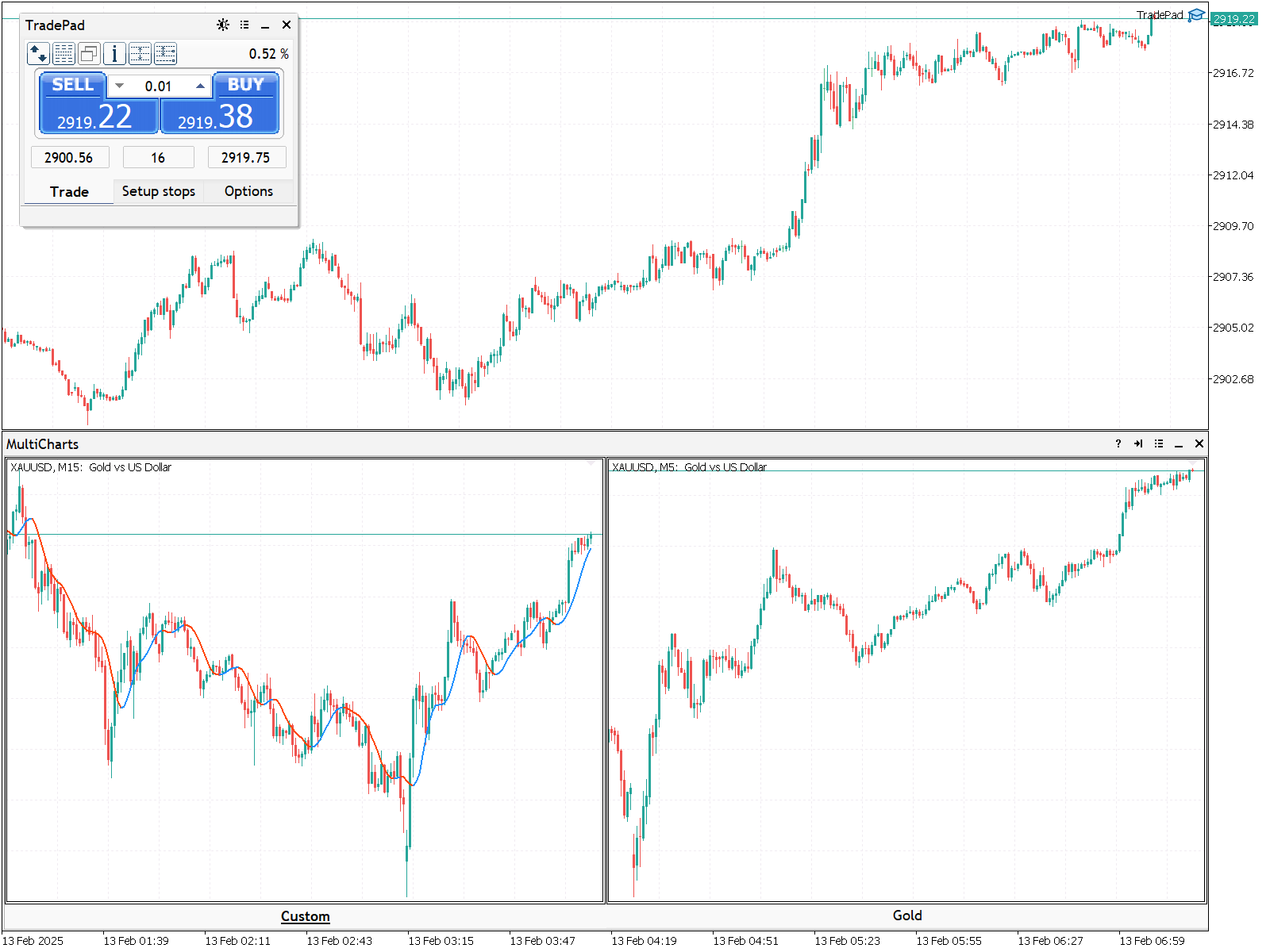
Ouvrez la fenêtre des paramètres à l'aide du bouton 
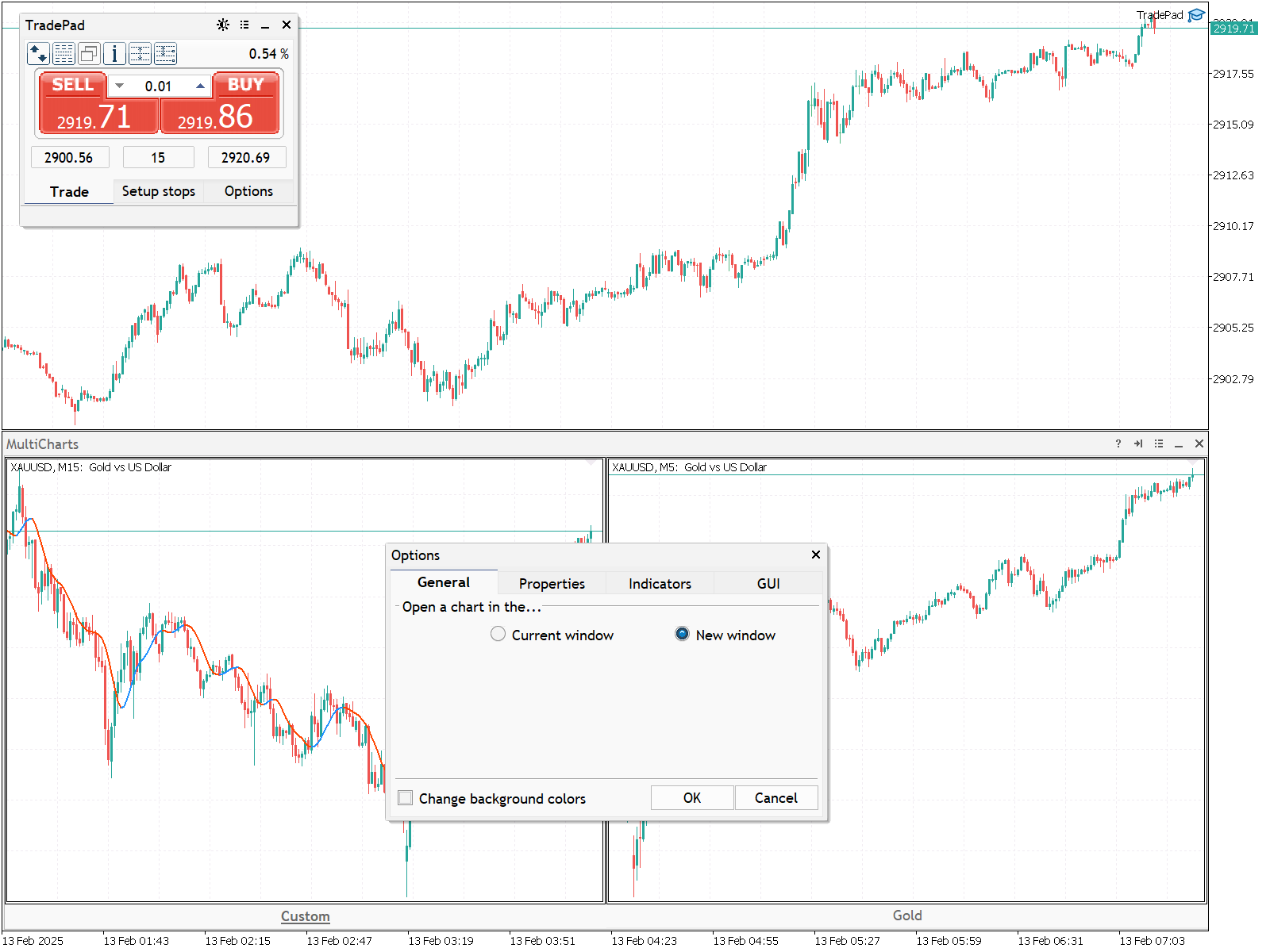
L'onglet "General" contient les contrôles suivants:
Le groupe de paramètres "Open a chart in the..." permet de spécifier le mode d'ouverture du graphique. En maintenant la touche Ctrl enfoncée et en cliquant sur le graphique sélectionné, le graphique MultiCharts s'ouvre dans la fenêtre active ou dans une nouvelle fenêtre. L'ouverture d'un graphique dans une nouvelle fenêtre exporte également les indicateurs installés depuis la collection MultiCharts.
- Activez le commutateur "Change background colors" si vous souhaitez que la couleur d'arrière-plan du graphique MultiCharts change en fonction du résultat du trading.
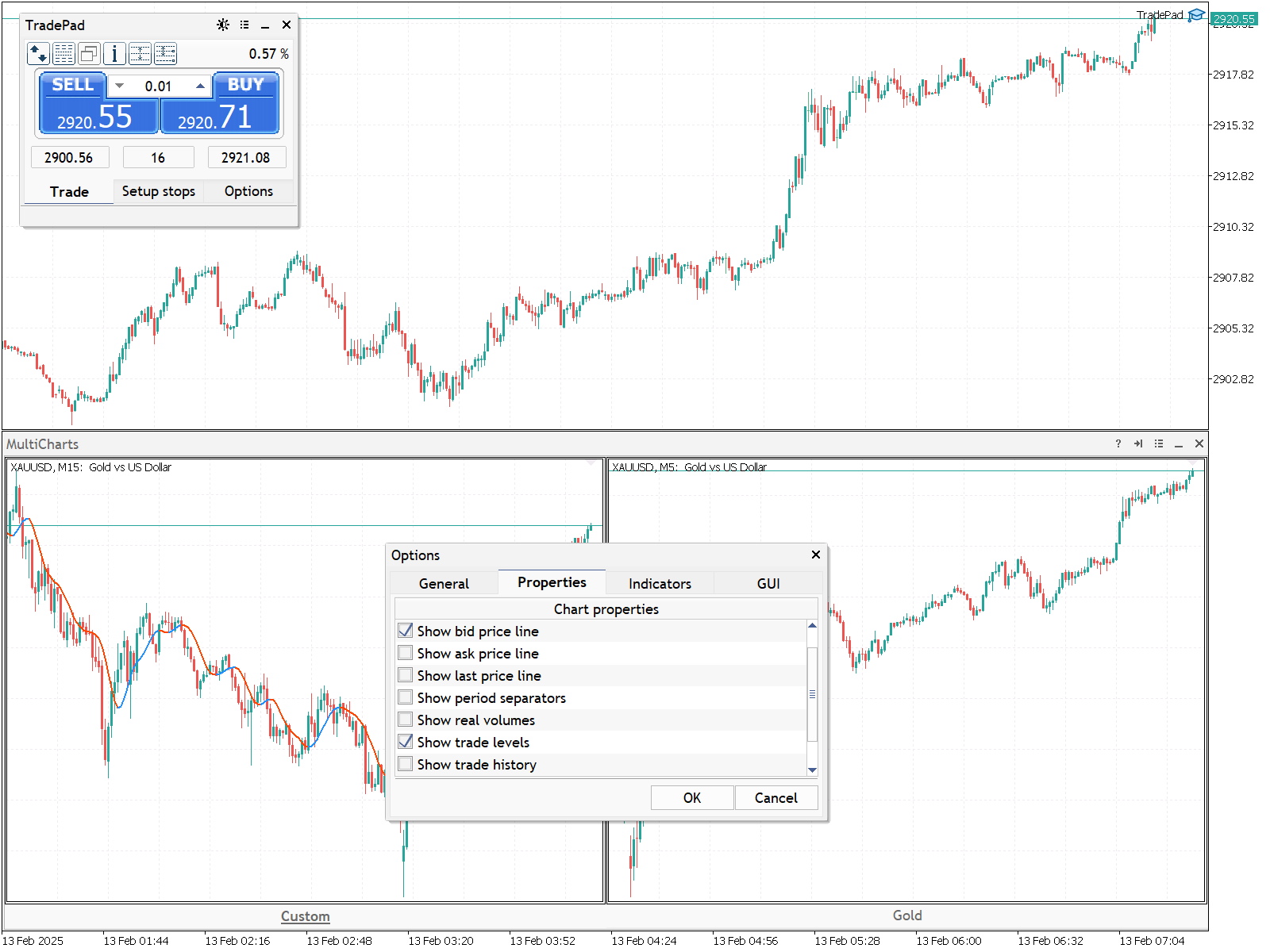
Onglet "Properties"
Ici, vous pouvez gérer les propriétés des graphiques MultiCharts.
Onglet "Indicators"
Actuellement, la collection d'indicateurs MultiCharts comprend les indicateurs suivants:
- Oscillateurs – RSI, Stochastic, CCI;
- Indicateurs de tendance – Bollinger Bands, Hypnotic moving average, Moving Average, SDL (Slope Direction Line);
- Personnalisé - Candle hunter;
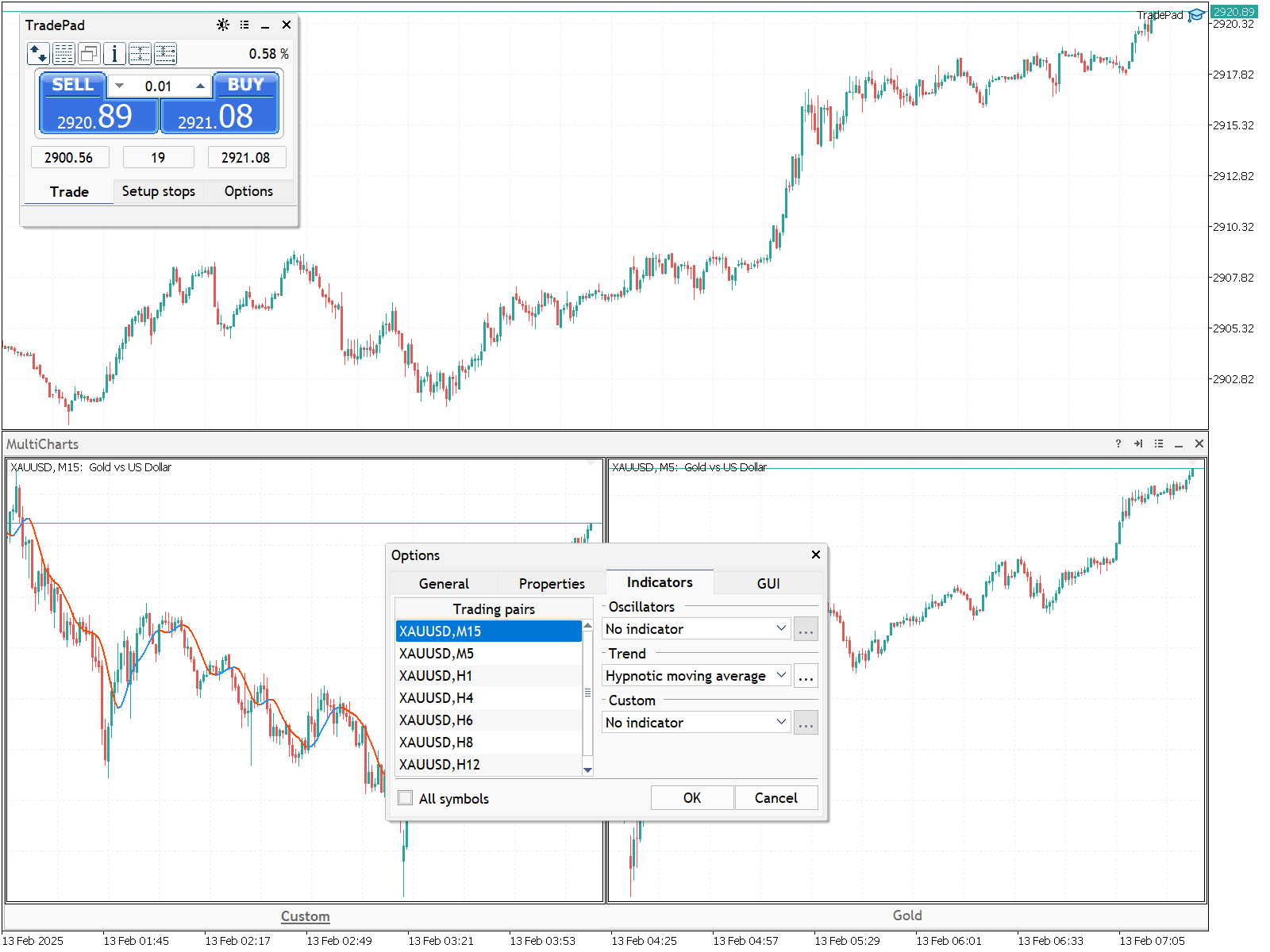
Les indicateurs peuvent évoluer au fil du temps. Vous pouvez affecter des indicateurs à un symbole spécifique ou à tous les symboles en cochant la case "All symbols". L'indicateur de tendance "Hypnotic moving average" permet de générer des signaux de trading. Dans les paramètres de l'indicateur, cochez la case "Trading signals provider".
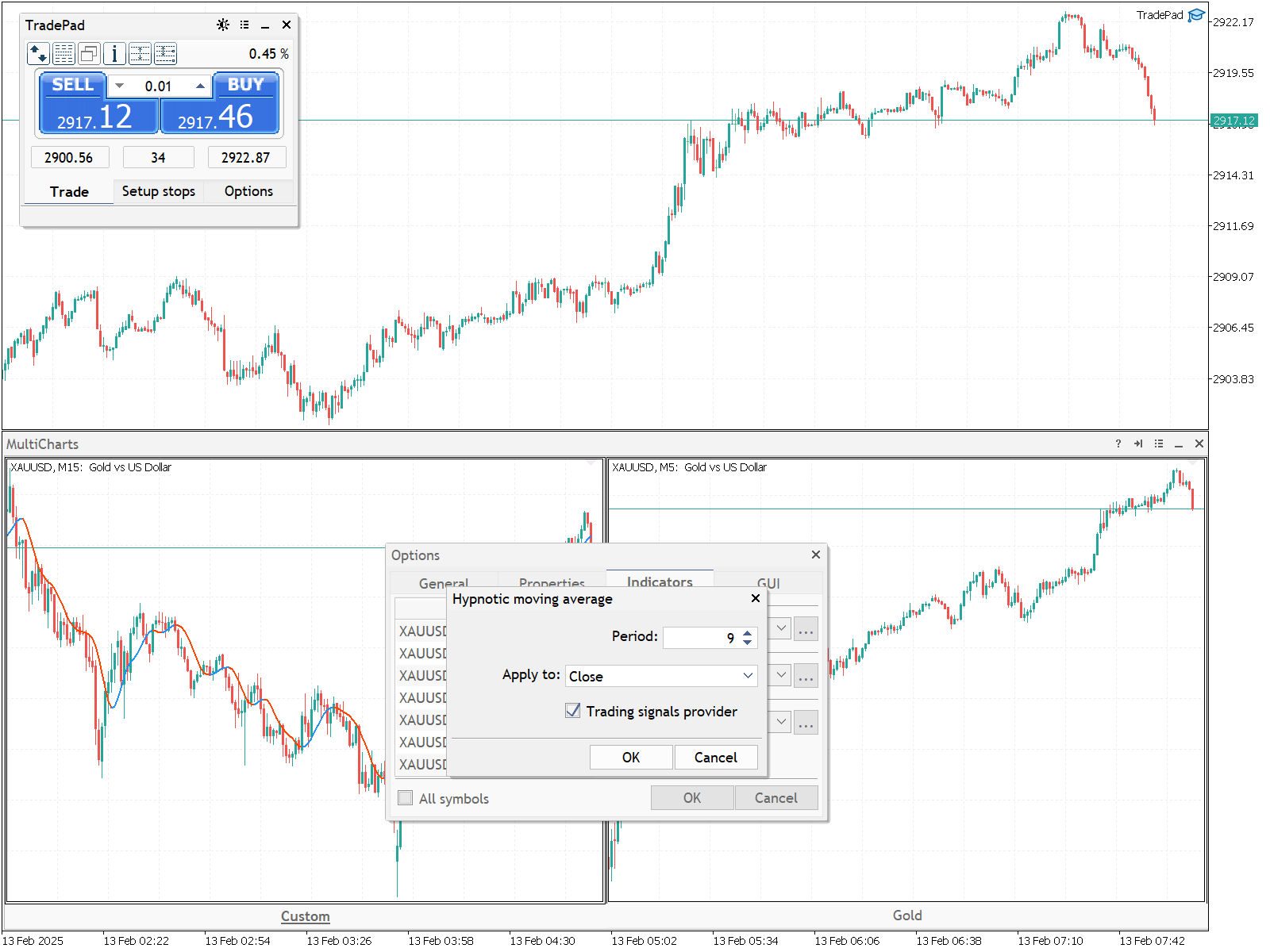
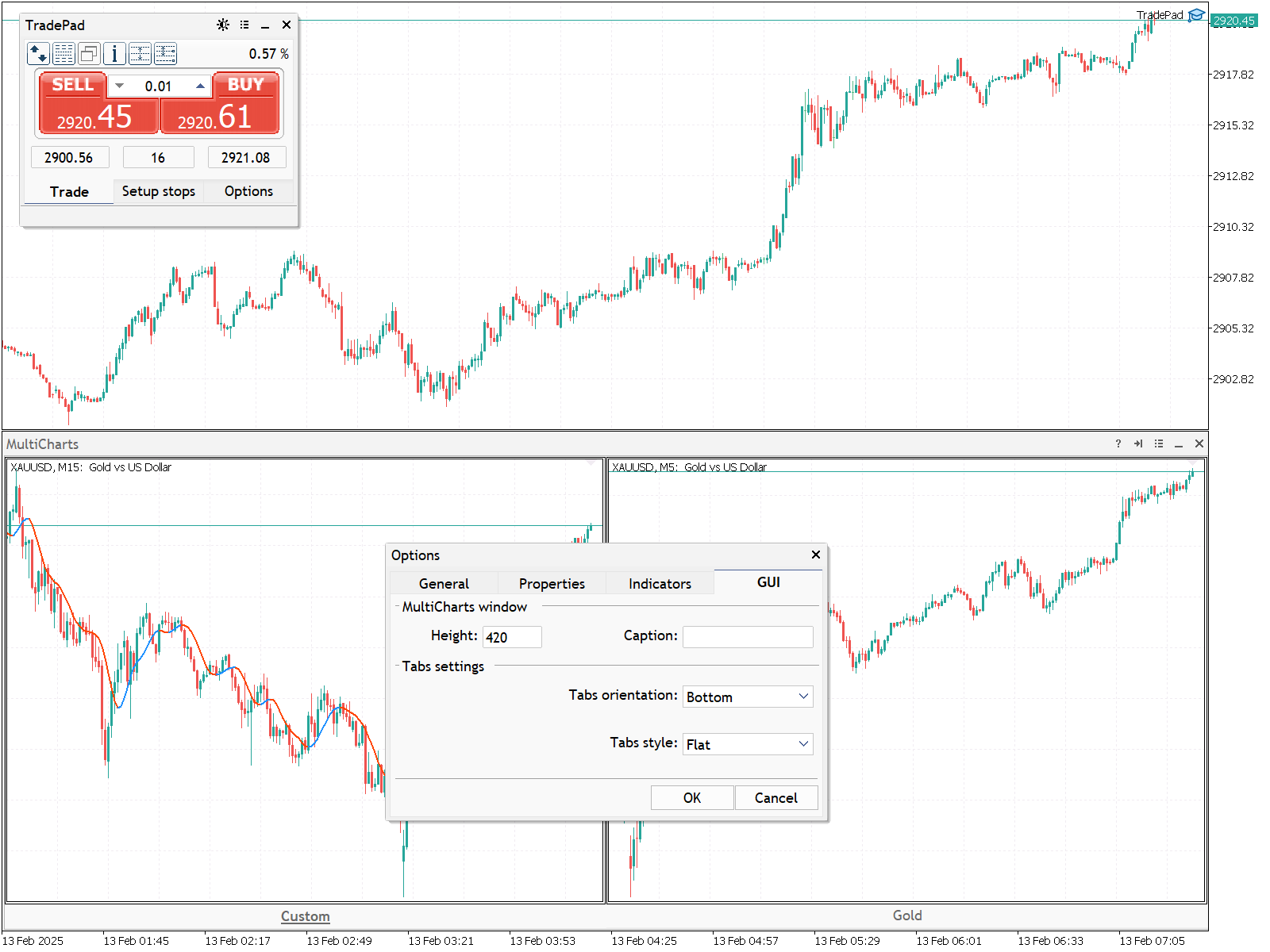
Onglet GUI
Voici les éléments qui contrôlent l’apparence de l’outil MultiCharts.
- Height – la hauteur de la sous-fenêtre dans laquelle se trouve MultiCharts;
- Caption - texte supplémentaire dans le titre de la fenêtre;
- Tabs orientation - l'emplacement des onglets des ensembles de paires de trading;
- Tabs style – apparence des onglets;
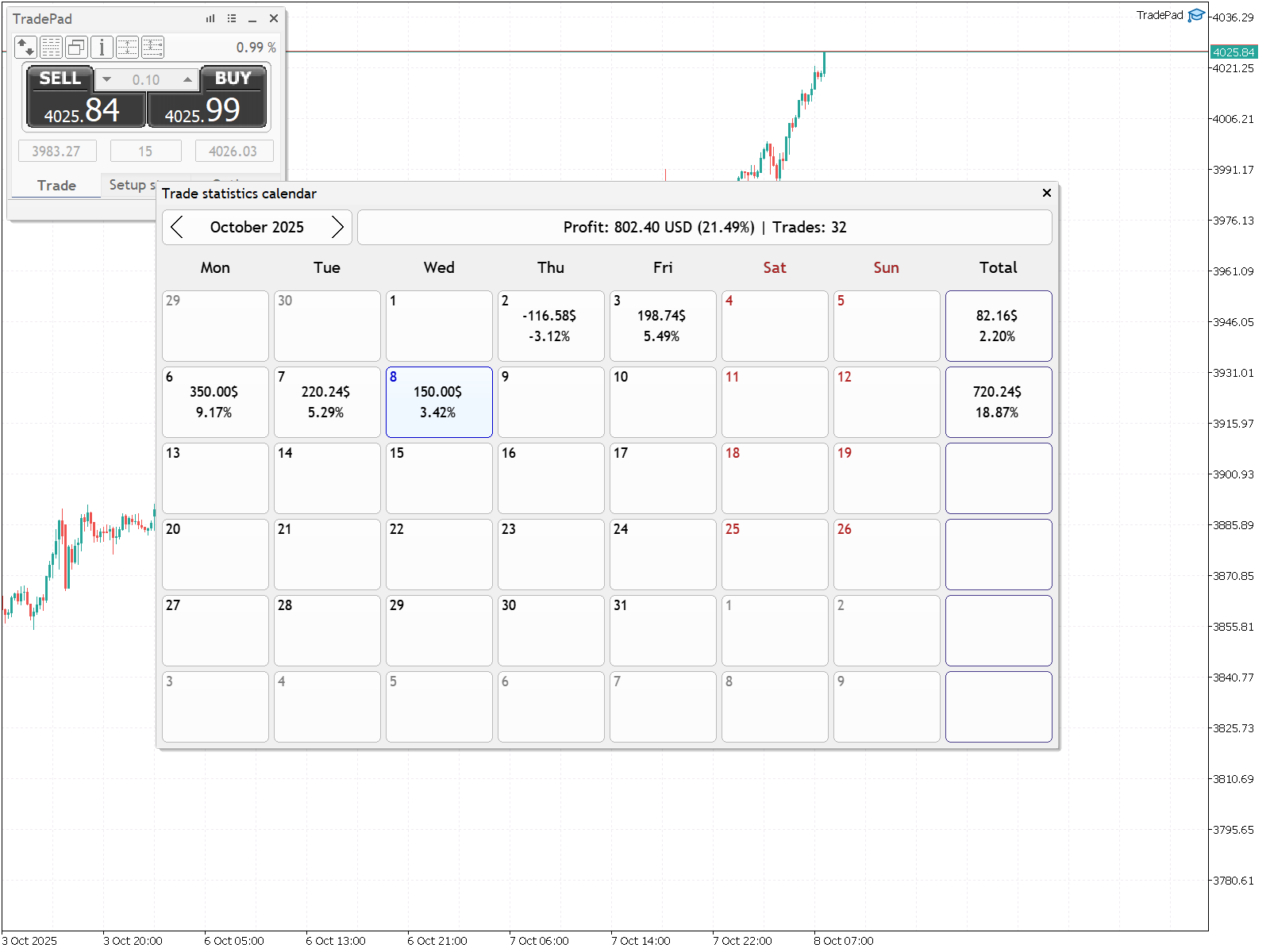
10. Calendrier des statistiques commerciales
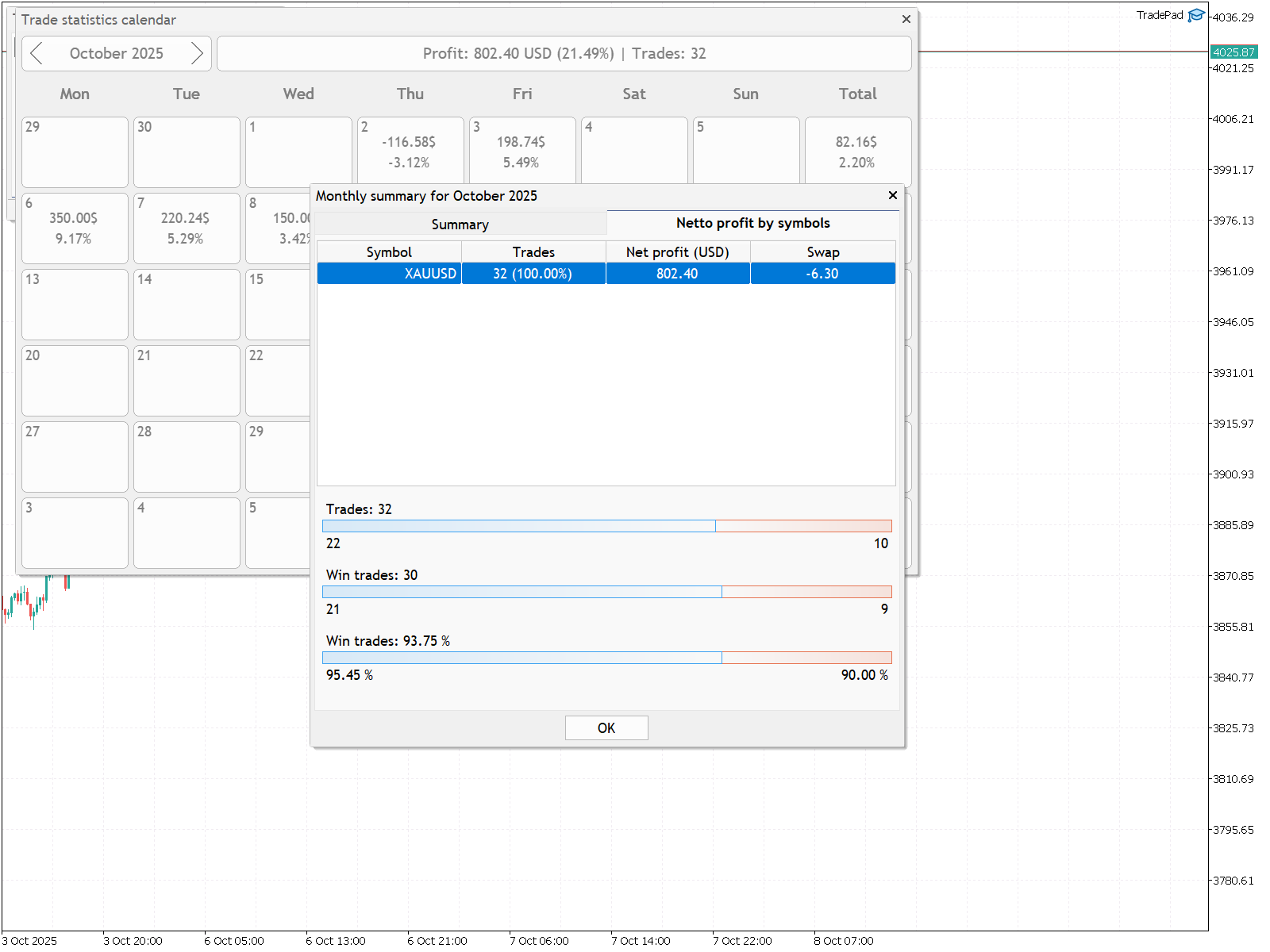
Le calendrier des statistiques de trading affiche un résumé de vos résultats de trading par jour et par semaine.
version d'essai
Vous pouvez télécharger la version de démonstration pour tester les fonctionnalités de l'application. Cette version est entièrement fonctionnelle, mais présente une limitation: elle ne fonctionne qu'avec un compte de démonstration.
Instructions d'installation pour la version de démonstration:
- Téléchargez le fichier TradePad_Demo.ex5;
- Ouvrez le terminal MetaTrader5;
- Dans le menu Fichier du terminal, accédez au sous-menu Ouvrir le répertoire de données;
- Dans la fenêtre qui s'ouvre, allez dans le dossier "MQL5/Experts";
- Placez le fichier TradePad_Demo.ex5 dans le dossier "Experts";
- Fermez le dossier et actualisez la fenêtre du navigateur dans le terminal;