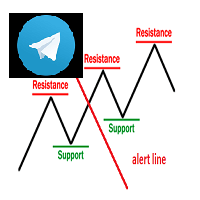
Keylevel and trendline Telegram reminder
- Utilidades
- Versión: 1.2
- Actualizado: 24 julio 2021
- Activaciones: 10

Recordatorio de nivel clave y línea de tendencia Telegram
Teniendo este EA, usted no necesita estar a la espera en la pantalla para esperar a que el precio toque el nivel clave, la línea de tendencia, o en 50 - 61,8 de retroceso de Fibonacci. Todo es automático y se le notificará cuando es necesario echar un vistazo a la tabla.
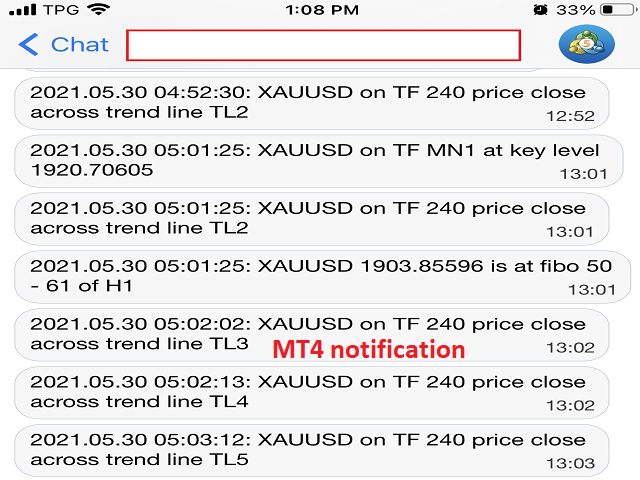
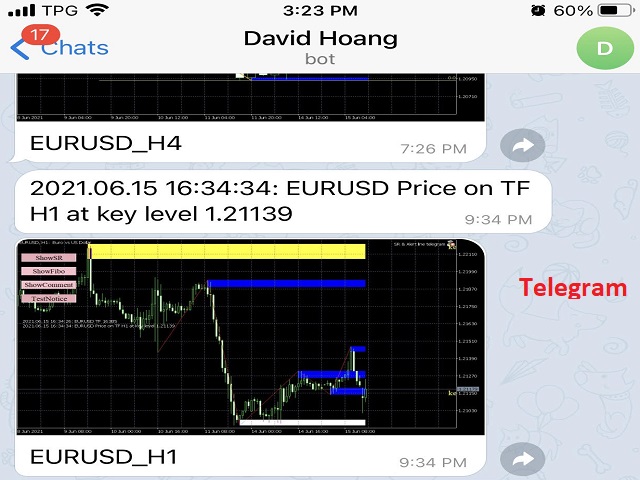
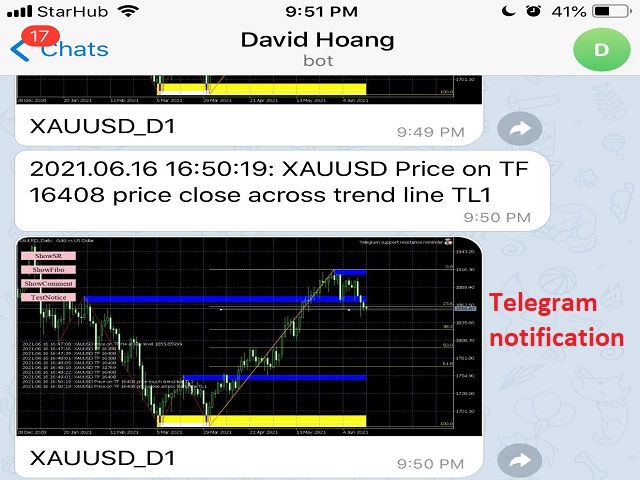
EA le enviará una captura de pantalla a través de Telegram de la carta en el momento de la notificación.
Este producto se puede utilizar para todos los mercados, todos los instrumentos.
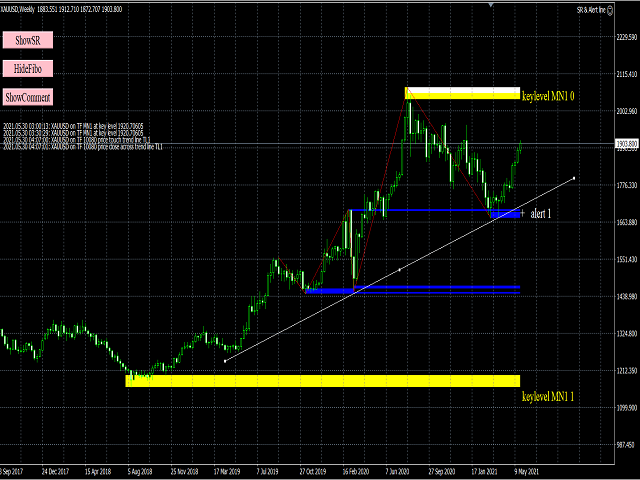
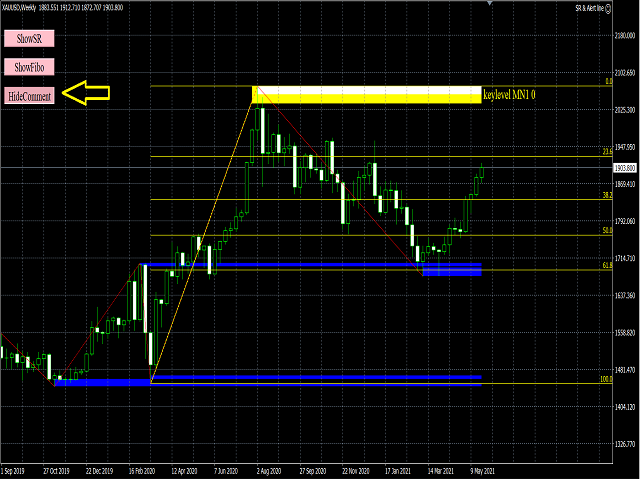
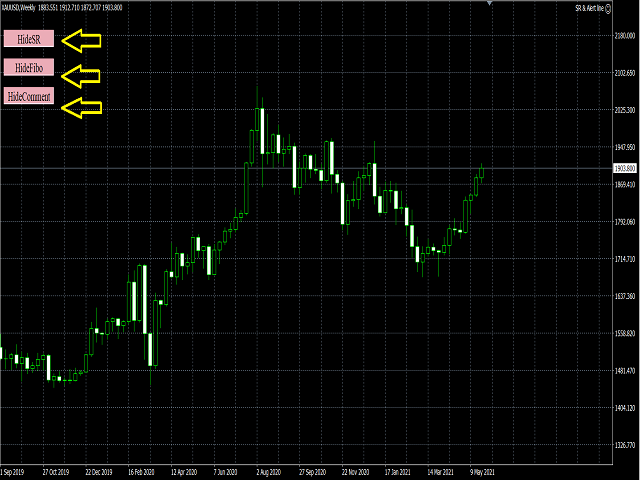
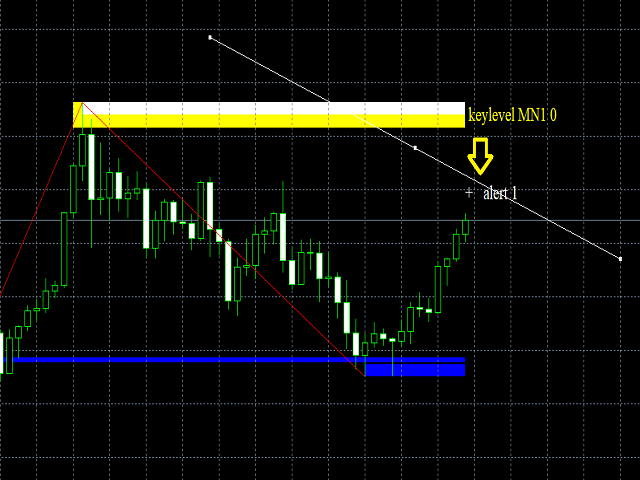
El sistema de auto dibuja y alerta cuando el precio en un nivel clave y en un nivel de retroceso de Fibonacci de 50 - 61,8. Además de eso, el sistema puede alertar una vez que el precio toque o se cierre a través de la línea de tendencia trazada por el usuario.
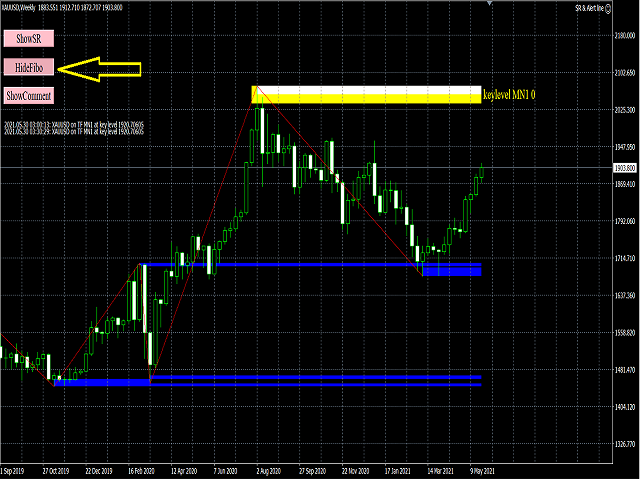
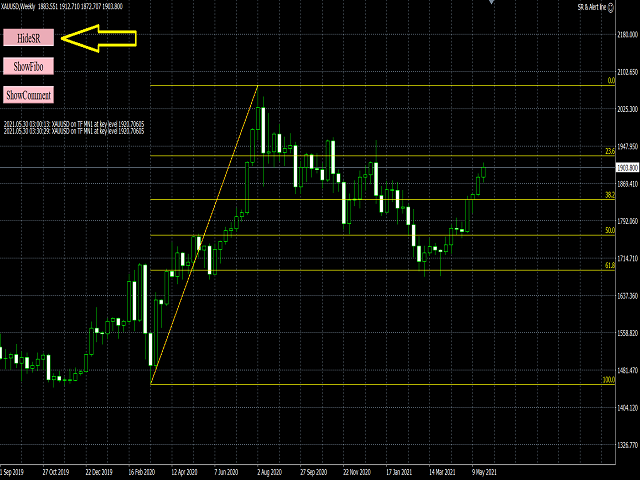
El sistema dibuja un nivel clave en 7 marcos temporales: M15,M30,H1,H4,D1,W1,MN1 y dibuja el retroceso Fibonacci para 5 marcos de tiempo: H1,H4,D1,W1,MN1
Una vez que el precio toque el nivel clave, el sistema alertará a MT4 y enviará una notificación al teléfono del usuario.
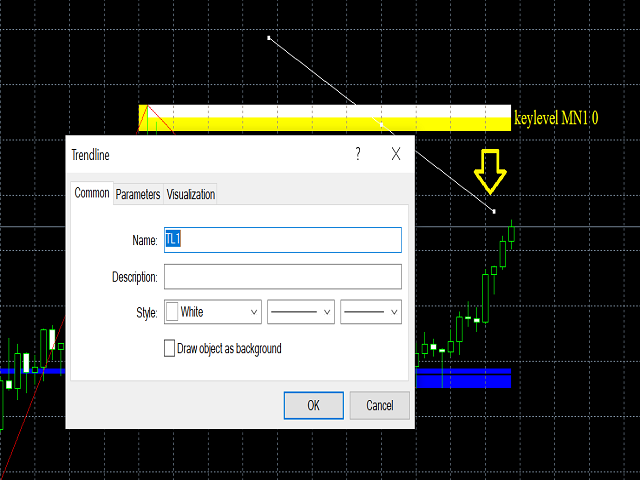
Los usuarios pueden hacer una alerta de línea de tendencia mediante la creación de una línea de tendencia en el gráfico, cambiarle el nombre para que sea la misma que la línea de alerta establecida en la entrada de EA (TL1, TL2...TL10). Si la línea de alerta se establece correctamente veremos el texto mostrando + alerta 1, + alerta 2...+ alerta 10.
A continuación se muestra el parámetro EA:
Telegram Token: Token de Telegram del usuario
Telegram ChatID: ID del chat de Telegram de esta notificación de Telegram.
On notificación a nivel de tecla H1: Notificación On/Off a nivel de tecla H1
En notificación a nivel de tecla H4: Notificación On/Off a nivel de tecla H4
En notificación a nivel de tecla D1: Notificación On/Off a nivel de tecla D1
Activar notificación a nivel de tecla W1: Notificación On/Off a nivel de tecla W1
Activar notificación a nivel de tecla MN1: Notificación On/Off a nivel de tecla MN1
Notificación On en Fibo 50 - 61.8 H1: Notificación On/Off en Fibonacci retracement 50 - 61.8 en time frame H1
Notificación On en Fibo 50 - 61.8 H4: Notificación On/off en Fibonacci retracement 50 - 61.8 en time frame H4
En notificación en Fibo 50 - 61.8 D1: Notificación de activación/desactivación en el retroceso de Fibonacci 50 - 61,8 en el marco temporal D1
Notificación On en Fibo 50 - 61.8 W1: Notificación On/off en Fibonacci retracement 50 - 61.8 en time frame W1
Notificación activada en Fibo 50 - 61,8 MN1: Notificación activada/desactivada en el retroceso Fibonacci 50 - 61,8 en el marco temporal MN1
Hora de inicio de la notificación: La hora de inicio permite enviar la notificación al teléfono del usuario
Inicio notificación minuto: Minuto de inicio permite el envío de notificación al teléfono del usuario
Fin notificación hora: Fin de la notificación de hora permite enviar notificación al teléfono del usuario
Inicio notificación minuto: Inicio minuto permitir enviar notificación al teléfono del usuario
Nombre de la línea de alerta 1: Nombre de la línea de alerta 1 (o línea de tendencia 1). Si desea recibir una notificación una vez que el precio toque la línea de tendencia. Se crea una línea de tendencia en el gráfico con el mismo nombre que esta alerta. Una vez que el precio toque la línea de tendencia, EA alertará y enviará una notificación al usuario. El nombre por defecto de la línea de tendencia 1 es TL1.
Tocar o cerrar a través: Establece la condición si el precio toca la línea de tendencia o la vela (en el marco de tiempo actual) cierra a través de la línea de tendencia, el EA alertará y enviará una notificación.
Tocar: Establece la condición si el precio toca la línea de tendencia, el EA alertará y enviará una notificación .
Cierre transversal: Establece la condición si la vela (en el marco de tiempo actual) cierra a través de la línea de tendencia, el EA alertará y enviará una notificación .
Los ajustes para la línea de tendencia 2 ... línea de tendencia 10 son similares.
El archivo adjunto muestra cómo configurar la notificación telegrama:
A continuación se muestra cómo configurar la notificación al teléfono del usuario:
1. 1. Instalar MT4 en el teléfono del usuario
2. Abrir MT4, ir a ajustes
3. En la página de configuración , haga clic en Gráfico y Mensajes
4. Anote el MetaQuotes ID en Mi MetaQuota ID (en la parte inferior )
5. Vaya a MT4 en PC, haga clic en Herramienta y luego en Opción
6. 6. Haga clic en Notificaciones, introduzca el MetaQuote ID y haga clic en probar.
Si envía una notificación a su teléfono significa que la configuración ha finalizado.
Cualquier problema, por favor póngase en contacto conmigo a través de Telegram o: +6594297966