Fibo Scalp MT4
- Indicadores
- Versión: 1.0
- Activaciones: 10

Fibo Scalp: guía completa del indicador MT4 para múltiples marcos temporales
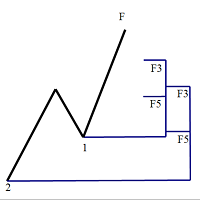
Bienvenido a Fibo Scalp, una potente herramienta analítica para múltiples marcos temporales diseñada específicamente para la plataforma MetaTrader 4. Este indicador automatiza el tedioso proceso de identificar reversiones y continuaciones de tendencia de alta probabilidad mediante la identificación de oscilaciones basadas en fractales y el cálculo de retrocesos de Fibonacci, todo ello sin que tengas que trazar ni una sola línea.
Fibo Scalp se ejecuta completamente en segundo plano en múltiples marcos temporales de forma simultánea, enviando alertas a tu terminal o dispositivo móvil solo cuando se cumplen tus criterios precisos de Fibonacci.
Cómo operar con Fibo Scalp
Fibo Scalp es un motor flexible. Dependiendo de tu estilo, estas son las dos formas principales de operar con las señales:
1. Scalping de señales directas
Este enfoque está diseñado para una ejecución rápida.
- La configuración: ejecuta el indicador en un gráfico a corto plazo (como M5 o M15).
- La ejecución: el indicador funciona estableciendo una tendencia direccional basada en una ruptura fractal y, a continuación, espera un retroceso. Cuando veas una flecha de señal, significa que el precio ha alcanzado tu nivel de entrada requerido y está retrocediendo en la dirección de la tendencia.
- Gestión de la operación: Ejecuta la operación, colocando tu stop loss al otro lado de tu nivel de invalidación definido (por ejemplo, el 61,8 % de Fibonacci). Tus objetivos son los máximos y mínimos de oscilación anteriores.
2. Confirmación en dos marcos temporales (el método de alta probabilidad)
Los profesionales utilizan este método para filtrar los mercados volátiles, asegurándose de que sus entradas se alineen con las tendencias generales del mercado.
- La configuración: configura tu indicador para que supervise un marco temporal superior (por ejemplo, H1 o M15) en segundo plano, mientras mantienes tu gráfico activo en un marco temporal inferior (por ejemplo, M5 o M3).
- La ejecución: Espera a que se active una alerta de Fibo Scalp en tu marco temporal superior. Esto te indica que ha finalizado un retroceso de la tendencia principal y que el impulso está volviendo a ganar fuerza.
- La entrada: Una vez confirmada esa tendencia en el marco temporal superior, espera a recibir una señal en tu marco temporal inferior en la misma dirección. Esto te permite aprovechar el inicio de una oscilación importante al tiempo que utilizas el stop loss ajustado propio de una configuración en un marco temporal inferior.
El panel de control interactivo
En lugar de saturar tu gráfico con bloques de texto, Fibo Scalp cuenta con un panel de control elegante e interactivo integrado en el gráfico.
- Alternar visibilidad: basta con pulsar la tecla «A» del teclado para mostrar u ocultar el panel.
- Filtrado inteligente: El panel muestra el marco temporal actual de tu gráfico (el «anfitrión») junto con los tres marcos temporales de fondo que hayas configurado. Puedes hacer clic en los botones «Al alza» o «A la baja» de cualquier marco temporal para «activar» o «desactivar» las alertas para esa dirección específica. Esto es perfecto para silenciar las señales contrarias a la tendencia cuando sabes que los marcos temporales superiores muestran un fuerte impulso.
Desglose de los parámetros de entrada
A continuación se ofrece un desglose completo de cada ajuste de la ventana de propiedades del indicador para ayudarte a ajustar el motor a tu estilo de trading.
Intervalos de tiempo (Configuración)
- InpTF1 / InpTF2 / InpTF3: Selecciona hasta tres marcos temporales de fondo para supervisar junto con tu gráfico actual. El indicador aplica la lógica de patrones a todos ellos simultáneamente.
- InpBgWarmupBars: determina la cantidad de datos históricos (en barras) que el indicador procesará para los marcos temporales de fondo al activarse por primera vez. Mantén este valor en torno a 300 para garantizar una detección precisa de fractales sin sobrecargar tu terminal.
- InpIncrementalBars: El número de barras recuperadas por actualización de tick. Un valor entre 50 y 200 es óptimo para un rendimiento fluido de MT4.
Motor de patrones
- InpMaxPatternsPerDirection: El número máximo de configuraciones simultáneas que el indicador seguirá por marco temporal. El valor por defecto es 20, lo cual es más que suficiente para el scalping activo.
- InpMaxPatternAgeBars: Tiempo (en barras) durante el que una configuración permanece válida antes de «caducar». Si el precio oscila durante demasiado tiempo sin activar una entrada o una invalidación, la configuración se descarta.
Ajustes de fractales
- InpFractalBars: El valor «n» para los fractales. Un valor de 3 significa que el indicador busca un máximo o mínimo rodeado por tres máximos más bajos o mínimos más altos a cada lado. Los números más altos identifican puntos de oscilación importantes; los números más bajos detectan retrocesos menores.
Filtro de tamaño de Fibonacci
- InpMinRangeATRMult: Filtra las oscilaciones minúsculas e insignificantes en mercados volátiles. Un valor de 1,5 significa que la oscilación debe ser, como mínimo, 1,5 veces el ATR actual para considerarse válida. Establecer en 0,0 para desactivarlo.
- InpATRPeriod: El período utilizado para calcular el rango verdadero medio (ATR) si el filtro de tamaño está activo.
Lógica de Fibonacci
- InpFibEntryLevel: El nivel de retroceso de Fibonacci en el que se «activa» la configuración (por ejemplo, 236 para el 23,6 %).
- InpFibInvalidLevel: El nivel en el que el patrón se cancela y se considera inválido (por ejemplo, 618 para el 61,8 %).
Dibujo de Fibonacci
- InpDrawFib: Establece el valor en «true» para que el indicador dibuje automáticamente los objetos de Fibonacci en tu gráfico cuando se active una configuración válida. (Nota: los objetos de Fibonacci solo se dibujan en el marco temporal que esté abierto actualmente en tu gráfico).
- InpShowFibs: Activa o desactiva la visibilidad de los objetos de Fibonacci dibujados.
- InpFibColor: El color de la línea de tendencia principal que conecta los puntos de oscilación.
- InpFibRayRight: Extiende los niveles de Fibonacci infinitamente hacia la derecha.
- InpFibExtendBars: (Exclusivo de MT4) Si «Ray Right» está en «false», esto extiende las líneas de Fibonacci un número específico de barras hacia el futuro para ofrecer un mejor contexto visual.
- InpFibBack: Dibuja los objetos de Fibonacci detrás de las velas para que no obstaculicen la evolución del precio.
- InpFibLevelColor / Style / Width: Personalización de las líneas horizontales de retroceso de Fibonacci.
Flechas de señal
- InpBullColor / InpBearColor: personaliza los colores de tus flechas de señal de compra (alcista) y venta (bajista).
- InpBullArrowCode / InpBearArrowCode: El código de la fuente Wingdings utilizado para las flechas (233 y 234 son las flechas estándar de MetaTrader).
- InpArrowWidth: El grosor de las flechas de señal.
- InpArrowOffsetPoints: Distancia (en puntos) a la que se dibujará la flecha respecto a la vela.
Alertas
- InpAlertPopup: Activa las alertas emergentes estándar de la plataforma.
- InpAlertSound: Reproduce un sonido cuando se activa una señal.
- InpAlertSoundFile: El nombre del archivo .wav que se va a reproducir (debe estar ubicado en la carpeta «Sounds» de tu terminal).
- InpAlertPush: Envía notificaciones push directamente a tu aplicación móvil de MetaTrader.
- InpAlertOnHistory: Si se establece en «true», el indicador activará alertas para las configuraciones que encuentre en los datos históricos la primera vez que lo añadas. (Normalmente es mejor dejarlo en «false» para evitar un exceso de alertas al cargarlo).
- InpAutoArmDefault: Si se establece en «true», todos los marcos temporales y direcciones de tu panel de control se activarán de forma predeterminada al cargar el indicador.
Panel de control
- InpShowDashboardOnStart: Si se establece en «true», el panel interactivo será visible en el momento en que coloques el indicador en tu gráfico. De lo contrario, permanecerá oculto hasta que pulses «A».
- InpClearTogglesOnExit: Si se establece en «true», los estados de activación/desactivación de tu panel de control (variables globales) se borrarán al eliminar el indicador, lo que te permitirá empezar de cero la próxima vez.