
SentinelAI MT5
- Asesores Expertos
- Versión: 1.17
- Activaciones: 10

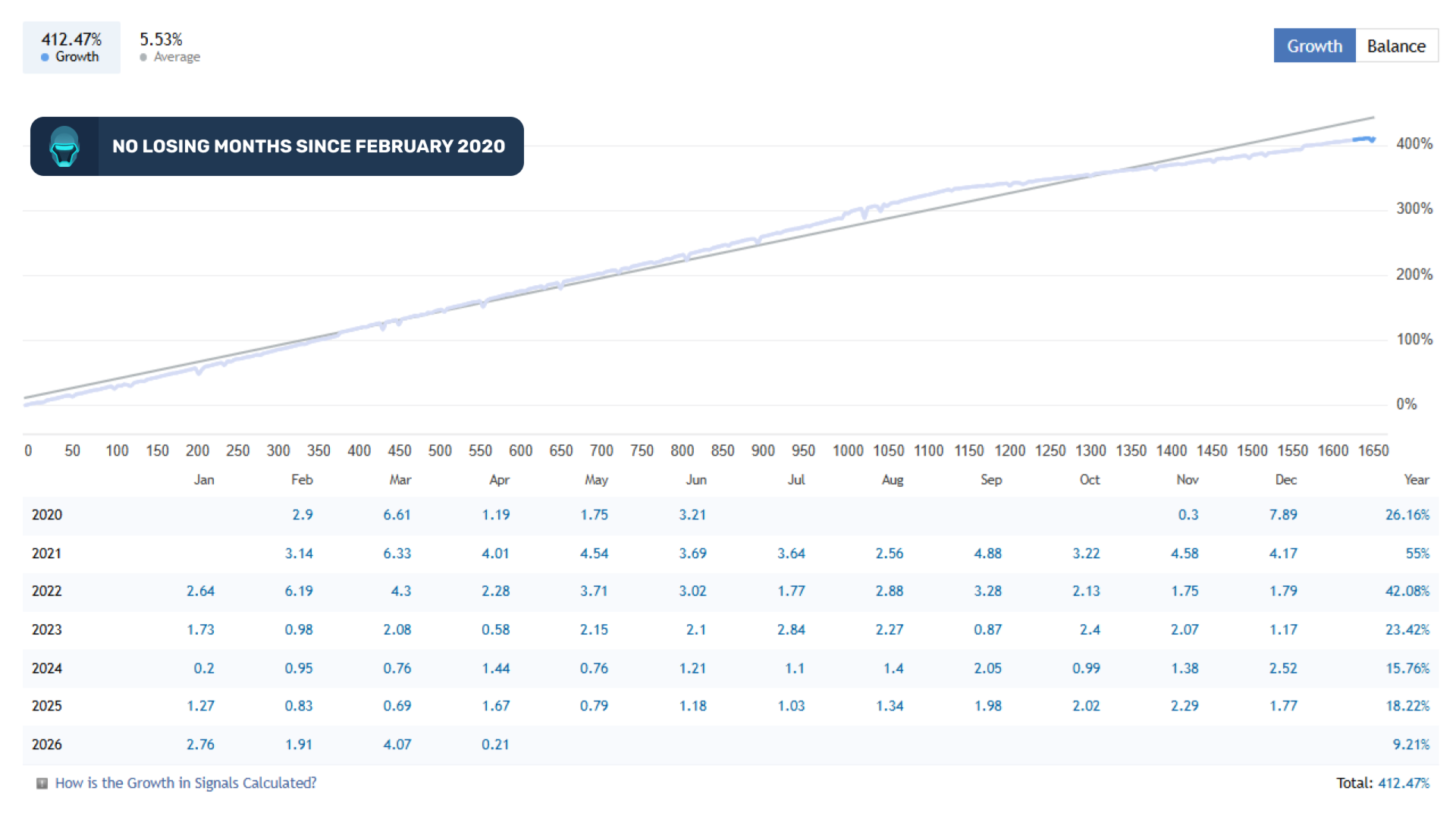
Ningún mes con pérdidas desde agosto de 2019, con una subida mensual del 2,04%: Requisitos
Ajustes de MM y Riesgo
Configuración de la hora
Configuración de la estrategia
Ajustes de Previsiones (Sólo para operaciones en directo)
Configuración de aprendizaje automático
Configuración de TakeProfit
Ajustes StopLoss
Configuración de la cuadrícula
Ajustes del filtro de noticias
Ajustes del Filtro de Caída de Bolsa
Ajustes adicionales
Configuración de Backtest
La versión MT 4 se puede encontrar aquí
Sentinel AI es un sistema de trading totalmente automatizado para los principales pares de divisas como EURUSD y GBPUSD en el marco temporal M5. Combinando la acción del precio y los principios de reversión a la media con análisis avanzados basados en IA, está diseñado para identificar potenciales cambios de tendencia y explotar las ineficiencias del mercado con mayor precisión y eficiencia.
Pares de divisas compatibles: EURUSD, GBPUSD
Plazos: M5
Características:
- Filtros detendencia, impulso y volatilidad basados en algoritmos de aprendizaje profundo.
- Operaciones de bajo potencial filtradas mediante previsiones de Inteligencia Artificial (IA)
- Filtro avanzado de noticias y caídas bursátiles
- Soporte para múltiples pares de divisas
- Configuración de un gráfico: opere con todos los símbolos desde un único gráfico
- Personalización flexible con una amplia gama de filtros y opciones
- Ajuste GMT automático
- Sólido backtest y gran rendimiento en directo
- Panel de estadísticas con sistema de autodiagnóstico e indicador de previsión de red neuronal
- Muy fácil de usar: sólo tiene que seguir las instrucciones
Las pruebas retrospectivas deben realizarse utilizando GMT+2 con DST de EE.UU., ya que la mayoría de los corredores utilizan este desfase.
Cómo instalarlo
- El EA debe adjuntarse SOLO a un gráfico M5, se recomienda EURUSD
- Si su broker utiliza un sufijo (por ejemplo EURUSD.a) debe actualizar los nombres en el parámetro Symbol
- Debe dar acceso al EA al sitio web de la lista de noticias y al servidor de tiempo para que el filtro de noticias y la funcionalidad de detección de tiempo funcionen correctamente (¡elimine los espacios!):
1. http: //timesrv.online
2. http: //valeryservice.com
3. http: //valerytools.com
Requisitos
- El EA no es muy sensible a la propagación y el deslizamiento, pero todavía recomiendo el uso de un buen corredor ECN
- El EA debe funcionar continuamente en un VPS
- Con sólo 1:30 de apalancamiento, recomiendo no utilizar más que la configuración de bajo riesgo en las cuentas por debajo de $ 6.000, de lo contrario, puede encontrar problemas de margen libre. Con un apalancamiento de 1:100, no debería haber ningún problema en utilizar configuraciones de riesgo significativo en una cuenta de 1.000 $.
- Comprobar si hay instancias del EA - comprueba que sólo se esté ejecutando una instancia del EA a la vez. Si el EA detecta otras instancias con el mismo UID, la operación se desactivará.
- ¿Permitir la apertura de una nueva operación inicial? - activa/desactiva la apertura de nuevas parrillas. No afecta a las parrillas ya abiertas.
- Permitir Botones de Comercio Manual - activar/desactivar los botones de comercio manual que le permiten abrir manualmente una operación inicial: el EA recogerá la operación abierta manualmente y la gestionará como de costumbre. Los botones se ven afectados por los siguientes parámetros: Símbolos, Spread máximo y Símbolos máximos a la vez.
- Método de tamaño de lote: seleccione el método de tamaño de lote según el riesgo que desee asumir: Lotes fijos utilizará el tamaño de lote fijo del parámetro "Lote fijo", Lotes dinámicos utilizará el parámetro 'Lote dinámico', Carga de depósito calculará los lotes en función del % de carga de depósito, y 4 preajustes predefinidos calcularán el riesgo automáticamente por usted.
- Lote fijo: lote de negociación fijo para la operación inicial.
- Lote dinámico (basado en saldo/patrimonio neto) - saldo/patrimonio neto a utilizar por 0,01 lote.
- Deposit Load % - % del depósito que se utilizará totalmente para abrir la operación inicial.
- Depósito Inicial Fijo (Sólo Probador) - el tamaño del lote será calculado en base al depósito inicial; nuevas ganancias no serán consideradas.
- Retirada de Probador (sólo Probador) - la retirada tendrá lugar si la equidad de la cuenta excede el valor especificado. Sólo para MT5.
- Importe de Retirada (sólo Tester) - importe a retirar. Sólo para MT5.
- Método de redondeo - le permite elegir el método de redondeo de lotes fraccionarios para calcular el tamaño de los lotes de negociación.
- Lote Máximo por Orden - tamaño máximo de una sola orden.
- Auto Split? - opción que permite al EA operar con cualquier tamaño de lote/volumen sin límites. La mayoría de los corredores tienen un límite de 100 lotes por orden, por lo que si la opción está activada, el EA dividirá automáticamente un gran volumen de operaciones (por ejemplo, 10000 lotes) en múltiples órdenes más pequeñas (no más de 100 lotes por orden secundaria). Está pensado para ser utilizado en tester para permitir probar el EA en todo el historial disponible.
- Spread Máximo, en pips - spread máximo permitido.
- Deslizamiento máximo para una cuenta no ECN, en pips - deslizamiento máximo permitido para una cuenta no ECN.
- Modo Cartera - le permite ejecutar más de un archivo de conjunto (instancia del EA) y/o mis otros EAs (instancias de Perceptrader AI y Golden Pickaxe) en la misma cuenta para que los EAs no abran nuevas operaciones iniciales simultáneamente.
- Initial Delay for Portfolio Mode, ms - retardo de tiempo, que se establecerá automáticamente en función del valor UID. Este retardo es necesario para asegurar que un fichero de órdenes reconozca las operaciones abiertas de otro y se salte la señal de trading.
- Tenga en cuenta que los ficheros de órdenes del mismo EA deben tener un único UID.
- Por ejemplo, si ejecuta 2 archivos de configuración en la misma cuenta y desea evitar que el mismo par sea abierto por ambos archivos de configuración simultáneamente, entonces le recomiendo configurar de la siguiente manera:
- Primer set file: Portfolio Mode=true, UID=0
- Segundo fichero: Portfolio Mode=true, UID=1
- Consider WAKA Orders (Portfolio only) - el EA tendrá en cuenta las operaciones abiertas de Waka Waka EA en modo cartera.
- Considerar órdenes PAI (sólo cartera) - el EA tendrá en cuenta las operaciones abiertas de Perceptrader AI en modo cartera.
- Considerar órdenes GP (sólo cartera) - el EA tendrá en cuenta las operaciones abiertas de Golden Pickaxe en modo cartera.
- Máximo de Símbolos a la vez - número máximo permitido de símbolos que se pueden abrir al mismo tiempo.
- Sólo un Símbolo si la Cuadrícula alcanza este Nivel [0-desactivado] - esta opción le permite reducir temporalmente el "Máximo de Símbolos a la vez" a uno si una cuadrícula abierta alcanza el nivel especificado.
- Deshabilitar Operaciones en el Mismo Lado de una Divisa - esta opción deshabilita la apertura de nuevas operaciones iniciales en el mismo lado de una divisa. Por ejemplo, puede ayudar a prevenir tener 2 posiciones cortas para CAD al mismo tiempo para proteger las cuentas de una tendencia fuerte para la divisa CAD.
- ¿Permitir cobertura? - Permite abrir operaciones multidireccionales sobre el mismo símbolo.
- ¿Permitir operar en días festivos? - activar/desactivar el filtro de operaciones en Navidad/Año Nuevo.
- Permitir comprar/vender: activar/desactivar operaciones de compra/venta.
- Margen Libre Mínimo % [0-desactivado] - si el Margen Libre% cae por debajo del valor especificado, el EA no colocará nuevas órdenes pendientes y cancelará las ya colocadas.
- Max Open Lots (Filtro) - el EA no enviará nuevas órdenes iniciales si el volumen de todas las posiciones abiertas por el EA supera el valor especificado.
- Lotes máximos abiertos ajustados para... - le permite ajustar Max Open Lots para balance o equidad para que crezca proporcionalmente.
- Max Floating Drawdown % - si la reducción flotante actual excede el % especificado, el EA cerrará las posiciones abiertas.
- Max Floating Drawdown % for each Symbol, separated by comma - le permite especificar el % de reducción flotante máxima por separado para cada símbolo.
- Reducción Flotante Máxima en Dinero [0-desactivado] - si la reducción flotante actual excede el valor especificado en dinero, el EA cerrará las posiciones abiertas.
- Max Daily Drawdown Limit % FTMO Rules - límite máximo de reducción diaria, calculado según las reglas FTMO. Las operaciones no comerciales (como las retiradas) durante el día no se tienen en cuenta.
- Límite Máximo de Reducción Diaria en Dinero Reglas FTMO [0-desactivado] - límite máximo de reducción diaria en DINERO, calculado según las reglas FTMO. Las operaciones no comerciales (como las retiradas) durante el día no se tienen en cuenta.
- Max Daily Drawdown Reset Hour FTMO Rules (Broker time) - hora para restablecer la reducción máxima con la empresa de puntales.
- Tipo de Reducción Diaria Máxima FTMO - le permite personalizar el cálculo de la reducción diaria.
- Acción de Reducción Máxima - le permite especificar las acciones a tomar después de que se alcance la reducción máxima (en dinero o %):
- Cerrar operaciones y dejar de operar durante 24 horas": el EA cerrará todas las operaciones/cuadrículas abiertas y no abrirá otras nuevas durante 24 horas.
- Cerrar operaciones y dejar de operar hasta el final del día" - el EA cerrará todas las operaciones/grillas abiertas y no abrirá nuevas hasta el final del día.
- Cerrar operaciones y dejar de operar hasta que se reinicie" - el EA cerrará todas las operaciones/grillas abiertas y no abrirá nuevas hasta que el EA/MT se reinicie.
- Cerrar operaciones y reanudar la operativa con normalidad" - el EA cerrará todas las operaciones/grillas abiertas y reanudará la operativa con normalidad.
- Prohibir la apertura de nuevas operaciones" - se prohibirán nuevas cuadrículas mientras la reducción flotante esté por encima de un valor especificado;
- Prohibir la apertura de nuevas operaciones hasta que se reinicie": se prohibirán nuevas cuadrículas hasta que se reinicie el EA/MT.
- Do Nothing if During Rollover - Establézcalo en true si desea ignorar las comprobaciones de reducción máxima durante el rollover.
- Cálculo de Reducción Máxima - le permite especificar cómo se calcula la reducción máxima:
- La cuenta' - tiene en cuenta todas las posiciones abiertas en la cuenta, incluyendo las operaciones abiertas manualmente o por otros EAs;
- Esta estrategia": sólo tiene en cuenta las posiciones abiertas por este EA.
- Handle Max Drawdown Events on Every Tick - activa/desactiva el manejo de eventos de reducción en cada tick (en lugar de una vez por minuto que se utiliza por defecto, puede consumir más recursos de la CPU).
- Check Margin for all Grid Levels - si es true, el EA comprobará si hay suficiente margen libre para abrir todos los niveles de la parrilla al mismo tiempo. Si no es suficiente, se reducirá el tamaño del lote inicial.
- Comprobar barras en busca de errores - si es verdadero, el EA comprobará la relevancia de los datos históricos y la hora de apertura de la barra. Desactívelo si su broker utiliza una hora de apertura de barra no estándar (por ejemplo hh:02, hh:17, hh:32, hh:47).
Configuración de la hora
- Hora para comenzar a operar - hora para comenzar a operar (sólo para órdenes iniciales).
- Minutos para empezar a operar - minutos para empezar a operar (sólo para órdenes iniciales).
- Hora para detener la negociación - hora para detener la negociación (sólo para órdenes iniciales).
- Minutos para dejar de negociar - minutos para dejar de negociar (sólo para órdenes iniciales).
- Negociar el lunes - activar/desactivar la negociación el lunes.
- Negociar el martes - activar/desactivar la negociación el martes.
- Negociar el miércoles - activar/desactivar la negociación el miércoles.
- Negociar el jueves - activar/desactivar la negociación el jueves.
- Negociar el viernes - activar/desactivar la negociación el viernes.
- Rollover Start Hour - hora de inicio del rollover.
- Rollover Start Minutes - minutos de inicio de rollover.
- Rollover End Hour - hora de fin de rollover.
- Rollover End Minutes - minutos de fin de rollover.
- Send Orders During Rollover - habilita/deshabilita el envío de órdenes (incluyendo operaciones de red) durante el tiempo de rollover.
- Remove TakeProfit During Rollover - elimina el TP de todas las órdenes a la hora de rollover especificada. Esta opción ayuda a evitar el cierre de operaciones a través de TP durante malas condiciones de negociación, ya que el deslizamiento puede convertir una operación rentable en una perdedora.
- Remove StopLoss During Rollover - elimina el StopLoss para todas las órdenes a la hora de rollover especificada.
Configuración de la estrategia
- Símbolos separados por coma (personalizado si está vacío) - símbolos de negociación separados por coma (personalizado si está vacío).
- Sufijo de Símbolo - aquí puede especificar un sufijo de símbolo si su broker utiliza uno.
- Multiplicadores de símbolos personalizados separados por coma (por ejemplo, 0,9,1,2,1) - aquí puede establecer multiplicadores para calcular lotes de negociación para cada par, por ejemplo, 1,0,0,7,0,9. Esto significa que el primer par (especificado en el parámetro "Símbolos separados por comas") estará abierto normalmente, pero el segundo y el tercero tendrán lotes más pequeños, multiplicadores 0,7x y 0,9x.
- Modo de Pips Porcentuales - activa/desactiva el modo de pips porcentuales. 1 pip porcentual = 0,0001 * Precio actual.
Ajustes de Previsiones (Sólo para operaciones en directo)
- Usar Pronóstico Chat G P T - habilita/deshabilita el filtrado de operaciones usando pronósticos Chat G P T.
- Use G e m i n i Forecast - habilita/deshabilita el filtrado de operaciones usando G o o g l e G e m i n i.
Configuración de aprendizaje automático
- Activar Filtro de Red Neuronal - activa/desactiva el filtrado de operaciones utilizando tecnología de aprendizaje automático basada en Perceptron.
Configuración de TakeProfit
- TakeProfit para la operación inicial, en pips - TakeProfit para la operación inicial (si no se abren operaciones de red).
- ¿TakeProfit Ponderado? - si es verdadero, entonces el TP de la Grilla es ponderado por el volumen, de modo que el TP en pips disminuye en proporción al volumen abierto de los niveles de la grilla. Esto permite mantener el TP inicial en dinero sin cambios después de añadir nuevas operaciones de promedio.
- TakeProfit for Grid, pips (también puede ser 0/negat. para emergencia) - take-profit para la grilla (si al menos una operación de promediación está abierta). Permite cualquier valor incluyendo cero y negativo.
- ¿Ocultar TakeProfit? - activa/desactiva la ocultación del take-profit.
- No ajustar TP a menos que se abra un nuevo nivel de rejilla - si es true, el EA ajustará el TP de las posiciones abiertas sólo cuando se abra un nuevo nivel de rejilla. El usuario puede establecer manualmente su propio TP, que permanecerá actualizado hasta que el EA abra un nuevo nivel de rejilla.
- Cubrir Swaps - si es verdadero, el EA ajustará el TP para cubrir cualquier posible pérdida debida al swap. Establézcalo en false si desea desactivar esta opción.
Ajustes StopLoss
- StopLoss para Grid, en pips (500pips si es cero) - stop-loss para las operaciones iniciales/grid.
- ¿Ocultar StopLoss? - activar/desactivar ocultar stop-loss.
- Trailing SL Size, en pips [0-desactivado] - trailing stop en pips basado en el punto de equilibrio de la red (= precio medio ponderado de entrada de todas las órdenes incluyendo SWAPs y comisiones).
- Trailing SL Start, en pips - número de pips en beneficio en el que se activa el trailing SL.
- Randomize Order/TP Levels - si se activa, el EA cambiará ligeramente los niveles TP/SL de forma aleatoria. Esta opción le permite tener un TP/SL único.
- Max Random Delay before sending Orders, sec [0-desactivado] - retardo aleatorio máximo en segundos antes de enviar una orden. No se recomiendan valores superiores a 15 segundos.
- Allow sending SL along with an order (for a non-ECN acc.) - si es true, entonces el EA enviará SL junto con las órdenes. Si es falso, entonces el SL se establecerá después de que la orden sea enviada y ejecutada.
Configuración de la cuadrícula
- Distancia entre operaciones - paso mínimo en pips entre las operaciones de la cuadrícula (promediando).
- Pausa entre Operaciones de Cuadrícula, en min [0-desactivado] - pausa mínima entre operaciones de cuadrícula en minutos.
- Distancia Inteligente - ajusta automáticamente la distancia entre operaciones en función de la volatilidad del mercado.
- Número máximo de operaciones - número máximo de operaciones en la parrilla.
- Multiplicadores personalizados separados por comas (ej. 1,2,4,8,14,24,41,69) - multiplicadores personalizados para cada paso de GRID separados por una coma, por ejemplo - 1,2,4,8,14,24,41,69.
- Calcular Niveles a partir de la Operación Inicial - si es true, entonces los precios de entrada de los niveles de la grilla serán calculados en base al precio de entrada de la operación inicial. En este caso, si la distancia de la rejilla anterior es muy grande, la siguiente rejilla puede formarse más corta que 25 (por defecto) o incluso dentro de la rejilla anterior. Si es falso, el precio de entrada de un nivel de rejilla se calculará basándose en el precio de entrada de la rejilla anterior para formar rejillas con distancias superiores a 25 (por defecto).
- Grid Level to Start (1-initial trade) - le permite omitir un cierto número de niveles de rejilla, las operaciones comenzarán desde el nivel especificado. Para calcular las entradas correctamente, el EA abre órdenes de "marcador" en los niveles omitidos con un tamaño de lote mínimo.
- Mantener Nivel de Beneficio y Tamaño de Lote Original - cuando se salta un nivel de rejilla, el EA mantendrá el objetivo de beneficio y el tamaño de lote de la estrategia original. Esto puede ayudar a mejorar el rendimiento.
- Forzar cierre de cesta una vez cerrada la orden inicial - opción para forzar el cierre de la cesta una vez cerrada la orden/operación inicial por TP o por intervención manual.
- Enviar Notificaciones Push después de este Nivel [0-desactivado] - envía una notificación push si se abre una operación por encima del nivel especificado. Debe permitir las notificaciones push en los ajustes del terminal y especificar su MetaQuotes ID.
Ajustes del filtro de noticias
- Filtro de Noticias Activado - activar/desactivar Filtro de Noticias.
- Acción del Filtro de Noticias:
- Prohibir la apertura de la operación inicial - el filtro de noticias sólo prohíbe la apertura de nuevas operaciones iniciales.
- Prohibir la apertura de todas las operaciones - el filtro de noticias prohíbe tanto las operaciones iniciales como las de promediación.
- Cerrar todas las operaciones abiertas - el EA cerrará todas las operaciones antes de que se publique la noticia.
- Desactivar operaciones en días festivos - activa/desactiva las operaciones en días festivos según el Calendario Económico en tiempo real(https://www.investing.com). Este filtro es específico para cada divisa. Por ejemplo, con él, EA no tomará operaciones en pares USD durante los días festivos en los EE.UU.. También funciona en el Probador de Estrategias.
- Disable Built-in News Filter Settings - deshabilita la configuración del filtro de noticias incorporado, permitiéndole afinar el filtro de noticias.
- Eventos personalizados (separados por comas, desactivados si están vacíos) - reglas personalizadas que le permiten ajustar el filtro de noticias.
Formato: Clave[-Par de monedas],Clave[-Par de monedas],.........,Clave[-Par de monedas]
Clave - la moneda del evento de noticias o palabra clave en la cabecera de la noticia. Puede utilizar varias divisas sin separador, por ejemplo, USDAUDGBP.
Si especifica una palabra clave, no importa la mayúscula o minúscula. Por ejemplo, FOMC.
[-Par de divisas]: parámetro opcional que especifica a qué par de divisas se aplica la regla. Por ejemplo, -EURUSD.
Ejemplo: USD,AUDGBP-GBPUSD-NZDUSD,CHFEUR-EURUSD,FOMC,Rate-AUDCAD
USD, - tiene en cuenta todas las noticias para el USD en todos los pares de divisas
AUDGBP-GBPUSD-NZDUSD, - tiene en cuenta todas las noticias para AUD y GBP en los pares de divisas GBPUSD y NZDUSD
CHFEUR-EURUSD, - tiene en cuenta todas las noticias para CHF y EUR en el par de divisas EURUSD
FOMC, - tiene en cuenta los eventos de noticias con la palabra (o parte de la palabra) FOMC en la cabecera en todos los pares de divisas
Rate-AUDCAD - tiene en cuenta los eventos de noticias con la palabra (o parte de la palabra) Rate en la cabecera en el par de divisas AUDCAD
Cada regla debe estar separada por una coma. si 'Desactivar configuración del filtro de noticias incorporado'=false, entonces las reglas personalizadas se suman a las incorporadas.
- Noticias de Impacto Medio - activar/desactivar noticias de impacto medio (noticias de 2 estrellas).
- Noticias de Bajo Impacto - activa/desactiva las noticias de bajo impacto (noticias de 1 estrella).
- Speaks - si es falso, el EA no considerará los eventos de noticias marcados como Speeches/Speaks.
- Esperar Minutos Antes del Evento - suspender la negociación antes de la noticia.
- Esperar Minutos Después del Evento - suspende las operaciones después de la noticia.
- Aumentar Take Profit, en pips [0-desactivado] - número especificado de pips a añadir al TP durante los eventos de noticias.
- Mostrar Lista de Noticias - muestra una lista de los próximos eventos de noticias a la derecha del panel de información.
- Frecuencia de actualización de la lista de noticias: frecuencia de actualización de la lista de noticias (selección en la lista desplegable).
Ajustes del Filtro de Caída de Bolsa
- Filtro de Caída de Bolsa Activado - activar/desactivar el filtro de caída de bolsa.
- Símbolo Bursátil - nombre del símbolo del índice bursátil S&P500 de su broker. Suele llamarse US500 o SPX500 (pulse Ctrl+U para ver todos los símbolos).
- Periodo del Filtro - periodo del filtro de crash bursátil.
- Max Historical Volatility (HV), in % - desviación estándar máxima anualizada de los rendimientos H1 (HV en %).
- Block Trading for the Entire Day - prohíbe la apertura de nuevas operaciones a lo largo del día si HV alcanza el nivel especificado una sola vez en cualquier momento del día.
Ajustes adicionales
- Comentario de la operación - comentario para las órdenes.
- UID (0...9) - número único de instancia del EA. Normalmente, no es necesario cambiarlo.
- Show Panel - activar/desactivar el panel de información.
- Mostrar Estadísticas - muestra un panel con estadísticas.
- Font Size (1...8) - reduzca este valor si tiene problemas con el panel de información.
Configuración de Backtest
- Desactivar Detección Automática GMT - ajústalo a 'true' para desactivar la detección automática GMT. Puede utilizar los parámetros "GMT Test/Manual" y "DST Test/Manual" para ajustar manualmente el desfase GMT en operaciones reales.
- GMT Test/Manual - Desplazamiento GMT en invierno en Tester.
- DST Test/Manual - DST en el Probador.



















































This week, the new EA from the historic and legendary Valeriia, has delivered the promised returns.