Trade Assistant EA
- Utilidades
- Versión: 1.1
- Actualizado: 20 septiembre 2024
- Activaciones: 20

Más información sobre ATR: www.atr-trading.com
Presentamos el Trade Assistant EA, una completa herramienta diseñada para operadores que buscan un control avanzado. Con este gestor, puede establecer sin esfuerzo stop loss y take profit a las distancias preferidas en Puntos o ATR (Average True Range), y determinar convenientemente los tamaños de Breakeven y Trailing. Disfrute de la flexibilidad de hacer trailing al cierre de la vela o en tiempo real, utilizando distancias de trailing basadas en puntos o ATR. Ajuste la vista previa de las líneas SL y TP en función del % o del tamaño del lote antes de la entrada de la posición, y asegure las posiciones con el botón de punto de equilibrio automático o manual. El EA Asistente de Operaciones también funciona como un Gestor de Posiciones, integrándose perfectamente con varios indicadores y marcos temporales, adaptándose tanto a la operativa manual como a la automatizada, al tiempo que permite personalizar las horas de operativa y las zonas de no operativa para un enfoque a medida.
El EA está recomendado para operadores experimentados que lo utilicen en combinación con el análisis técnico.
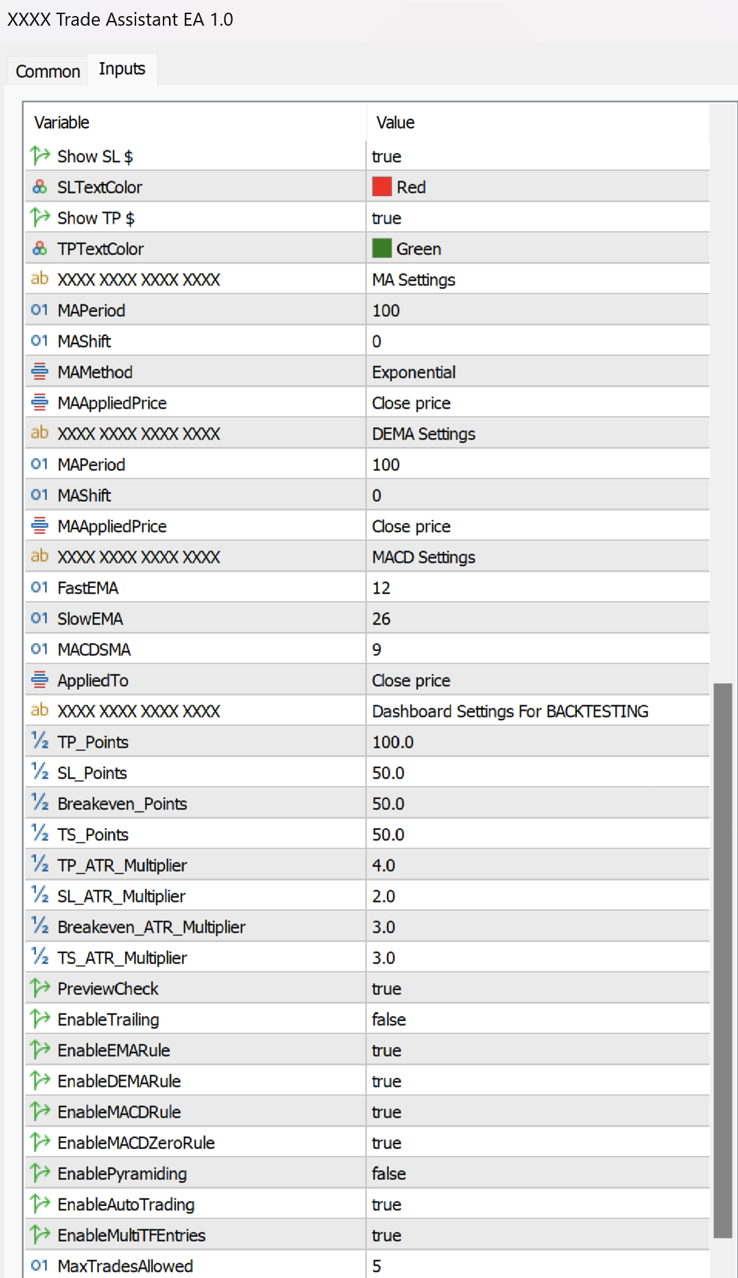
- El EA utiliza una combinación de indicadores técnicos, como ATR (Average True Range), medias móviles (MA), DEMA (Double Exponential Moving Average) y MACD (Moving Average Convergence Divergence), para identificar posibles oportunidades de trading. El usuario puede establecer valores de entrada específicos para cada uno de estos indicadores para adaptarse a su estilo de negociación y preferencias.
- Se pueden utilizar Stop Loss, Take Profit, Breakeven y Trailing basados en distancias puntuales, así como la medición ATR, que se pueden configurar en el menú de entradas.
- Todas las entradas de operaciones se calculan meticulosamente basándose en puntos o en el indicador ATR (Average True Range), lo que ayuda a gestionar el riesgo y la recompensa de cada operación.
- Una vez que el usuario establece sus valores de entrada preferidos, el EA espera a que se cumplan las condiciones específicas del mercado antes de abrir una operación. Estas condiciones incluyen que el precio esté por encima o por debajo de la Media Móvil (MA), un cruce DEMA, un cruce MACD y que el MACD esté por encima o por debajo de la línea cero. Si se cumplen todas las condiciones, el EA esperará a la siguiente vela para activar la entrada en la dirección deseada.
- El EA también se puede utilizar de forma totalmente manual, permitiendo a los operadores introducir operaciones con botones de compra y venta.
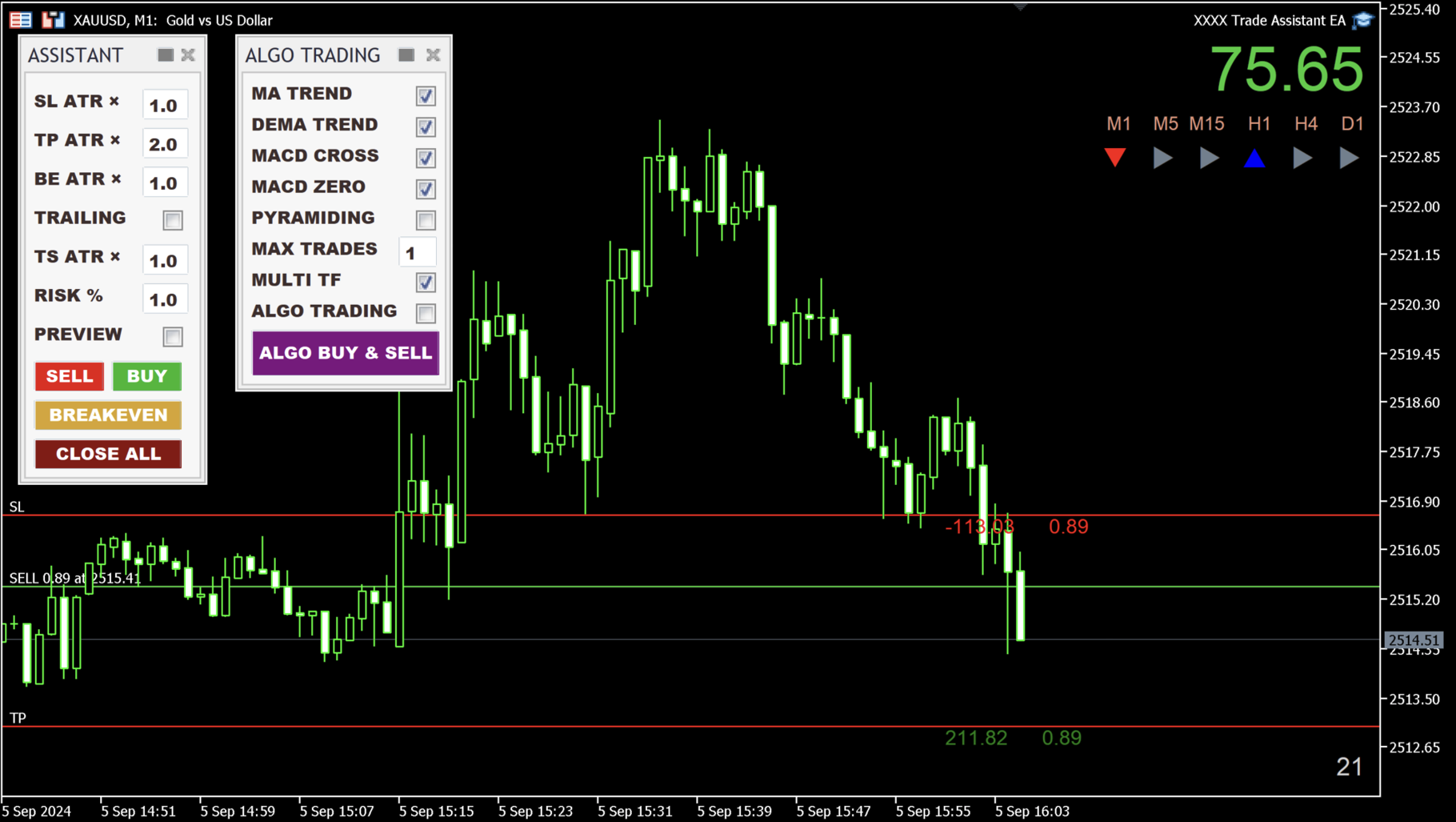
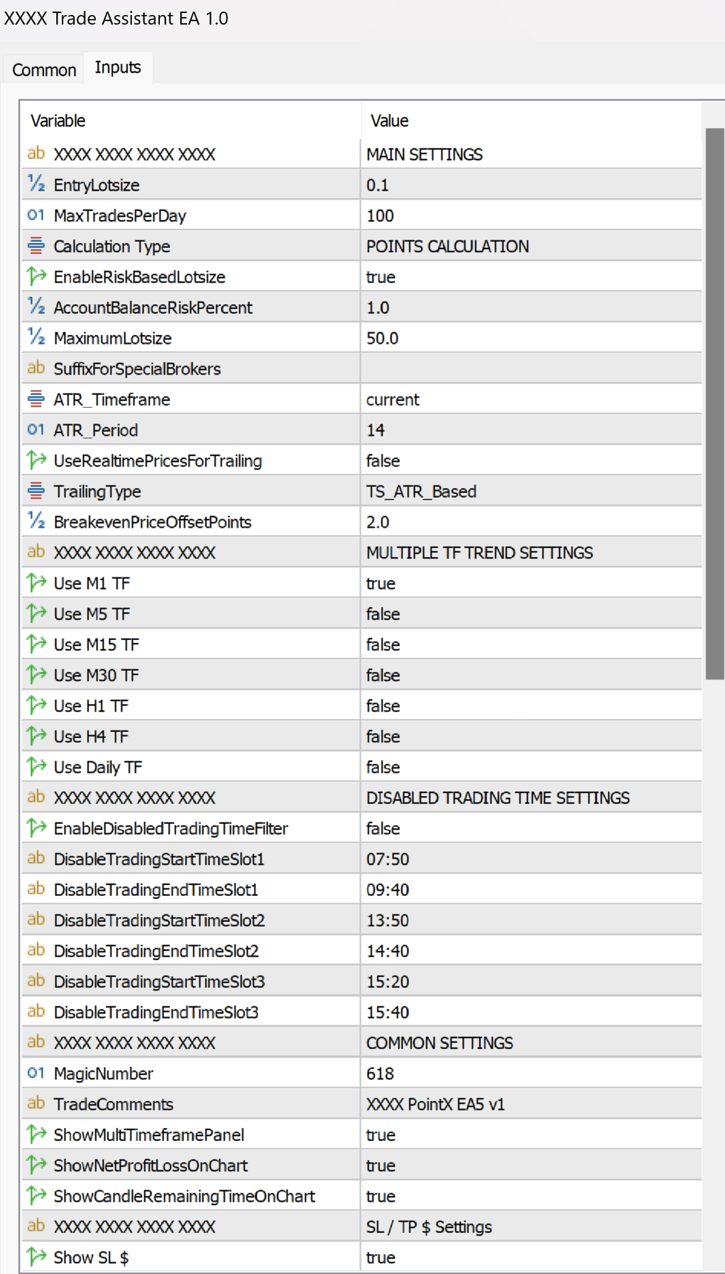
- Primero, seleccione Puntos o Cálculo ATR en el menú de entradas bajo Tipo de Cálculo. Por defecto, es Cálculo de Puntos, pero puede cambiarse a Cálculo ATR.
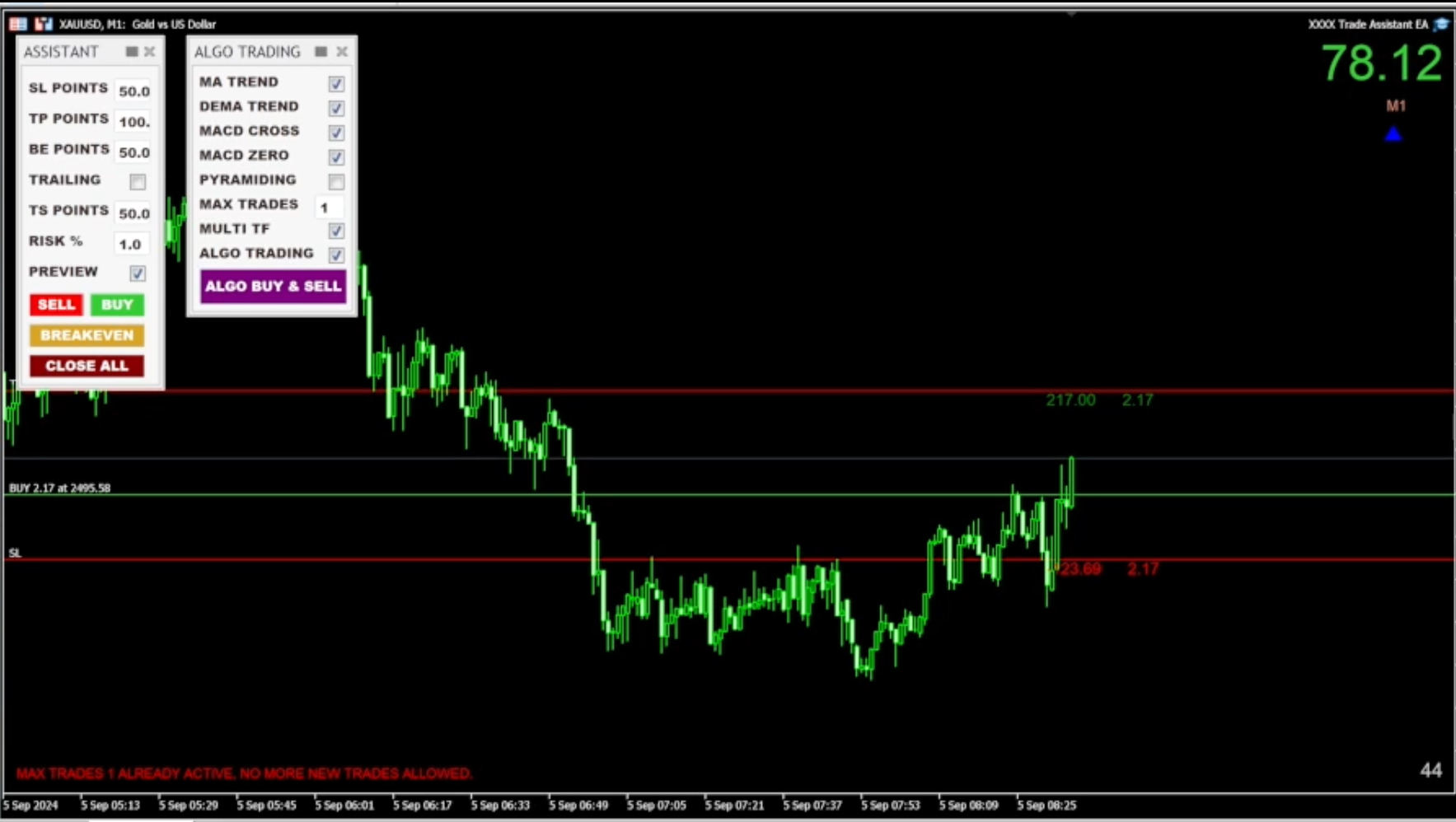
- SL y TP: Establezca el tamaño en Puntos o ATR para el stop loss y el take profit.
- BE: Se puede determinar el tamaño del punto de equilibrio. Puede establecer el BreakevenPriceOffsetPoints en ajustes. Si no desea utilizar Breakeven, establezca el valor BE más alto que TP.
- El valor por defecto del periodo ATR (RMA) es 14, pero puede ser modificado en ajustes bajo ATR_Period.
- TRAILING (Casilla de verificación): El trailing sólo funciona si está marcado.
- Trailing: Puede elegir entre hacer el trailing al cierre de la vela o en tiempo real, lo que puede configurarse en ajustes cambiando UseRealtimePricesForTrailing de "false" a "true".
- El inicio del trailing se puede determinar en los ajustes de "entradas" en TrailingType, que puede comenzar inmediatamente o basarse en Puntos o ATR.
- TS: El tamaño del trailing stop puede determinarse en función de cuánto debe seguir al precio basándose en Puntos o ATR.
- Modificar cualquiera de los valores del panel ASSISTANT incluso después de entrar en una operación. Puede eliminar el TP en MetaTrader, y el EA volverá a añadir el TP modificado. Esto también es válido para SL, BE y TRAILING.
- RIESGO %: El % de riesgo del balance se puede determinar en el cuadro de texto (también todos los valores del panel en el menú de entradas, de forma preferente).
- El tamaño de las posiciones puede determinarse como porcentaje del capital de la cuenta o en tamaño de lote. Por defecto, el EA está configurado para utilizar %. Si desea cambiarlo a un tamaño de lote normal, vaya a ajustes y cambie EnableRiskBasedLotSize a "false".
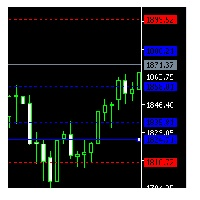
- Función de vista previa: Vista previa de las líneas SL y TP haciendo clic en la casilla de verificación y pulsando los botones Vender o Comprar.
- Previsualización avanzada de líneas con ajuste de posición mediante arrastrar y soltar, basado en porcentaje o tamaño de lote (para negociación manual): Cuando se selecciona la casilla de verificación Vista previa y se pulsan los botones Vender o Comprar, se muestra una posición estimada en el gráfico utilizando los tamaños de Puntos o ATR especificados previamente. Las líneas de previsualización pueden arrastrarse a cualquier lugar del gráfico manteniendo los mismos porcentajes o tamaños de lote que se dieron inicialmente. Una vez ajustada la posición en consecuencia, al volver a pulsar los botones Vender o Comprar se abrirá la posición.
- Botón de punto de equilibrio: Ajusta las posiciones rentables al punto de equilibrio en el gráfico actual.
- Botón Cerrar todo: Cierra todas las posiciones en el gráfico actual.
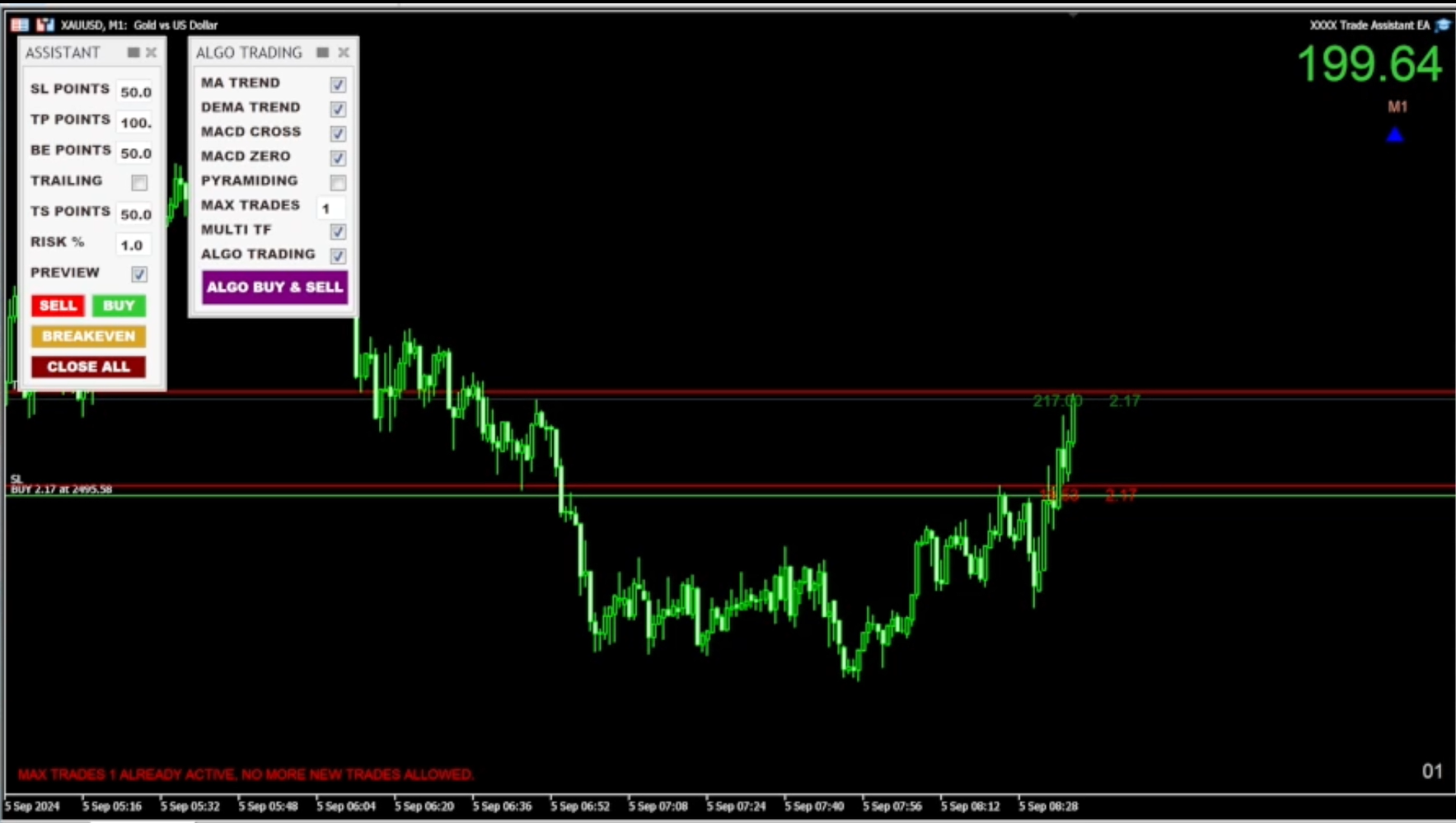
- El beneficio total se muestra en la esquina superior derecha.
- Panel de Algo Trading: Las reglas EMA, DEMA, MACD, PYRAMIDING y AUTO TRADING pueden activarse o desactivarse. Estas reglas también pueden configurarse en los ajustes de entradas (modo preferido).
- Botón ALGO COMPRA & VENTA: Coloca operaciones en ambas direcciones. Si lo pulsa, se convierte en el botón ALGO COMPRA, que sólo toma posiciones largas. Si lo pulsa una vez más, se convierte en el botón ALGO SELL, que sólo abre posiciones cortas (el uso de una dirección seleccionada elimina el estrés de las entradas manuales de posiciones, ya que el EA introduce las operaciones por usted).
- Entradas Multi Timeframe: En Algo Trading, las posiciones pueden abrirse basándose en los marcos temporales seleccionados especificados en la configuración de entradas. Puede elegir marcos temporales que van desde M1 a D1, y también tiene la opción de anular la selección de cualquier marco temporal que no desee que se tenga en cuenta. En el Panel de Operaciones, los indicadores seleccionados se aplicarán a todos los marcos temporales mostrados.
- Se pueden añadir múltiples instancias de Trade Assistant EA a un máximo de 3 pares a la vez (máximo recomendado).
- Compatible con todos los símbolos, pares, brokers (sufijo añadido) y plazos.
- Apto tanto para trading manual como automatizado. El EA puede gestionar automáticamente las posiciones abiertas por otros EAs.
- Cuenta atrás del tiempo en el marco temporal actual se muestra en la esquina inferior derecha.
- Los paneles de herramientas se pueden ocultar con un solo clic en la parte superior.
- Los paneles son móviles y pueden reposicionarse en cualquier lugar del gráfico.
- El EA puede eliminarse del gráfico haciendo clic en la X de los paneles.
- Establezca hasta 3 zonas de no negociación por día.
- Máximo de operaciones por cruce MACD (determinado por el usuario).
- Establezca un número máximo de operaciones por día en el menú de entradas para evitar el exceso de operaciones.
- Además, el usuario puede personalizar las horas de negociación del EA para evitar las horas de apertura y cierre del mercado o eventos de noticias en función de sus preferencias.
- (¿Problemas con la resolución del panel? Compruebe la configuración del menú Compatibilidad de las Propiedades de Terminal64).
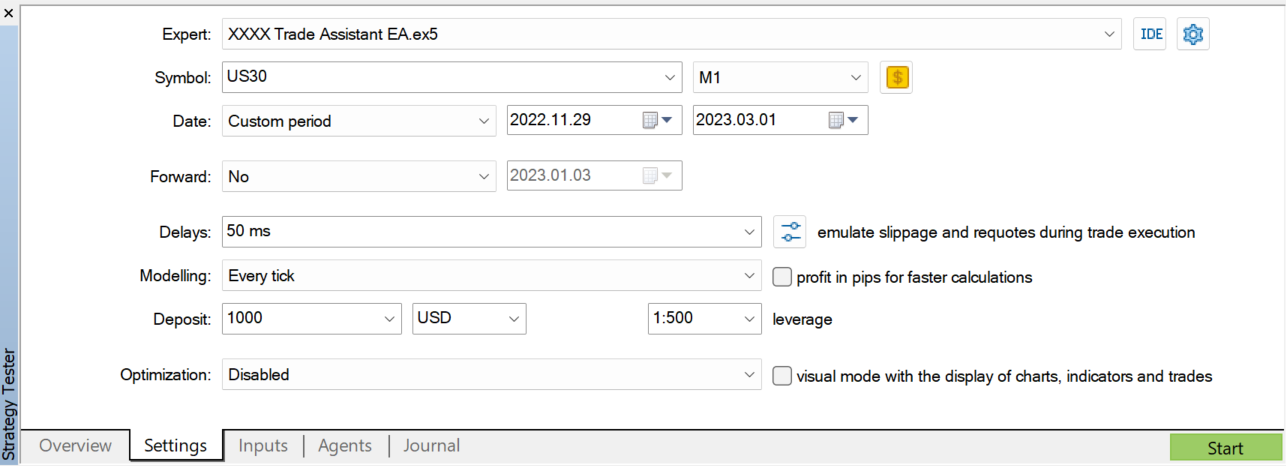
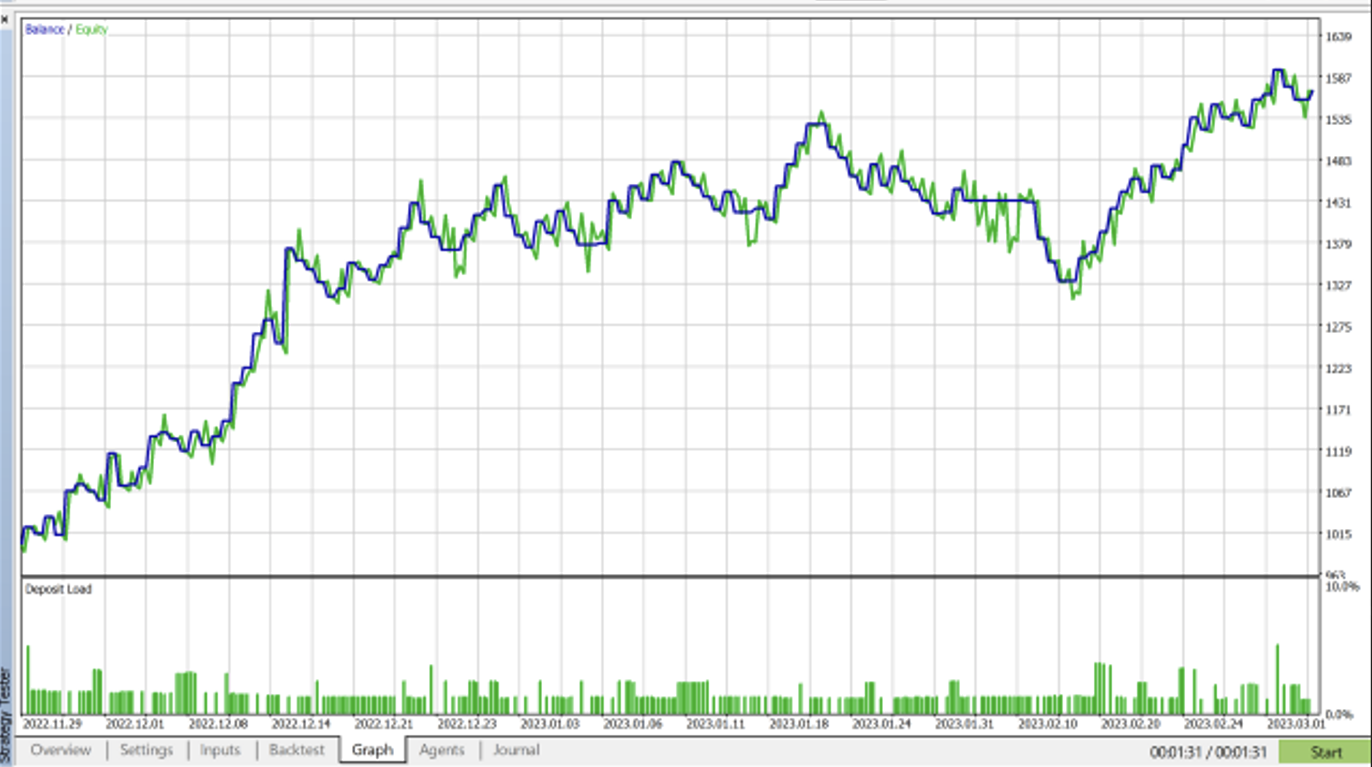
Por favor, siéntase libre de descargar la versión demo y utilizarla en el probador de estrategias, pero tenga en cuenta que este EA no está destinado a generar beneficios consistentes a través de un uso excesivo. Sin embargo, existen combinaciones específicas de instrumentos, marcos temporales, zonas de no negociación y valores de Puntos o ATR que, cuando se configuran con precisión, pueden generar ganancias en lugar de pérdidas. Es importante tener en cuenta que la configuración por defecto por sí sola no será suficiente para generar beneficios, tendrá que personalizar la configuración para adaptarse a su estrategia de negociación.
El EA se recomienda para uso semi-automatizado, combinando el análisis técnico de un operador con el EA, y sólo dejando que el "Auto Trading" se ejecute cuando la dirección de la tendencia coincida con una configuración específica de comercio.
Si experimenta algún problema con el EA, por favor hágamelo saber y lo arreglaré lo antes posible.
Por favor envíeme un mensaje si tiene alguna pregunta.
Si usted compra el EA, por favor póngase en contacto conmigo para obtener asesoramiento sobre la configuración.