Risk Reward Calculator Indicator
- Utilitys
- Version: 1.10
- Aktualisiert: 3 Januar 2023
- Aktivierungen: 5

Wenn Sie nach einem Indikator im reinsten Tradingview-Stil suchen, um Ihre Trades mit Take Profit (TP) und Stop Loss (SL) sowie dem Einstiegspunkt auf dem Diagramm darzustellen, ist der Risk Reward Indicator Ihr Indikator für Metatrader 4.
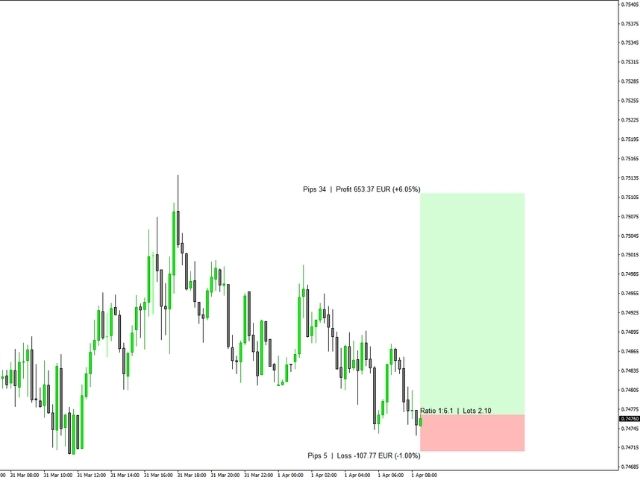
Dieser Indikator ermöglicht Ihnen neben vielen anderen Funktionen, Operationen zu zeichnen und zu simulieren, sowie das Risikoverhältnis (RB) und die Pips, die Sie bei dieser Operation gewinnen oder verlieren können.
Darüber hinaus enthält dieser Indikator einen Rechner, in dem Sie den Prozentsatz des Risikos angeben können, den Sie für jede Operation übernehmen möchten. Je nach Analyse und Operation, die Sie auf dem Diagramm zeichnen, berechnet der Indikator, welches Lot für diese Operation verwendet werden sollte.
Mit diesem Handelsrechner können Sie den Prozentsatz des Risikos eingeben, den Sie für jede Operation übernehmen wollen, und dieser Indikator wird Ihnen sagen, welches Volumen oder Lot Sie je nach Größe Ihres SL verwenden sollten, so dass Sie Ihren Handelsplan dank dieses Risikomanagement- und Lotterierechners für Metatrader 4 perfekt einhalten können.
Dieses bekannteste Tool des Typs "Risk Reward Indicator for Metatrader 4" ist einzigartig auf dem Markt und bietet so viele wertvolle Informationen für Ihre Operationen und verbessert so Ihren Handelsplan, indem es Ihre Operationen und die Lots, die Sie bei jeder Operation verwenden müssen, perfekt berechnet.
Dieses wunderbare Tool ermöglicht es Ihnen, das Risiko jeder Operation auf einfache und schnelle Weise zu verwalten. Seine innovative Schnittstelle ermöglicht es Ihnen, die Anzahl der Lots und das Risiko-Nutzen-Verhältnis in Sekunden zu berechnen, Ihre Operationen innerhalb der gewünschten Risikospanne zu halten und schlechte Zeiten in Ihrem Handel zu vermeiden.
Sie werden nicht nur ein Zeichenwerkzeug für Ihre technische Analyse haben, sondern auch ein komplettes Kontrollpanel mit Informationen über alle Operationen, Verhältnisse, Gewinne, Swaps, usw..., wo Sie mit einem einzigen Blick einen vollständigen Bericht über den Vermögenswert, den Sie betreiben wollen, haben werden. In diesem Link zeigen wir Ihnen, wie Sie Ihr Risikomanagement verwalten können.
Funktionen
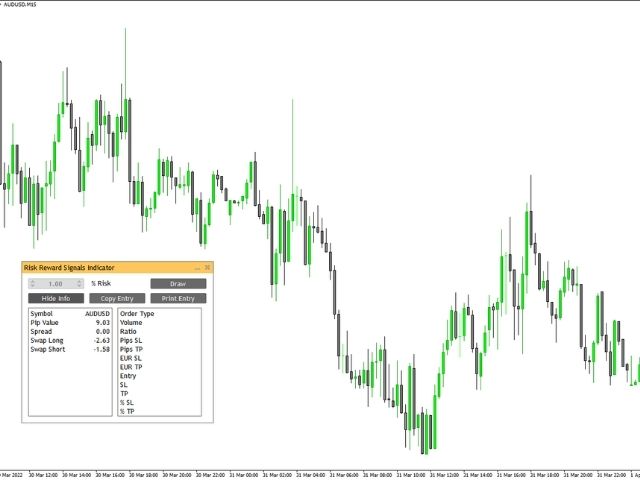
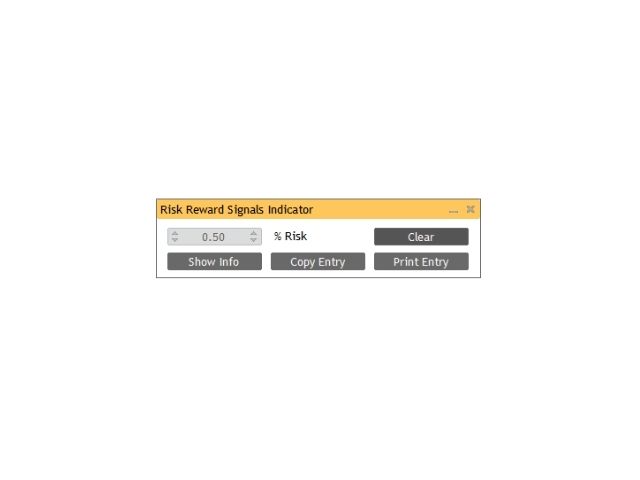
Der Indikator des Risikomanagement-Rechners verfügt über ein schwebendes Dashboard, das Sie minimieren und auf dem Chart verschieben können. Auf diese Weise wird er nicht zu einem störenden Indikator in Ihrer technischen Analyse.
Info-Funktion anzeigen
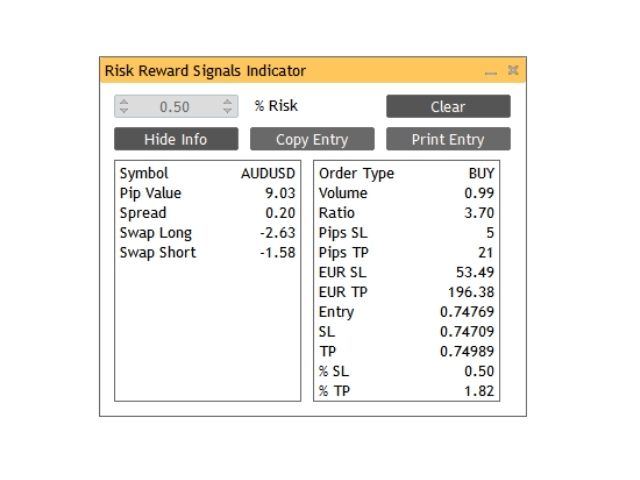
In der obigen Abbildung sehen Sie alle Funktionen, die im Bedienfeld des Indikators verfügbar sind. Wie Sie sehen können, liefert es Ihnen sehr wichtige Informationen sowohl über den Vermögenswert als auch über die Operation, die Sie analysieren. Dieses Bedienfeld zeigt Ihnen die folgenden Daten an:
- PipWert
- Spanne
- Swap Länge
- Swap kurz
Auftragsinformationen
- Auftragsart
- Volumen (zu verwendendes Lot)
- Verhältnis
- Pips zu SL
- Pips bis TP
- Gewinne bei TP (Währung)
- Verluste bis SL (Währung)
- Einstiegspunkt
- SL Punkt
- PT Punkt
- % Gewinn
- SL %
Sie können schnell auswählen, welchen Prozentsatz des Kontorisikos Sie für jede Operation verwenden möchten, sowie andere Schnellfunktionen wie
.
- Infos anzeigen
- Operationsdaten kopieren
- Zeichnung auf dem Chart drucken
- Löschen der aktuellen Zeichnung
Funktion Print Entry
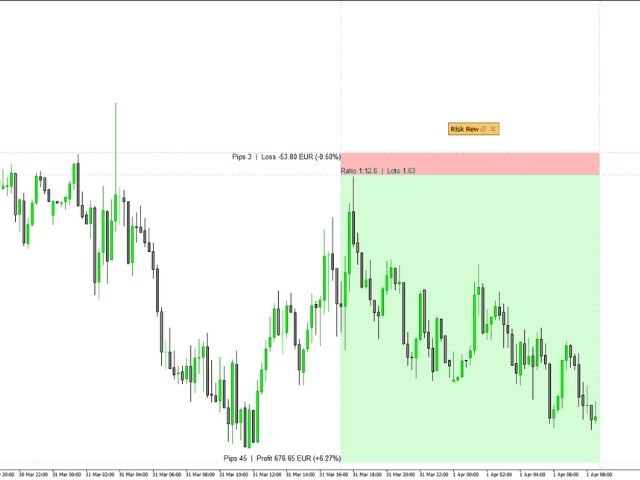
Sobald Sie die Parameter Ihrer Operation ausgewählt haben, werden diese mit der Schaltfläche Print Entry auf dem Diagramm gezeichnet und nicht gelöscht, selbst wenn Sie den Zeitrahmen ändern.
Die TP- und SL-Zone wird gedruckt, ebenso wie die Volumendaten, die Quoten und die Vorteile der Operation.
Wenn Sie diese Funktion auf dem Diagramm drucken möchten, müssen Sie nur die Zeichnung auswählen und sie löschen. Sie können sogar mehrere TP- und SL-Zonen auf dieselbe Zeichnung drucken, auf diese Weise können Sie mehrere TP als TP1, TP2, TP3 und viele andere Funktionen, die Sie sich vorstellen können, markieren.
Sobald Sie den Bereich des Vorgangs gezeichnet haben, können Sie das Dashboard-Panel weiter minimieren, damit es das Diagramm nicht stört oder dorthin verschieben, wo es nicht notwendig ist.
Funktion löschen
Wenn Sie die Zeichnung aus dem auf dem Diagramm markierten Bereich löschen oder entfernen möchten, werden durch Drücken dieser Taste alle Zeichnungen, die Sie auf dem Diagramm eingefügt haben, gelöscht.










































La verdad es que no funciona bien, hay pares en los cuales se quedo pegado, me vi obligado a eliminar el grafico y volver a instalar el par con su respectiva plantilla. En otros ni siquiera aparece el medidor riego beneficio. Lo use solo un día y me aburrió. Lo quiero devolver.