Flexible Trading And Money Management Tool MT5
- Utilitys
-
Sa No Tsuyoshi Kokorozashi
 About me:
Somehow survived more than 5 years in this crazy world.
Started with discretionary trading of FX for the first few years, but honestly I didn't make profit as well as I expected. - Version: 2.1
- Aktualisiert: 8 Juni 2023
- Aktivierungen: 5
Beschreibung
This is a utility tool for MT5, and it exerts a strong power for entry operations and fund management in discretionary trading.
Obwohl das Standard-Handels-Panel von MT5 sehr einfach ist, fehlen ihm einige Funktionen, die für den diskretionären Handel als besonders wichtig erachtet werden.
Dieses Tool kompensiert den Mangel an Funktionen, aber wir haben darauf geachtet, keine übermäßigen Funktionen zu implementieren.
Vorteile des flexiblen Handels und Geldmanagements MT5
- Einfacher und intuitiver Handel
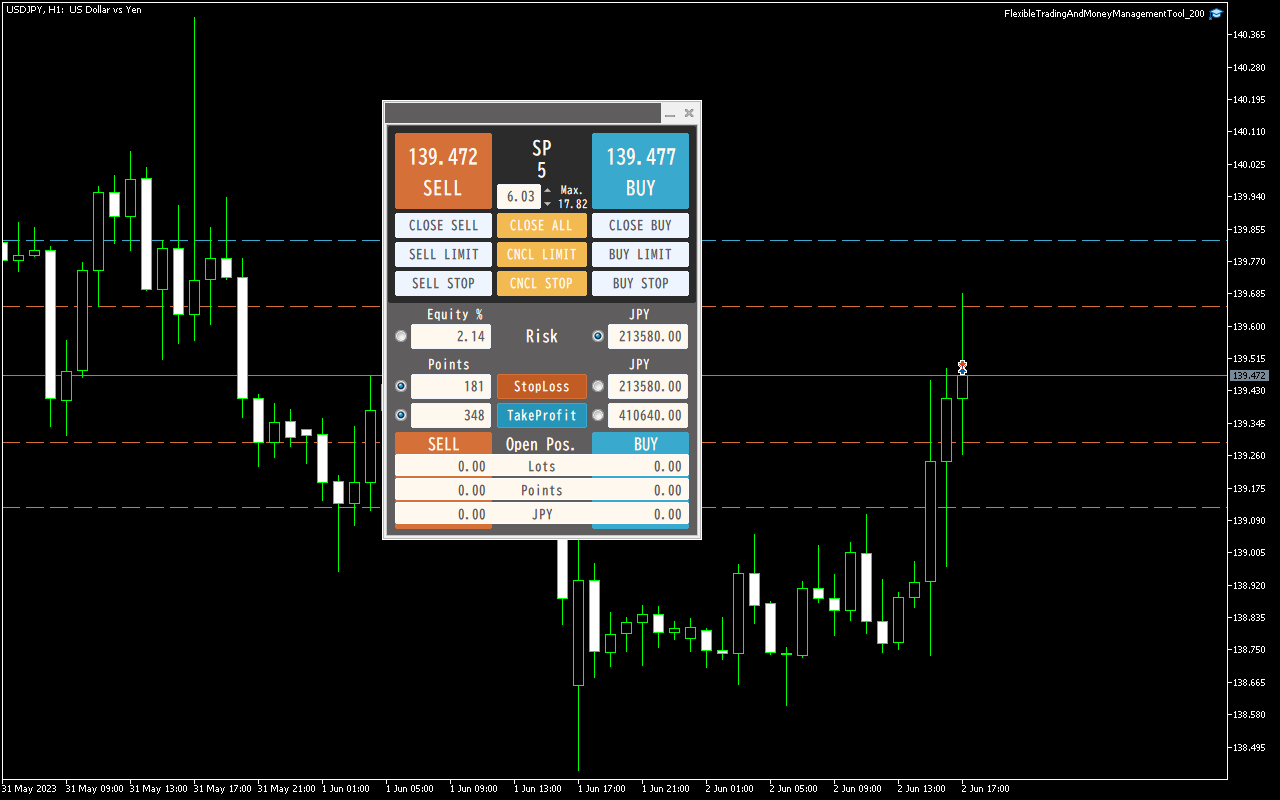
Der Einstieg in den Handel mit diesem Tool ist sehr einfach: Legen Sie das Risikogeld willkürlich fest, setzen Sie das Stop-Loss- / Take-Profit-Niveau oder das Limit- / Stop-Limit-Niveau und drücken Sie dann die Einstiegstaste, das war's.Sie können auch intuitiv die Stop-Loss/Gewinn und Limit/Stop-Order-Levels bedienen, indem Sie Linien auf dem Chart anzeigen lassen. Sie können auch offene Positionen schließen und Limit/Stop-Orders mit einem einzigen Klick vom Panel aus stornieren.Natürlich ist es auch möglich, alle oben genannten Schritte zu überspringen, um eine schnelle Marktorder zu erhalten.
- Flexible Geldverwaltung
Berechnen Sie die Einstiegslotgröße auf der Grundlage des angegebenen Risikogeldes ("%" oder "Währungseinheit").Solange die Einstellung für das Risikogeld ausgewählt ist, wird das Lot automatisch geändert, auch wenn Sie das Stop-Loss-/Take-Profit-Niveau ändern, so dass es innerhalb der festgelegten Risikogeld-Einstellung liegt.Sie können auch ein festes Lot verwenden, unabhängig von der Höhe des Stopp-Losses/der Gewinnmitnahme. Dies hängt vom Handelsplan des Händlers ab.
Handelsbereich und Einstellungen
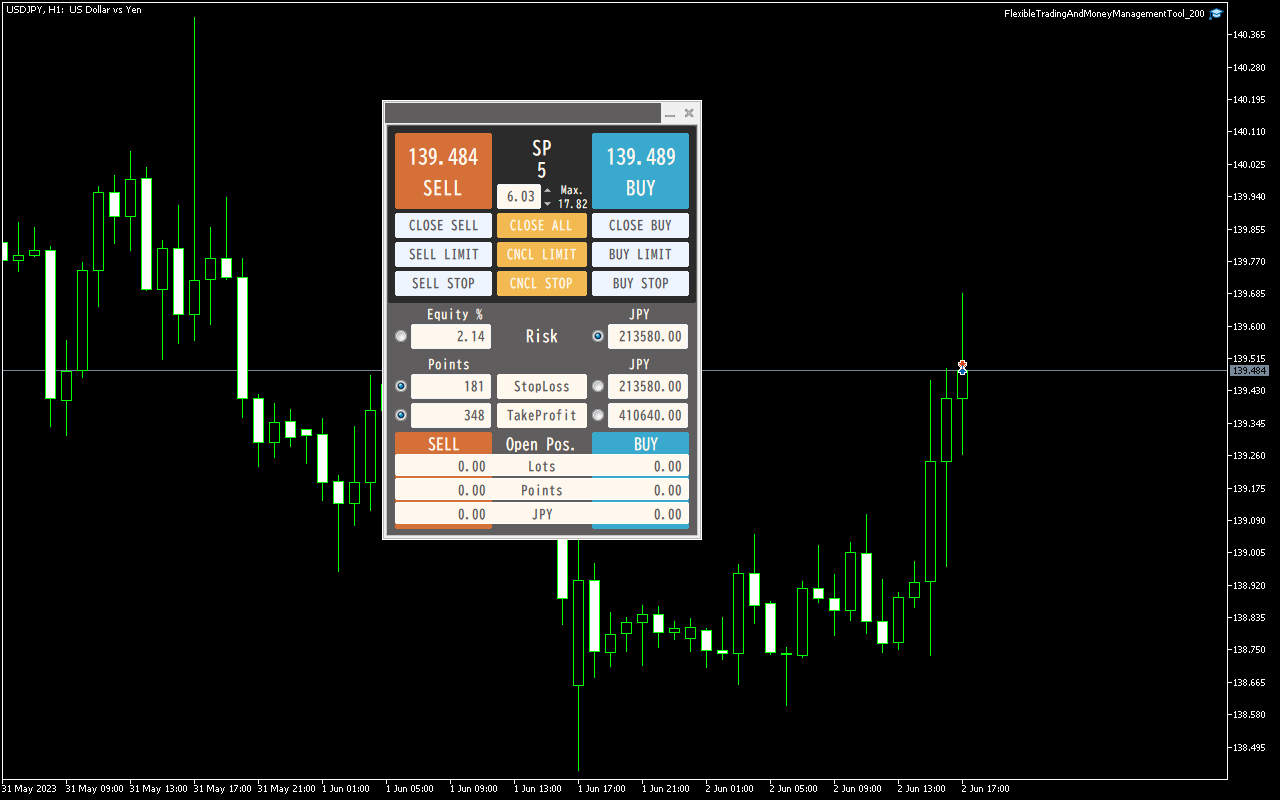
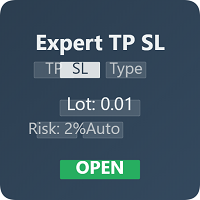
- Im Handels-Panel angezeigte Elemente
SP : Spread des angezeigten Währungspaares
Max.
SELL, BUY : Marktorder
CLOSE SELL, CLOSE BUY : Offene Verkaufs- oder Kaufpositionen einzeln mit jedem Klick schließen (auch für die Schließung geteilter Positionen verwendet)
CLOSE ALL : Schließt alle offenen Positionen auf einmal mit einem Klick
SELL LIMIT, BUY LIMIT : Limit-Orders
CNCL LIMIT : Storniert Limit-Orders eine Position nach der anderen mit einem Klick
SELL STOP, BUY STOP : Stop-Order
CNCL STOP : Storniert Stop-Loss-Orders eine Position nach der anderen mit einem Klick
Risk (Equity % / Currency Unit) : Risikogeld pro Eintrag (% oder Währungseinheit)
StopLoss, TakeProfit (Punkte / Währungseinheit) : Stop-Loss- oder Take-Profit-Niveau (Punkte oder Währungseinheit)
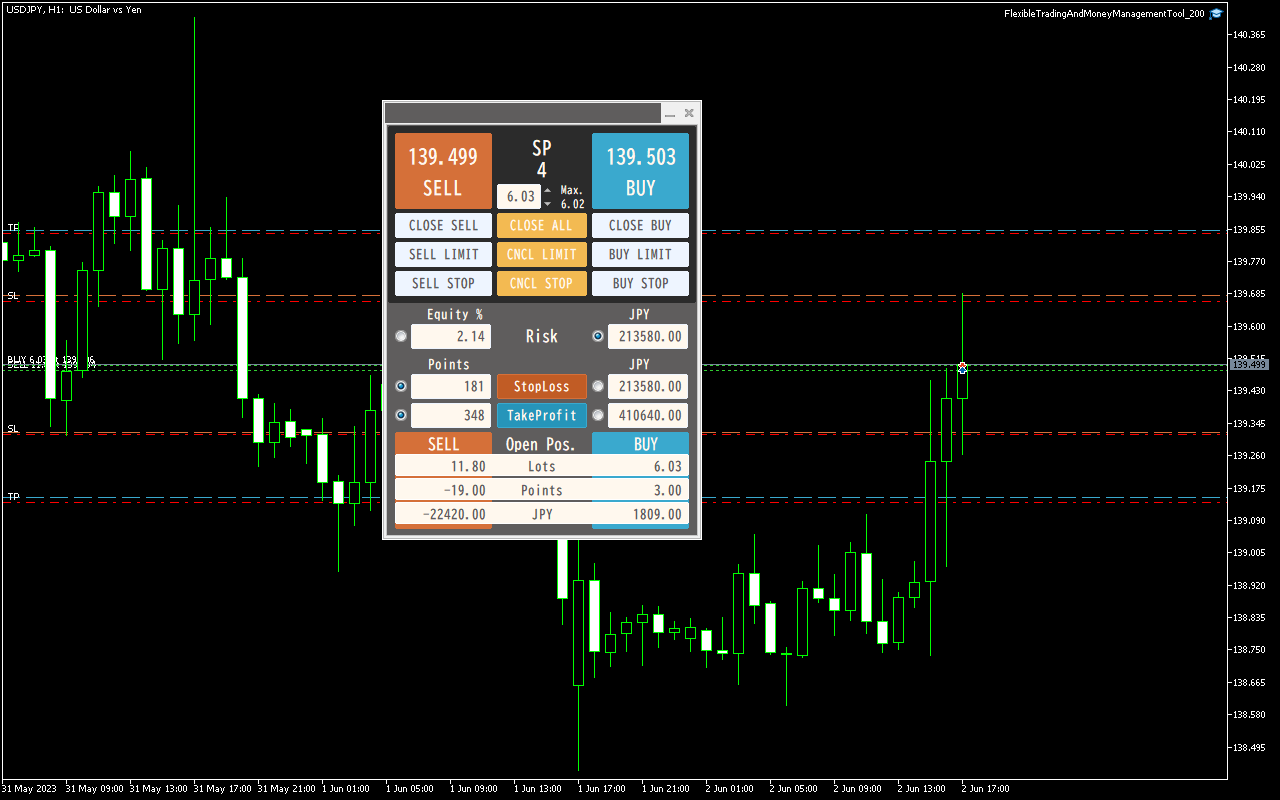
Offene Pos. (Lots / Punkte / Währungseinheit) : Anzahl der Lots der offenen Position, Gewinn- und Verlustpunkte, Gewinn- und Verlustwährungseinheit
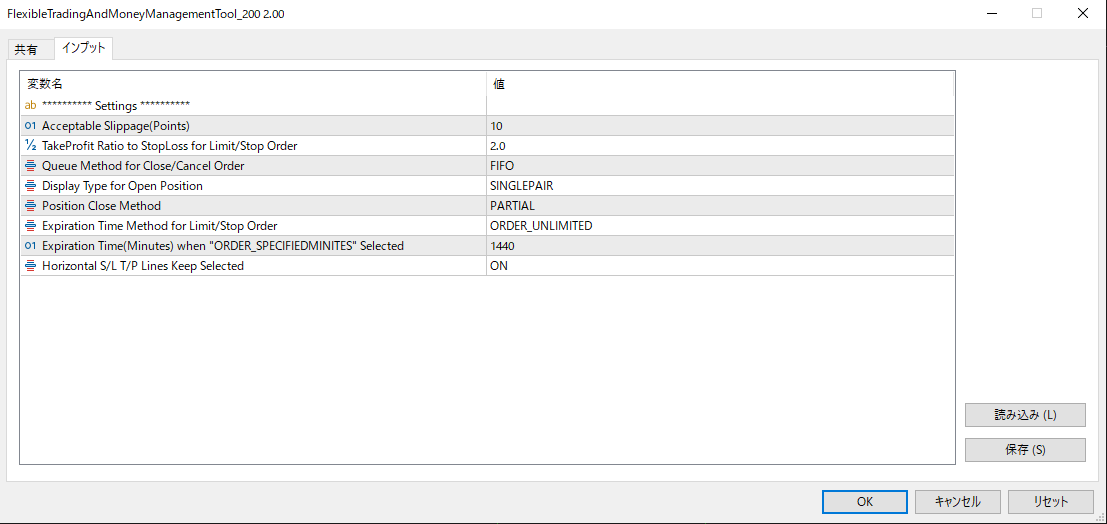
- Positionen in der Einstellung
Annehmbare Abweichung (Punkte) : Annehmbare Abweichung (Punkte)
Verhältnis von TakeProfit zu StopLoss für Limit/Stop-Order : Verhältnis der Take-Profit-Marge zur Stop-Loss-Marge für Limit/Stop-Order
Queue-Methode für Limit/Stop-Order : Priorität der Stornierung von Limit-/Stop-Orders (First In First Out / Last In First Out)
Anzeigeart für offene Position : Anzeigeformat für offene Positionen (einzelnes Paar / alle Paare)
Positionsschließungsmethode : Positionsschließungsmethode (teilweise / alle auf einmal)
Verfallszeitmethode für Limit/Stop-Order : Verfallszeit für Limit-/Stop-Orders (unbegrenzt / heute / bestimmte Minuten)
Expiration Time(Minutes) when "ORDER_SPECIFIEDMINITES" Selected : Verfallszeit für Limit- und Stop-Orders (in Minuten festgelegt, wenn "specified minutes" ausgewählt ist)
Horizontal S/L T/P Lines Keep Selected : Ob die ausgewählten Linien nach der Anpassung der Stop-Loss/Take-Profit-Linien auf dem Chart beibehalten werden sollen
Tipps
- Geldmanagement-Funktion
Im Abschnitt "Risiko" können Sie "Eigenkapital %" oder "Währungseinheit (JPY, USD, EUR)" auswählen.
Stellen Sie beispielsweise 2 % als Restrisiko % ein. Zu diesem Zeitpunkt wird das Lot auf der Grundlage des Risikoprozentsatzes und des Stop-Loss-Niveaus berechnet.
Wenn Sie das Stop-Loss-Niveau über das Handels-Panel oder die im Diagramm angezeigte Stop-Loss-Anpassungslinie ändern,
wird das Lot automatisch so geändert, dass der Verlust bei Erreichen des Stop-Loss-Niveaus nicht mehr als 2 % des Kontosaldos beträgt.
Diese Berechnungsmethode wird angewendet, solange die Optionsschaltfläche im Abschnitt "Risiko" ausgewählt ist.
Sie können das Take-Profit-Niveau über das Handels-Panel oder die Take-Profit-Linie im Diagramm ändern.
Wenn Sie das Lot ändern und die Optionsschaltfläche im Abschnitt "Risiko" ausgewählt ist, werden die Geldverwaltungsfunktionen freigeschaltet.Zu diesem Zeitpunkt ändert sich das Lot nicht, auch wenn Sie das Stop-Loss-Niveau über das Handelsfenster oder die Stop-Loss-Anpassungslinie im Chart ändern.
- Über Limit-Order oder Stop-Order
Die folgenden Punkte sollten bei der Verwendung von Limit- oder Stop-Orders beachtet werden.
- Die Stop-Loss-Linie (orange) wird als "Einstiegsniveau" für Limit-/Stop-Orders verwendet und die Take-Profit-Linie (blau) wird als "Stop-Loss-Niveau" für Limit-/Stop-Orders verwendet.
- Das "Take Profit Ratio to StopLoss for Limit/Stop Order" wird automatisch auf der Grundlage des in der Eigenschaft "TakeProfit Ratio to StopLoss for Limit/Stop Order" festgelegten Wertes berechnet. Der Standardwert ist auf 2,0 eingestellt, "StopLoss : TakeProfit = 1,0 : 2,0". Die StopLoss/TakeProfit-Levels von Limit/Stop-Orders können auch geändert werden, indem jedes Level direkt im Chart angepasst wird.
Tutorial
Bitte laden Sie die Demoversion herunter und erleben Sie die Funktionsweise.
Am Ende würden wir uns sehr freuen, wenn Sie eine Bewertung hinterlassen könnten,
Das wird mich motivieren, weitere nützliche Trading-Tools zu entwickeln! Danke!