Zone Commander HexTrade Manager
- Utilitys
- Version: 1.10
- Aktualisiert: 27 Oktober 2026
- Aktivierungen: 10

Zone Commander – HexTrade Manager: Trades auf dem Chart planen, platzieren und verwalten
Zeichnen Sie den Trade auf den Chart, prüfen Sie Risiko und Ziele in Ihrer Kontowährung, platzieren Sie ihn mit einem Klick – den Rest übernimmt Zone Commander: Teilschließung an TP1 und TP2, Break-even, Trailing-Stop, mehrere Positionen gleichzeitig und eine Tages-Verlustgrenze.
Panel und Meldungen in 8 Sprachen: Englisch, Deutsch, Spanisch, Portugiesisch, Französisch, Italienisch, Russisch, Türkisch.
PLANEN
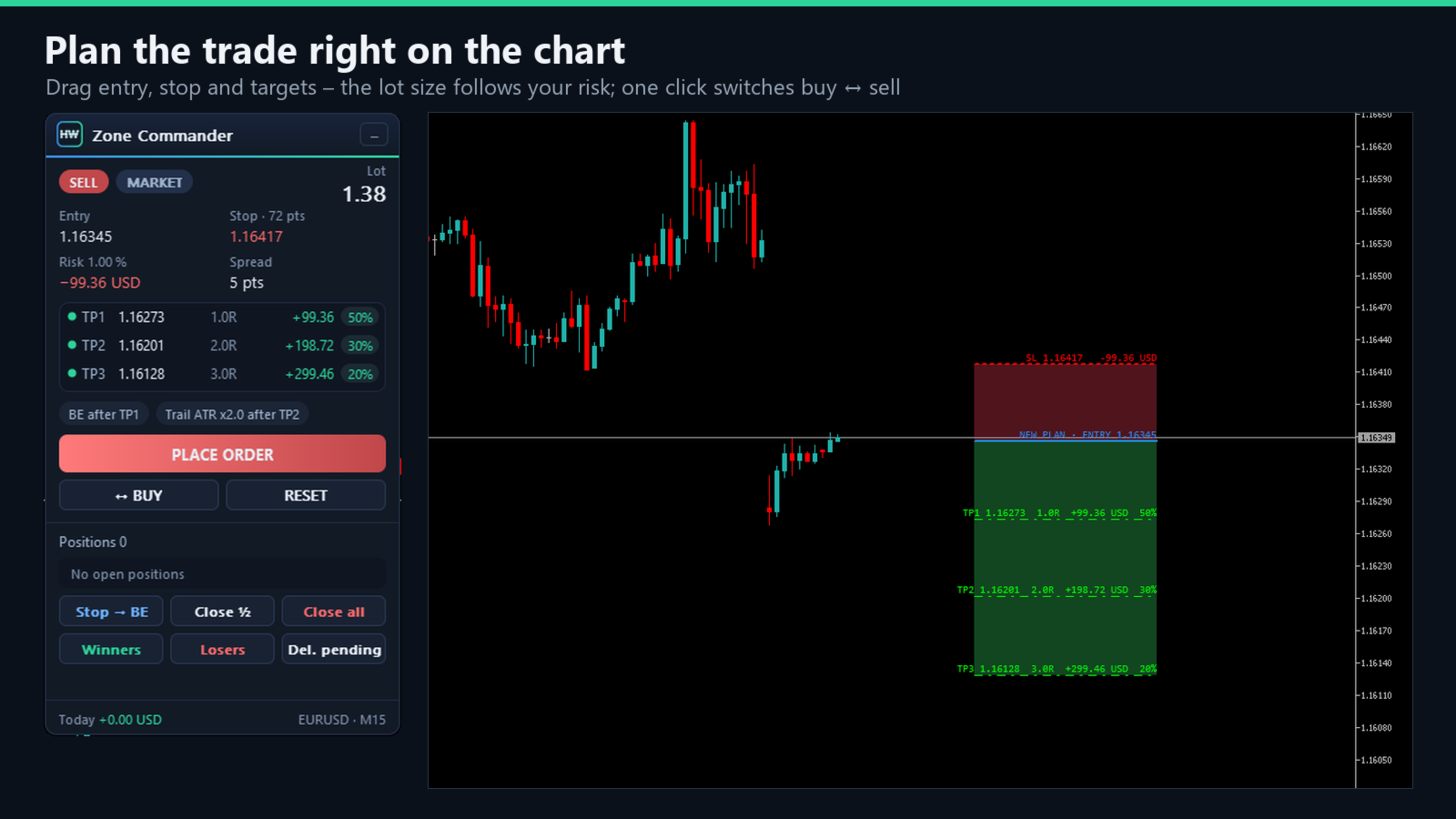
- ENTRY, STOP und TP1 / TP2 / TP3 einzeln mit der Maus ziehen. Ein Griff in die Box verschiebt das ganze Setup.
- Die Lotgröße wird aus Ihrem Risiko berechnet: % vom Kontostand, % vom Eigenkapital, fester Geldbetrag – oder fester Lot.
- Stop und jedes Ziel stehen in Kontowährung und als R-Vielfaches direkt an der Linie und im Panel.
- Richtung und Ordertyp automatisch: Stop unter dem Einstieg = BUY, darüber = SELL; Einstieg am Kurs = Market-Order, sonst Limit oder Stop. Ein Knopf spiegelt das Setup auf die andere Seite.
- Spread-Sperre: Eine Market-Order geht nur raus, wenn der Spread nicht über Ihrem Maximum liegt.
- Warnung, wenn schon der kleinste mögliche Lot mehr Risiko trägt als eingestellt.
- Rote/grüne Kästen abschaltbar – dann nur Linien.
VERWALTEN
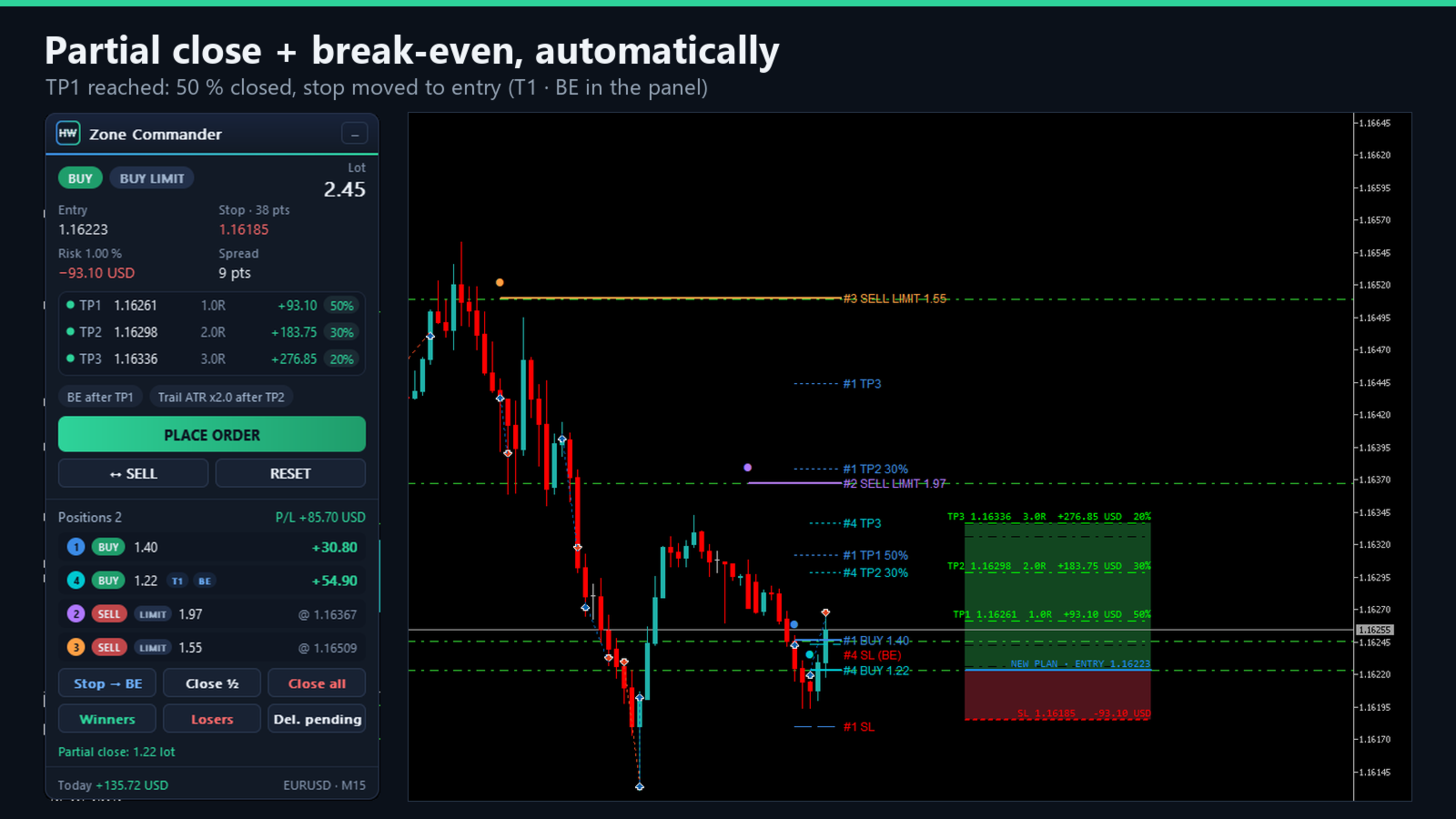
- Teilschließung an TP1 und TP2 – Sie wählen den Anteil vom Start-Lot (Standard 50 % / 30 %).
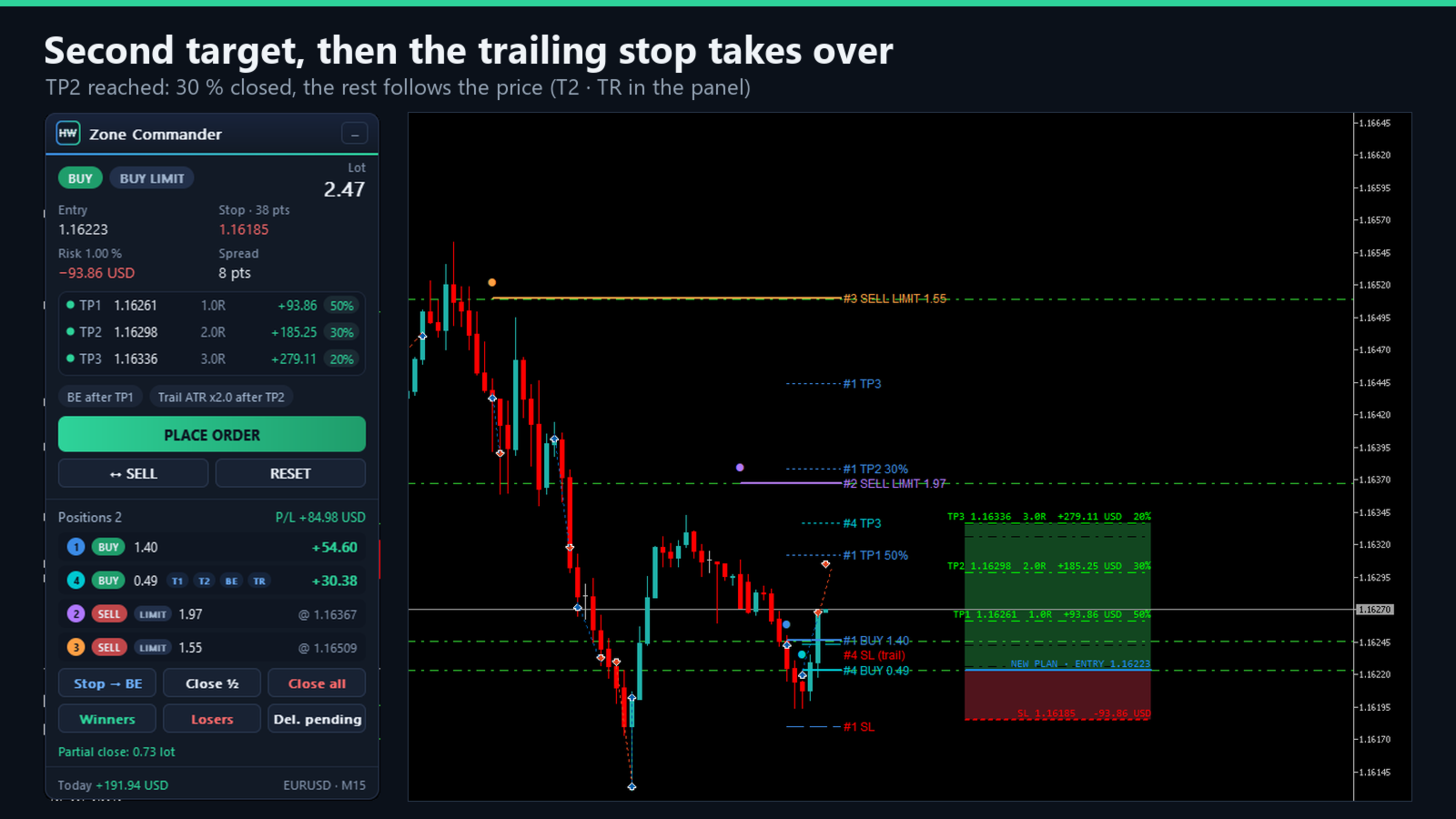
- Der Rest schließt an TP3 – oder läuft ohne TP3, bis Stop oder Trailing-Stop ihn beenden.
- Break-even: Der Stop geht auf Einstieg plus kleinen Puffer nach TP1, nach TP2 oder nach einer Bewegung von x R. Oder mit einem Klick auf „STOP AUF BE“.
- Trailing-Stop auf 3 Arten: feste Punkte, ATR × Faktor oder Tief/Hoch der letzten Kerzen. Start direkt nach dem Einstieg, nach TP1 oder nach TP2 – er bewegt sich nur zu Ihren Gunsten.
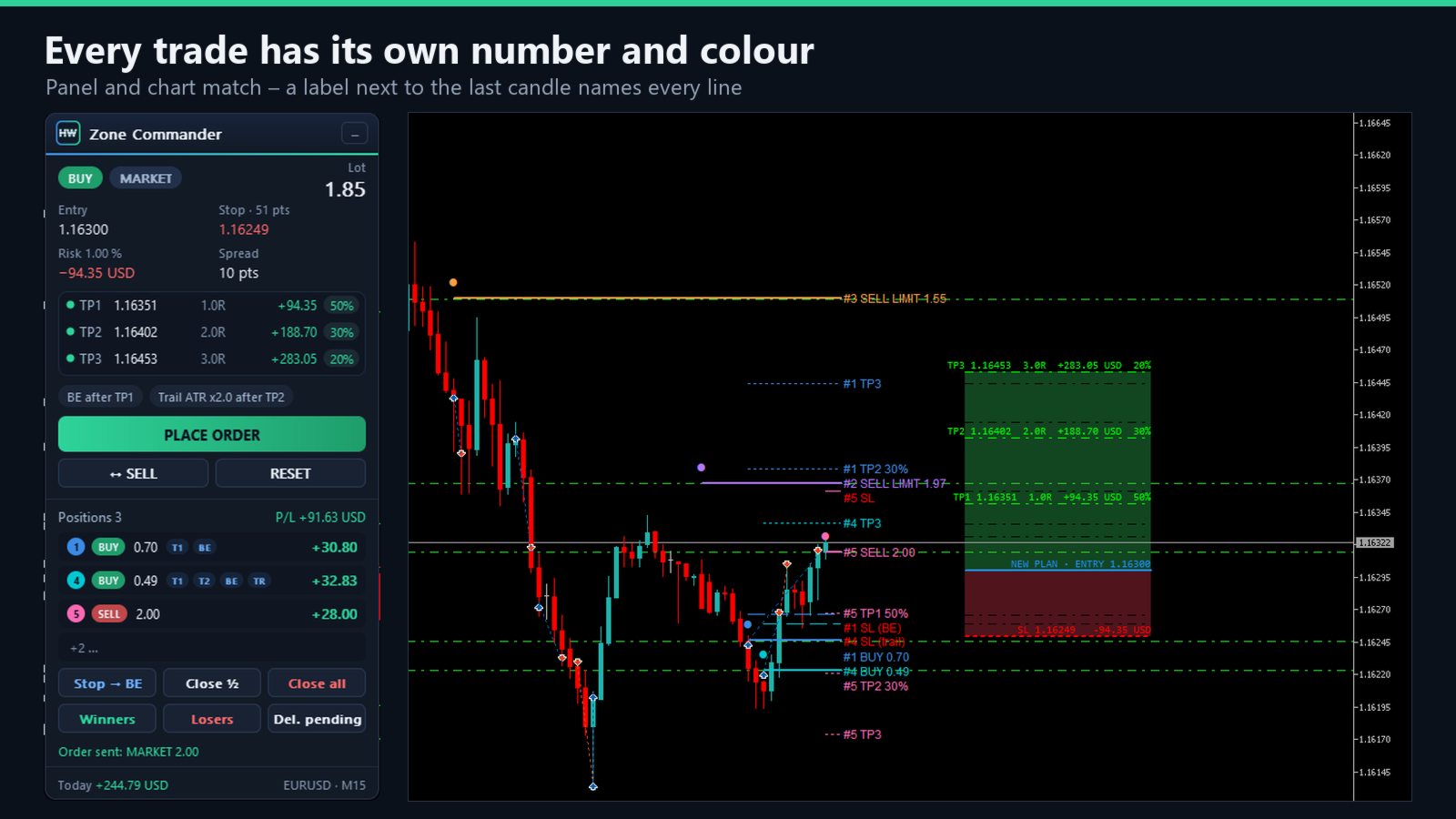
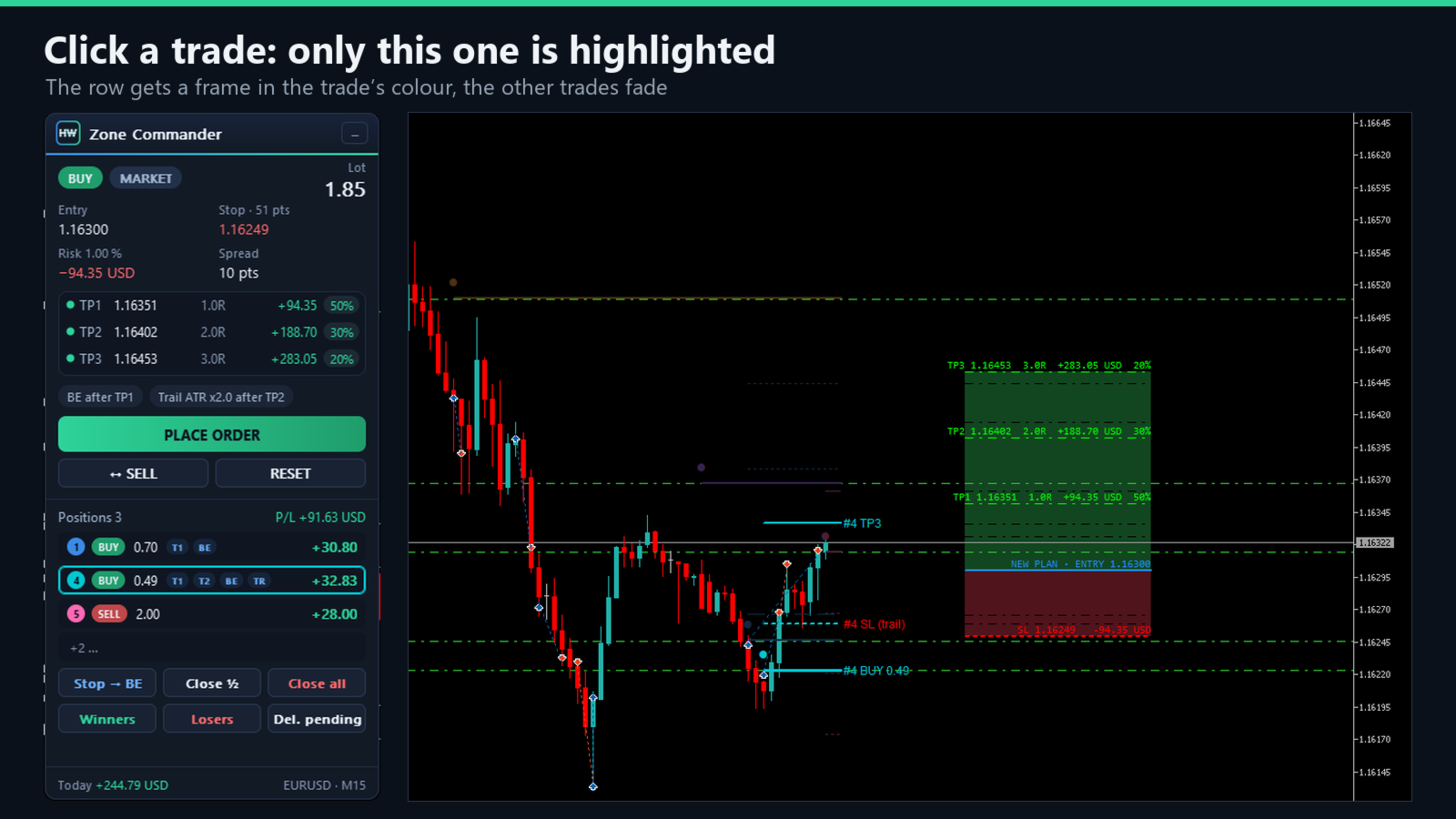
- Mehrere Trades gleichzeitig, jeder mit eigenem Plan. Jeder Trade bekommt eine Nummer und eine eigene Farbe – im Panel und im Chart gleich. Seine Linien beginnen dort, wo er eröffnet wurde, und tragen ein Schild (#2 SL, #2 TP1 50 % …), so sieht man immer, welcher Stop und welches Ziel zu welchem Trade gehört. Ein Klick auf eine Zeile im Panel hebt genau diesen Trade hervor.
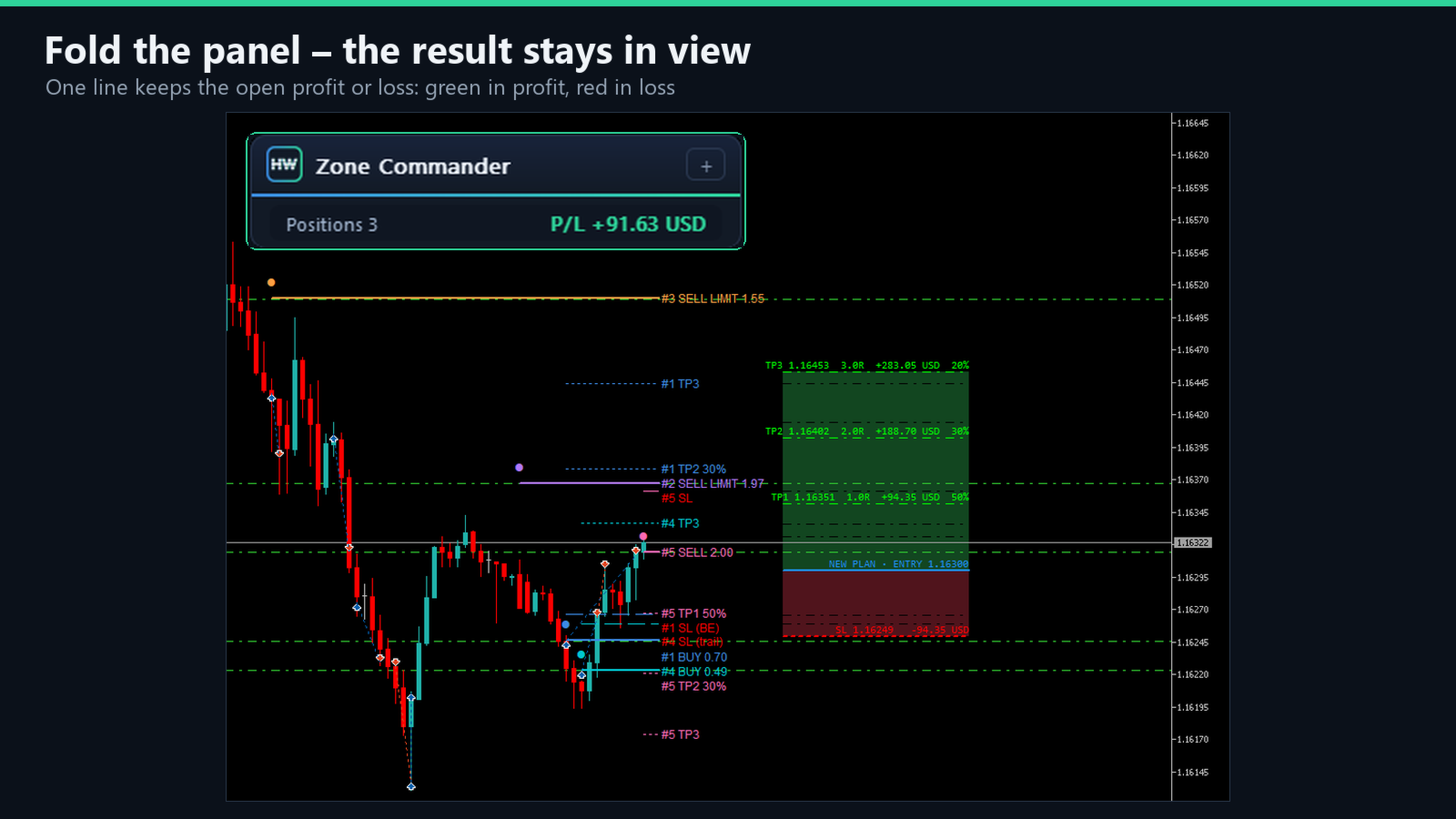
- Panel einklappen bis auf die Titelleiste: Eine Zeile zeigt weiter das offene Ergebnis in Kontowährung — grün im Plus, rot im Minus.
- Wahlweise auch manuelle Trades (Handy-App, MT5-Orderfenster) auf demselben Symbol verwalten – nach ihrem Stop-Abstand.
SCHÜTZEN
- Knöpfe: Stop → BE · Hälfte zu · Alle zu · Gewinner · Verlierer · Pend. löschen – zeigen Sie auf einen Knopf, erklärt eine kurze Hilfezeile ihn. Sie betreffen nur die Trades, die das Werkzeug auf diesem Symbol verwaltet.
- Tages-Verlustgrenze: Erreicht der Tagesverlust Ihre Grenze (% vom Kontostand zu Tagesbeginn), gehen bis zum nächsten Tag keine neuen Orders mehr raus. Wahlweise werden in diesem Moment alle Positionen und Pending-Orders des Kontos geschlossen.
ZUVERLÄSSIG
- Der Plan jedes Trades wird im Terminal gespeichert – die Verwaltung läuft nach einem Neustart von MetaTrader oder einem Zeitebenenwechsel weiter.
- Doppelklick-Schutz: Ein zweiter Klick sendet keine zweite Order.
- Der Chart bleibt nie eingefroren: Ein verpasstes Loslassen der Maus wird erkannt und der Chart automatisch freigegeben.
- Eine Instanz verwaltet ein Symbol: Ein zweiter Chart desselben Symbols zeigt das Panel und überlässt die Verwaltung dem ersten.
- Keine DLLs, kein Internetzugriff, keine externen Dateien.
Vor dem Kauf ausprobieren
Der Strategietester gibt keine Mausklicks an Werkzeuge weiter. In der kostenlosen Demo (visueller Modus) setzt Zone Commander deshalb selbst Beispieltrades – abwechselnd Kauf und Verkauf –, und Sie sehen Teilschließung, Break-even und Trailing-Stop bei der Arbeit. Auf einem Live-Chart passiert das nie: Dort setzen nur Sie Orders.
Einstellungen – was jede bewirkt
Sprache
- Anzeigesprache – Panel und Meldungen in EN / DE / ES / PT / FR / IT / RU / TR.
Risiko und Lotgröße
- Risiko gemessen als – % vom Kontostand, % vom Eigenkapital, fester Betrag (Kontowährung) oder fester Lot.
- Risiko pro Trade – Prozent oder Betrag zur Option darüber (Standard 1 %).
- Fester Lot – wird bei „Fixed lot“ verwendet.
Ziele und Teilschließung
- TP1 / TP2 / TP3 Startabstand – wo die drei Ziele erscheinen, als Vielfaches des Stop-Abstands (1R / 2R / 3R). Danach ist jede Linie frei verschiebbar.
- Schließen an TP1 / an TP2 – Anteil vom Start-Lot je Ziel (50 % / 30 %).
- Rest der Position – an TP3 schließen oder ohne TP3 (Rest läuft).
Break-even
- Stop auf Einstand – aus, nach TP1, nach TP2 oder nach einer Bewegung von x R.
- … nach einer Bewegung von x R – für die letzte Option.
- Stop so weit hinter dem Einstieg – Puffer in Punkten, damit Kosten (Spread, Kommission) gedeckt sind.
Trailing-Stop
- Trailing-Stop – aus, fester Abstand, ATR × Faktor oder Tief/Hoch der letzten Kerzen.
- Trailing startet – direkt nach dem Einstieg, nach TP1 oder nach TP2.
- Abstand in Punkten / ATR-Periode / ATR-Faktor / Kerzen zurück / Zeitebene – die Werte zur gewählten Methode.
- Stop in Schritten von mindestens – vermeidet viele Kleinständerungen.
Order
- Stop-Abstand beim Start – wo der Stop beim Laden oder Zurücksetzen steht.
- Einstieg so nah am Kurs = Market-Order – sonst wird eine Limit- oder Stop-Order gesetzt.
- Max. Spread für Market-Orders – 0 = aus.
- Max. Preisabweichung – erlaubter Slippage.
- Magic Number – kennzeichnet die Trades des Werkzeugs; Knöpfe und Verwaltung betreffen nur diese.
Verwaltete Trades
- Auch manuelle Trades verwalten – Trades ohne Magic Number (Handy-App, MT5-Orderfenster) auf diesem Symbol bekommen einen Plan aus ihrem Stop-Abstand.
Tages-Verlustgrenze
- Tages-Verlustgrenze – % vom Kontostand zu Tagesbeginn (Server-Tag), 0 = aus.
- An der Grenze auch alle Trades des Kontos schließen – schließt jede Position und Pending-Order des Kontos, sobald die Grenze erreicht ist.
Darstellung
- Kästen anzeigen · Panel-Position · Zonenbreite · Greifbereich der Linien · Farben · MT5-eigene Trade-Linien auf diesem Chart ausblenden (Standard an; sie kommen zurück, wenn das Werkzeug entfernt wird).
Strategietester
- Nur im Tester: Beispieltrades automatisch setzen – die oben beschriebenen Demo-Trades; auf einem Live-Chart ohne Wirkung.
Gut zu wissen
- Läuft auf jedem Symbol und jeder Zeitebene im MetaTrader-5-Desktop-Terminal, auf Hedging-Konten (die übliche Kontoart für Forex und CFDs).
- Stop und TP3 stehen beim Broker in der Order. Teilschließung, Break-even und Trailing-Stop führt das Werkzeug aus – MetaTrader muss dafür laufen (zum Beispiel auf einem VPS).
- Mit dem kleinsten Lot (zum Beispiel 0,01) lässt sich eine Position nicht teilen; die Teilschließung entfällt dann, Break-even und Trailing arbeiten trotzdem.
- Algo-Trading muss eingeschaltet sein. Jede Order setzen Sie selbst per Knopf – auf einem Live-Chart eröffnet das Werkzeug nie von sich aus einen Trade.
⚠️ Haftungsausschluss
Der Handel mit Devisen und Derivaten auf Margin ist mit einem hohen Risiko verbunden. Zone Commander ist ein Werkzeug zum Platzieren und Verwalten von Orders und garantiert keine Gewinne. Vergangene Ergebnisse sind kein Indikator für zukünftige Erfolge. Handeln Sie stets mit einem angemessenen Risikomanagement.