Sequence Project
- Utilitys
- Version: 333.111
- Aktivierungen: 5

Dieser Expert Advisor ist ein sehr fortschrittliches sequentielles Tool, das jedem Benutzer die Möglichkeit gibt, die Reihenfolge der Aufgaben entsprechend den spezifischen Bedingungen zu programmieren.
die Reihenfolge der Aufgaben entsprechend den spezifischen Bedingungen zu programmieren.
Alles kann auf einfache und intuitive Weise durchgeführt werden.
Die Sequenzierung der EA-Programmierung gewährleistet, dass jede Operation nacheinander ausgeführt wird.
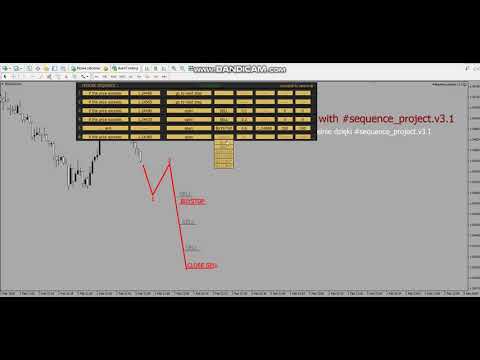
In dem beigefügten Film stelle ich die Arbeitsweise vor.
EA globale Einstellungen
magic - individuelle EA-Nummer. Für jeden EA, der an das gleiche Instrument angehängt ist, muss eine andere Nummer eingegeben werden, um die von diesen EAs abgeschlossenen Transaktionen zu unterscheiden. Sie können eine beliebige ganze Zahl eingeben.
pos_X - Position des EA-Panels in einer horizontalen Position. Der Wert wird in Pixeln vom linken Rand des Charts aus eingegeben.
Sequenzen erstellen
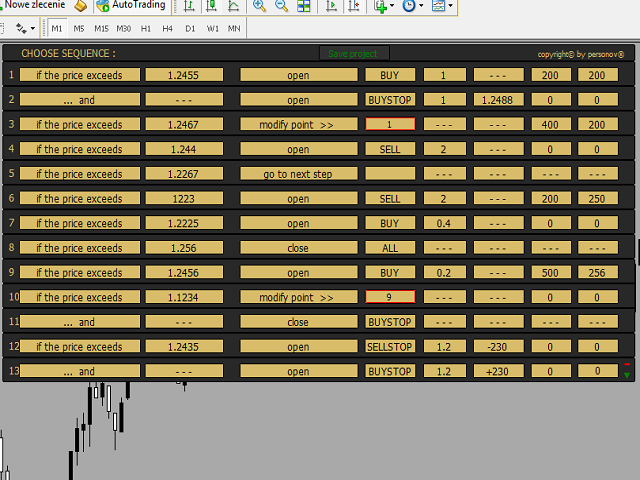
Wir können max. 15 Segmente mit der ausgewählten Sequenz erstellen.
Jede Sequenz führt eine feste Aktivität aus, die nacheinander ausgeführt wird.
So wird z. B. die Sequenz 9 ausgeführt, nachdem die Bedingung erfüllt ist, sofern zuvor die Sequenz 8 ausgeführt wurde.
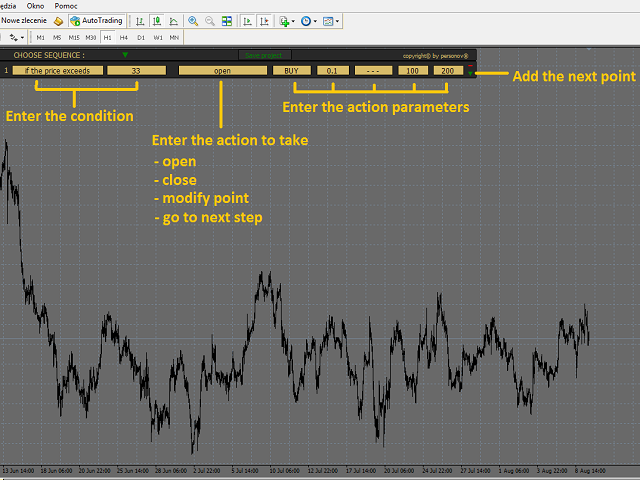
Die nächsten Abschnitte werden mit einem grünen Dreieck geöffnet und mit einem roten Minus geschlossen.
Nachdem Sie alle Sequenzen programmiert haben, drücken Sie die Schaltfläche "Projekt speichern" auf dem Hauptbedienfeld.
EA prüft die Korrektheit der Eingaben in den einzelnen Segmenten und gibt dann entweder eine Meldung über Eingabefehler (Segmentnummer und Feld) oder eine Meldung über das startbereite Projekt aus.
Von nun an erscheinen die Schaltflächen auf dem Hauptbedienfeld :
- Projekt löschen - löscht das gesamte Projekt (zurück zu 0)
- Projekt speichern - speichert das Projekt, wenn wir einige Änderungen vornehmen
- Projekt ausblenden/Projekt anzeigen - das Projekt ausblenden (es wird nur das Hauptfenster angezeigt, aber das Projekt ist immer noch aktiv), oder das Projekt wieder anzeigen
- Start - Startet die Ausführung des Sequenzzyklus.
Nach Drücken der Schaltfläche "Start" beginnt der Ausführungsteil. EA öffnet, schließt oder ändert Sequenzen.
Die Schaltfläche "Projekt stoppen" erscheint auf dem Hauptbedienfeld (Stoppen/Löschen des Ausführungszyklus).
Nach der Ausführung einzelner Sequenzen wird ein bestimmter Abschnitt mit einer grünen Linie als "gemacht" durchgestrichen.
Hinweis !
Während der Ausführung der Sequenz (nach dem Drücken von "Start") können Sie Eingaben in noch nicht erstellten Abschnitten bearbeiten.
Nach jeder Änderung des Eintrags sollte jedoch die Schaltfläche "Projekt speichern" erneut gedrückt werden, um die Richtigkeit der Eingaben zu überprüfen.
Beschreibung des Sequenzabschnitts
Das gesamte Segment besteht aus acht Feldern.
Die ersten beiden sind Bedingungsfelder.
Sechs weitere sind die Aktionsfelder.
Es gibt Hinweise in den Feldern
Feld 1 -Dropdown-Liste mit einer Auswahl :
- "wenn der Preis übersteigt " - die Bedingung ist, den Angebotspreis um den in Feld 2 eingegebenen Wert zu überschreiten
- "... und " - die Bedingung für die Ausführung dieser Sequenz ist einfach die Ausführung der vorherigen Sequenz. Diese Bedingung wird im ersten Segment nicht angezeigt.
- "sofort ausführen" - diese Bedingung steht nur im ersten Segment und die Ausführung erfolgt sofort nach dem Drücken von"Start".
Feld 2 - geben Sie das Preisniveau ein, wenn in Feld 1 die Bedingung "wenn der Preis höher ist" lautet
Feld 3 -Dropdown-Liste mit einer Auswahl von zu erledigenden Positionen:
- open - Eröffnung einer Position mit den in den folgenden Feldern festgelegten Parametern
- Schließen - Schließen der Position mit dem in Feld 4 angegebenen Typ
- Punkt ändern > > - Änderung des Auftrags ab dem Segment mit der im Feld 4 angegebenen Nummer
- Gehe zum nächsten Schritt - Gehe zur nächsten Sequenz ohne Ausführung
Feld 4 -Dropdown-Liste mit Auswahl des Auftragstyps. Wenn wir in Feld 3 "Punkt ändern >>" wählen, geben wir hier die Nummer des zu ändernden Auftragsabschnitts ein.
Feld 5 -Losgröße des zu eröffnenden Auftrags.
Feld 6 - der Eröffnungskurs der schwebenden Order. Sie können dies auf zwei Arten tun:
- durch Eingabe des Eröffnungskurses
-durch Eingabe des Eröffnungsabstands vom aktuellen Kurs (in Punkten, Wert mit vorangestelltem + oder - Zeichen ) , z.B. +250 oder -140.
Hinweis!!! -Beim Ändern einer schwebenden Order kann nur die erste Methode verwendet werden. Sie können die Abstandsmethode nicht mit + und - verwenden.
Feld 7 -Wert Take Profit (in Punkten). Dieser Wert wird nur eingegeben, wenn Sie in Feld 3"Öffnen" oder "Punkt ändern >>" wählen.
Feld 8 -Wert Stop Loss (in Punkten). Dieser Wert wird nur eingegeben, wenn Sie in Feld 3"Öffnen" oder "Punkt ändern >>" wählen.