Sequence Project
- Utilidades
- Versión: 333.111
- Activaciones: 5

Este Asesor Experto es una herramienta secuencial muy avanzada que ofrece a cada usuario la posibilidad de programar
el orden de las tareas según condiciones específicas.
Todo se puede hacer de una manera sencilla e intuitiva.
La secuenciación de la programación del EA garantiza que cada operación se lleve a cabo una tras otra.
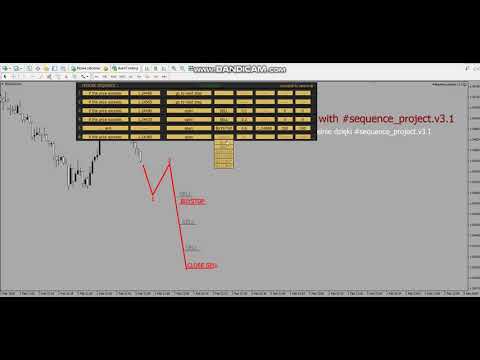
Presento el método de funcionamiento en la película adjunta.
Ajustes globales del EA
magic - número individual del EA. Para cada EA adjunta en el mismo instrumento, se debe introducir un número diferente para distinguir las operaciones concluidas por estos Eas. Puede introducir cualquier número entero.
pos_X- posición del panel del EA en posición horizontal. Valor introducido en píxeles desde el borde izquierdo del gráfico.
Creación de secuencias
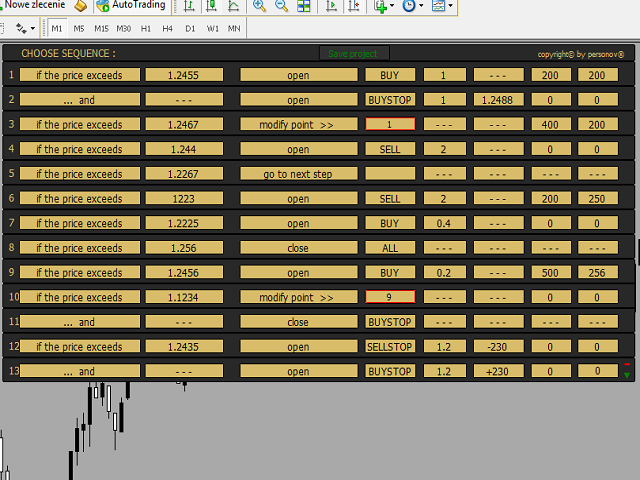
Podemos crear máx. 15 segmentos con la secuencia seleccionada.
Cada secuencia realiza una actividad fija, cada una de las cuales se realiza sucesivamente.
Por ejemplo, la secuencia 9 se ejecutará una vez cumplida la condición siempre que previamente se haya realizado la secuencia 8.
Los segmentos siguientes se abren con un triángulo verde y se cierran con un menos rojo.
Una vez programadas todas las secuencias, pulse el botón "Guardar proyecto" del panel principal.
EA comprobará la corrección de las entradas en los segmentos individuales y, a continuación, un mensaje sobre los errores en las entradas (número de segmento y campo) o un mensaje sobre el proyecto listo para ser lanzado.
A partir de ahora los botones aparecerán en el panel principal :
- Borrar proyecto - borrar todo el proyecto (volver a 0)
- Guardar proyecto - guardar el proyecto si hacemos algunos cambios
- Ocultar proyecto/Mostrar proyecto - ocultar el proyecto (sólo muestra el panel principal, pero el proyecto sigue activo), o mostrar el proyecto de nuevo
- Iniciar - iniciar la ejecución del ciclo de secuencia.
Tras pulsar el botón "Iniciar", comienza la parte de ejecución. EA abre, cierra o modifica secuencias.
En el panel principal aparece el botón "Detener proyecto" ( detener/borrar el ciclo de ejecución ).
Después de ejecutar secuencias individuales, un segmento determinado se tacha con una línea verde como "realizado".
Nota
Durante la ejecución de la secuencia (después de pulsar "Inicio") puede editar las entradas de los segmentos que aún no se han realizado.
Sin embargo, después de cada modificación de la entrada, debe pulsarse de nuevo el botón "Guardar proyecto" para comprobar que las entradas son correctas.
Descripción del segmento de la secuencia
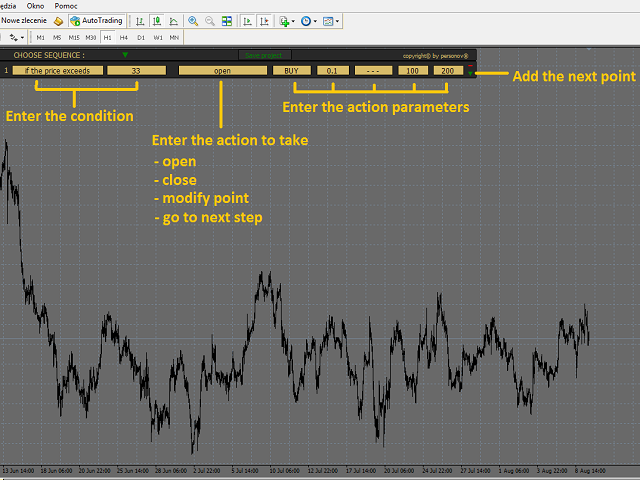
El segmento completo consta de ocho campos.
Los dos primeros son campos de condición.
Seis más son los campos de acción.
Hay pistas en los campos
Campo 1 -lista desplegable con una opción :
- "si el precio excede " - la condición es exceder el precio de la Oferta en el nivel introducido en el campo 2
- "... y " - la condición para ejecutar esta secuencia es simplemente la ejecución de la secuencia anterior. Esta condición no se muestra en el primer segmento.
- "hacerlo inmediatamente" - esta condición sólo aparece en el primer segmento y la ejecución tiene lugar inmediatamente después de pulsar"Inicio".
Campo 2 - introduzca el nivel de precio si en el campo 1 la condición es "si el precio supera"
Campo 3 -lista desplegable con una selección de elementos por hacer :
- abrir - abrir una posición con los parámetros determinados en los siguientes campos
- cerrar - cerrar la posición del tipo indicado en el campo 4
- modificar punto > > - modificación de la orden a partir del segmento con el número indicado en el campo 4
- ir al paso siguiente - pasar a la secuencia siguiente sin ejecución
Campo 4 -lista desplegable con selección del tipo de orden. Si en el campo 3 elegimos "modificar punto >>" introducimos aquí el número del segmento de la orden a modificar.
Campo 5 -tamaño de lote de la orden que se abre.
Campo 6 - precio de apertura de la orden pendiente. Puede hacerlo de dos maneras:
- introduciendo el precio de apertura
-introduciendo la distancia de apertura desde el precio actual (en puntos, valor precedido de un signo + o - ) por ejemplo +250 o -140.
¡¡¡Atención!!! -al modificar una orden pendiente, sólo se puede utilizar el primer método. No se puede utilizar el método de distancia con los signos + y -.
Campo 7 -valor Take Profit ( en puntos ). Este valor se introduce sólo si en el campo 3 elegimos"abrir" o "modificar punto >>".
Campo 8 -valor Stop Loss ( en puntos ). Este valor se introduce sólo si en el campo 3 elegimos"abrir" o "modificar punto >>".