Orders assistant Robot
- Utilitys
-
Francesco Rubeo
 Minerva Management is a company composed by software engineers, especially in MQL4 by 6 years, and 6 years experienced traders.
 - Version: 1.0
- Aktivierungen: 20
Diese Software gibt Ihnen die Möglichkeit, verschiedene Dinge zu tun (sowohl in Live-Märkten als auch im Strategie-Tester).
Es stehen Ihnen 5 operative Panels zur Verfügung, von denen jedes über Schaltflächen verfügt, mit denen Sie leicht am Markt interagieren können:
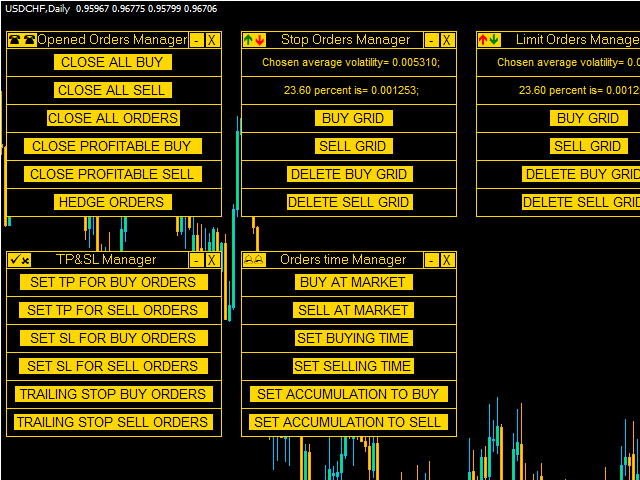
1. Geöffneter Orders Manager (Screenshot 1):
6 Schaltflächen:
- Alle Kaufaufträge schließen.
- Alle Verkaufsaufträge schließen.
- Alle Aufträge schließen.
- Schließen Sie alle profitablen Kaufaufträge.
- Schließen Sie alle profitablen Verkaufsaufträge.
- Aufträge absichern.
2. Stop-Order-Manager (Bildschirmfoto 1):
2 informative Abschnitte:
- Numerischer Wert der durchschnittlichen Volatilität, die im Abschnitt Eingaben gewählt wurde.
- Numerischer Wert der gewählten durchschnittlichen Volatilität, basierend auf dem im Eingabebereich gewählten Prozentsatz.
4 Schaltflächen:
- Raster für Kaufstopps festlegen.
- Setzen Sie ein Verkaufsstopp-Raster.
- Löschen des Kaufstopprasters.
- Löschen Sie das Verkaufsstopp-Raster.
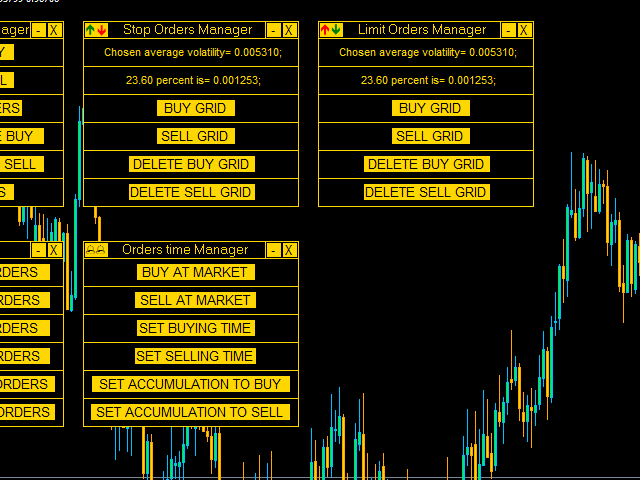
3. Manager für Limit-Order (Screenshot 4):
2 informative Abschnitte:
- Numerischer Wert der durchschnittlichen Volatilität, die im Abschnitt Eingaben gewählt wurde.
- Numerischer Wert der durchschnittlichen Volatilität, basierend auf dem im Eingabefeld gewählten Prozentsatz.
4 Schaltflächen:
- Ein Kauflimit festlegen.
- Setzen eines Verkaufslimitrasters.
- Löschen des Kauflimitrasters.
- Löschen Sie das Verkaufslimitraster.
4. TP&SL Manager (Screenshot 1):
6 Schaltflächen:
- Take Profit für Kaufaufträge in Punkten festlegen.
- Take-Profit für Verkaufsaufträge in Punkten festlegen.
- Stop Loss für Kaufaufträge in Punkten setzen.
- Stop Loss für Verkaufsaufträge in Punkten setzen.
- Trailing-Stop für Kaufaufträge in Punkten setzen.
- Setzen Sie den Trailing-Stop für Verkaufsaufträge in Punkten.
5. Zeitmanager für Orders (Screenshot 1):
6 Schaltflächen:
- Jetzt zum Markt kaufen.
- Jetzt zum Marktpreis verkaufen.
- Planen Sie einen Kauf zu einer bestimmten Zeit (Stunde und Minute).
- Planen Sie einen Verkauf zu einer bestimmten Zeit (Stunde und Minute).
- Jetzt am Markt kaufen und ein Zeitintervall wählen, in dem wieder gekauft wird. Nach der Aktivierung ändert sich die Schaltfläche, so dass Sie die Akkumulation stoppen können.
- Jetzt am Markt verkaufen und ein Zeitintervall wählen, in dem wieder verkauft werden soll. Sobald die Schaltfläche aktiviert ist, können Sie die Akkumulation stoppen.
Abgesehen davon stehen Ihnen auf der rechten Seite zwei weitere Felder zur Verfügung.
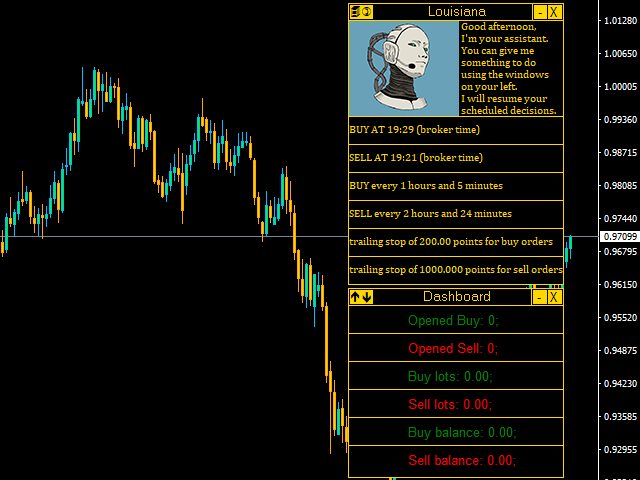
Von oben beginnend finden Sie Ihre persönliche Assistentin (Screenshot 2), die Ihre geplanten Entscheidungen wieder aufnehmen wird.
Geplante Entscheidungen bedeuten Ihre hypothetischen 6 verschiedenen Möglichkeiten:
- Sie haben eine Kaufoperation geplant.
- Sie haben eine Verkaufsoperation geplant.
- Sie haben eine Kaufkumulierung festgelegt.
- Sie haben eine Verkaufskumulierung festgelegt.
- Sie setzen einen Trailing-Stop für Kaufaufträge.
- Sie haben einen Trailing-Stop für Verkaufsaufträge festgelegt.
Unten sehen Sie Ihr Dashboard (Screenshot 2), wo Sie diese Informationen finden können:
- Anzahl der geöffneten Kaufaufträge.
- Anzahl der geöffneten Verkaufsaufträge.
- Kauf-Exposure (Lots).
- Verkaufsexposition (Lots).
- Saldo der Kaufaufträge.
- Saldo der Verkaufsaufträge.
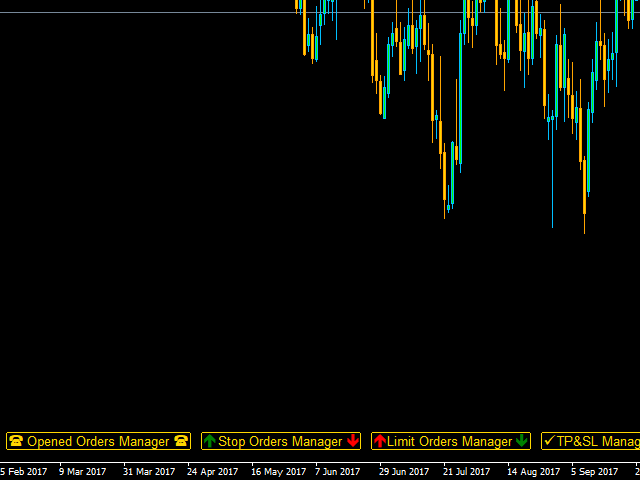
Jedes Panel kann mit einem Symbol am unteren Rand des Charts angezeigt oder geschlossen werden.
Parameter
- LOS FÜR ZEITORDERS: Legen Sie die Lose für das Zeitmanager-Panel der Orders fest.
- SLIPPAGE: Slippage einstellen.
- MAGIC BUY: Legt die magische Zahl für Kaufaufträge fest.
- MAGIC SELL: Einstellen der magischen Zahl für Verkaufsaufträge.
- BUY COLOR: Legen Sie Ihre bevorzugte Farbe für Kaufaufträge fest.
- SELL COLOR: Legen Sie Ihre bevorzugte Farbe für Verkaufsaufträge fest.
- LOS FÜR ANHÄNGIGE ORDERS: Legen Sie Lose für Rasteraufträge fest.
- DURCHSCHNITTLICHE VOLATILITÄTSBALKEN: Legen Sie den durchschnittlichen Zeitraum fest.
- DURCHSCHNITTLICHE VOLATILITÄTSZEIT: Stellen Sie den durchschnittlichen Volatilitätszeitrahmen ein.
- % FÜR STOP & LIMIT ORDERS: Wählen Sie den Prozentsatz der durchschnittlichen Volatilität, um den Abstand zwischen den Rasteraufträgen (sowohl Limit- als auch Stop-Aufträge) festzulegen.
- ANHÄNGIGE ORDERS ANZAHL: Anzahl der anhängigen Orders, die der EA auf den Markt bringen wird, wenn Sie ein Raster festlegen.
- HINTERGRUNDFARBE: Legen Sie die Hintergrundfarbe fest.
- FRONT COLOR: Einstellen der Frontfarbe.
Einrichtung
Dieses Panel ist ein EA. Sie müssen es also in Ihrem MQL4/Experts-Ordner installieren.