Orders assistant Robot
- Utilidades
-
Francesco Rubeo
 Minerva Management is a company composed by software engineers, especially in MQL4 by 6 years, and 6 years experienced traders.
 - Versión: 1.0
- Activaciones: 20
Este software te dará la posibilidad de hacer diferentes cosas (tanto en los mercados en vivo como en el probador de estrategias).
Tendrás a tu disposición 5 paneles operativos, cada uno de estos tiene botones que te permiten interactuar fácilmente en el mercado:
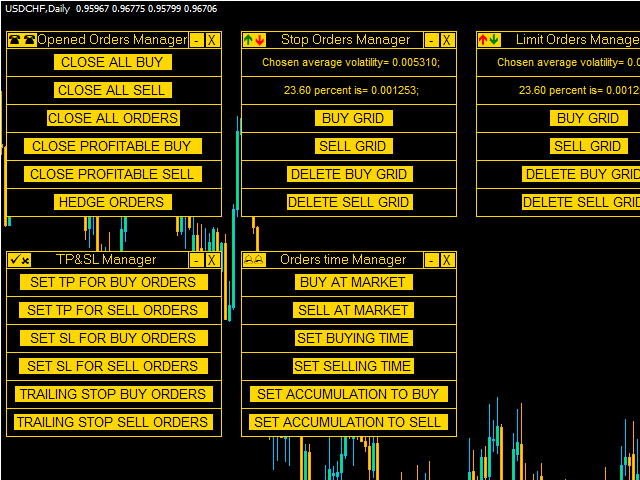
1. Gestor de órdenes abiertas (captura 1):
6 botones:
- Cerrar todas las órdenes de compra.
- Cerrar todas las órdenes de venta.
- Cerrar todas las órdenes.
- Cerrar todas las órdenes de compra rentables.
- Cerrar todas las órdenes de venta rentables.
- Cubrir las órdenes.
2. Gestor de órdenes Stop (captura de pantalla 1):
2 secciones informativas:
- Valor numérico de la volatilidad media elegida en el apartado inputs.
- Valor numérico de la volatilidad media elegida, en función del porcentaje elegido en la sección inputs.
4 botones:
- Establecer un stop de compra.
- Establecer una rejilla de stop de venta.
- Borrar la rejilla de stop de compra.
- Borrar la rejilla de stop de venta.
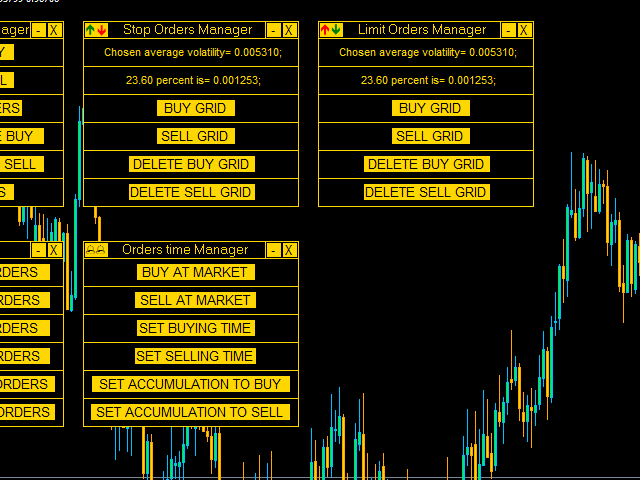
3. Gestor de órdenes limitadas (pantalla 4):
2 secciones informativas:
- Valor numérico de la volatilidad media elegida en la sección de entradas.
- Valor numérico de la volatilidad media elegida, en función del porcentaje elegido en la sección de entradas.
4 botones:
- Establecer un límite de compra.
- Establecer una rejilla de límite de venta.
- Borrar la rejilla de límite de compra.
- Borrar la rejilla de límite de venta.
4. Gestor de TP&SL (captura de pantalla 1):
6 botones:
- Establecer el take profit para las órdenes de compra en puntos.
- Establecer el take profit para órdenes de venta en puntos.
- Establecer stop loss para órdenes de compra en puntos.
- Establecer stop loss para órdenes de venta en puntos.
- Establecer trailing stop para órdenes de compra en puntos.
- Establecer trailing stop para órdenes de venta en puntos.
5. Gestor temporal de órdenes (pantalla 1):
6 botones:
- Comprar ahora a mercado.
- Vender ahora en el mercado.
- Programar una compra a una hora determinada (Hora y minuto).
- Programar una venta a una hora determinada (Hora y minuto).
- Comprar ahora en el mercado y elegir un intervalo de tiempo en el que volver a comprar. Una vez activado, el botón cambiará para permitirle detener la acumulación.
- Vender ahora en el mercado y elegir un intervalo de tiempo en el que vender de nuevo. Una vez activado, el botón cambiará para permitirle detener la acumulación.
Aparte de éste, tendrá a su disposición otros dos paneles a su derecha.
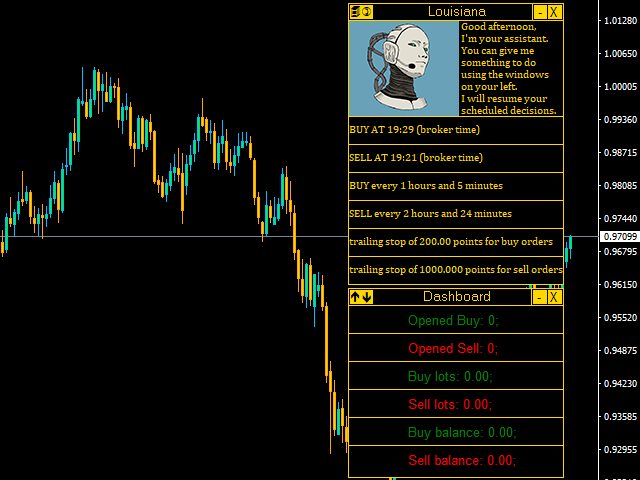
Empezando por arriba puedes encontrar a tu asistente personal (captura de pantalla 2), ella retomará tus decisiones programadas.
Decisiones programadas significa tus hipotéticas 6 opciones diferentes:
- Has programado una operación de compra.
- Ha programado una operación de venta.
- Has programado una acumulación de compra.
- Ha programado una acumulación de venta.
- Ha fijado un trailing stop para las órdenes de compra.
- Ha establecido un trailing stop para las órdenes de venta.
A continuación, tiene su Dashboard (captura de pantalla 2) donde puede encontrar esta información:
- Número de órdenes de compra abiertas.
- Número de órdenes de venta abiertas.
- Exposición de compra (lotes).
- Exposición de venta (lotes).
- Saldo de órdenes de compra.
- Saldo de órdenes de venta.
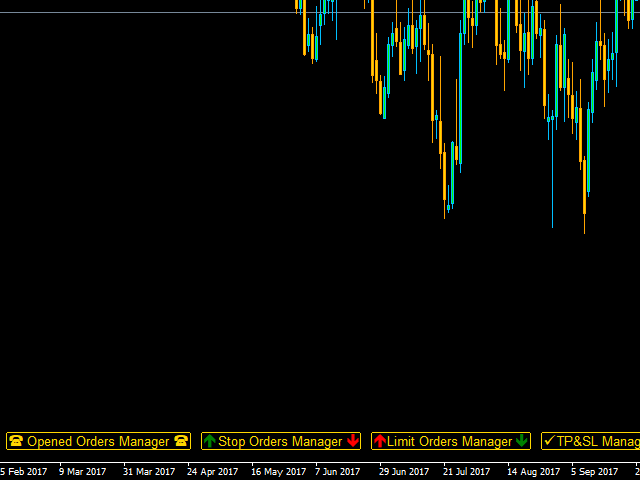
Cada panel puede ser iconificado en el fondo del gráfico o cerrado.
Parámetros
- LOTES PARA ORDENES DE TIEMPO: Establece los lotes para el panel del Gestor de Órdenes de Tiempo.
- SLIPPAGE: Establece el deslizamiento.
- MAGIC BUY: Establece el número mágico para las órdenes de compra.
- MAGIC SELL: Número mágico para órdenes de venta.
- COLOR COMPRA: Establezca su color favorito para las órdenes de compra.
- COLOR VENTA: Establece el color preferido para las órdenes de venta.
- LOTES PARA ORDENES PENDIENTES: Establece los lotes para las ordenes de rejilla.
- PROMEDIO DE BARRAS DE VOLATILIDAD: Establece el periodo medio.
- TIEMPO MEDIO DE VOLATILIDAD: Establece el periodo medio de volatilidad.
- % FOR STOP & LIMIT ORDERS: Elija el porcentaje de volatilidad media para establecer la distancia entre órdenes de rejilla (tanto órdenes limitadas como stop).
- NÚMERO DE ÓRDENES PENDIENTES: Número de órdenes pendientes que el EA pondrá en el mercado cuando establezca una rejilla.
- COLOR DE FONDO: Establece el color de fondo.
- COLOR FRONTAL: Establece el color frontal.
Configurar
Este panel es un EA. Por lo que debe instalarlo en su carpeta MQL4/Experts.