SnapDraw Drawing Panel
- Utilitys
-
Tamara Garcia Infantes
 Welcome to QuantEdgeSys, an algorithmic trading studio focused on MetaTrader 4 and MetaTrader 5.
I develop Expert Advisors, indicators and trading utilities, both custom projects for clients and my own systems.
What I offer:
Custom Expert Advisors built exactly from your rules - Version: 1.71
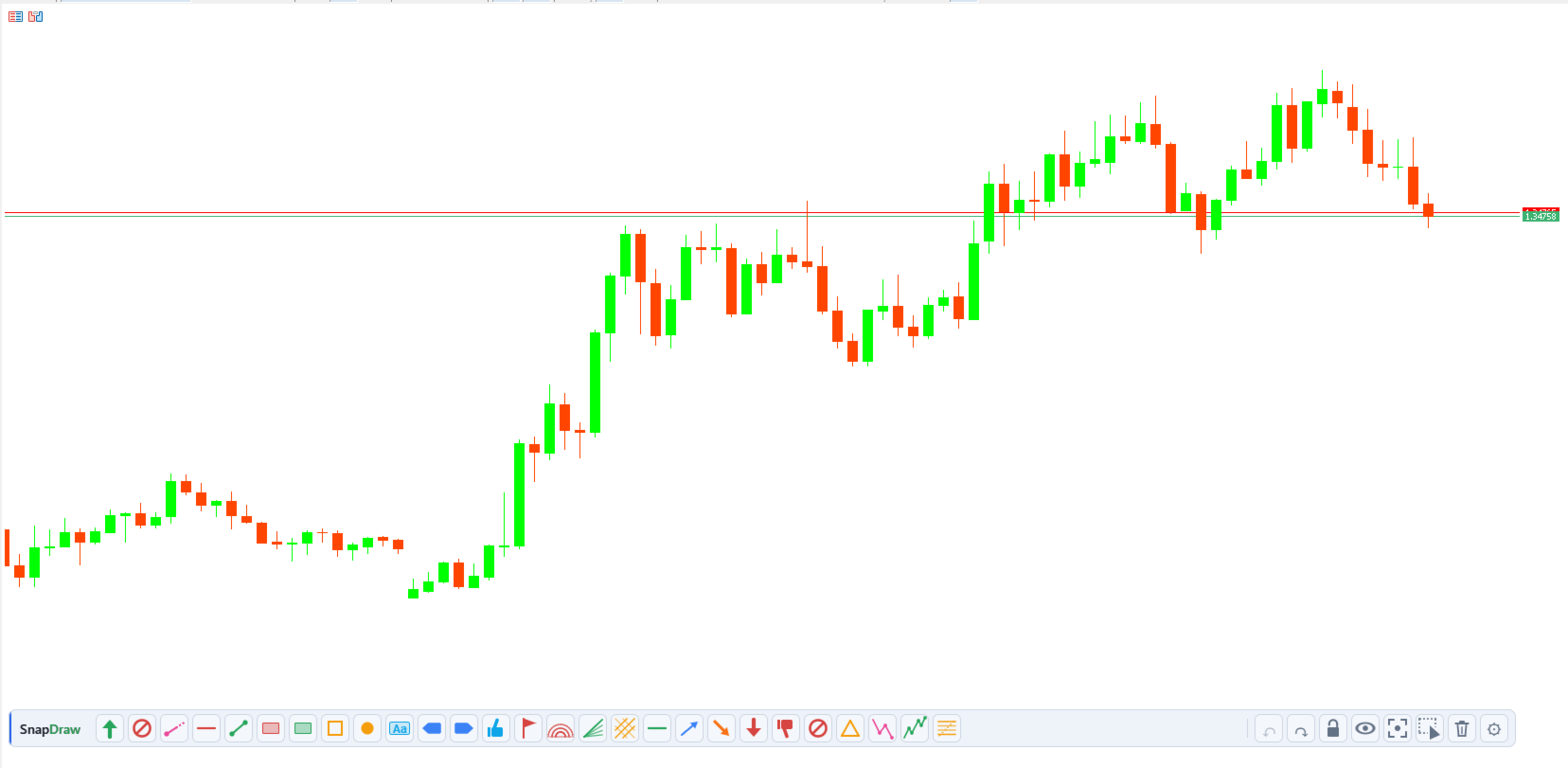
SnapDraw – alle MT5-Zeichenwerkzeuge in einem Panel unter Ihrem Chart
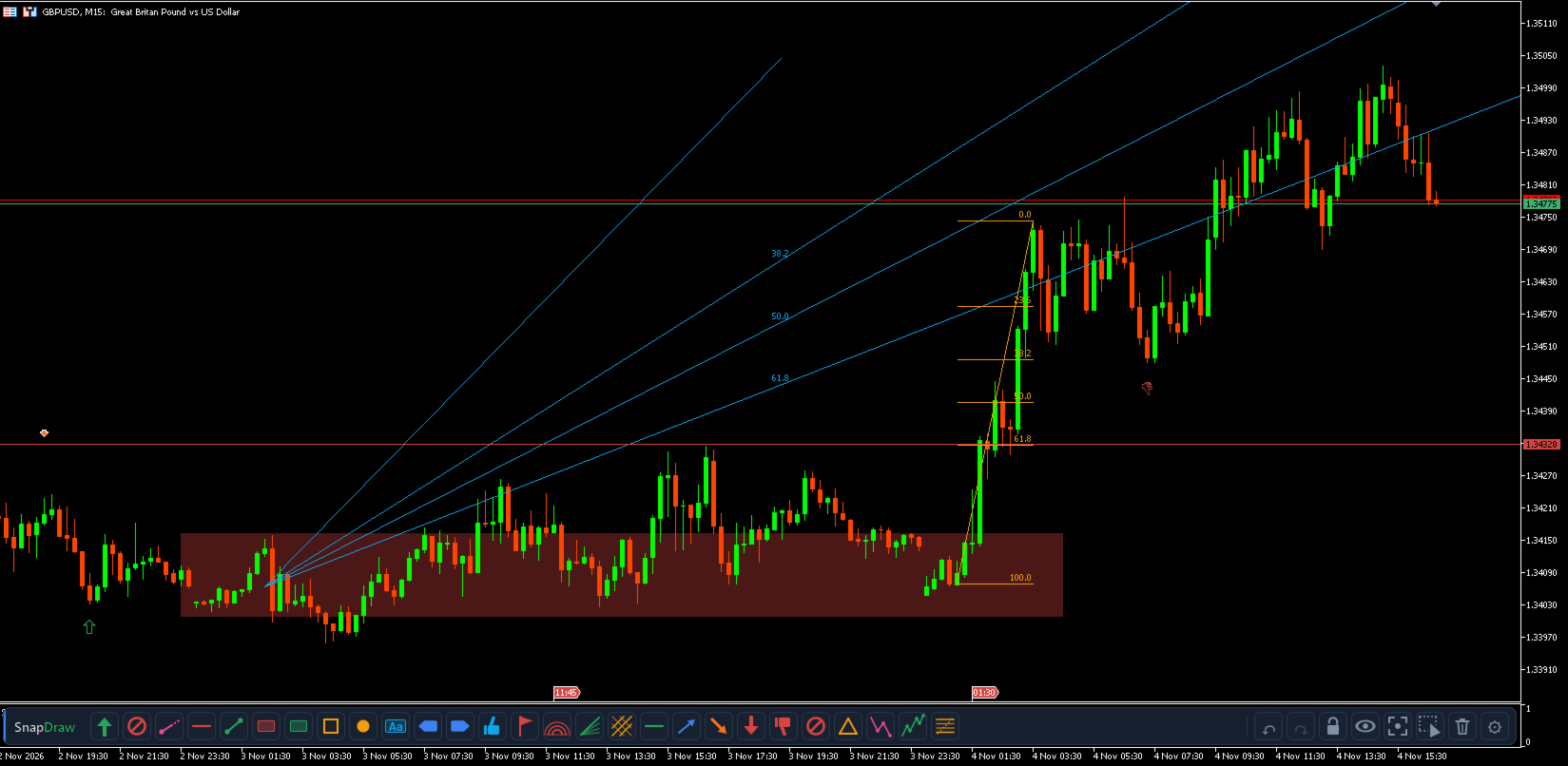
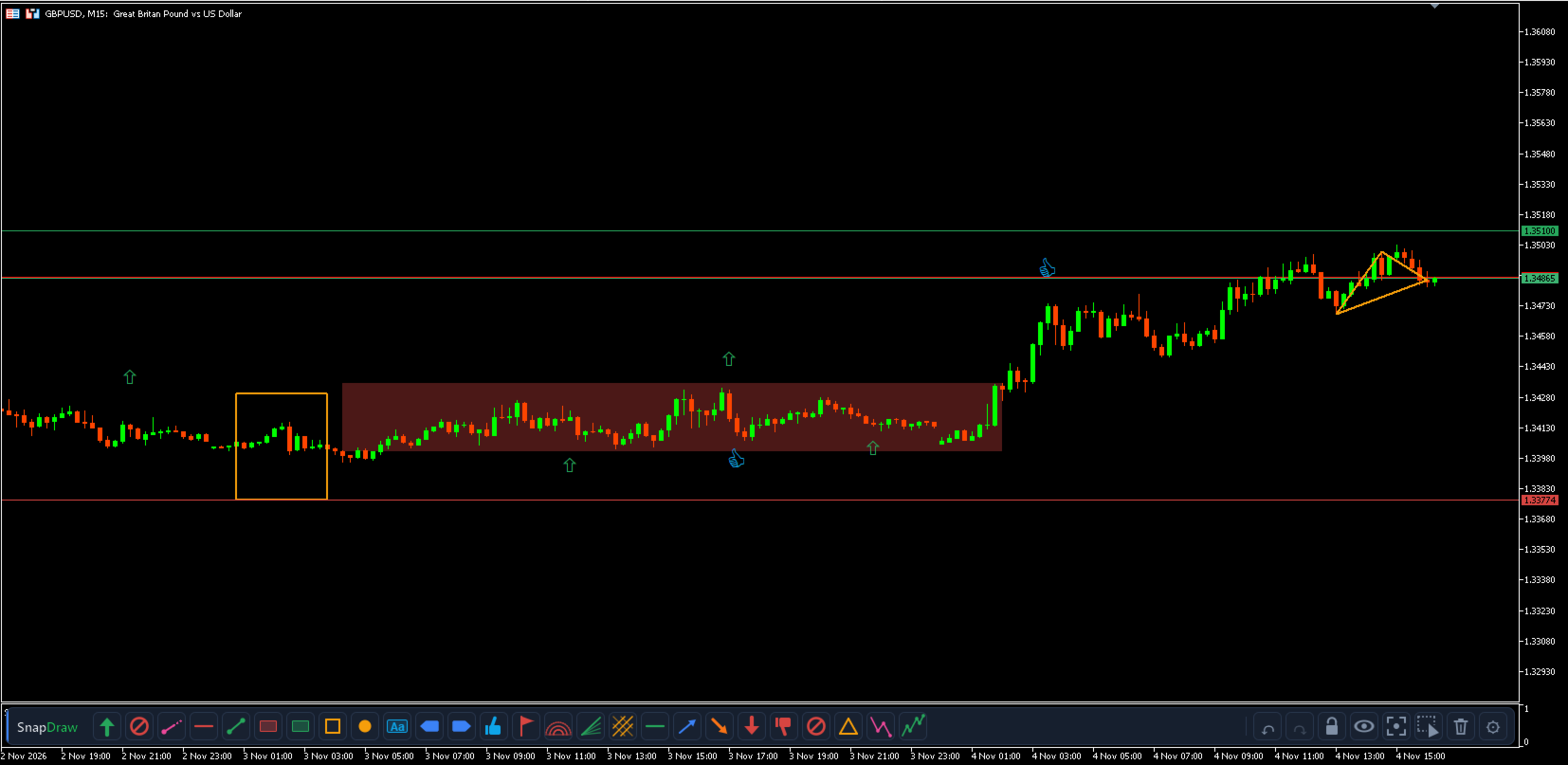
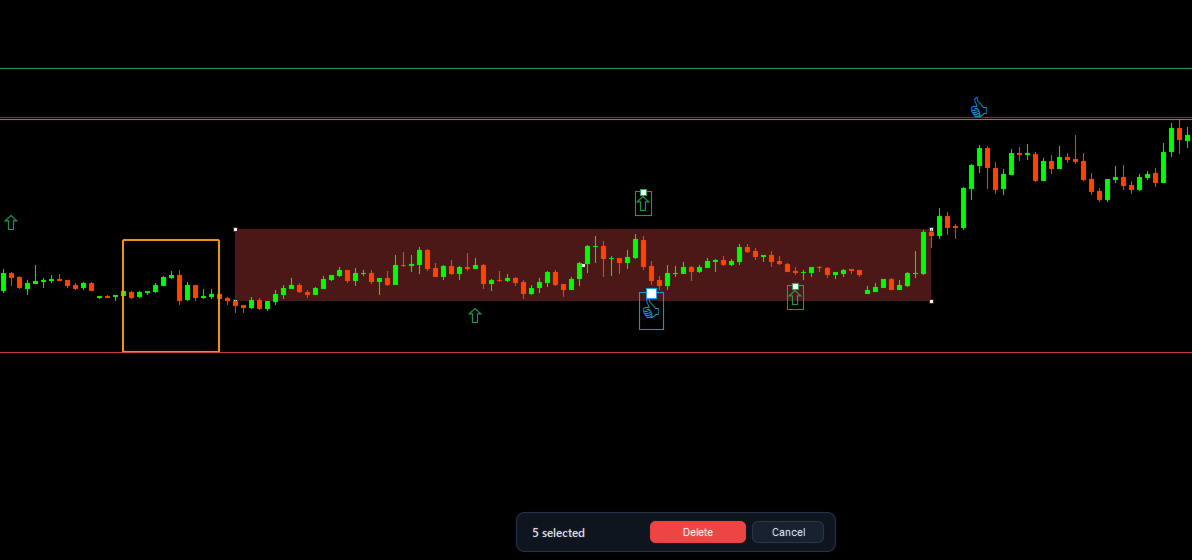
Das Zeichnen in MetaTrader bedeutet, sich durch Menüs und Symbolleisten zu wühlen und die Farbe jeder Linie von Hand anzupassen. SnapDraw fasst die von Ihnen verwendeten Werkzeuge in einem schlanken Panel zusammen, das unter dem Chart angedockt ist: Ziehen Sie ein Werkzeug auf den Chart oder klicken Sie darauf und zeichnen Sie – es erscheint in Ihrer Farbe und wird an die Kerze ausgerichtet.
Was ist enthalten?
• Alle Objekte aus dem MT5-Menü „Einfügen“: Linien, Kanäle, Gann, Fibonacci, Elliott-Wellen, Formen, Pfeile, Text und grafische Objekte.
• Zusätzliche Werkzeuge: Angebots-, Nachfrage- und Bereichszonen, Quadrat, Strahl, horizontaler Strahl und Doppelpfeil.
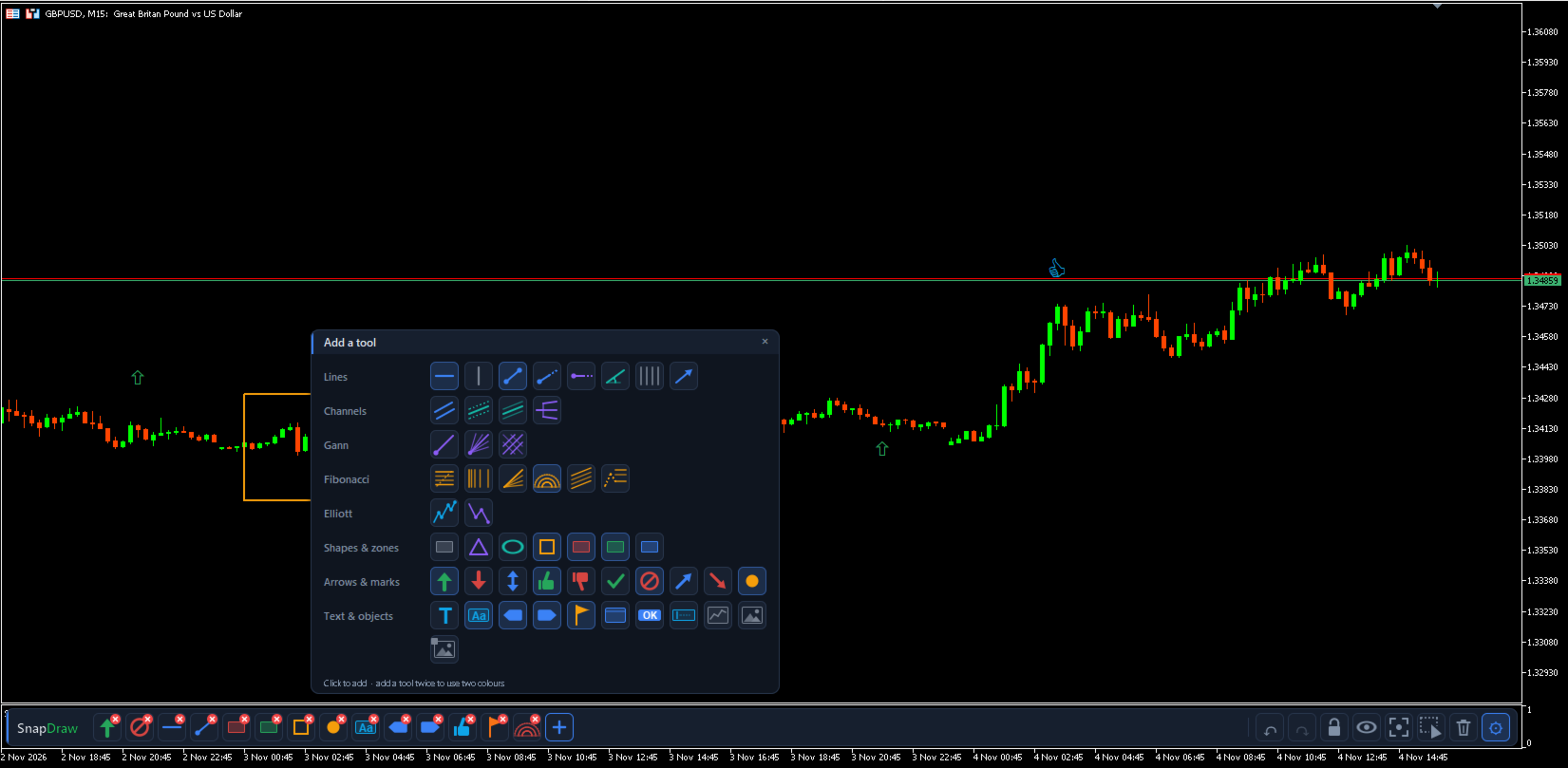
• Ein Katalog, der wie das Menü „Einfügen“ gruppiert ist und aus dem Sie nur die Werkzeuge hinzufügen, die Sie benötigen.
Was Sie tun können
• Ziehen Sie ein Werkzeug auf das Chart oder klicken Sie darauf und klicken oder ziehen Sie anschließend auf dem Chart. Eine Vorschau folgt dem Cursor und die Punkte rasten an den Kerzen ein; ein optionaler Magnet rastet sie an Höchst-, Tiefst-, Eröffnungs- oder Schlusskursen ein.
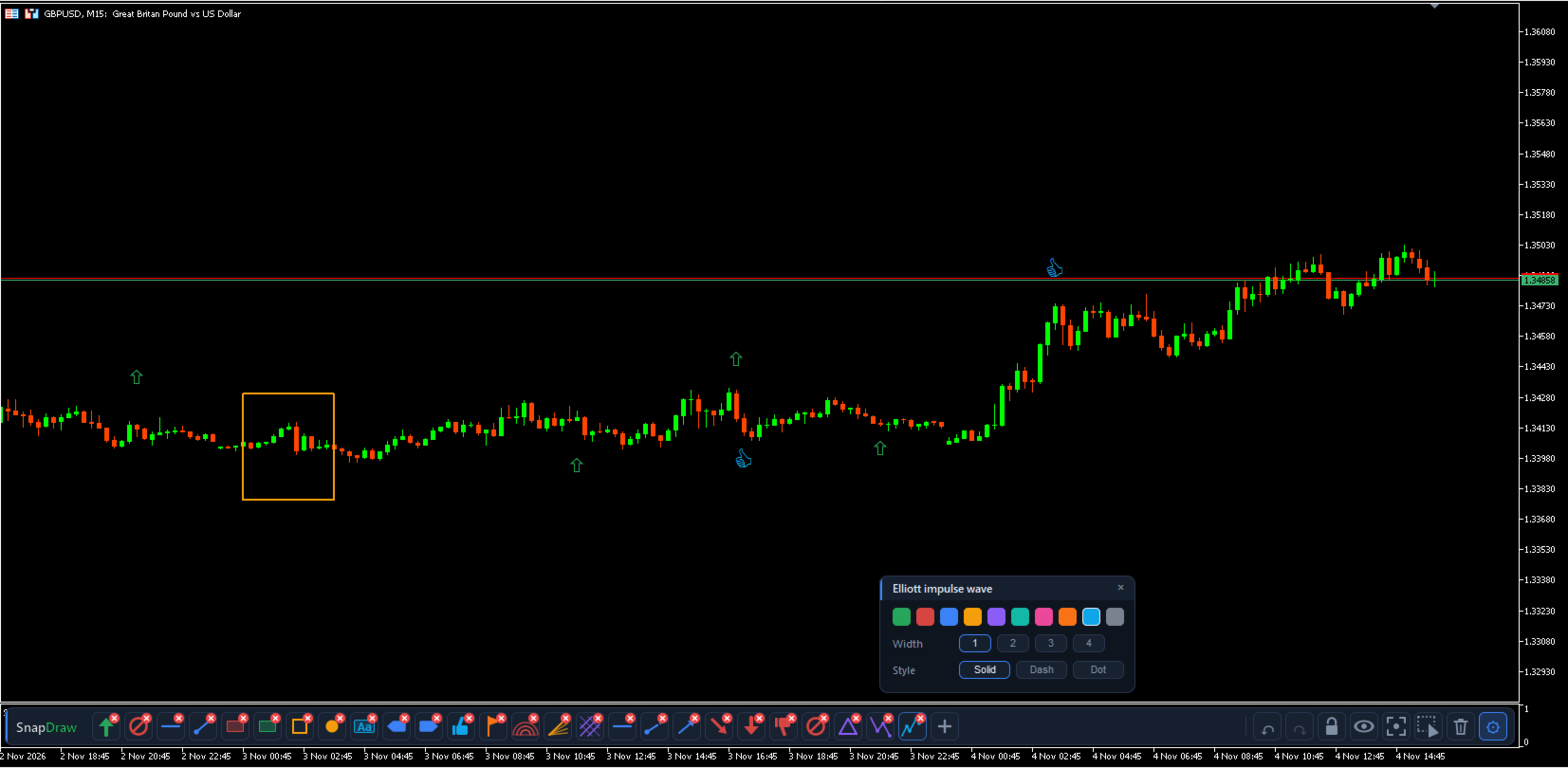
• Erstellen Sie Ihr eigenes Bedienfeld: Fügen Sie Werkzeuge hinzu, entfernen Sie sie oder ordnen Sie sie neu an, und legen Sie für jedes Werkzeug Farbe, Breite und Linienstil fest. Fügen Sie dasselbe Werkzeug mehrmals hinzu, um es in verschiedenen Farben darzustellen.
• Ändern Sie die Farbe einer Zeichnung mit einem Klick: Wählen Sie ein Werkzeug aus und klicken Sie auf eine beliebige Zeichnung im Chart, einschließlich der von Hand erstellten.
• Machen Sie die letzte Zeichnung rückgängig und wiederholen Sie sie genau so, wie sie war – einschließlich Ebenen und Stil.
• Wählen Sie mehrere Zeichnungen mit einem Auswahlrahmen aus und löschen Sie sie auf einmal; mit „Wiederherstellen“ werden sie wiederhergestellt.
• Sichern Sie Zeichnungen gegen versehentliches Verschieben, blenden Sie sie aus oder machen Sie sie mit „Alle anzeigen“ in jedem Zeitrahmen wieder sichtbar.
• Löschen Sie alles, was mit SnapDraw gezeichnet wurde, mit zwei Klicks, ohne andere Objekte zu berühren.
Auf Sicherheit ausgelegt
• Es wirkt nur auf das Chart, in das es geladen wurde.
• Die Funktionen „Sperren“, „Ausblenden“ und „Löschen“ wirken sich nur auf mit SnapDraw erstellte Zeichnungen aus.
• Wenn Sie SnapDraw entfernen, bleiben Ihre Zeichnungen als normale MetaTrader-Objekte auf dem Chart erhalten – entsperrt und sichtbar.
• Die eigenen Objekte des Panels erscheinen niemals in der Objektliste von MetaTrader.
Panel-
• Es befindet sich in einem eigenen Unterfenster unterhalb des Charts, sodass es die Kerzen niemals verdeckt.
• Ihre Werkzeuge, deren Reihenfolge und Farben werden gespeichert und von jedem Chart und Terminal auf dem Computer gemeinsam genutzt.
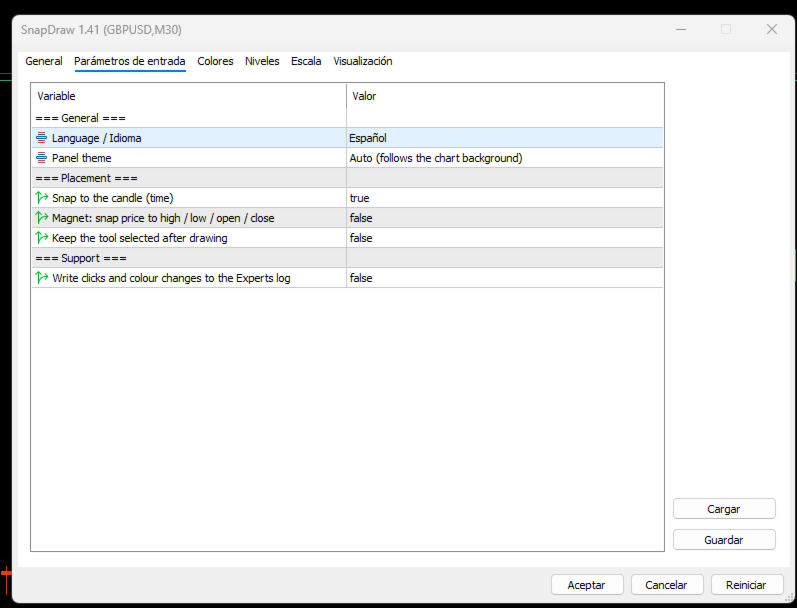
• Helles und dunkles Design (automatisch, entsprechend dem Chart-Hintergrund) sowie eine englische oder spanische Benutzeroberfläche.
Eingaben
• Sprache: Englisch oder Spanisch.
• Panel-Design: automatisch, dunkel oder hell.
• An die Kerze ausrichten, magnetisch fixieren und das Werkzeug nach dem Zeichnen ausgewählt lassen.
SnapDraw eröffnet, schließt oder ändert keine Trades. Es handelt sich um ein Chart-Hilfsprogramm, das mit jedem Symbol und jedem Zeitrahmen funktioniert. Eine vollständige Bedienungsanleitung ist in den Kommentaren verfügbar.
Installation: SnapDraw ist ein Indikator, auch wenn es als Hilfsprogramm aufgeführt ist. Nach dem Herunterladen finden Sie es im Navigator unter „Indikatoren“ → „Markt“. Ziehen Sie es auf ein beliebiges Chart: Das Bedienfeld öffnet sich in einem Unterfenster unterhalb der Kerzen. Es ersetzt nicht den auf diesem Chart laufenden Expert Advisor.